
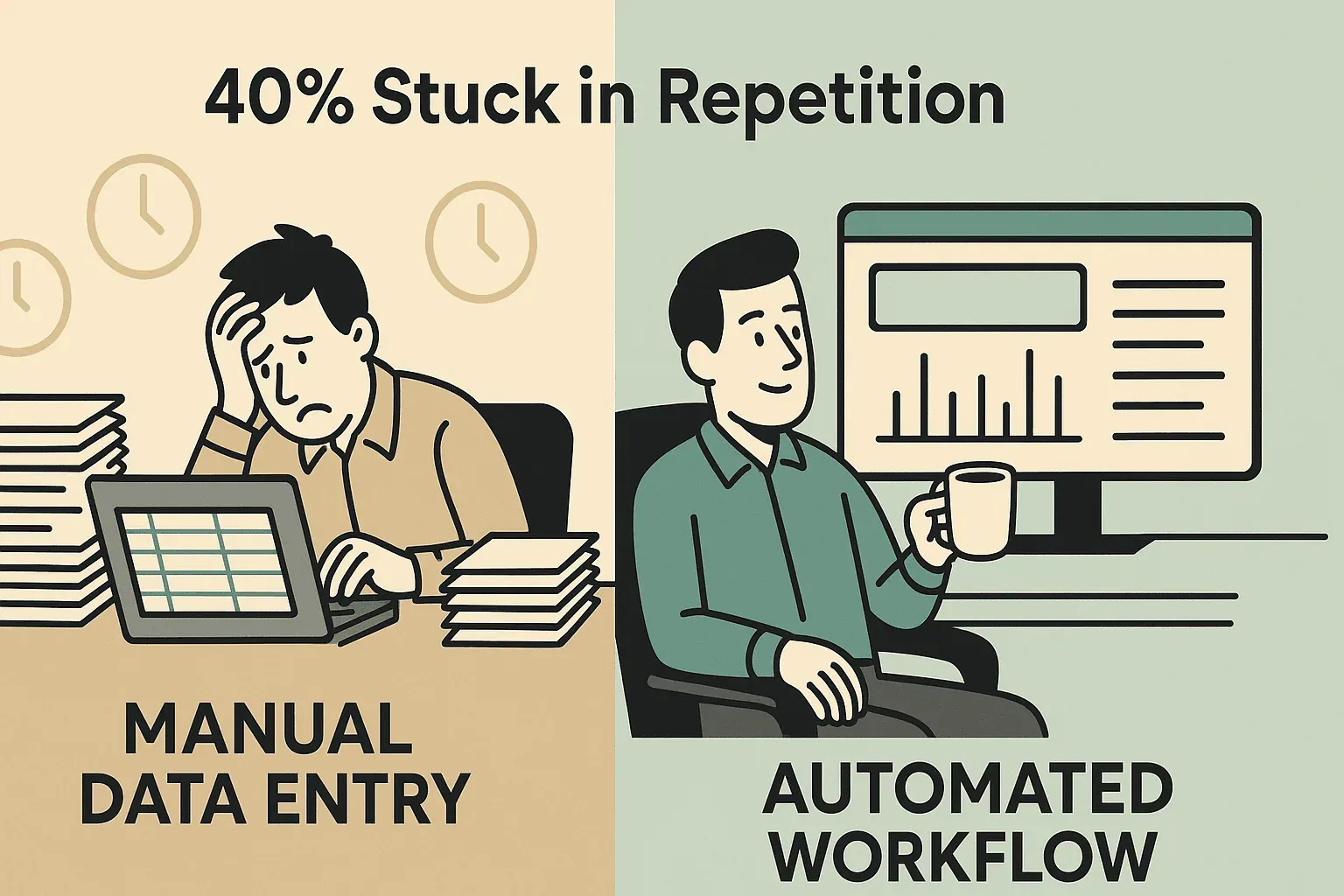
Zdarzyło Ci się kiedyś patrzeć na zdjęcie tabeli — może zeskanowaną fakturę, zrzut ekranu z panelu albo fotografię wydrukowanego raportu — i marzyć, żeby po prostu skopiować te dane do Excela? Nie jesteś sam. W rzeczywistości ponad 40% pracowników twierdzi, że co najmniej jedną czwartą tygodnia spędza na powtarzalnych zadaniach, takich jak ręczne wprowadzanie danych. Jako osoba, która od lat tworzy narzędzia automatyzujące pracę, mogę powiedzieć jedno: istnieje znacznie lepszy sposób. Rozwój OCR wspieranego przez AI (optyczne rozpoznawanie znaków) sprawia, że możesz teraz przekonwertować obraz tabeli do Excela w kilka sekund — bez mrużenia oczu, bez literówek i bez zmarnowanych popołudni.
W tym przewodniku pokażę Ci, dlaczego taka konwersja ma znaczenie, jakie pułapki kryje ręczne przepisywanie danych i jak użyć Thunderbit — naszego AI Web Scrapera i narzędzia OCR — aby zamienić dowolny obraz tabeli w edytowalny plik Excela (a także Google Sheets, CSV, Airtable i inne formaty). Niezależnie od tego, czy pracujesz w sprzedaży, operacjach, finansach, czy po prostu masz dość kopiowania i wklejania, przejdźmy do konkretów i sprawmy, by dane pracowały dla Ciebie.
Dlaczego warto przekonwertować obraz tabeli do Excela? Odblokowanie danych dla lepszych procesów
Jak przekonwertować obrazy do Excela z użyciem AI Get Started Free
Spójrzmy prawdzie w oczy: dane tabelaryczne są wszędzie, ale nie zawsze występują w wygodnej formie. Oto kilka codziennych sytuacji, które widzę cały czas:
- Zespoły finansowe dostają faktury lub paragony jako obrazy. Muszą sumować wartości, przygotowywać raporty wydatków albo importować dane do programów księgowych — ale liczby są zamknięte w JPEG-u lub PDF-ie.
- Osoby z operacji i marketingu robią zrzuty ekranów paneli lub raportów internetowych. Aby analizować trendy albo łączyć dane z innymi zbiorami, potrzebują tych informacji w Excelu, a nie uwięzionych w PNG.
- HR i compliance pracują ze skanowanymi formularzami lub umowami, często z listami obecności albo checklistami audytowymi w formie tabel. Wyszukiwanie lub agregowanie takich informacji to koszmar, jeśli nie są w arkuszu kalkulacyjnym.
- Zespoły sprzedaży zbierają zdjęcia wizytówek lub list uczestników wydarzeń. Aby zaimportować leady do CRM-u, potrzebują uporządkowanych danych, a nie galerii pełnej zdjęć.
- Analitycy i badacze mogą mieć stare dokumenty lub wyniki ankiet jako obrazy. Bez konwersji te informacje są w praktyce utracone.
Sedno jest proste: dopóki nie przekonwertujesz obrazu tabeli do Excela, dane są uwięzione. Gdy znajdą się w arkuszu, możesz je analizować, raportować, automatyzować i naprawdę z nich korzystać. Koniec z ręcznym przepisywaniem, koniec z błędami i koniec z tekstem w stylu: „Przepraszam, nie mogę przygotować tego raportu, bo dane są na zrzucie ekranu”.
A zwrot z inwestycji jest bardzo realny: ponad 80% firm aktywnie digitalizuje dokumenty i obrazy, by usprawniać procesy i poprawiać dostęp do informacji.
Ręcznie czy automatycznie: prawdziwy koszt konwersji obrazów tabel
Sam przez to przechodziłem — wpatrując się w tabelę na obrazie, wpisując każdą wartość do Excela i licząc, że nie popełnię błędu. Ale ręczne wprowadzanie danych to nie tylko nuda; to także koszt i ryzyko.
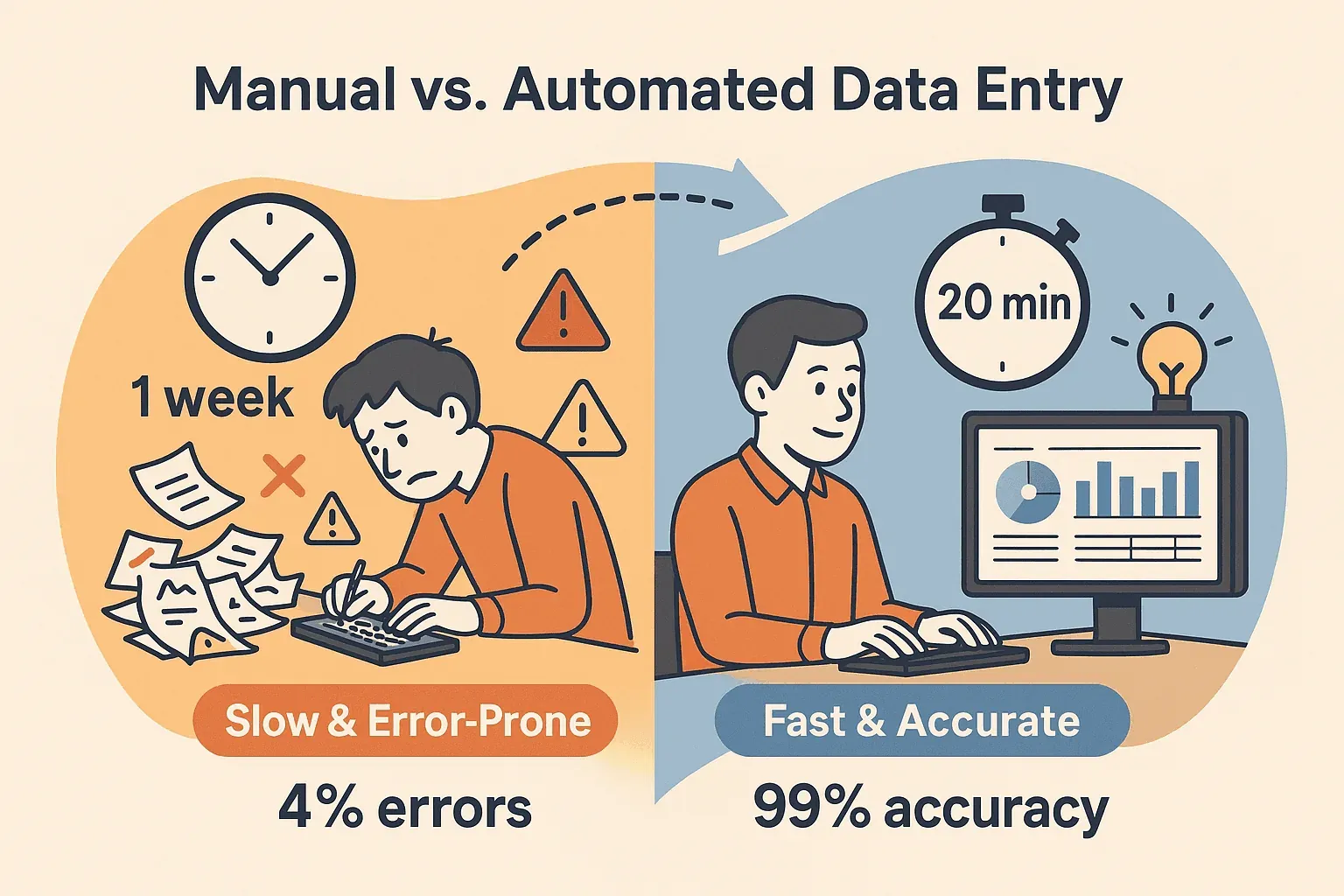
- Strata czasu: Ręczne przepisywanie danych z obrazów jest powolne. Firma, z którą pracowałem, spędziła cały tydzień na ręcznym przetwarzaniu 10 000 rekordów. Przy automatyzacji to samo zadanie zajęło 20 minut (capellasolutions.com).
- Podatność na błędy: W przypadku ręcznego wprowadzania danych wskaźnik błędów ludzkich może sięgać 4% lub więcej (capellasolutions.com). To mnóstwo pomyłek — szczególnie gdy same błędy w payrollu kosztują firmy w USA miliony rocznie.
- Koszt alternatywny: Każda godzina spędzona na przepisywaniu to godzina, której nie poświęcasz na analizę, strategię albo sprzedaż.
Nic dziwnego, że niemal 70% pracowników uważa automatyzację za sposób na odzyskanie czasu.
Wchodzi OCR: optyczne rozpoznawanie znaków wykorzystuje AI do „czytania” tekstu z obrazów. Nowoczesne OCR wspierane przez AI nie tylko widzi litery — rozumie strukturę tabel, nagłówki, a nawet typy danych. Dzięki temu otrzymujesz prawdziwy arkusz, a nie chaotyczną plątaninę tekstu.
Poznaj Thunderbit: najszybszy sposób na konwersję obrazu tabeli do Excela
Wypróbuj rozszerzenie Thunderbit do Chrome Konwertuj obrazy tabel do Excela, Google Sheets, Airtable i innych formatów w kilka sekund. Get Started Free
I tu właśnie pojawia się Thunderbit. Zbudowaliśmy Thunderbit jako AI Web Scraper i narzędzie OCR, które sprawia, że konwersja obrazów tabel do Excela jest tak prosta jak przeciągnij, upuść i gotowe.
Co wyróżnia Thunderbit?
- OCR wspierane przez AI: Thunderbit nie tylko czyta tekst — rozumie tabele, nagłówki i typy danych. Korzysta nawet z wewnętrznego, opartego na Markdown planu, by zachować strukturę (Thunderbit Blog).
- Bez umiejętności technicznych: Po prostu prześlij obraz (JPG, PNG, PDF itd.), kliknij „AI Suggest Fields” i pozwól Thunderbit zrobić resztę.
- Elastyczny eksport: Wyślij dane do Excela, Google Sheets, CSV, Airtable, Notion, a nawet Worda — wszystko jednym kliknięciem.
- Działa w przeglądarce: Thunderbit to rozszerzenie Chrome, więc niczego nie trzeba instalować poza szybkim dodatkiem.
- Darmowy test: Otrzymujesz do 6 stron gratis (lub 10 z bonusowym okresem próbnym), a przy mniejszych zadaniach wszystkie funkcje są odblokowane.
Widziałem użytkowników, którzy przechodzili od „Będę to musiał przepisać dziś wieczorem” do „Oto Twój plik Excela” w mniej niż minutę. To jak mieć superwydajnego stażystę — tylko bez przerw na kawę.
Krok po kroku: jak przekonwertować obraz tabeli do Excela za pomocą Thunderbit
Gotowy zobaczyć, jak proste może to być? Oto jak ja przekonwertowuję obrazy tabel do Excela z użyciem Thunderbit:
Krok 1: Zainstaluj i otwórz Thunderbit
- Wejdź na stronę rozszerzenia Thunderbit do Chrome i kliknij „Dodaj do Chrome”.
- Po instalacji zobaczysz ikonę Thunderbit na pasku narzędzi przeglądarki.
- Kliknij ikonę, aby uruchomić Thunderbit. (Może być konieczne założenie darmowego konta — bez obaw, to szybkie.)
Thunderbit działa w każdej przeglądarce opartej na Chromium (Chrome, Edge, Brave) i na każdym systemie operacyjnym — jeśli działa Chrome, działa też Thunderbit.
Krok 2: Prześlij obraz tabeli
- Przeciągnij i upuść plik obrazu (JPG, PNG, GIF, BMP, PDF itd.) do panelu Thunderbit.
- Albo, jeśli trafisz na obraz tabeli na stronie internetowej, kliknij prawym przyciskiem myszy i wybierz „Extract with Thunderbit”.
- Thunderbit obsługuje obrazy do 10 MB — spokojnie wystarczy nawet na skany w wysokiej rozdzielczości.
Zobaczysz podgląd obrazu w interfejsie Thunderbit, gotowy do analizy przez AI.
Krok 3: Pozwól AI wyodrębnić tabelę
- Kliknij przycisk „AI Suggest Fields”.
- AI Thunderbit:
- przeanalizuje układ obrazu i wykryje tabele, kolumny oraz nagłówki,
- użyje OCR do odczytu tekstu, ale z uwzględnieniem struktury (dzięki czemu „Cena” i „Produkt” pozostaną w odpowiednich kolumnach),
- zaproponuje inteligentne nazwy kolumn i typy danych (daty, liczby, waluta itd.).
- Proces jest szybki — zwykle trwa zaledwie kilka sekund.
Thunderbit radzi sobie nawet z tabelami wielojęzycznymi, mieszanym typem treści i złożonym układem (Thunderbit Blog).
Krok 4: Przejrzyj i edytuj wyodrębnione dane
- Sprawdź tabelę podglądu w arkuszowym widoku Thunderbit.
- Edytuj nazwy kolumn, jeśli chcesz (np. zmień „ProductName” na „Nazwa produktu”).
- Dostosuj typy danych (tekst, data, liczba) według potrzeb.
- Użytkownicy zaawansowani mogą dodać własne instrukcje AI, by przekształcać lub kategoryzować dane na bieżąco (opcjonalnie).
- Jeśli poza tabelą znajduje się dodatkowy tekst (np. notatki lub podpisy), możesz go zachować albo zignorować.
Zazwyczaj nie trzeba wiele poprawiać — AI Thunderbit jest naprawdę trafne. Warto jednak zawsze szybko przejrzeć wynik.
Krok 5: Wyeksportuj dane tabeli do Excela
- Kliknij „Export” i wybierz format:
- Excel (.xlsx): do analizy, wykresów, tabel przestawnych i integracji z innymi narzędziami.
- CSV: do lekkiego udostępniania lub importu do baz danych.
- Google Sheets: do współpracy w czasie rzeczywistym — Thunderbit może wysłać dane bezpośrednio do nowego arkusza.
- Airtable lub Notion: do zarządzania projektami, CRM-u lub workflowów bazy wiedzy.
- Word (.docx): jeśli chcesz umieścić tabelę w dokumencie.
- Zwykły tekst: do surowych danych lub dalszego przetwarzania.
- Możesz wyeksportować do kilku formatów naraz — nie trzeba powtarzać procesu.
I tak, eksporty są darmowe — bez ukrytych paywalli tylko po to, by odzyskać swoje dane (Thunderbit Blog).
Konwertuj obrazy tabel do Excela natychmiast
Thunderbit kontra inne rozwiązania: który konwerter obrazu do Excela będzie najlepszy dla Ciebie?
Thunderbit nie jest jedynym sposobem na konwersję obrazu tabeli do Excela, ale jest jednym z najbardziej elastycznych i przyjaznych użytkownikowi. Tak wypada na tle innych popularnych opcji:
| Funkcja/kryterium | Thunderbit | Wbudowane w Excel („Dane z obrazu”) | Konwertery online (np. Convertio) | Desktop OCR (ABBYY, Acrobat) |
|---|---|---|---|---|
| Łatwość użycia | Bardzo łatwe (przeglądarka, przeciągnij i upuść, AI prowadzi krok po kroku) | Łatwe (w aplikacji Excel, kilka kliknięć) | Łatwe (wysyłka przez internet, po jednym pliku) | Średnie (instalacja, nauka ustawień) |
| Dokładność | Wysoka (AI zachowuje strukturę, inteligentne nagłówki) | Dobra dla prostych tabel, słabsza przy złożonych układach | Zmienna (dobra dla prostych, słabsza przy złożonych) | Bardzo wysoka (najlepsza dla złożonych dokumentów) |
| Obsługiwane formaty | Obrazy (JPG, PNG, PDF), eksport do wielu formatów | Obrazy (oraz PDF-y jako obrazy), tylko Excel | Obrazy/PDF, Excel/CSV | Obrazy, PDF-y, Excel, CSV, Word |
| Przetwarzanie wsadowe | Średnie (wiele stron, częściowa automatyzacja) | Brak (jeden obraz na raz) | Ograniczone (w planach płatnych) | Doskonałe (foldery wsadowe, automatyzacja) |
| Opcje eksportu | Excel, CSV, Google Sheets, Airtable, Notion, Word, TXT | Tylko Excel | Excel, CSV (po jednym) | Excel, CSV, Word, PDF, DB |
| Koszt | Darmowy plan (6–10 stron), plany płatne od 15 USD/mies. | W zestawie z Microsoft 365 | Darmowe dla małych zadań, płatne dla większych | Drogie (setki za licencję) |
Wniosek:
- Do szybkich, prostych zadań i jeśli masz już Excela, wbudowana funkcja jest bardzo wygodna.
- Do bardziej złożonych tabel, wielu formatów lub pracy wsadowej Thunderbit trafia w złoty środek — jest mocny, przystępny cenowo i prosty w użyciu.
- Przy ogromnych, ciągłych projektach albo bardzo wrażliwych danych warto rozważyć desktopowe oprogramowanie OCR (jeśli cena nie stanowi problemu).
Wskazówki, jak uzyskać dokładną konwersję obrazu do Excela
Niezależnie od tego, jakiego narzędzia używasz, jakość obrazu wejściowego robi ogromną różnicę. Oto czego nauczyłem się po obejrzeniu tysięcy konwersji:
- Używaj obrazów w wysokiej rozdzielczości: Im wyraźniejszy tekst, tym lepsze OCR. Przy skanowaniu celuj w co najmniej 300 DPI.
- Dobre oświetlenie i kontrast: Unikaj cieni, odblasków i słabo kontrastowego tła.
- Wyrównaj dokument: Staraj się skanować lub fotografować tabelę na wprost, a nie pod kątem.
- Przytnij do samej tabeli: Usuń zbędne tło lub inne treści, by skupić OCR na danych.
- Drukowany tekst jest lepszy niż pismo ręczne: Większość narzędzi OCR (w tym Thunderbit) najlepiej radzi sobie z tabelami drukowanymi. Pismo odręczne jest znacznie trudniejsze.
- Sprawdź linie siatki lub wyraźne separacje: Widoczne obramowania komórek albo naprzemienne kolory wierszy pomagają AI utrzymać kolumny w ryzach.
- Przejrzyj wynik: Nawet najlepsza AI może pomylić „S” z „5”. Zawsze sprawdź dane, zanim na nich polegniesz.
Więcej o dobrych praktykach znajdziesz w pełnym przewodniku Thunderbit.
Poza Excelem: eksport danych tabel do wielu formatów z Thunderbit
Jedną z moich ulubionych funkcji Thunderbit jest możliwość eksportu wyodrębnionej tabeli do wielu miejsc docelowych — Excela, CSV, Google Sheets, Airtable, Notion, Worda i zwykłego tekstu. Dlaczego to ważne?
- Excel: do analiz, raportowania i integracji z innymi narzędziami biznesowymi.
- Google Sheets: do udostępniania i współpracy, szczególnie w zespołach rozproszonych.
- Airtable: do CRM-u, śledzenia projektów lub zarządzania treściami.
- Notion: do dokumentacji, baz wiedzy lub wewnętrznych raportów.
- Word: do wstawiania tabel do dokumentów lub raportów.
- Zwykły tekst: do dalszego przetwarzania lub indeksowania.
Ta elastyczność oznacza, że dane mogą trafić tam, gdzie akurat potrzebuje ich Twój zespół — bez ponownego wykonywania ekstrakcji dla każdego formatu. Widziałem zespoły eksportujące do Excela dla finansów, do Google Sheets dla marketingu i do Airtable dla sprzedaży — wszystko z tego samego obrazu.
Kiedy używać przetwarzania wsadowego do konwersji obrazów tabel
Jeśli pracujesz z całym stosem obrazów tabel — powiedzmy, z tygodniową porcją faktur albo szafką pełną zeskanowanych formularzy — przetwarzanie wsadowe jest wybawieniem.
- Thunderbit: obsługuje wielostronicowe dokumenty i potrafi przetwarzać wiele obrazów z pewnym poziomem automatyzacji (szczególnie jeśli korzystasz z harmonogramu lub funkcji cloud scraping). Przy bardzo dużych wsadach możesz chcieć zautomatyzować proces skryptem albo podzielić go na części.
- Desktop OCR software: narzędzia takie jak ABBYY FineReader są stworzone do pracy wsadowej — wrzucasz folder obrazów i otrzymujesz osobne pliki Excela.
- Konwertery online: niektóre, jak Convertio, oferują przetwarzanie wsadowe w planach płatnych, ale wersje darmowe są zwykle ograniczone.
Wskazówka: utrzymuj porządek w plikach wynikowych (np. Inventory001.xlsx, Inventory002.xlsx) i sprawdź próbkę rezultatów, aby wyłapać ewentualne systemowe błędy.
Podsumowanie: spraw, by dane tabeli pracowały dla Ciebie
Konwersja obrazu tabeli do Excela kiedyś była uciążliwym obowiązkiem. Dziś, dzięki narzędziom opartym na AI, takim jak Thunderbit, to czysta przyjemność. Oszczędzasz godziny, zmniejszasz liczbę błędów i odblokowujesz dane do analizy, automatyzacji oraz mądrzejszych decyzji. Niezależnie od tego, czy przetwarzasz jeden paragon, czy sto zeskanowanych raportów, Thunderbit sprawia, że cały proces jest szybki, dokładny i elastyczny.
Gotowy, by spróbować? Pobierz Thunderbit za darmo, prześlij pierwszy obraz tabeli i zobacz, ile czasu możesz zaoszczędzić. Twoje arkusze — i Twój spokój — będą Ci wdzięczne.
Wypróbuj Thunderbit do konwersji obrazu na Excel
Thunderbit kontra inne rozwiązania obrazu do Excela: porównanie funkcji
| Funkcja | Thunderbit | Wbudowane w Excel | Konwertery online | Desktop OCR (ABBYY, Acrobat) |
|---|---|---|---|---|
| Łatwość użycia | ⭐⭐⭐⭐⭐ | ⭐⭐⭐⭐ | ⭐⭐⭐⭐ | ⭐⭐⭐ |
| Dokładność (złożone tabele) | ⭐⭐⭐⭐⭐ | ⭐⭐⭐ | ⭐⭐⭐ | ⭐⭐⭐⭐⭐ |
| Eksport do wielu formatów | ⭐⭐⭐⭐⭐ | ⭐ | ⭐⭐ | ⭐⭐⭐⭐ |
| Przetwarzanie wsadowe | ⭐⭐⭐ | ⭐ | ⭐⭐ | ⭐⭐⭐⭐⭐ |
| Koszt (na start) | Darmowy plan | W zestawie | Darmowe/małe zadania | Drogi |
| Integracja z chmurą | Tak | Nie | Nie | Nie |
FAQ
1. Jakie typy obrazów Thunderbit potrafi przekonwertować do Excela?
Thunderbit obsługuje wszystkie popularne formaty obrazów (JPG, PNG, GIF, BMP) oraz PDF-y. Jeśli Twój komputer potrafi to otworzyć, Thunderbit potrafi to odczytać.
2. Czy Thunderbit działa z tabelami pisanymi ręcznie?
Thunderbit (i większość narzędzi OCR) najlepiej radzi sobie z tekstem drukowanym. Pismo odręczne, zwłaszcza kursywne lub nieczytelne, jest dużo trudniejsze do dokładnego rozpoznania.
3. Czy mogę wyeksportować dane tabeli do Google Sheets lub Airtable?
Oczywiście! Thunderbit pozwala eksportować bezpośrednio do Google Sheets, Airtable, Notion, Excela, CSV, Worda i innych formatów — wszystko jednym kliknięciem.
4. Czy Thunderbit jest darmowy?
Thunderbit oferuje darmowy plan (do 6 stron, lub 10 z bonusem próbnym). Płatne plany zaczynają się od 15 USD/mies. przy intensywniejszym użyciu, ale w darmowym planie wszystkie funkcje są odblokowane dla małych zadań.
5. Jak mogę poprawić dokładność konwersji obrazu do Excela?
Używaj obrazów w wysokiej rozdzielczości, dobrego oświetlenia i wyraźnych, drukowanych tabel. Przycinaj do obszaru tabeli, ustawiaj dokument na wprost i sprawdzaj wynik pod kątem drobnych poprawek.
Gotowy, by odblokować swoje dane? Wypróbuj Thunderbit już dziś i pozwól AI wykonać żmudną pracę — żebyś mógł skupić się na tym, co naprawdę ważne. Po więcej wskazówek i porad zajrzyj na blog Thunderbit.
Wypróbuj AI Web Scraper do konwersji obrazu na Excel Get Started Free




