

Het web zit vol data, en als je in 2026 een bedrijf runt, weet je het al: wie de beste data het snelst binnenhaalt, heeft meestal een voorsprong. Of je nu in sales, e-commerce, operations of marktonderzoek zit, de mogelijkheid om websitegegevens op schaal en op aanvraag te extraheren is stilletjes uitgegroeid tot zo’n vaardigheid waarbij teams op data varen in plaats van op onderbuikgevoel. Python is daarvoor de standaardtool geworden — uit Apify’s enquête ‘State of Web Scraping’ blijkt dat zo’n 69,6% van de ontwikkelaars Python gebruikt, ruim vóór de eerstvolgende taal. Dat komt deels door het ecosysteem (Requests, Beautiful Soup, Selenium, Scrapy, Playwright, Pandas) en deels omdat de taal bijna als pseudocode leest. Daardoor ligt de drempel lager als je iemand zonder technische achtergrond wilt laten zien hoe een scraper werkt.
Probeer Thunderbit: AI-webscraper zonder code Scrape, ruim webdata op en orden het in slechts een paar klikken—zonder code. Get Started Free
Maar hier is de verrassing: hoewel Python het Zwitserse zakmes is voor het ophalen van data van websites, is het niet de enige optie. No-code tools zoals Thunderbit maken het voor iedereen mogelijk—ja, zelfs voor je meest code-allergische collega—om webdata te scrapen, op te schonen en te organiseren in slechts een paar klikken. In deze gids neem ik je mee langs beide werelden: de klassieke Python-aanpak (Requests, Beautiful Soup, Selenium, Scrapy, Pandas) en hoe Thunderbit daar als productiviteitsbooster in past. Ik deel praktische code, zakelijke scenario’s en een paar hard bevochten lessen uit de praktijk. Laten we erin duiken.
Wat betekent ‘Python data van website halen’?
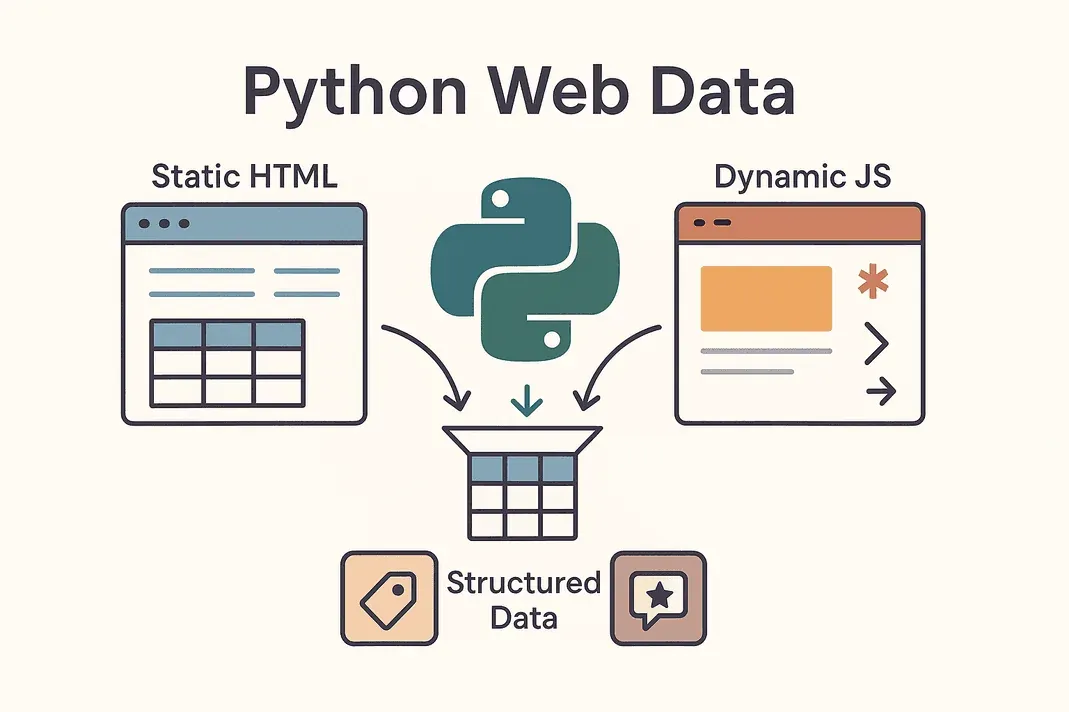 In de kern betekent ‘Python data van website halen’ dat je Python-scripts gebruikt om automatisch informatie van webpagina’s op te halen en te extraheren—rommelige HTML omzetten in schone, gestructureerde data die je kunt gebruiken. Dit wordt vaak webscraping genoemd. In plaats van productprijzen, contactgegevens of reviews handmatig te kopiëren en plakken, laat je Python het zware werk doen.
Er zijn twee belangrijke soorten websites die je tegenkomt:
- Statische websites: deze leveren alle inhoud al in de eerste HTML. Wat je ziet in ‘Pagina bron weergeven’ is wat je krijgt. Deze scrapen is eenvoudig: je haalt de HTML op en parseert die.
- Dynamische websites: deze laden data via JavaScript nadat de pagina is geladen. Denk aan oneindig scrollen, live prijsupdates of content die pas verschijnt nadat je op een knop klikt. Deze scrapen vraagt wat meer kracht—je simuleert een browser met tools zoals Selenium of zoekt de verborgen API’s die de site aandrijven (infatica.io).
Veelvoorkomende doelen voor webscraping zijn tabellen met productinformatie, lijsten met leads, prijzen, reviews, afbeeldingen en meer. Of je nu een leadlijst bouwt, concurrentieprijzen volgt of marktsentiment verzamelt, Python kan je helpen om van het web je eigen persoonlijke datalake te maken.
Waarom bedrijven Python gebruiken om data van websites te halen
Laten we praktisch worden. Waarom zijn zoveel bedrijven zo geïnteresseerd in webdata-extractie? Dit zijn een paar van de belangrijkste toepassingen — en de zakelijke waarde die ze opleveren:
| Zakelijke toepassing | Gehaalde data | ROI / voordeel |
|---|---|---|
| Leadgeneratie (sales) | Contactgegevens uit directories, social media | 3.000+ leads/maand, ~8 uur/week bespaard per vertegenwoordiger (Thunderbit)) |
| Prijsmonitoring (e-commerce) | Productprijzen, voorraadniveaus | ~4% meer omzet, 30% minder analysetijd (blog.apify.com) |
| Marktonderzoek | Reviews, social posts, forumreacties | Betere targeting; 26% van de scrapers richt zich op sociale data (Thunderbit) |
| Vastgoedaanbod | Vastgoedgegevens, vergelijkbare transacties, locatiecijfers | Snellere dealvondst, actuele vergelijkingsdata |
| Procesautomatisering | Voorraad, rapporten, repetitieve data | 10–50% tijdsbesparing op handmatige taken |
Kort gezegd: webdata-extractie met Python (of Thunderbit) helpt teams sneller te werken, slimmere beslissingen te nemen en het saaie handwerk te automatiseren dat anders wekelijks uren opslokt. Geen wonder dat de markt voor webscraper-software in 2024 ongeveer $1,01 miljard bereikte en, volgens hetzelfde Apify-rapport ‘State of Web Scraping’, naar verwachting ongeveer zal verdubbelen tot $2,49 miljard in 2032.
Essentiële Python-tools voor het extraheren van websitegegevens
De populariteit van Python voor webscraping komt neer op het ecosysteem. Hier is een korte rondleiding langs de meest gebruikte tools — en wanneer je welke gebruikt:
| Tool | Best voor | Voordelen | Nadelen |
|---|---|---|---|
| Requests | Het ophalen van statische HTML of API’s | Simpel, snel, ideaal voor beginners | Kan geen JavaScript verwerken |
| Beautiful Soup | HTML/XML parsen naar gestructureerde data | Eenvoudig in gebruik, flexibel | Je moet de HTML al hebben, niet geschikt voor JS-sites |
| Selenium | Dynamische/JS-zware sites, logins, klikken | Kan alles aan wat een browser kan | Langzamer, meer configuratie, zwaarder |
| Scrapy | Crawls op grote schaal, meerdere pagina’s | Snel, asynchroon, robuust, schaalbaar | Steilere leercurve, standaard geen JS |
| Thunderbit | No-code/low-code, zakelijke gebruikers | AI-gestuurd, verwerkt JS, eenvoudig exporteren | Minder aanpasbaar voor diepgaande logica |
De meeste praktijkprojecten gebruiken een mix: Requests + Beautiful Soup voor eenvoudige taken, Selenium voor lastige dynamische sites, Scrapy voor grote crawls, en Thunderbit wanneer je snelheid en eenvoud wilt.
Stap 1: Met Python Requests data van een website halen
Laten we bij de basis beginnen. Requests is het werkpaard voor het ophalen van webpagina’s in Python. Zo gebruik je het:
-
Installeer Requests:
pip install requests -
Haal een pagina op:
import requests url = "https://example.com/products" response = requests.get(url) if response.status_code == 200: html_content = response.text else: print(f"Gegevens ophalen mislukt: {response.status_code}") -
Tips voor probleemoplossing:
- Voeg headers toe om een browser na te bootsen:
headers = {"User-Agent": "Mozilla/5.0"} response = requests.get(url, headers=headers) - Handel fouten af met
response.raise_for_status() - Voor API’s die JSON teruggeven:
data = response.json()
- Voeg headers toe om een browser na te bootsen:
Requests is perfect voor statische pagina’s of API’s. Maar als je een pagina ophaalt en de data ontbreekt, wordt die waarschijnlijk via JavaScript geladen—dan is het tijd voor Selenium.
Stap 2: Webcontent parsen met Beautiful Soup
Zodra je de HTML hebt, helpt Beautiful Soup je om de bruikbare data eruit te halen. Zo werkt het:
-
Installeer Beautiful Soup:
pip install beautifulsoup4 -
Parseer HTML:
from bs4 import BeautifulSoup soup = BeautifulSoup(html_content, 'html.parser') -
Haal data eruit:
- Vind alle productkaarten:
for product in soup.select('div.product-card'): name = product.select_one('.product-name').text.strip() price = product.select_one('.product-price').text.strip() print(name, price) - Voor tabellen:
for row in soup.find_all('tr'):
    cells = row.find_all('td')
    # Extraheer celgegevens waar nodig
- Vind alle productkaarten:
Tips:
- Gebruik browser devtools om de HTML te inspecteren en de juiste selectors te vinden.
- Gebruik
.get_text()of.textom tekst te extraheren. - Handel ontbrekende data af met checks (
if price_elem else "N/A").
Requests + Beautiful Soup is de pindakaas-met-jam van webscraping: simpel, betrouwbaar en geweldig voor de meeste statische sites.
Stap 3: Dynamische content verwerken met Selenium
Wanneer een site data via JavaScript laadt, heb je een tool nodig die zich gedraagt als een echte gebruiker. Daar komt Selenium om de hoek kijken.
-
Installeer Selenium:
pip install seleniumIn Selenium 4.6 en nieuwer downloadt de ingebouwde Selenium Manager automatisch de juiste driver de eerste keer dat
webdriver.Chrome()draait, dus een handmatige ChromeDriver-installatie op PATH is meestal niet meer nodig. (Als je vastzit aan een oudere Selenium-versie, moet je ChromeDriver nog steeds zelf downloaden en op PATH zetten.) -
Automatiseer de browser:
from selenium import webdriver driver = webdriver.Chrome() driver.get("https://example.com/products") products = driver.find_elements_by_class_name("product-card") for prod in products: print(prod.text) driver.quit() -
Verwerk logins en klikken:
driver.get("https://site.com/login") driver.find_element_by_name("username").send_keys("myuser") driver.find_element_by_name("password").send_keys("mypassword") driver.find_element_by_id("login-button").click() -
Wacht op dynamische content:
from selenium.webdriver.common.by import By from selenium.webdriver.support.ui import WebDriverWait from selenium.webdriver.support import expected_conditions as EC WebDriverWait(driver, 10).until(EC.presence_of_element_located((By.CLASS_NAME, "data-row"))) -
Headless modus (zonder venster):
options = webdriver.ChromeOptions()
options.add_argument("--headless")
driver = webdriver.Chrome(options=options)
Selenium is krachtig maar zwaarder — vooral handig voor sites waarvoor browserautomatisering echt nodig is.
Stap 4: Opschalen met Scrapy voor grootschalige data-extractie
Wanneer je honderden of duizenden pagina’s wilt crawlen, is Scrapy je vriend.
-
Installeer Scrapy:
pip install scrapy scrapy startproject myproject -
Maak een spider:
import scrapy class ProductsSpider(scrapy.Spider): name = "products" start_urls = ["https://example.com/category?page=1"] def parse(self, response): for product in response.css("div.product-card"): yield { 'name': product.css(".product-title::text").get().strip(), 'price': product.css(".price::text").get().strip(), } next_page = response.css("a.next-page::attr(href)").get() if next_page: yield response.follow(next_page, self.parse) -
Run de spider:
scrapy crawl products -o products.csv
Scrapy is asynchroon, snel en gebouwd voor schaal. Ideaal voor het crawlen van volledige sites of het afhandelen van complexe paginering.
Probeer Thunderbit AI-webscraper gratis
Stap 5: Data-extractie kracht bijzetten met Thunderbit
Laten we het nu hebben over Thunderbit—de no-code AI-webscraper die het spel verandert voor zakelijke gebruikers.
- AI-velden voorstellen: Thunderbit leest de pagina en stelt de beste kolommen voor om te extraheren—je hoeft niet door HTML te zoeken.
- Verwerkt dynamische pagina’s: Het ziet de pagina precies zoals jij, dus JavaScript, oneindig scrollen en logins zijn allemaal mogelijk.
- Subpagina’s scrapen: Thunderbit kan doorklikken naar de detailpagina van elk item en je dataset automatisch verrijken.
- Voorgemaakte sjablonen: Voor populaire sites zoals Amazon, Zillow of Shopify kun je direct templates gebruiken—geen configuratie nodig.
- Extractors met één klik: Heb je alle e-mails of telefoonnummers op een pagina nodig? Thunderbit doet het met één klik.
- Planning en cloudscraping: Stel terugkerende scrapes in met natuurlijke taal (“elke maandag om 9:00”) en laat Thunderbit’s cloud tot 50 pagina’s tegelijk verwerken.
- Overal exporteren: Stuur je data direct naar Excel, Google Sheets, Airtable, Notion of download als CSV/JSON—gratis en onbeperkt.
Download de Thunderbit Chrome-extensie Begin binnen enkele seconden met data scrapen van elke website—zonder code. Get Started Free
Thunderbit is perfect voor teams die snel data willen, zonder te coderen. Je kunt Thunderbit zelfs gebruiken om data op te halen en die daarna in Python te analyseren—het beste van beide werelden.
Stap 6: Geëxtraheerde data opschonen en analyseren met Pandas
Zodra je data hebt (uit Python of Thunderbit), is het tijd om die op te schonen en te analyseren met Pandas.
-
Laad je data:
import pandas as pd df = pd.read_csv("products.csv") print(df.head()) -
Schoon je data op:
- Verwijder duplicaten:
df = df.drop_duplicates() - Verwerk ontbrekende waarden:
df = df.fillna("N/A") - Standaardiseer formaten (bijv. prijzen):
df['price'] = df['price'].str.replace('$','').str.replace(',','').astype(float)
- Verwijder duplicaten:
-
Analyseer:
- Krijg statistieken:
print(df.describe()) - Groepeer op categorie:
avg_price = df.groupby('category')['price'].mean()
print(avg_price)
- Krijg statistieken:
Pandas is je Zwitserse zakmes om rommelige webdata om te zetten in zakelijke inzichten.
Stap 7: Gehaalde data organiseren en opslaan voor zakelijk gebruik
Je hebt schone data—nu maak je die bruikbaar voor je team.
- CSV/Excel: Gebruik
df.to_csv("out.csv", index=False)ofdf.to_excel("out.xlsx")om eenvoudig te delen. - Google Sheets: Gebruik Thunderbit’s export of Python’s
gspread-bibliotheek. - Databases: Voor grotere datasets gebruik je
df.to_sql()om op te slaan in SQL-databases. - Automatisering: Stel scripts of Thunderbit-planningen in om data actueel te houden.
- Best practices: Voorzie je data altijd van een tijdstempel, documenteer kolommen en beheer toegang als de data gevoelig is.
De sleutel is om je opslag af te stemmen op hoe je team werkt—spreadsheets voor snelle winst, databases voor schaal.
Thunderbit vs. Python-code: welke aanpak past bij jouw team?
Laten we het uit elkaar trekken:
| Factor | Thunderbit (no-code AI) | Python-bibliotheken (code) |
|---|---|---|
| Vereiste vaardigheden | Geen (browsergebaseerde UI) | Python-programmering nodig |
| Insteltijd | Minuten (AI-suggesties, direct scrapen) | Uren–dagen (code, debuggen, setup) |
| Verwerkt JS/interactief | Ja, ingebouwd (browser/cloud-modi) | Ja, maar vereist Selenium/Playwright |
| Onderhoud | Laag—AI past zich aan veel sitewijzigingen aan | Handmatig—code bijwerken wanneer de site wijzigt |
| Schaal | Gemiddeld (snel voor tientallen tot honderden pagina’s via cloud) | Hoog (Scrapy kan schalen naar duizenden+) |
| Aanpasbaarheid | Via UI-opties en AI-prompts | Onbeperkt (elke logica, elke integratie) |
| Anti-bot/proxy’s | Intern afgehandeld | Moet je handmatig implementeren |
| Data-export | Met 1 klik naar Sheets, Excel, Notion, Airtable | Aangepaste code nodig |
| Best voor | Niet-technische gebruikers, snelle resultaten, weinig onderhoud | Ontwikkelaars, complexe/grote projecten |
Pro-tip: Gebruik Thunderbit voor snelle successen en geef je business team meer slagkracht. Gebruik Python wanneer je diepgaande maatwerkoplossingen of enorme schaal nodig hebt. Veel teams gebruiken beide—Thunderbit om te valideren en snel data te verzamelen, Python om later te automatiseren of op te schalen.
Praktische zakelijke toepassingen van website-data-extractie
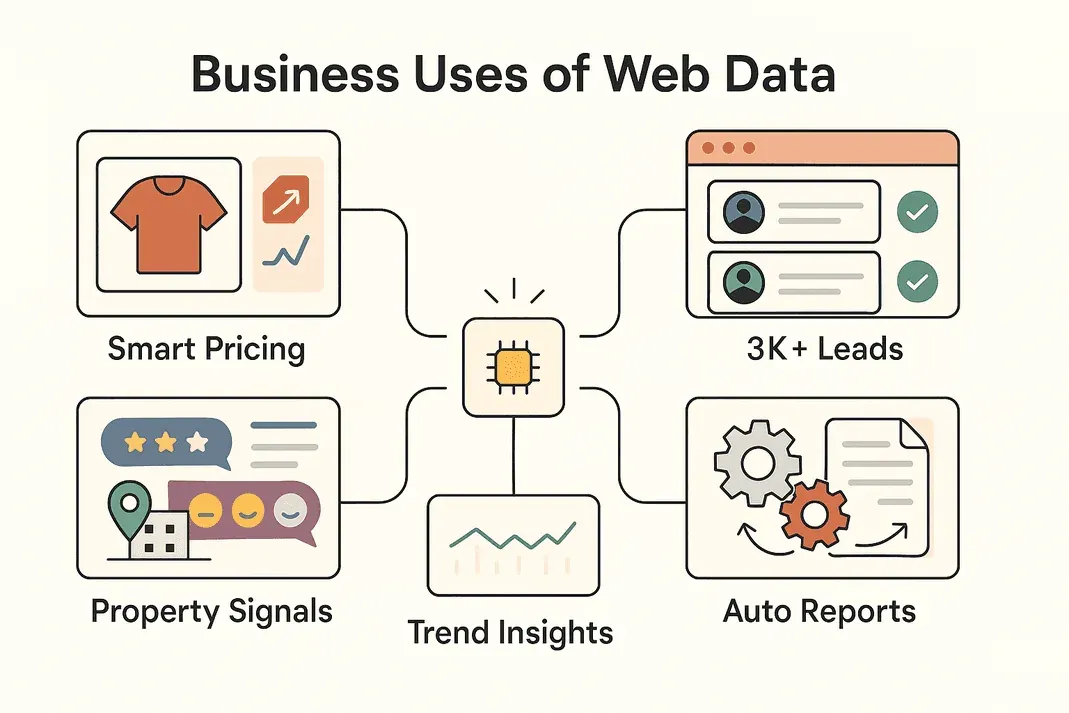 Laten we kijken hoe teams deze tools in de praktijk inzetten:
- E-commerce: John Lewis verhoogde de omzet met 4% door concurrentieprijzen te scrapen en hun eigen prijzen in realtime aan te passen.
- Sales: Teams scrapen 3.000+ leads per maand en besparen 8 uur per week per vertegenwoordiger (Thunderbit)—geen handmatig onderzoek meer.
- Marktonderzoek: Marketeers halen duizenden reviews of social posts binnen voor sentimentanalyse en zien trends voordat dashboards zijn bijgewerkt.
- Vastgoed: Makelaars scrapen listings om ondergeprijsde panden of nieuwe marktkansen te vinden—sneller dan wachten op MLS-updates.
- Workflow-automatisering: Operationele teams automatiseren voorraadcontroles, rapportages of zelfs support-FAQ’s door partner- of interne sites te scrapen.
Vaak is de workflow een hybride: Thunderbit om de data binnen te halen, Python om op te schonen en te analyseren, en daarna exporteren naar Sheets of een database voor het team.
Conclusie en belangrijkste inzichten
Data van websites halen met Python (en Thunderbit) blijft in 2026 een van de meest waardevolle vaardigheden die een niet-puur-technisch team kan oppikken — zelfs nu AI-coding agents al een script kunnen opzetten, moet iemand nog steeds de output lezen, beoordelen of de structuur van de site is veranderd en beslissen wat te doen als een selector om 2 uur ’s nachts breekt. Hier is de spiekbrief:
- Requests + Beautiful Soup: ideaal voor statische sites, snel en eenvoudig.
- Selenium: voor dynamische sites, sites met veel JavaScript of sites waarvoor inloggen nodig is.
- Scrapy: voor crawls op grote schaal en meerdere pagina’s.
- Thunderbit: voor no-code, AI-gestuurde scraping—snel, makkelijk en ideaal voor zakelijke gebruikers.
- Pandas: voor opschonen, analyseren en inzicht krijgen in je data.
- Slim exporteren: gebruik CSV, Sheets of databases—wat past bij je workflow.
De beste aanpak? Begin met de tool die past bij je technische comfort en zakelijke behoeften. Combineer ze naarmate je groeit. En als je wilt zien hoe makkelijk webscraping kan zijn, probeer dan de gratis Chrome-extensie van Thunderbit of bekijk de Thunderbit-blog voor meer gidsen.
Veel scrapeplezier — en moge je data altijd schoon, gestructureerd en klaar voor actie zijn.
Probeer Thunderbit AI-webscraper gratis Get Started Free
Veelgestelde vragen
1. Wat is de makkelijkste manier om met Python data van een website te halen?
Voor statische sites gebruik je de Requests-bibliotheek om de HTML op te halen en Beautiful Soup om de data die je nodig hebt te parsen en extraheren. Voor dynamische sites heb je waarschijnlijk Selenium nodig.
2. Wanneer moet ik Thunderbit gebruiken in plaats van Python-code?
Thunderbit is ideaal wanneer je snel data nodig hebt, niet wilt coderen of dynamische pagina’s, subpagina’s of directe exports naar Sheets/Excel moet afhandelen. Perfect voor zakelijke gebruikers of projecten met een snelle doorlooptijd.
3. Hoe ga ik om met sites die data met JavaScript laden?
Gebruik Selenium (of Playwright) om een browser te automatiseren, of probeer Thunderbit’s browser-/cloudmodus, die JS automatisch verwerkt.
4. Wat is de beste manier om gescrapete data op te schonen en te analyseren?
Importeer je data in Pandas, verwijder duplicaten, verwerk ontbrekende waarden, standaardiseer formaten en gebruik groupby of describe voor snelle inzichten.
5. Is webscraping legaal en veilig voor zakelijk gebruik?
In het algemeen is het scrapen van openbare data legaal, maar controleer altijd de gebruiksvoorwaarden en robots.txt van de site. Scrape geen persoonsgegevens zonder toestemming en wees zuinig met de middelen van de site. Thunderbit en Python ondersteunen allebei ethische scraping-praktijken.
Klaar om je data-aanpak naar een hoger niveau te tillen? Download Thunderbit of steek je handen uit de mouwen met Python—hoe dan ook haal je in no time waardevolle webdata binnen.
Meer weten




