

Hvis du jobber innen salg, drift eller markedsføring og bruker Mac, har du sikkert vært borti dette: du trenger en liste over leads, konkurrentpriser eller kanskje ferske markedsdata, men alle de beste verktøyene for webskraping ser ut til å være laget for Windows. Samtidig står MacBook-en din der, slank og kraftig, mens du sitter fast og kopierer og limer inn data som om det var 2005. Tro meg, jeg har vært der. Etter hvert som Mac-bruken i næringslivet fortsetter å skyte i været—Apple driver nå 65 % av enterprise-endepunktene og 93 % av CIO-ene i USA rapporterer økt bruk av Apple-enheter—har behovet for en pålitelig og effektiv webskraper for Mac aldri vært mer presserende.
Men her er den gode nyheten: med riktig tilnærming (og riktig verktøy) kan du gjøre Mac-en din om til en kraftpakke for datainnhenting—uten Windows VM, uten klønete omveier og definitivt uten flere endeløse kopier-og-lim-inn-maraton. I denne guiden deler jeg det jeg har lært om å mestre webskraping på Mac, inkludert hvordan Thunderbit, en AI-drevet Chrome-utvidelse, endrer spillereglene for Mac-brukere som meg som vil gjøre webdata om til forretningsinnsikt—fort.
Hvorfor det er viktig å velge riktig webskraper for Mac
La oss være ærlige: ikke alle webskrapere er skapt like, spesielt ikke hvis du bruker Mac. Historisk sett ble de fleste verktøy for webskraping laget for Windows eller krevde en eller annen PC-spesifikk programvare. Jeg har sett Mac-brukere prøve å kjøre Windows-apper i virtuelle maskiner, eller fikle med skript for nettleserautomatisering, bare for å hente ut noen få enkle data fra et nettsted. Det er som å prøve å få en firkantet plugg inn i et rundt hull—frustrerende, tregt og lett å ødelegge.
Konsekvensene er store for forretningsbrukere. Hvis webskraperen din ikke er fullt kompatibel med macOS, risikerer du krasj, manglende data eller til og med sikkerhetsproblemer (macOS liker å blokkere ukjente apper). Verre er det at du kan bruke timer på feilsøking i stedet for å faktisk analysere dataene dine. Og i dagens verden, der webskraping kan gjøre uker med manuelt arbeid om til resultater nesten i sanntid, betyr et tregt eller upålitelig verktøy at du sakker akterut i forhold til konkurrentene.
Å velge riktig webskraper for Mac handler derfor ikke bare om bekvemmelighet—det handler om å holde seg produktiv, konkurransedyktig og, ærlig talt, bevare forstanden.
Viktige kriterier: Slik velger du en webskraper for Mac på en effektiv måte
Hvis du er en Mac-bruker på jakt etter en webskraper, er dette det du bør se etter:
| Kriterium | Hvorfor det er viktig for Mac-brukere |
|---|---|
| Full macOS-kompatibilitet | Slutt på virtuelle maskiner og Windows-triks—velg en Chrome-utvidelse eller en nettbasert plattform som kjører nativt på Mac. |
| Brukervennlighet / no-code-grensesnitt | Forretningsbrukere trenger et intuitivt verktøy med klikk-og-peke eller AI-assistert uttrekk—ingen koding, ingen HTML-selectorer. |
| Ytelse på dynamiske nettsteder | Skraperen din bør håndtere JavaScript-tunge nettsteder, uendelig scrolling og paginering like smidig på Mac som på Windows. |
| Støtte for ulike datatyper | Se etter muligheten til å skrape ikke bare nettsider, men også PDF-er, bilder, e-poster og telefonnumre. |
| Eksport- og integrasjonsmuligheter | Eksporter direkte til Excel, Google Sheets, Airtable eller Notion—helst med ubegrenset gratis eksport. |
| Stabilitet og støtte | Velg et verktøy som vedlikeholdes aktivt og har god støtte for Mac-brukere. Chrome-utvidelser er et trygt valg her. |
Noen av de eldre skrivebordsverktøyene — Mozenda er det jeg ser Mac-brukere oftest brenne seg på — var laget først og fremst for Windows, så på Mac ender du opp med å kjempe med en VM eller Parallels bare for å åpne programmet. Landskapet har utviklet seg litt: Octoparse, en av de mer etablerte no-code-skraperne, leveres nå med en egen Mac-klient (Last ned for Mac), så den gamle historien om at den er «vanskelig for Mac-brukere» gjelder egentlig ikke lenger der. Den større endringen er likevel at Chrome-utvidelser og skybaserte skrapere (som Thunderbit) hopper bukk over hele spørsmålet om skrivebordsapper — hvis du kan kjøre Chrome, kan du kjøre dem, og du slipper å tenke på macOS-appens sandkasse i det hele tatt.
Thunderbit: Løfter opplevelsen med webskraper for Mac
Skrap data fra hvilken som helst nettside med AI Get Started Free
La meg introdusere deg for Thunderbit, en AI-webskraper basert på en Chrome-utvidelse som teamet mitt og jeg bygde spesielt med forretningsbrukere (og Mac-brukere!) i tankene. Fordi den kjører som en Chrome-utvidelse, er Thunderbit i praksis uavhengig av operativsystem—hvis du kan kjøre Chrome, kan du kjøre Thunderbit. Det betyr at du slipper å bekymre deg for om verktøyet fortsatt fungerer etter neste macOS-oppdatering, eller om du må installere en merkelig Windows-emulator bare for å hente ut dataene dine.
Det som virkelig skiller Thunderbit ut for Mac-brukere, er hvordan den bruker AI til å gjøre webskraping nesten sømløst:
- AI-forslåtte kolonner: Bare åpne målsiden din og klikk på «AI-forslåtte kolonner». Thunderbits AI analyserer siden og foreslår den beste måten å hente ut data på—uten å fikle med selectorer eller kode.
- Skraping på 2 klikk: Når du har gått gjennom de foreslåtte feltene, klikker du bare på «Skrap». Resten tar Thunderbit seg av, selv på komplekse eller dynamiske nettsteder.
- Skraping av undersider: Trenger du data fra produktsider eller underlister? Thunderbits AI kan klikke seg videre og berike tabellen din automatisk.
- Tolkning av dokumenter og bilder: Skrap data ikke bare fra nettsider, men også fra PDF-er, Word-dokumenter og bilder—direkte i utvidelsen.
- Kontaktuttrekk med ett klikk: Hent umiddelbart ut alle e-poster, telefonnumre eller bilder fra en hvilken som helst side—perfekt for salg eller leadgenerering.
- Sky- eller lokal skraping: Kjør skrapinger i nettleseren (supert for innloggede nettsteder) eller last store jobber opp til Thunderbits skyservere (som kan skrape 50 sider om gangen—uten å belaste Mac-ens CPU).
- Ubegrenset gratis eksport: Eksporter dataene dine til Excel, Google Sheets, Airtable eller Notion—uten ekstra kostnader, noen gang.
Thunderbit er laget for å føles så «Mac-lik» som mulig: intuitiv, kraftig og alltid oppdatert. Og fordi det er en Chrome-utvidelse, slipper du å bekymre deg for macOS-tillatelser eller rare sikkerhetspopuper—bare installer og gå i gang.
Gjør datauttrekk på Mac enklere med Thunderbits AI
Her blir det morsomt. Med Thunderbit trenger du ikke å være utvikler (eller spesielt teknisk anlagt) for å skrape data fra nettet. AI-en tar den tyngste jobben:
- AI-forslåtte felt: Thunderbit leser siden og foreslår hva som skal hentes ut—som «Produktnavn», «Pris», «Bilde-URL» eller «Kontakt-e-post». Du slipper å gjette deg frem til HTML-klasser eller XPath.
- Prompter med naturlig språk: Vil du kategorisere produkter eller formatere telefonnumre? Bare beskriv hva du vil ha på vanlig norsk, så håndterer Thunderbits AI det under uttrekket.
- Ikke mer prøving og feiling: AI-en tilpasser seg endringer i sidelayout, så hvis et nettsted oppdateres, kan du bare kjøre «AI-forslåtte kolonner» på nytt og fortsette—uten å måtte feilsøke ødelagte skript.
Jeg har for eksempel sett Mac-brukere gå fra null til et fullt strukturert regneark med konkurrentpriser på under fem minutter—noe som ville tatt timer med manuell oppsett eller et mer teknisk verktøy. Og fordi AI-en kan håndtere navigering på undersider, blir selv komplekse arbeidsflyter (som å skrape en produktliste og deretter besøke hver produktside for detaljer) redusert til et par klikk.
Organisering av resultater fra webskraping: Fra data til innsikt på Mac
Skraping er bare første steg—den virkelige verdien kommer når du gjør dataene om til forretningsinnsikt. Slik får du mest mulig ut av de skrapede dataene dine på Mac:
- Strukturer dataene under uttrekket: Bruk Thunderbits AI til å definere tydelige kolonner og datatyper før du skraper. Da blir det mindre opprydding senere i Excel eller Google Sheets.
- Rens og normaliser data: Bruk formatering eller kategoriseringsregler som en del av uttaksprosessen. Du kan for eksempel standardisere telefonnumre eller dele adresser opp i by/fylke-kolonner.
- Eksporter til favorittverktøyene dine: Thunderbit lar deg eksportere direkte til Excel, Google Sheets, Airtable eller Notion. For Mac-brukere betyr det at dataene dine umiddelbart er tilgjengelige i verktøyene du allerede bruker til analyse og samarbeid.
- Integrer med forretningsarbeidsflyter: Ikke la dataene bli liggende i en silo. Send skrapede leads inn i CRM-et ditt, skyv prisdata inn i prisdashbordet ditt, eller del innsikt med teamet ditt i Notion.
- Hold dataene ryddige: Bruk konsekvent filnavngivning, ha en datadictionary, og dokumenter skrapemalene dine—slik at du (eller teamet ditt) alltid vet hva som er hva.
Ved å følge disse stegene kan du gå fra rå webdata til handlingsrettet innsikt—uten å forlate Mac-en din.
Vanlige utfordringer når du bruker en webskraper for Mac (og hvordan du løser dem)
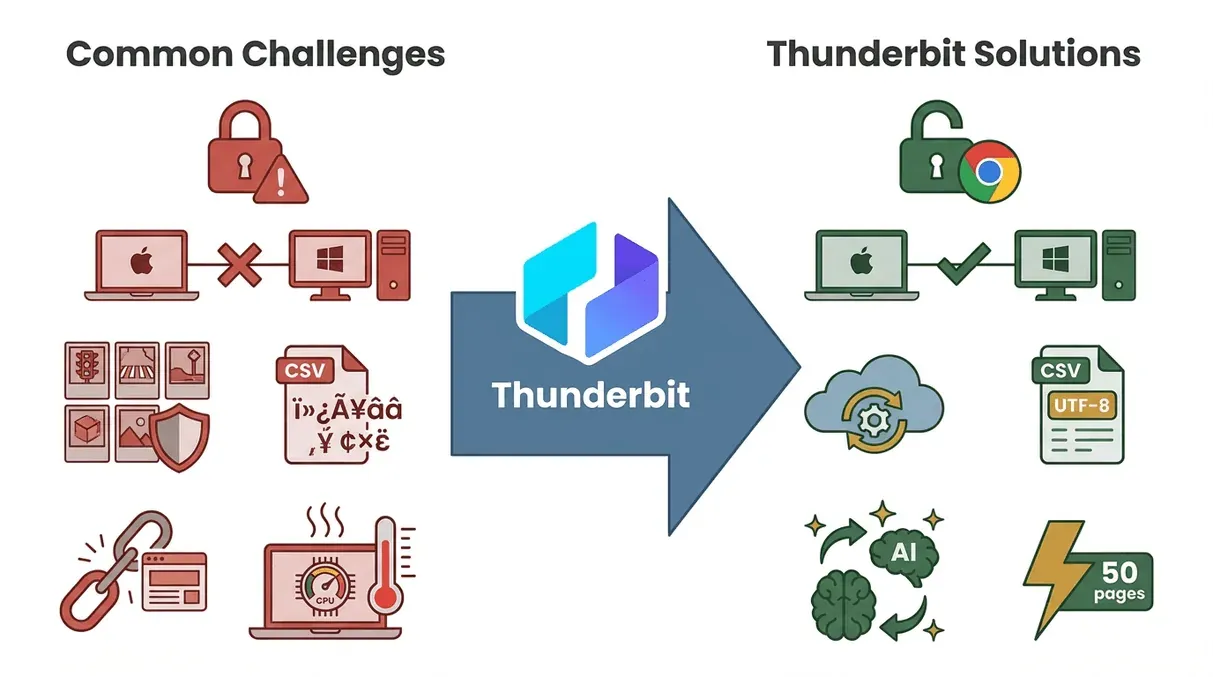 Selv med de beste verktøyene kan Mac-brukere støte på noen vanlige problemer når de skraper data. Her er det jeg har sett—og hvordan Thunderbit hjelper deg å løse dem:
- Problemer med nettleser og tillatelser: macOS er strengt når det gjelder sikkerhet, men Chrome-utvidelser som Thunderbit kjører inne i Chrome, så du unngår de fleste tillatelsesproblemene. Hvis du likevel støter på noe, sjekk bare at utvidelsen har tilgang til nettstedet du skraper.
- Kompatibilitetsfeil i verktøyet: Noen skrapere oppfører seg forskjellig på Mac og Windows. Med Thunderbit er ikke dette et problem—Chrome håndterer kompatibiliteten på tvers av plattformer. Hvis en skybasert skraping feiler, prøv nettlesermodus (eller omvendt).
- Blokkering mot skraping: Nettsteder kan blokkere skraping med CAPTCHA-er eller hastighetsbegrensninger. Thunderbits skymodus kan hjelpe, men hvis du skraper aggressivt, bør du vurdere å senke tidsplanen eller bruke en proxy-tjeneste for tunge jobber.
- Problemer med dataformatering: CSV-filer åpnes noen ganger rart i Excel for Mac. Thunderbit eksporterer i standard UTF-8, men hvis du ser rare tegn, kan du prøve å importere filen via Excels Data > Import-funksjon og sette tegnkodingen til UTF-8.
- Endringer på nettsiden ødelegger skrapingen: Nettsteder oppdaterer layoutene sine hele tiden. Med Thunderbit kjører du bare «AI-forslåtte kolonner» på nytt, og AI-en tilpasser seg—du slipper å bygge skraperen fra bunnen av.
- Ytelsesproblemer: Skraping av tusenvis av sider lokalt kan belaste Mac-ens CPU. Last store jobber over på Thunderbits skymodus, som kan håndtere 50 sider om gangen—uten at du trenger å la Mac-en stå på hele natten.
Thunderbits no-code-grensesnitt og AI-drevne oppsett gjør at de fleste problemer løses med ett eller to klikk. Og hvis du noen gang står fast, finnes det god dokumentasjon og støtte som hjelper deg videre.
Øk effektiviteten: Thunderbits automatisering og planlegging for Mac-brukere
Utforsk flere tips om webskraping Besøk Thunderbit-bloggen for guider, tips og beste praksis. Get Started Free
En av mine favorittfunksjoner i Thunderbit er Planlagt skraper. Her er hvorfor automatisering er en gamechanger for Mac-brukere:
- Sett opp én gang, glem det: Planlegg en skraping én gang (for eksempel «hver dag kl. 09:00»), og Thunderbit kjører den automatisk—selv om Mac-en din er lukket, takket være skyskrapping.
- Praktiske bruksområder:
- Prisovervåking: Følg konkurrentpriser daglig og eksporter resultatene til et delt Google Sheet.
- Leadgenerering: Skrap nye bedriftsoppføringer eller kataloger hver uke for å holde salgs-pipelinen fersk.
- Innholdsmonitorering: Hent nye blogginnlegg eller nyhetsoverskrifter hver morgen til markedsføringsteamet ditt.
- Lagerkontroll: Overvåk leverandørers lagernivåer og få varsler når varer går tomme.
Tidsbesparelsen er reell: det som før tok timer med manuelt arbeid kan nå automatiseres, og frigjør deg (og Mac-en din) til oppgaver med høyere verdi. Og fordi planlegging i Thunderbit er så enkel—du bare beskriver intervallet på vanlig norsk—trenger du ikke å styre med cron-jobber eller systemscripter.
Beste praksis for bruk av webskraper for Mac i forretningsarbeidsflyter
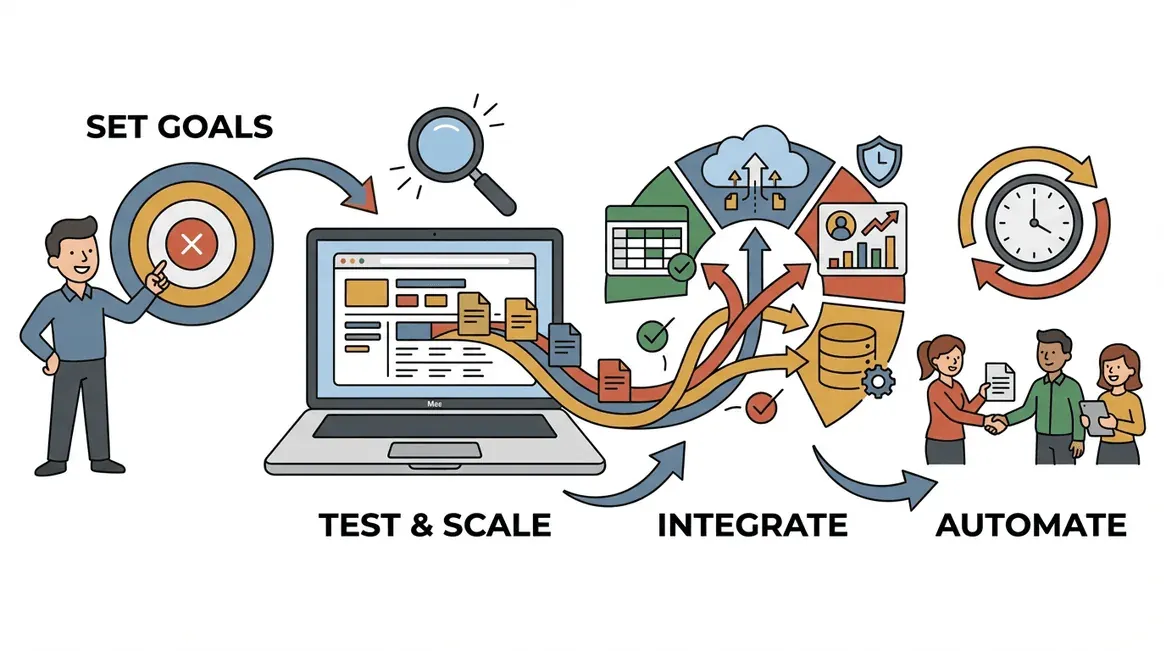 Vil du få mest mulig ut av webskraping på Mac-en din? Her er mine beste tips:
- Start med tydelige mål: Vit hvilke data du trenger og hvorfor. Det hjelper deg med å sette opp skraperen effektivt og unngå datastøy.
- Test først, skaler senere: Test skraperen din på et lite datasett før du kjører den i stor skala. Bruk Thunderbits forhåndsvisning for å sjekke resultatene.
- Integrer med verktøyene dine: Eksporter data direkte til plattformene teamet ditt bruker—Excel, Sheets, Notion, Airtable eller CRM-et ditt.
- Hold dataene ryddige: Organiser dataene, dokumenter malene dine og rydd opp i inkonsistenser underveis.
- Hold deg lovlig og etisk: Skrap bare offentlige data, respekter nettstedets vilkår, og ikke overbelast nettsteder med for mange forespørsler.
- Automatiser der det er mulig: Bruk Thunderbits planlegging for å holde dataene ferske og redusere manuelt arbeid.
- Overvåk og forbedre: Sjekk resultatene jevnlig og oppdater skraperen hvis nettstedene endrer seg.
- Del kunnskap: Lær teamet ditt hvordan de bruker skraperen og del maler—Thunderbit støtter 34 språk, så alle kan bli med.
Ved å følge disse beste praksisene kan du gjøre webskraping fra et engangstriks til en sentral del av forretningsarbeidsflyten—rett fra Mac-en din.
Konklusjon: Lås opp det fulle potensialet til webskraper for Mac
La oss runde av med det store bildet. Webskraping på Mac har endelig blitt voksent. Med riktig verktøy—særlig en AI-drevet løsning basert på en Chrome-utvidelse, som Thunderbit—kan du hente ut, organisere og handle på webdata like enkelt (om ikke enklere) enn kollegene dine som bruker Windows. Nøkkelen er å velge et verktøy som er bygget for Mac-kompatibilitet, bruker AI for fart og enkelhet, og integreres sømløst i forretningsarbeidsflytene dine.
En liten fotnote for den utviklingsorienterte Mac-gjengen som leser dette: I 2026 har en del av jobben med «jeg trenger bare å skrape én enkelt side» flyttet seg til AI-kodingsagenter som kjører i terminalen — Claude Code og OpenAI Codex CLI installeres begge fint på macOS og kan skrive/kjøre et lite skrapeskript fra en naturlig språk-prompt. De erstatter ikke en ekte skraper for gjentakende oppgaver, fler-siders jobber eller innloggingsbeskyttede sider (anti-bot-forsvar, hastighetsgrenser og vilkår for bruk biter fortsatt), men de er verdt å kjenne til ved siden av et Chrome-utvidelsesverktøy som Thunderbit. Mønsteret de fleste Mac-brukerne jeg snakker med ender opp med, er dette: AI-agenten for engangsskriptet, Thunderbit for de repeterbare jobbene og eksportpipelines.
Hvis du er klar til å slutte med kopier-og-lim-inn og begynne å gjøre webdata om til forretningsgull, kan du prøve Thunderbits gratis Chrome-utvidelse. Sett opp din første skraping, eksporter til favorittverktøyet ditt, og se hvor mye tid du sparer. Og hvis du vil fordype deg mer, kan du sjekke ut Thunderbit-bloggen for flere guider, tips og beste praksis.
God skraping—og må Mac-en din alltid være like produktiv som deg.
Vanlige spørsmål
1. Hva gjør en webskraper for Mac annerledes enn andre plattformer?
En webskraper for Mac må være fullt kompatibel med macOS—det vil si at den bør kjøre nativt eller som en Chrome-utvidelse, uten å kreve Windows-emulatorer eller ekstra oppsett. Mac-brukere verdsetter også stabilitet, brukervennlighet og sømløs integrasjon med verktøy som Excel, Google Sheets og Notion.
2. Hvorfor er Thunderbit et godt valg for Mac-brukere?
Thunderbit er en webskraper basert på en Chrome-utvidelse som fungerer perfekt på Mac. Det AI-drevne oppsettet, no-code-grensesnittet og muligheten til å skrape fra nettsider, PDF-er og bilder gjør den ideell for forretningsbrukere som vil ha rask og pålitelig datauttrekk uten tekniske utfordringer.
3. Kan Thunderbit håndtere komplekse nettsteder og dynamisk innhold på Mac?
Ja. Thunderbits AI kan håndtere nettsteder med mye JavaScript, uendelig scrolling og navigering på undersider. Den tilpasser seg endringer i sidelayout og kan hente ut strukturert data selv fra de mest komplekse nettstedene.
4. Hvordan kan jeg automatisere webskraping på Mac-en min?
Med Thunderbits planleggingsfunksjon kan du sette opp automatiserte skraperutiner som kjører i skyen—selv om Mac-en din er lukket. Bare beskriv planen på vanlig norsk, så ordner Thunderbit resten.
5. Hva er beste praksis for å organisere skrapede data på Mac?
Begynn med å definere tydelige kolonner og datatyper under uttrekket, rens og normaliser dataene, eksporter til analyseverktøyene du foretrekker, og integrer dem med forretningsarbeidsflytene dine. Hold dataene ryddige, dokumenter malene dine og automatiser jevnlige oppgaver for maksimal effektivitet.
Klar til å gjøre Mac-en din til en datakraftpakke? Last ned Thunderbit og begynn å skrape smartere i dag.
Prøv AI-webskraper for Mac Get Started Free
Les mer




