I forrige uke fortalte en av selgerne våre at han hadde brukt 40 minutter på å installere HubSpot Chrome-utvidelsen på nytt etter at den tilfeldigvis logget ham ut, for tredje gang den måneden. Det er egentlig grunnen til at denne siden finnes.
Hvis du leder et salgsteam som jobber i HubSpot, er regnestykket fortsatt brutalt. HubSpots rapport om salgstrender for 2024 sier at selgere bare bruker rundt 2 timer per dag på faktisk salg, mens Salesforce sier at selgere fortsatt mister mye tid til ikke-salgsarbeid som administrasjon, overleveringer og kontekstbytter. Den riktige nettleserstacken kan vinne tilbake noe av den tiden, men bare hvis oppsettet er rent og utvidelsen holder seg stabil.
Denne guiden er laget for det virkelige oppdraget som skal løses:
- få HubSpot Sales Chrome-utvidelsen riktig installert,
- koble til Gmail og kalender uten å gå glipp av en skjult avhengighet,
- fikse de gjentakende problemene som får selgere til å si «HubSpot sluttet å fungere igjen»,
- og avgjøre hvilke ekstra utvidelser som faktisk hører hjemme ved siden av HubSpot i 2026.
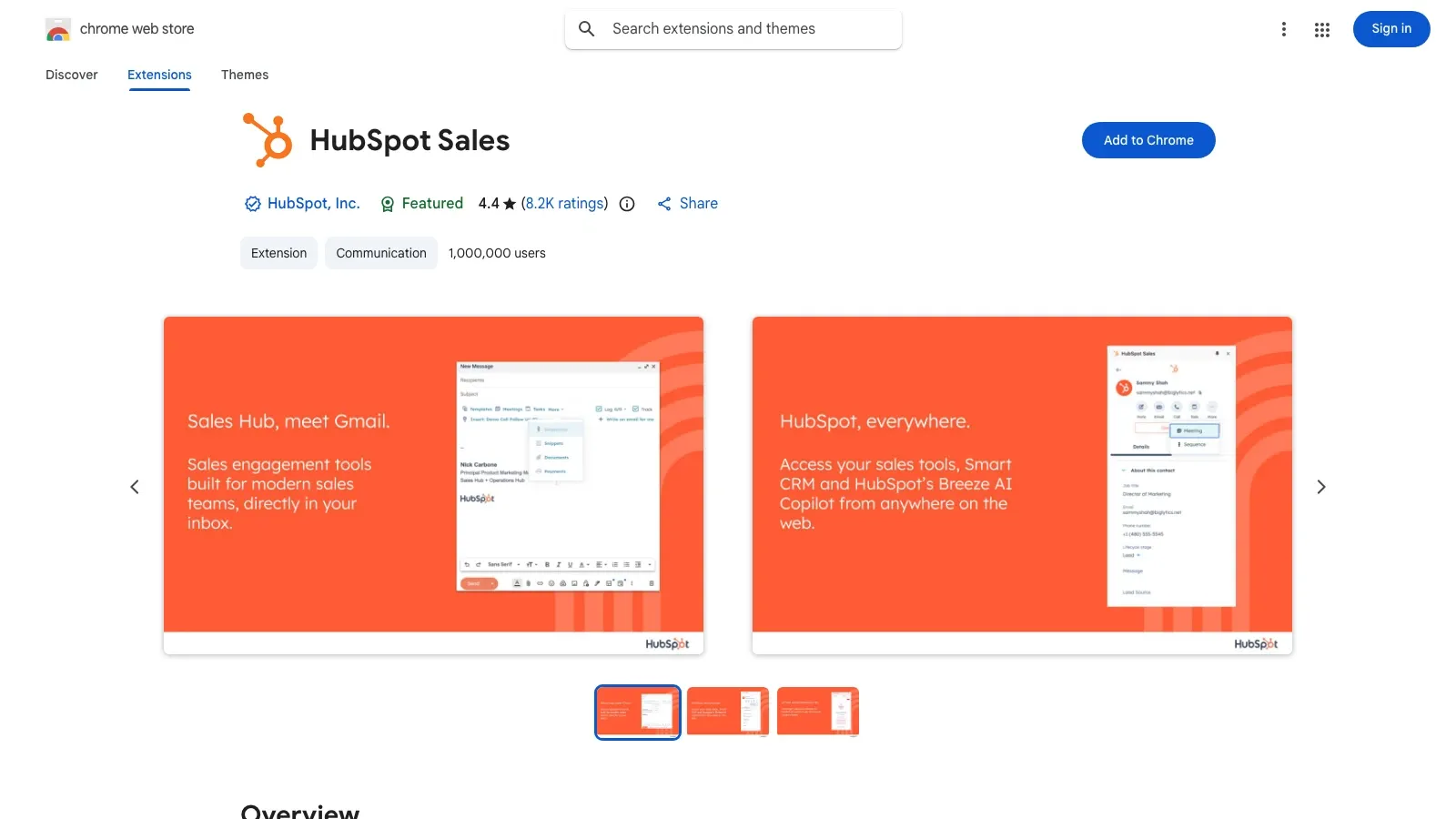
Den nåværende oppføringen i Chrome Nettmarked for HubSpot Sales viser versjon 5.1.2, mer enn 1,000,000 brukere, en vurdering på 4.4/5 og 8,219 anmeldelser per 9. mai 2026.
Hva er HubSpot Sales Chrome-utvidelsen?
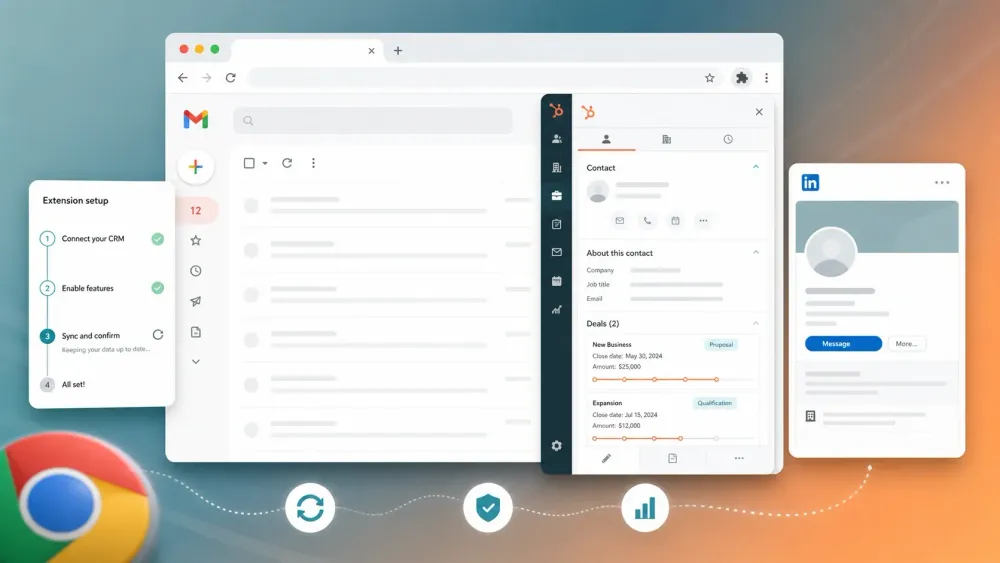
HubSpot Sales Chrome-utvidelsen er nettleserlaget som bringer HubSpot inn i Gmail og utvalgte nettsteder. I praksis gir den selgere tilgang til kontaktkort, deal-historikk, maler, snutter, møtelenker, sporing, logging og lette arbeidsflythandlinger direkte i innboksen, uten at de må bytte fane tilbake til CRM-et.
For Gmail-brukere er den fortsatt en av de reneste utvidelsene på markedet for å «holde CRM-et tett på arbeidet». Den nåværende HubSpot-oppsettsguiden sier at du kan bruke den til å spore og logge e-poster fra Gmail, bruke HubSpot-salgsverktøy direkte i innboksen og jobbe «på tvers av nettet» via utvidelsens sidepanel på støttede nettsteder og aktiverte websider.
Kjernefunksjonene omfatter fortsatt:
- sporing og logging av e-post,
- kontakt- og firmakontekst i et sidepanel,
- maler, snutter, dokumenter og møtelenker,
- sekvenser for kvalifiserte betalte seter,
- og tilgang til Breeze fra sidepanelet når AI-funksjoner er aktivert i HubSpot-kontoen.
Hvorfor salgsutvidelser for Chrome fortsatt betyr noe for HubSpot-team
Den skjulte kostnaden i de fleste salgsteam er ikke bare datainntasting. Det er fragmentert arbeidsflyt.
| Bruksområde | Hva nettleserlaget fikser | Beste utvidelse |
|---|---|---|
| CRM-kontekst ved siden av innboksen | Hold kontakt- og deal-historikk ved siden av e-posttråden | HubSpot Sales |
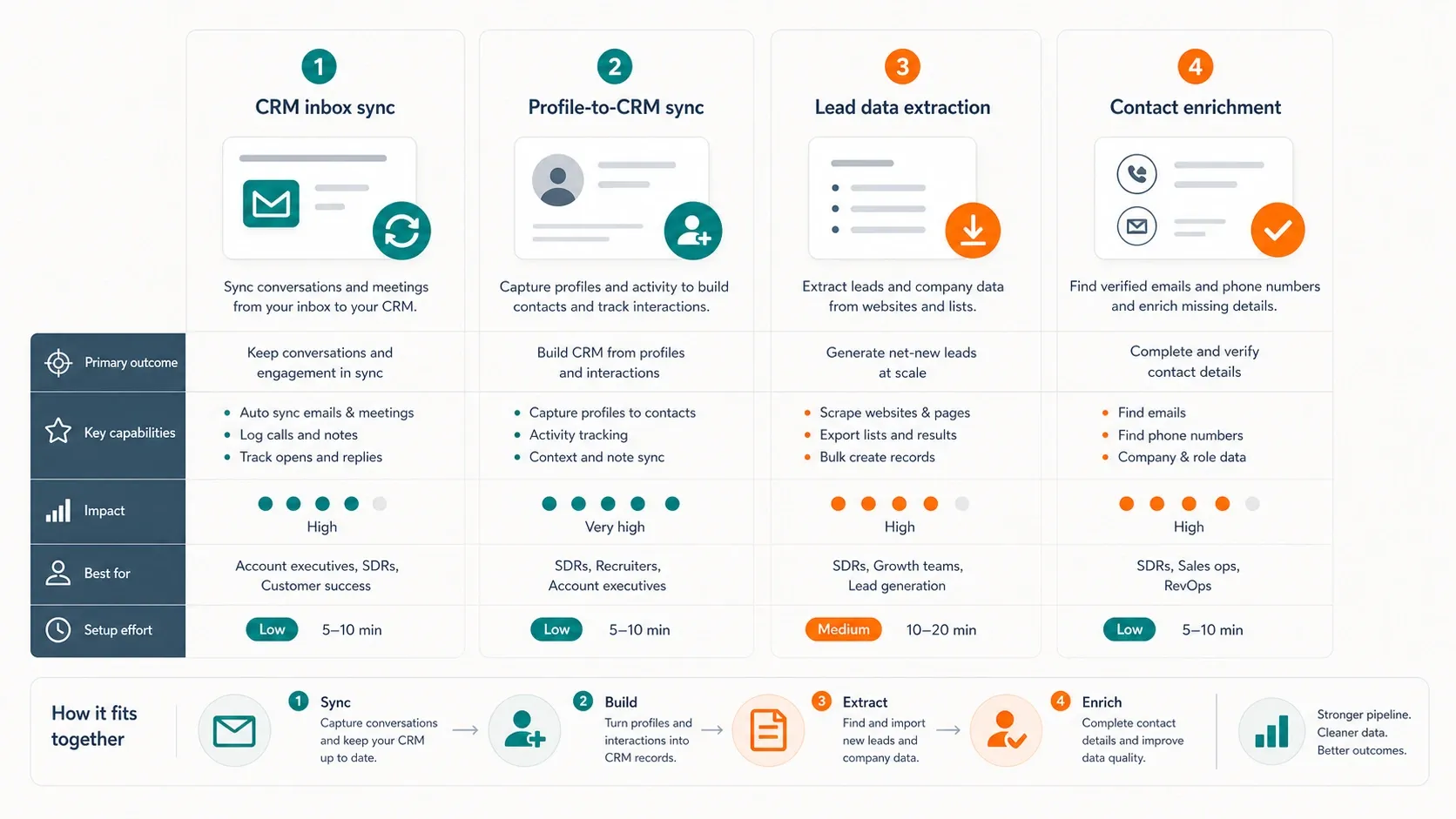
| LinkedIn-prospektering til HubSpot | Gjør profilresearch om til CRM-poster raskere | Hublead eller Surfe |
| Uttrekk av leads fra kataloger og nettsteder | Hent navn, e-post, telefoner og felt fra offentlige sider | Thunderbit |
| Berikelse av e-post og telefon | Fyll inn manglende data mens du surfer | Apollo |
| Møtebooking | Legg til bestillingslenker uten å forlate Gmail | HubSpot Sales |
| Friksjon mellom faner | Reduser bytting mellom Gmail, LinkedIn, nettsider og HubSpot | En liten blandet stack, ikke bare én utvidelse |
Det er viktig fordi nettleseren fortsatt er der prospekteringen starter. LinkedIn, kataloger, firmasidene, arrangementsider, kontaktsider og innbokstråder ligger alle først utenfor CRM-et. Den riktige stacken reduserer «fanesurfing-skatt» uten å gjøre nettleseren til en rotete utvidelseskamp.
Før du starter
- Vanskelighetsgrad: Nybegynner
- Tidsbruk: 10 til 15 minutter for full konfigurering
- Du trenger: Google Chrome, en HubSpot-konto, en Gmail- eller Google Workspace-innboks, og valgfrie tilleggverktøy hvis du også vil ha LinkedIn-synk eller lead-uttrekk
Hvis målet ditt bare er å få den innebygde HubSpot-utvidelsen til å fungere, bør du ikke installere fem andre salgsutvidelser først. Sett opp HubSpot rent, bekreft at logging og sporing fungerer, og legg først deretter til resten av stacken.
Åpne HubSpot Sales-oppføringen i Chrome Nettmarked
Steg 1: Installer HubSpot Sales fra Chrome Nettmarked
Start på den offisielle HubSpot Sales-oppføringen i Chrome Nettmarked. Sørg for at du er i riktig Chrome-profil før du klikker installer. Dette er viktig fordi Chrome-utvidelser er knyttet til den aktive nettleserprofilen, noe som er en av grunnene til at selgere senere tror at utvidelsen har «forsvunnet».
Klikk Legg til i Chrome, og bekreft deretter installasjonen. HubSpot ber om tilgang fordi utvidelsen må kunne lese aktiverte sider, legge inn CRM-sidepanelet der det er tillatt, og sette inn sporings- og salgsverktøy i Gmail.
Steg 2: Koble til Gmail-innboksen din
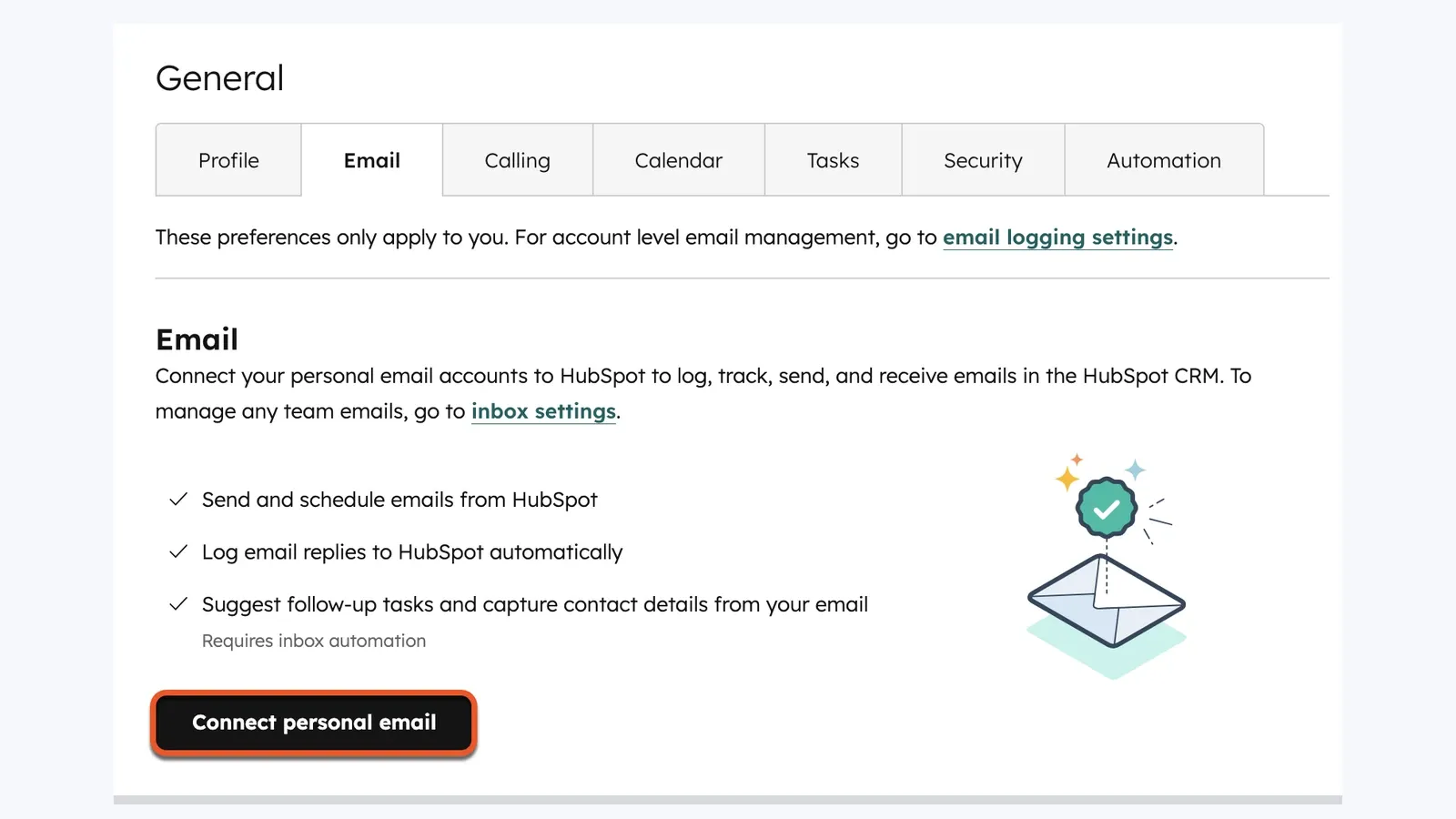
Etter installasjonen åpner du Gmail og logger inn via utvidelsesforespørselen hvis HubSpot ber om det. Deretter kobler du den faktiske innboksen i HubSpot, slik at sporing og logging ikke blir stående halvferdig konfigurert.
Den offisielle HubSpot-flyten er:
- Åpne Innstillinger i HubSpot.
- Gå til E-post-innstillingene for tilkoblet personlig e-post.
- Klikk Koble til personlig e-post.
- Fullfør Google OAuth-flyten.
Uten en tilkoblet innboks kan utvidelsen se installert ut, men likevel ikke logge svar slik selgere forventer.
Hvis du er avhengig av møtelenker, bør du også koble til Google Kalender. HubSpots innstillinger for «på tvers av nettet» behandler Gmail og Google Kalender separat, så kalenderdelen følger ikke automatisk med bare fordi Gmail fungerer.
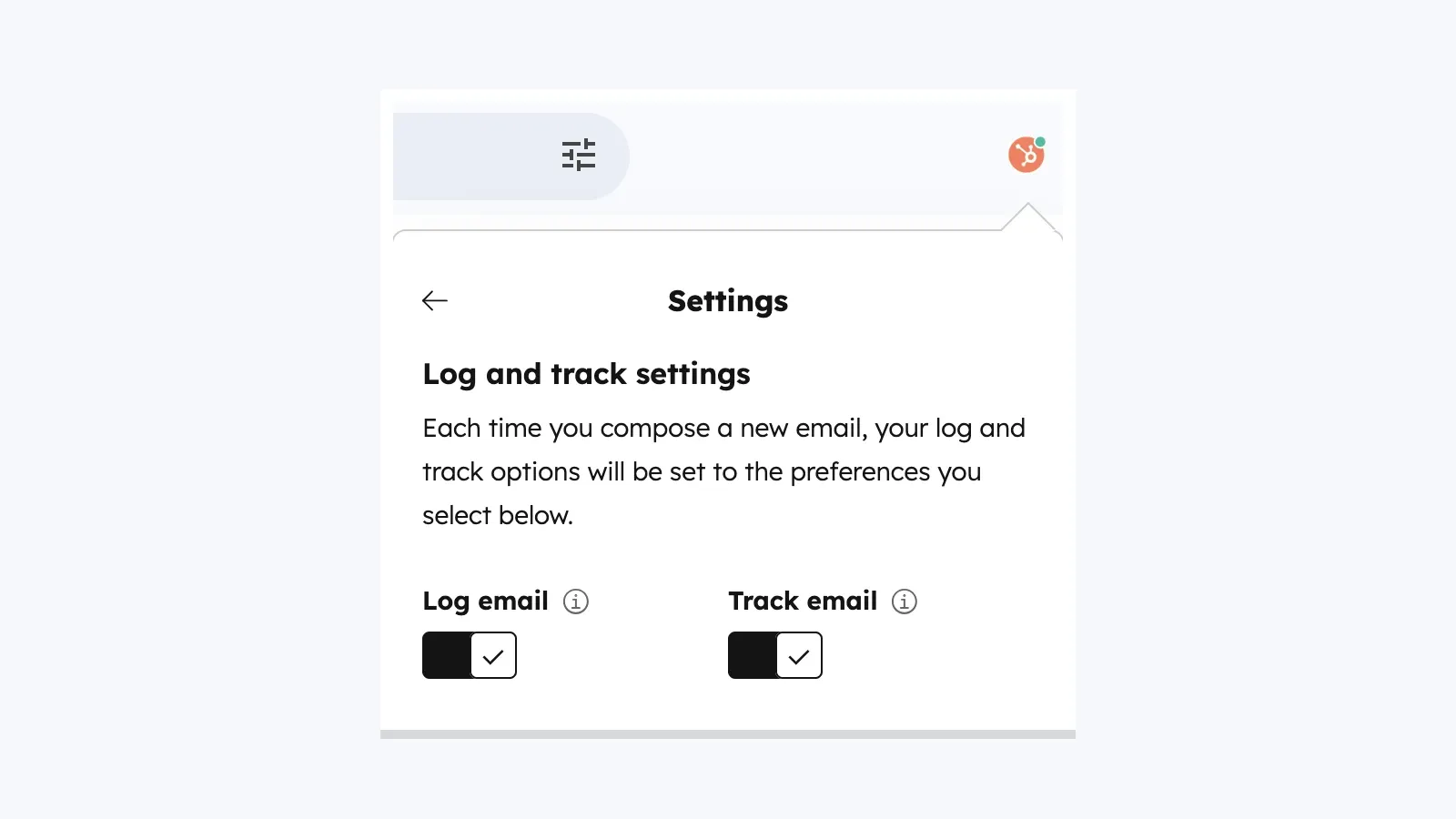
Steg 3: Konfigurer standardinnstillinger for sporing og logging
Det neste team ofte gjør feil, er å la logging og sporing være halvkonfigurert og deretter anta at utvidelsen er ødelagt når e-poster ikke dukker opp der de forventer.
Åpne HubSpot-tannhjulet i Chrome, og gå deretter til innstillingene for utvidelsen. De viktigste standardene er:
- Spor: åpninger og klikk for sporede e-poster,
- Logg: lagre e-posten i kontaktens tidslinje og relaterte poster,
- Aldri logg: hold interne eller irrelevante domener utenfor CRM-et.
For de fleste salgsteam er det mest ryddige startpunktet å aktivere både Spor og Logg som standard. Legg deretter umiddelbart til interne domener og spesialtilfeller i listen for Aldri logg.
En gratisbegrensning det er verdt å kjenne til: HubSpots dokumentasjon om aktivitetsstrømmen sier at brukere uten tildelt sete og kontoer med gratisverktøy kan motta opptil 200 salgsaktivitetsvarsler per måned. Etter det kan sporing fortsatt skje, men aktivitetsstrømmen slører varsler til den månedlige kvoten nullstilles.
Steg 4: Fest utvidelsen og aktiver den på de riktige flatene
Fest utvidelsen i Chrome, slik at selgere alltid finner den. Åpne deretter innstillingsfanen som styrer hvor utvidelsen er aktiv.
HubSpots nåværende dokumentasjon sier at de viktigste aktiveringsbryterne er:
| Flate | Hva du skal gjøre |
|---|---|
| Gmail | La være aktivert hvis arbeidsflyten i innboksen er viktig |
| Google Kalender | Slå på hvis du bruker møtebooking eller kalendertilgang |
| Alle andre nettsteder | Slå på hvis du vil ha CRM-kontekst utenfor Gmail |
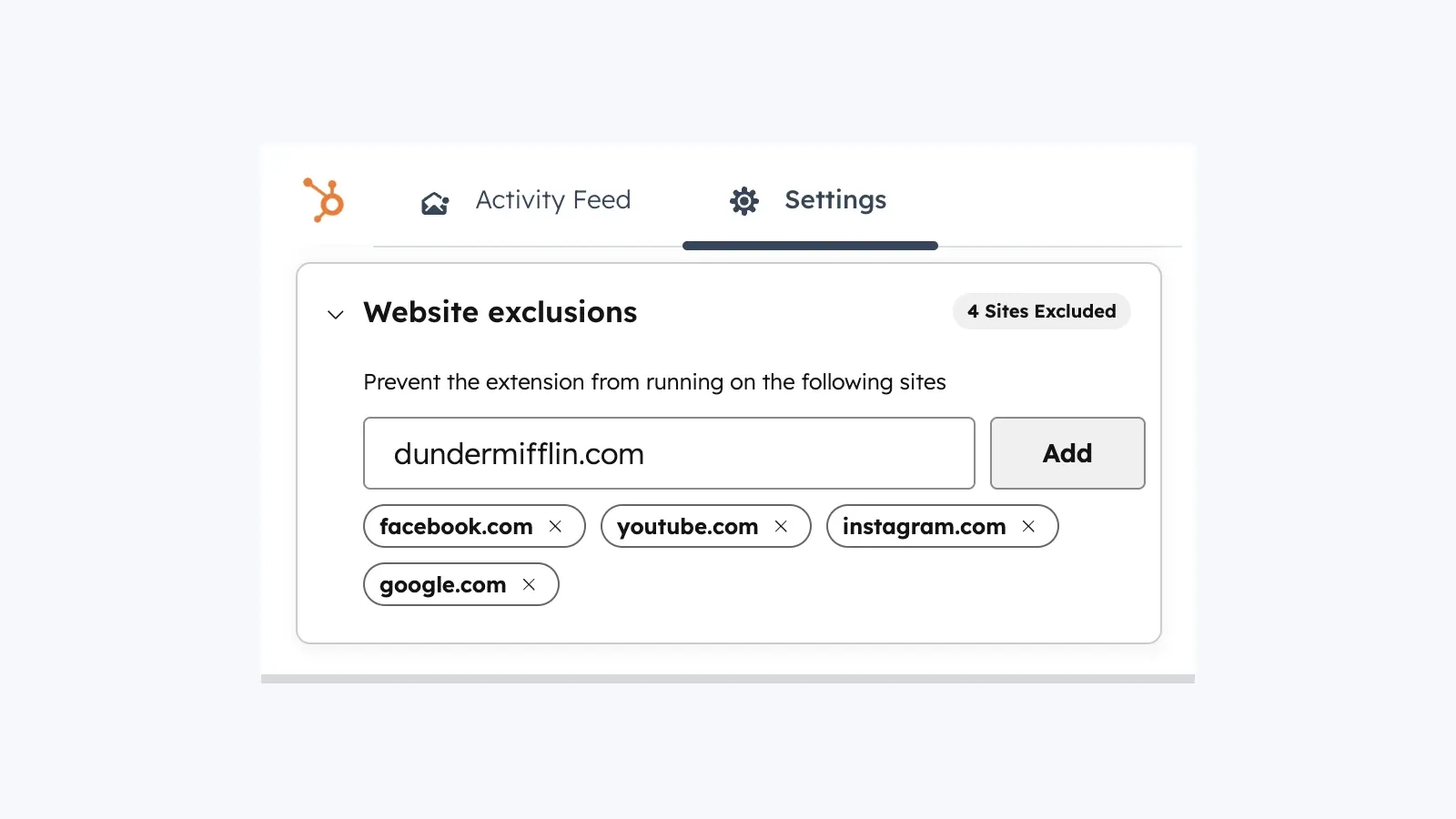
| Nettstedsunntak | Bruk dette til å blokkere støyende eller irrelevante domener |
Dette er også stedet hvor mange problemer med at «HubSpot vises ikke på dette nettstedet» blir forklart. HubSpots nåværende dokumentasjon sier at standardunntakene inkluderer facebook.com, youtube.com, instagram.com, google.com og hubspot.com.
Steg 5: Tilpass salgsverktøylinjen i Gmail
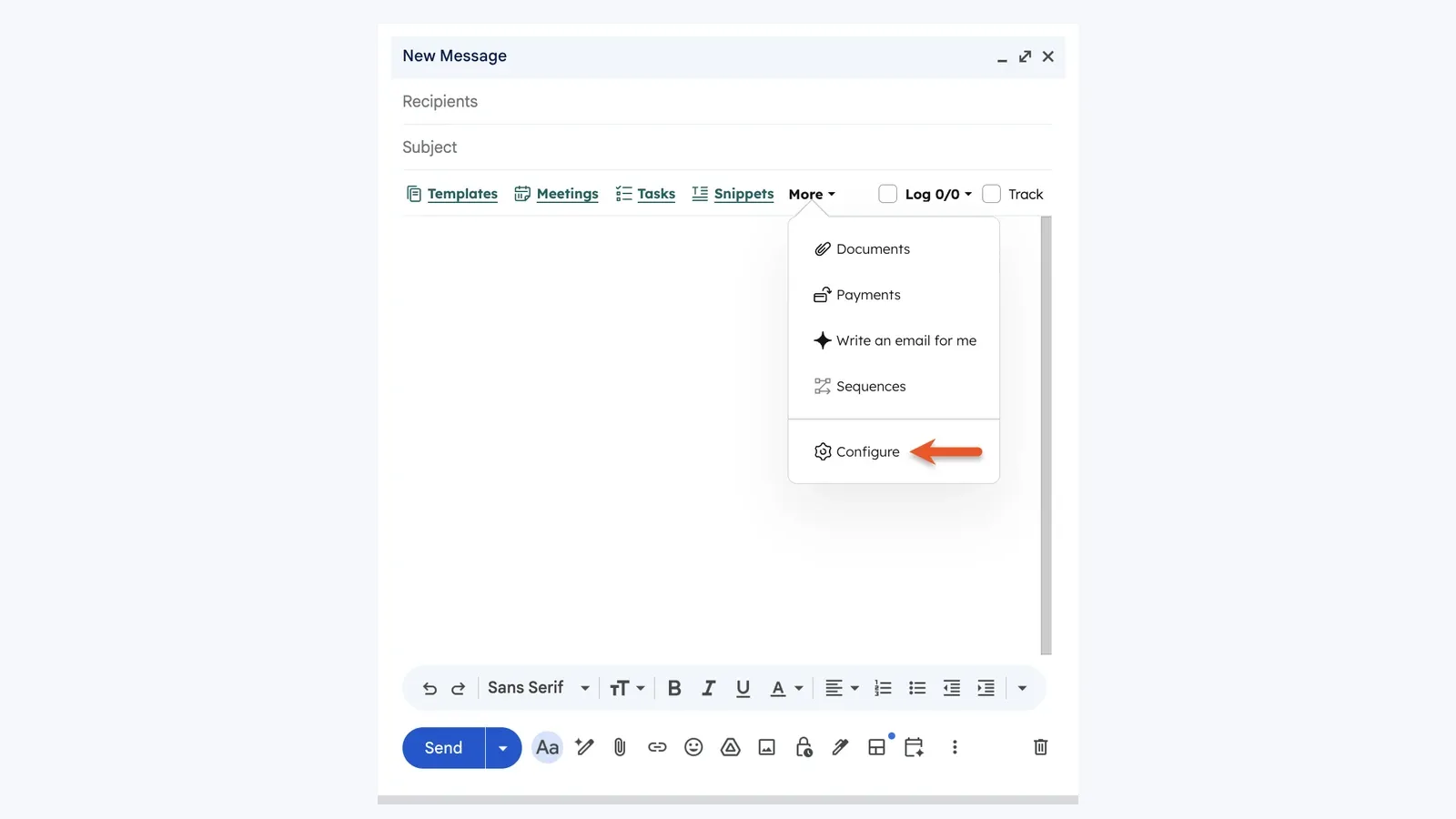
Når utvidelsen er aktiv i Gmail, åpner du et skrivevindu og bekrefter at de salgsverktøyene du faktisk trenger, vises i skrivefeltet. Det er her maler, snutter, dokumenter og møtelenker dukker opp.
Hvis en selger sier «utvidelsen er installert, men jeg ser ikke verktøyene», er dette et av de første stedene å sjekke.
Hvis du vil ha en kort introduksjonsvideo før du ruller dette ut bredere, er denne gjennomgangen fortsatt live og fortsatt nyttig for opplevelsen på Gmail-siden:
Hvorfor HubSpot-utvidelsen fortsetter å krasje
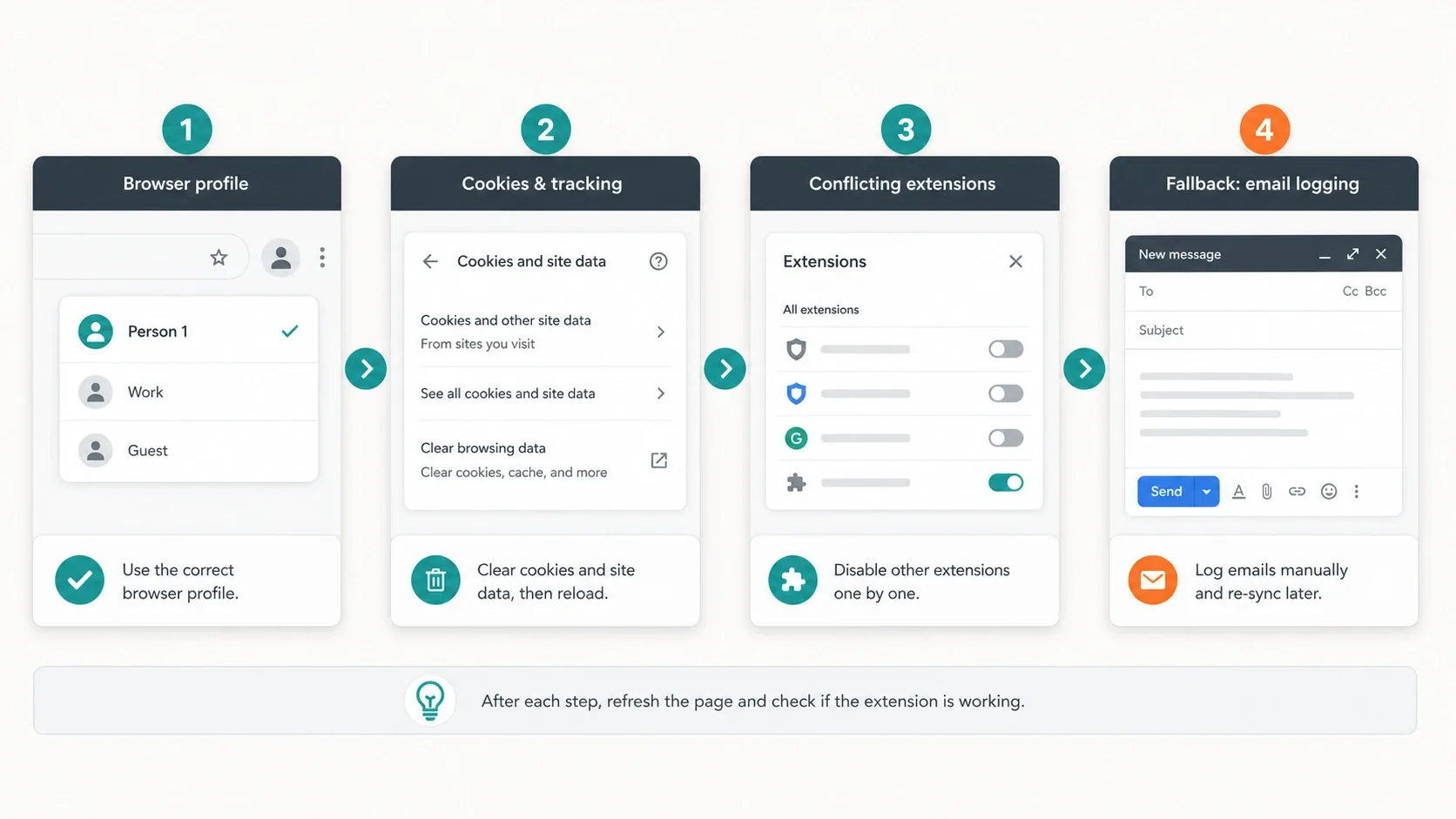
De fleste gjentakende problemene klynger seg rundt nettlesertilstand, profilforvirring eller konflikter mellom utvidelser. HubSpots offisielle feilsøkingsside er bedre enn de fleste listeartikler her, fordi den blir konkret om informasjonskapsler, nettleserprofiler, motstridende utvidelser og Inkognitomodus.
| Symptom | Trolig årsak | Beste løsning |
|---|---|---|
| Gjentatte innloggingsforespørsler eller manglende tilstand | Feil Chrome-profil, blokkerte informasjonskapsler, slettet øktdata | Bruk riktig Chrome-profil og gå gjennom cookie-innstillingene |
| Utvidelsen mangler i nettleseren | Utvidelsen er slått av eller installert i en annen Chrome-profil | Slå den på igjen i chrome://extensions og bytt til riktig profil |
| HubSpot vises ikke i Gmail | Hurtigbufferproblem, Inkognitomodus, konflikt med annen utvidelse | Tøm hurtigbufferen, avslutt Inkognito og deaktiver konflikter |
| E-postsporing fungerer ikke | E-post i ren tekst-modus, konflikt med annen utvidelse, cookie-restriksjoner | Bytt til HTML-modus, deaktiver konflikter, tillat cookies |
| Sidepanelet vises ikke på et nettsted | Nettstedet er ikke aktivert, eller det ligger på unntakslisten | Slå på Alle andre nettsteder eller fjern unntaket |
Den nåværende HubSpot-artikkelen om feilsøking lister også flere kjente konflikter ved navn:
- AdBlock
- Boomerang
- Ghostery
- MailTrack
- Privacy Badger
- Yesware
Løsning 1: Bekreft at utvidelsen faktisk er slått på
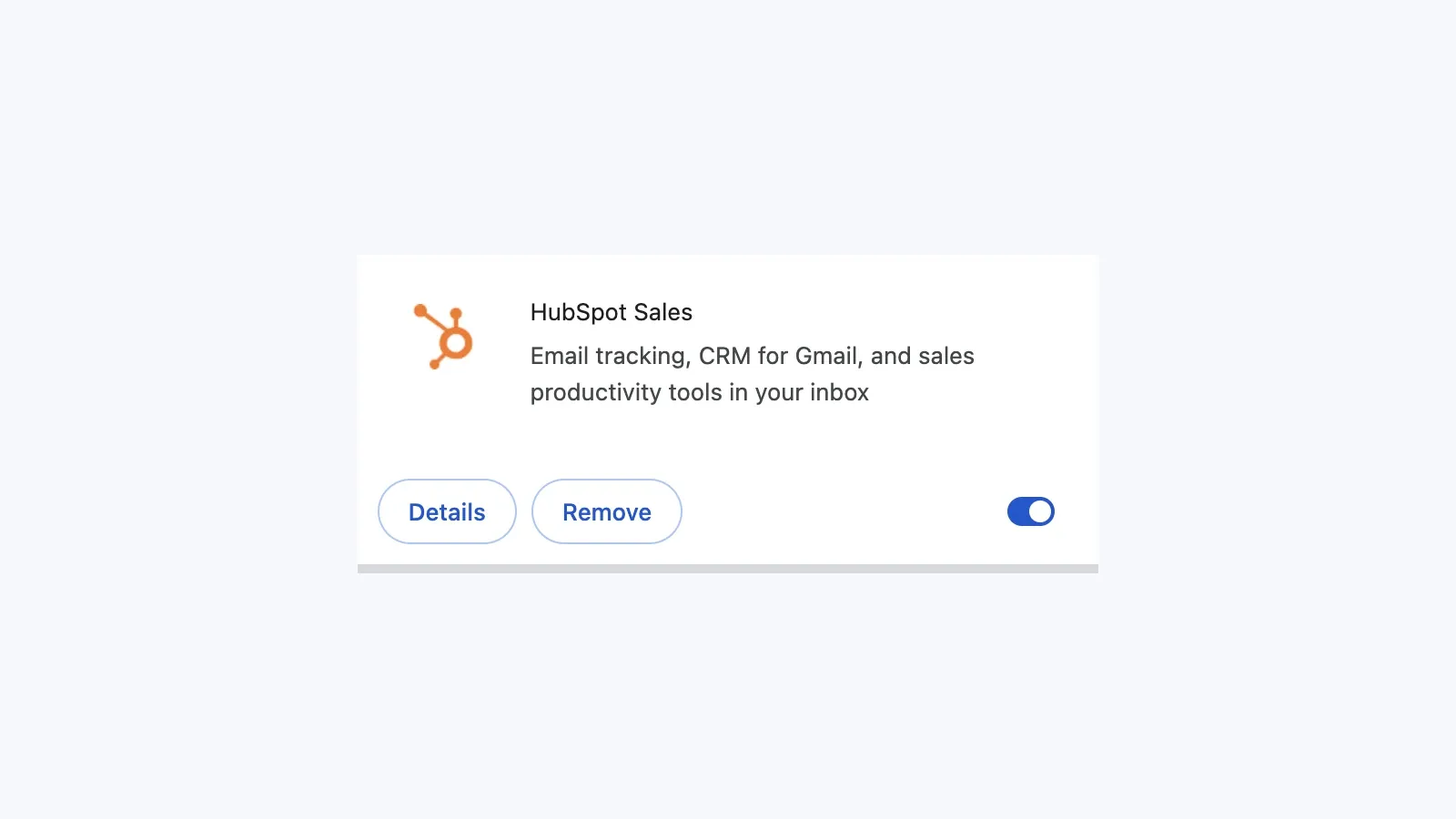
Start med den enkleste løsningen først, for dette er overraskende vanlig. Åpne chrome://extensions, finn HubSpot Sales, og bekreft at bryteren er på.
Løsning 2: Bruk riktig Chrome-profil
HubSpot sier eksplisitt at Chrome-utvidelser er knyttet til den gjeldende Chrome-profilen. Hvis utvidelsen ble installert under én profil og selgeren nå bruker en annen, kan det se ut som om HubSpot har forsvunnet.
For team som jobber på tvers av flere HubSpot-portaler, er separate Chrome-profiler den ryddigste løsningen. Det er den enkleste måten å redusere portalforvirring, cookie-kollisjoner og klagen «hvorfor er jeg i feil konto igjen?».
Løsning 3: Gå gjennom cookie-innstillingene
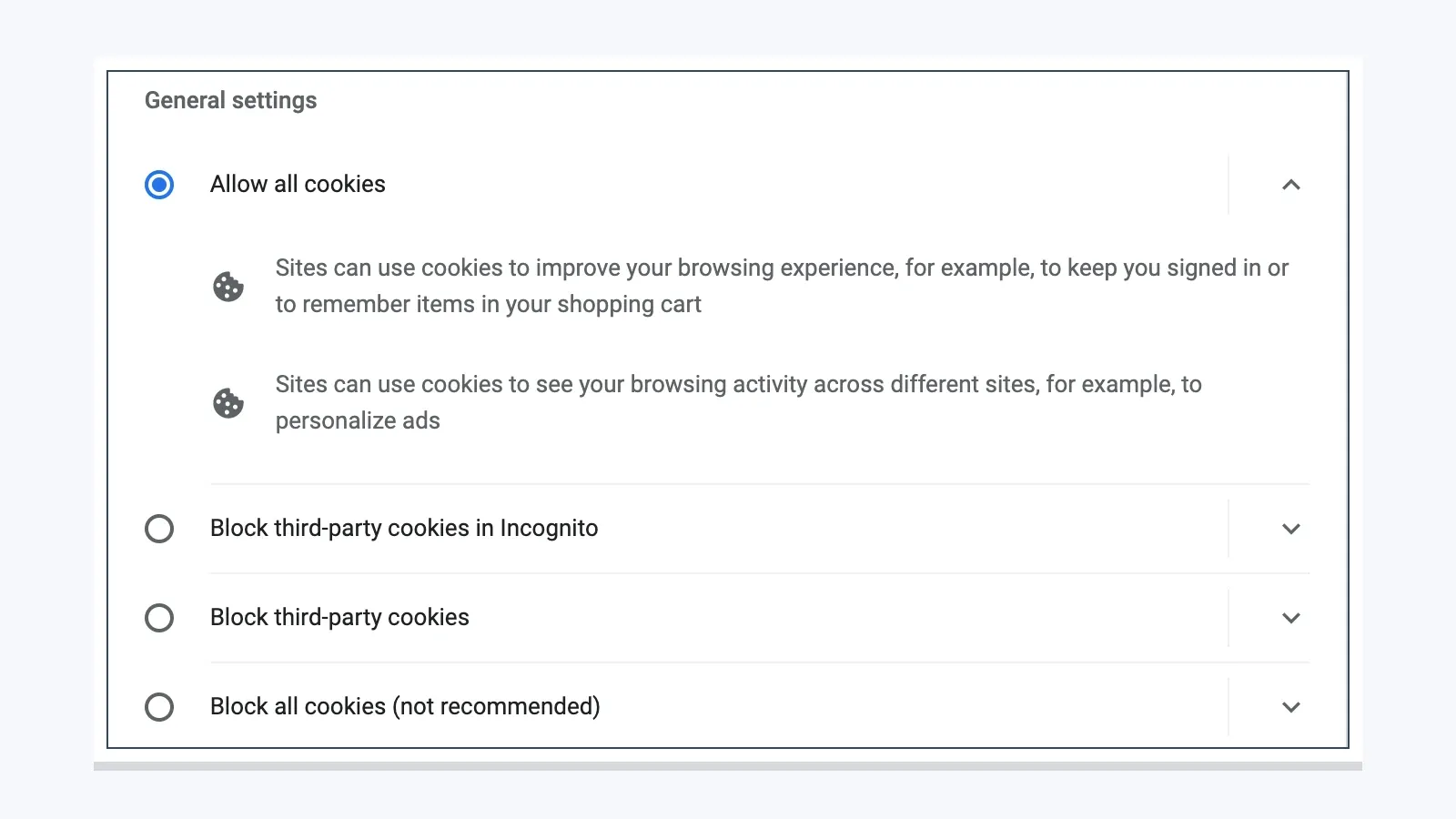
HubSpots offisielle feilsøkingsguide sier at utvidelsen ikke er kompatibel med Googles Rapid Release-spor, og at den også er avhengig av fungerende cookie-innstillinger. Hvis restriksjoner på tredjepartsinformasjonskapsler er for strenge, kan utvidelsen feile stille.
Løsning 4: Se etter konflikter med andre utvidelser
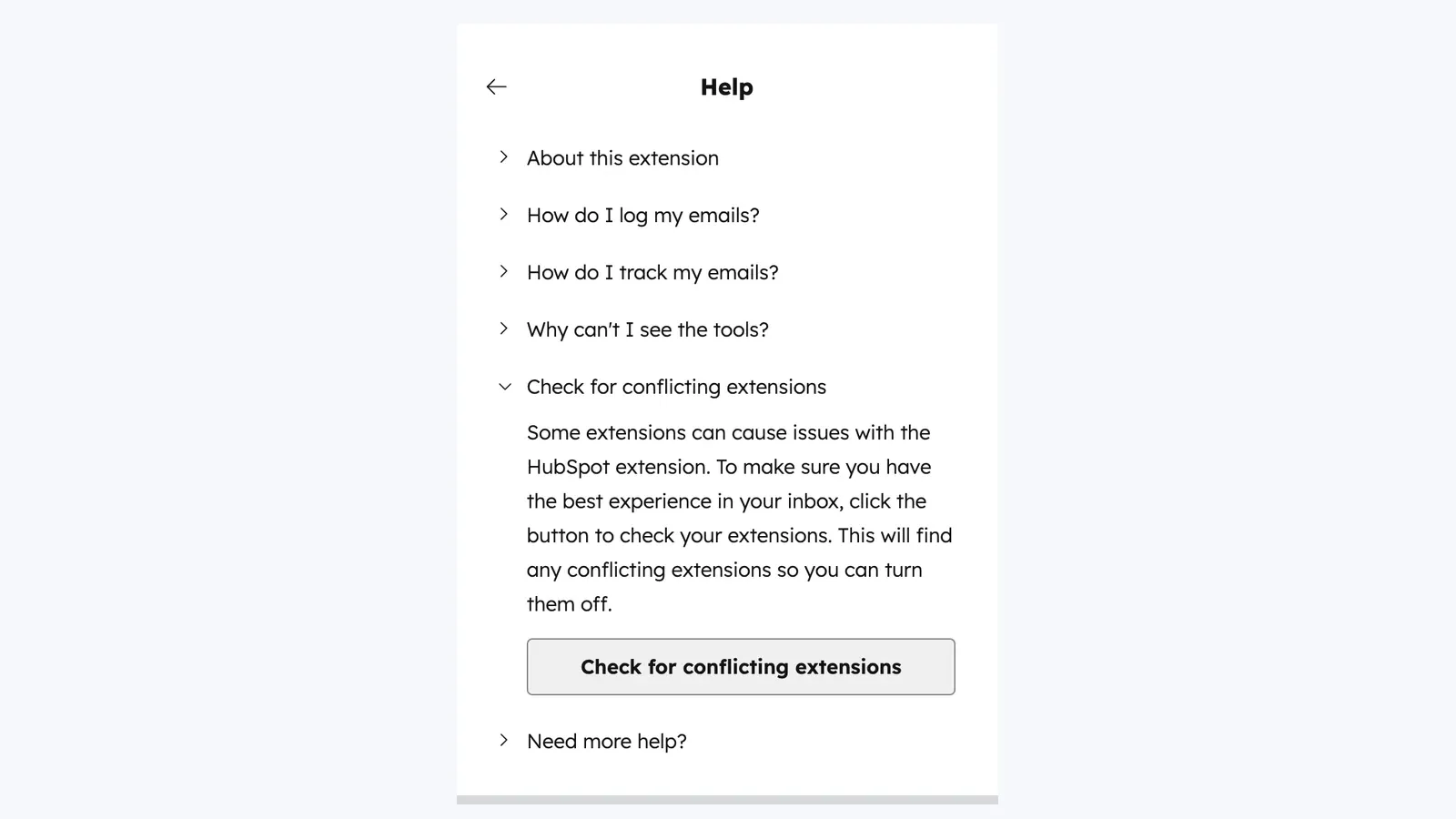
HubSpot har nå en egen seksjon for «Se etter motstridende utvidelser» i innstillingene for utvidelsen. Det er mye raskere enn å gjette.
BCC-løsningen når utvidelsen er nede
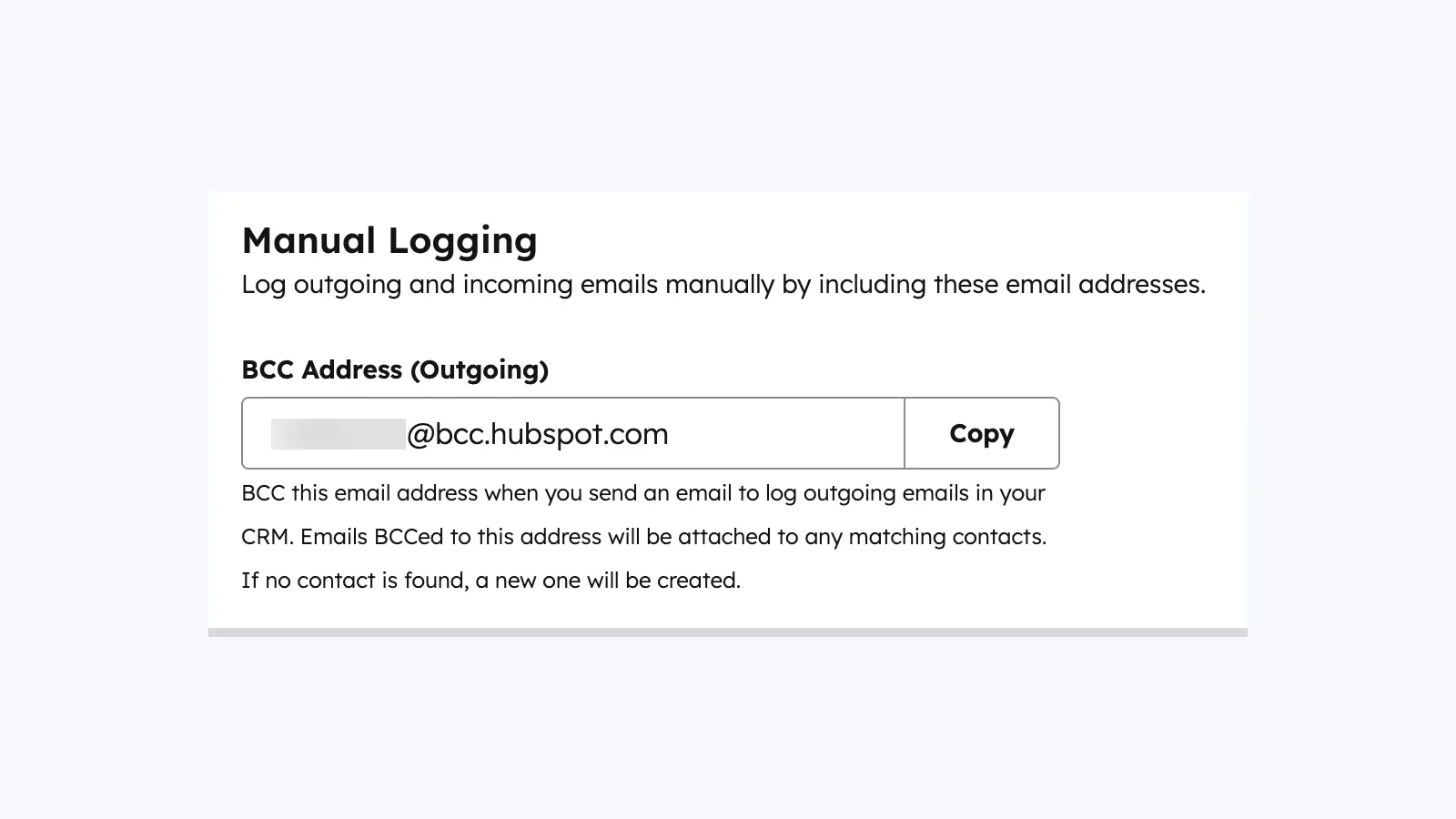
Når utvidelsen er ustabil, og du likevel må få e-posten inn i CRM-et, bruker du den manuelle BCC-metoden. HubSpots offisielle BCC-artikkel viser nøyaktig hvor du skal kopiere adressen fra innstillingene for E-postlogg og sporing.
Dette er et verktøy for kontinuitet, ikke en full erstatning.
- Det logger meldingsinnhold og vedlegg.
- Det kan knytte e-posten til kontakten og nylige relaterte poster.
- Det erstatter ikke den fulle sporede arbeidsflyten i utvidelsen for åpninger og klikk.
Salgsstacken for Chrome utover HubSpot
De fleste som søker etter «sales Chrome extensions for HubSpot» spør egentlig ikke etter én utvidelse. De spør hvilke små nettleserverktøy som faktisk fungerer sammen med HubSpot.
| Kategori | Verktøy | Beste bruksområde | Prisindikasjon |
|---|---|---|---|
| CRM og logging i innboksen | HubSpot Sales | Sporing, logging, maler, møter, CRM-sidepanel | Gratisverktøy pluss betalte Sales Hub-nivåer |
| Synk fra LinkedIn til HubSpot | Hublead | Importer LinkedIn-kontakter og aktivitet inn i HubSpot | Gratis Starter for alltid; betalte teamnivåer |
| LinkedIn til CRM pluss berikelse | Surfe | Synkroniser LinkedIn- og CRM-arbeidsflyter med et sterkere nettleserlag | Gratis nivå og betalte planer |
| Uttrekk av lead-data | Thunderbit | Hent leads fra kataloger, firmasidene, PDF-er og arrangementsider | Gratis og betalte arbeidsflytnivåer |
| Berikelse av e-post og telefon | Apollo | Fyll inn manglende kontaktdata mens du prospekterer | Gratis plan og betalte nivåer |
| Dybde i LinkedIn-research | Sales Navigator | Avansert konto- og lead-research | Betalte planer |
Den riktige stacken er vanligvis:
- ett lag for innboks og CRM,
- ett lag for LinkedIn eller prospektering,
- og ett lag for uttrekk eller berikelse.
Alt utover dette har en tendens til å skape mer konflikt enn verdi.
LinkedIn til HubSpot-arbeidsflyt: Hva HubSpot gjør, og hva det ikke gjør
HubSpots innebygde utvidelse kan vise CRM-kontekst når du surfer på aktiverte nettsteder, og lar deg legge til eller inspisere poster fra sidepanelet. Den nåværende dokumentasjonen for på tvers av nettet viser nettleseropplevelsen for kontakter tydelig:
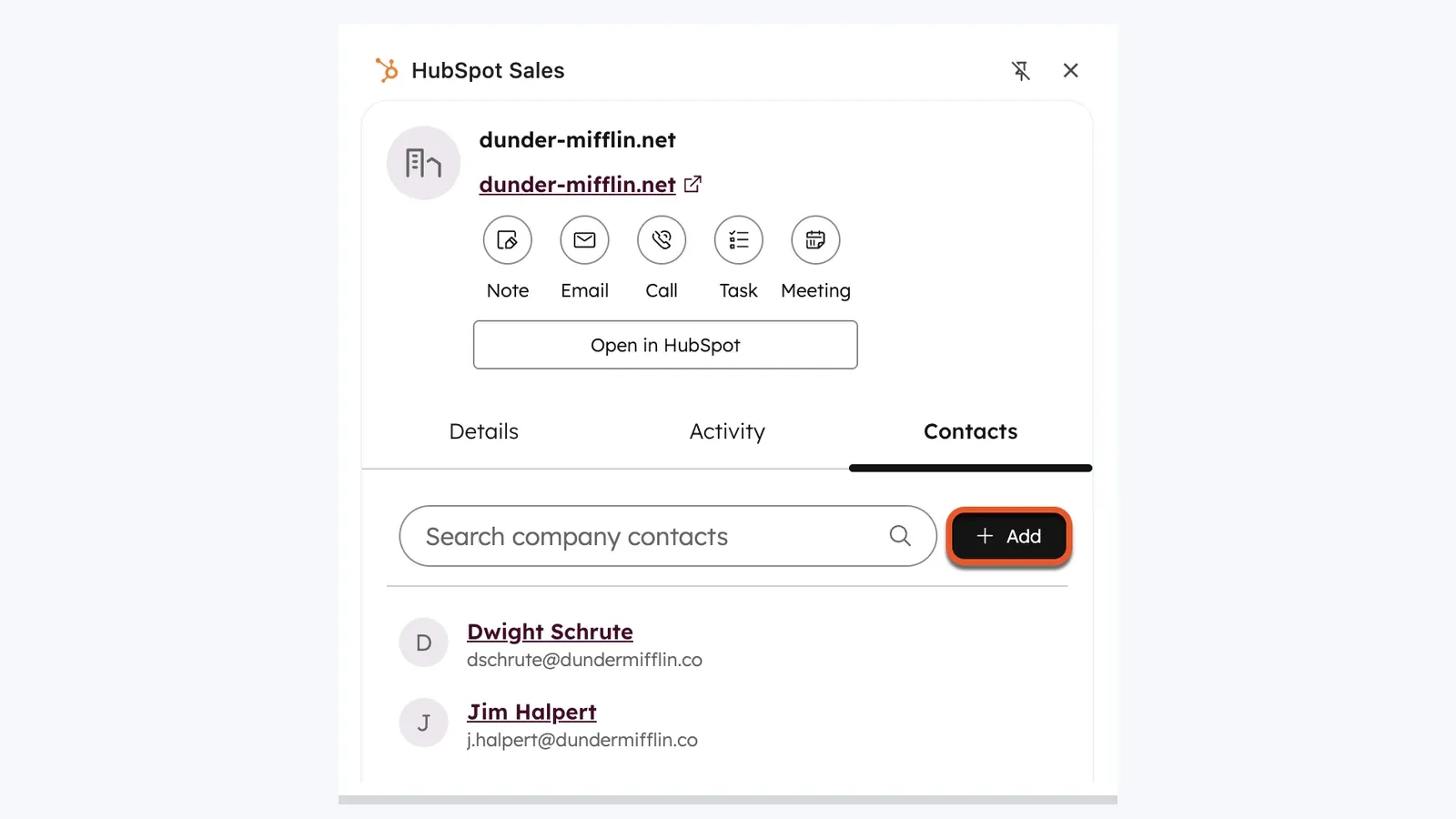
Det er nyttig kontekst, men det er ikke det samme som et fullt synk-lag fra LinkedIn til HubSpot.
Når Hublead passer
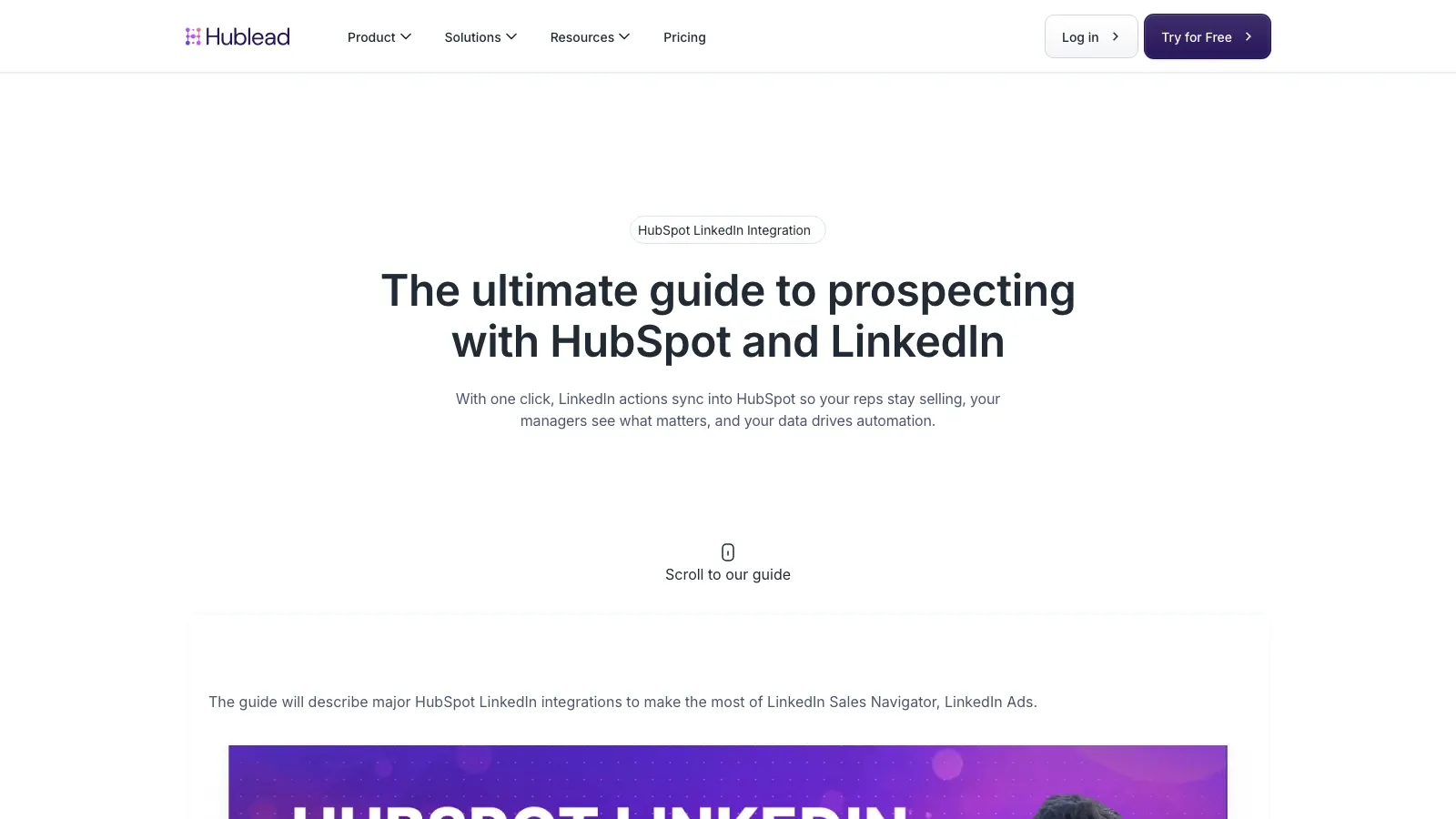
Hublead er bygget spesifikt for arbeidsflyten «jeg er på LinkedIn og vil at HubSpot-handlingen skal skje nå». Den nåværende prissiden viser en gratis Starter-plan og betalte nivåer over den, med Professional fra $32/mo/seat fakturert årlig per 9. mai 2026.
Når Surfe passer
Surfe er det bedre alternativet hvis teamet ditt vil ha et mer eksplisitt driftslag for LinkedIn pluss CRM. Den nåværende integrasjonssiden er fortsatt sentrert rundt å gjøre LinkedIn-aktivitet om til CRM-oppdateringer uten konstant bytting av faner.
Hvis du vil se denne arbeidsflyten i praksis før du velger mellom Hublead og Surfe, er denne gjennomgangen av Surfe og HubSpot-prospektering fortsatt live:
Hvor Thunderbit passer inn i en HubSpot-arbeidsflyt
HubSpot er god på CRM-siden av arbeidsflyten. Det er ikke et verktøy for webuttrekk.
Det gapet betyr noe når selgere må hente lead-data fra:
- nisjekataloger,
- sider med arrangementsdeltakere,
- firmateam-sider,
- PDF-er,
- eller lange listesider som ikke allerede er strukturert i LinkedIn eller CRM-et.
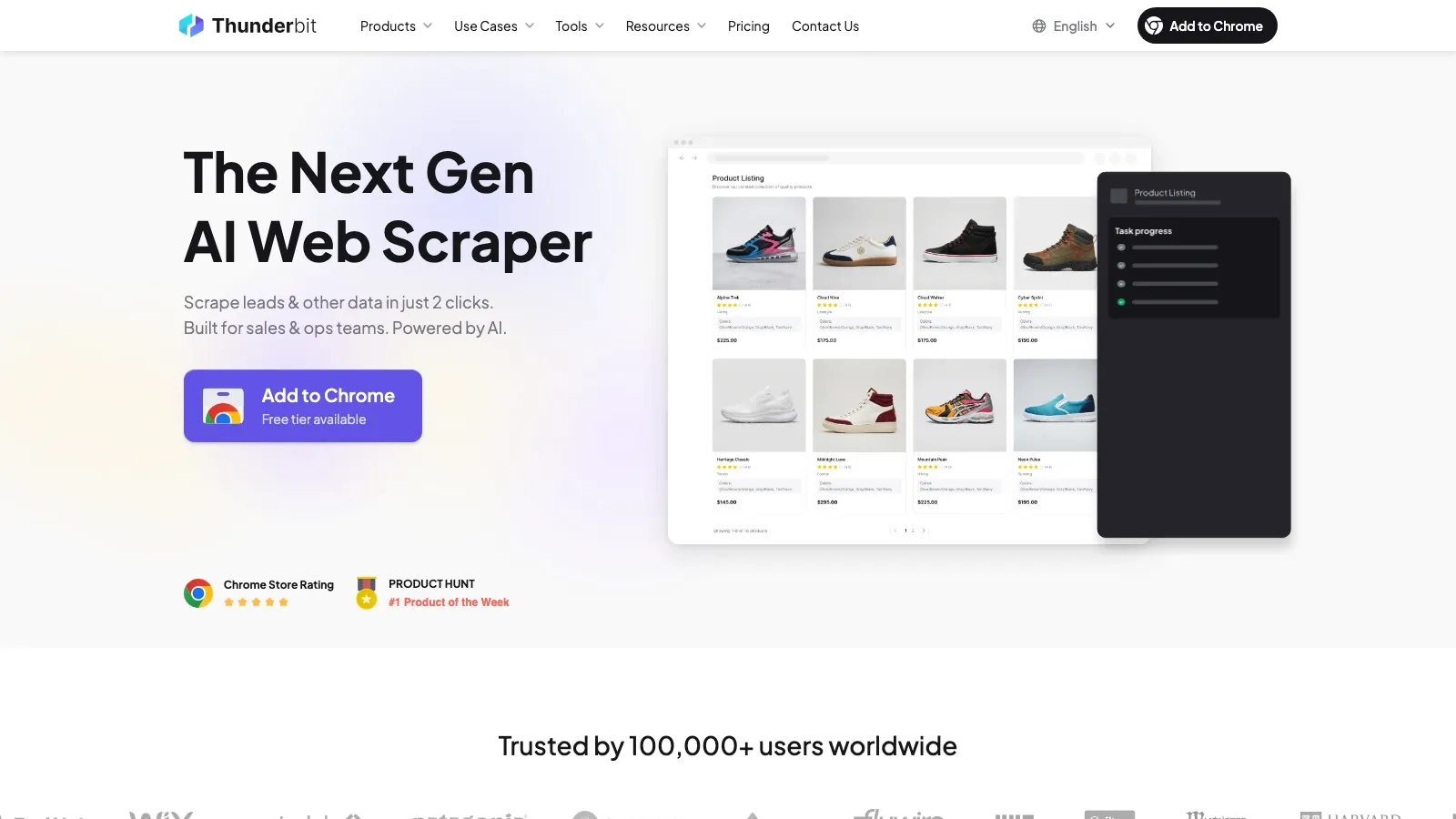
Det er her Thunderbit passer inn. I stedet for å be selgere kopiere data celle for celle, kan den lese en side, foreslå felt, åpne undersider og eksportere strukturert data til Sheets, Airtable, Notion eller en CSV som importeres til HubSpot.
Dette er den ryddigste komplementære løsningen til HubSpot når flaskehalsen er lead-kilder, ikke innboksarbeidsflyt.
Prøv Thunderbit på en live lead-kilde
Når Apollo gir mening
Apollo handler mindre om oppsett i nettleseren og mer om å fullføre poster og forbedre dekningen i outbound-arbeidet. Den nåværende oppføringen i Chrome Nettmarked presenterer den fortsatt som en gratis B2B-telefon- og e-postfinner med mer enn 1,000,000 brukere.
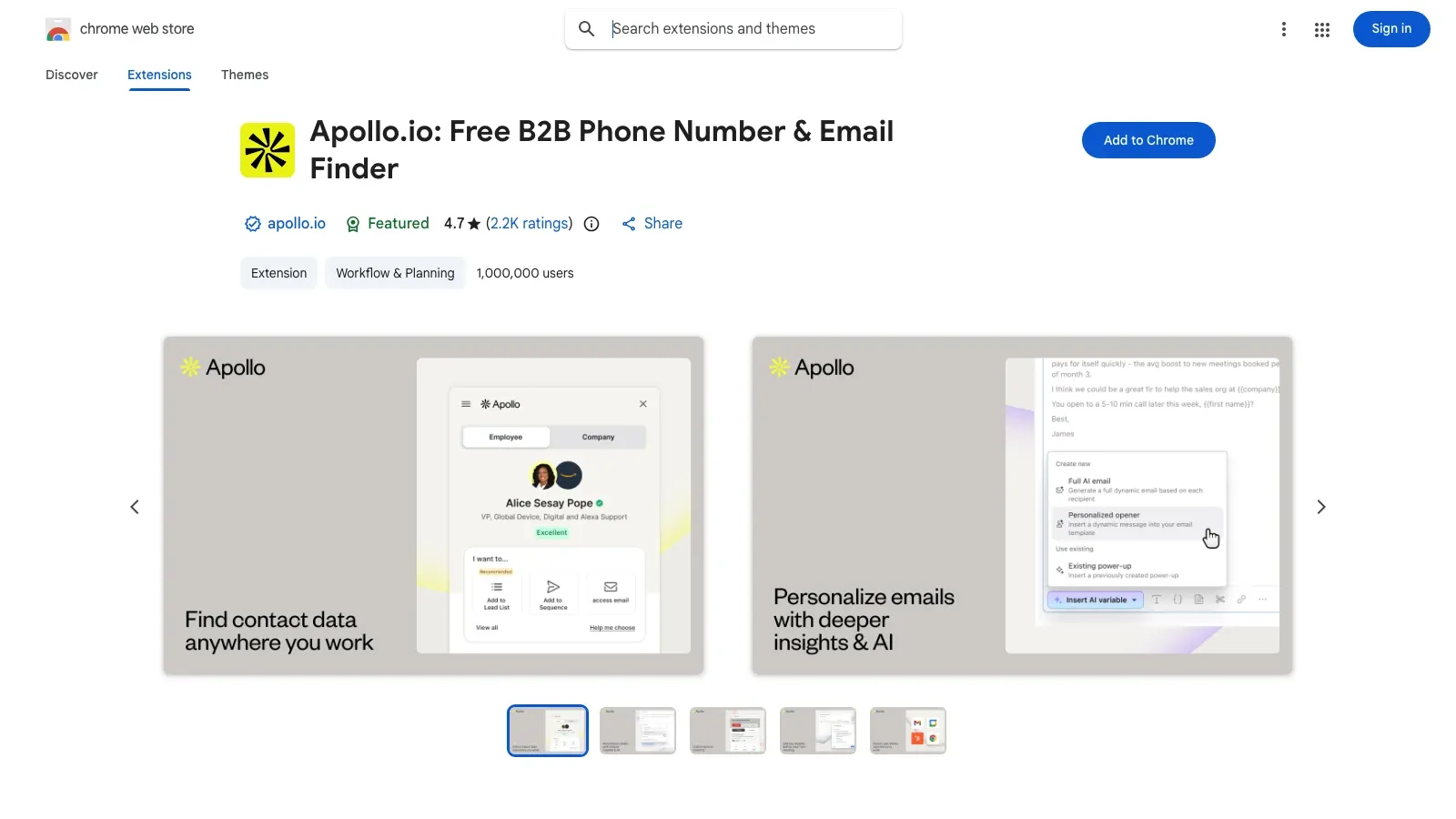
For HubSpot-team gir Apollo mest mening når:
- kontakten finnes, men telefon eller e-post mangler,
- berikelseskvalitet er viktigere enn ren sidesskraping,
- eller teamet vil ha oppslag av data pluss et bredere outbound-arbeidsflytlag.
Gratis vs. betalt: Hva du faktisk får
HubSpots innebygde funksjoner
| Funksjon | Gratisverktøy | Betalt HubSpot-nivå nødvendig |
|---|---|---|
| E-postsporing | Ja, med grenser for varsler i aktivitetsstrømmen på gratisverktøy | Betalte seter fjerner grensen for aktivitetsstrømmen i gratisnivået |
| E-postlogging | Ja | Ingen betalt plan nødvendig bare for logging |
| Maler og snutter | Begrenset tilgjengelighet | Mer fullstendig bruk følger med betalte Sales Hub-nivåer |
| Sekvenser | Nei | Sales Hub Professional eller høyere |
| Møtelenker | Ja | Nei |
| Breeze-tilgang i sidepanelet | Tilgjengelig når AI-innstillingene tillater det | Avanserte AI-arbeidsflyter avhenger av kontooppsett og nivå |
Komplementær utvidelsesstack
| Verktøy | Beste kjøpssignal |
|---|---|
| Hublead | Gratis Starter-plan; betalte nivåer for mer synkdybde og automasjon |
| Surfe | Gratis nivå for evaluering; betalte planer for bredere CRM- og arbeidsflytdekning |
| Thunderbit | Gratis inngangspunkt for lett uttrekk; betalte planer når volumet øker |
| Apollo | Gratis plan for lett bruk; betalte nivåer for dypere berikelse og outbound |
| Sales Navigator | Betalt produkt, som vanligvis bare forsvares når LinkedIn-prospektering er sentralt |
AI-arbeidsflyter som faktisk er nyttige i 2026
AI-laget her er bare nyttig hvis det fjerner reell friksjon i arbeidsflyten.
| Scenario | Verktøy | Hva det hjelper med |
|---|---|---|
| Oppsummer en prospekt før en samtale | HubSpot pluss Breeze | Reduser CRM-skrolling og enkel forberedelse |
| Hent beslutningstakere fra en teamside | Thunderbit | Gjør en firmaside om til en brukbar kontakttabell |
| Fyll inn manglende kontaktopplysninger | Apollo | Legg til e-post og telefonnummer i ufullstendige poster |
| Gå fra LinkedIn-research til CRM-aktivitet | Hublead eller Surfe | Fang research uten manuell registrering |
Hvis du vil se et praktisk eksempel for webdata-delen av denne stacken, er denne Thunderbit-kickstartvideoen fortsatt live og relevant:
Hvordan kjøre flere salgsutvidelser uten å skape kaos
Hold stacken liten og disiplinert.
- Bruk en egen Chrome-profil for jobb.
- Hold én HubSpot-portal per Chrome-profil der det er mulig.
- Aktiver bare de flatene du faktisk bruker.
- Gå gjennom endringer i cookie-policy etter større Chrome-oppdateringer.
- Legg til én ny utvidelse om gangen, og test HubSpot på nytt før du legger til den neste.
- Hvis sporing ryker, slå først av overlapp: verktøy for lesekvittering og outreach-verktøy er den vanligste konfliktgruppen.
Endelig anbefaling
Hvis målet er «få HubSpot til å fungere i nettleseren uten at noen må passe på det hele tiden», er det beste oppsettet ikke det største. Det er det ryddigste.
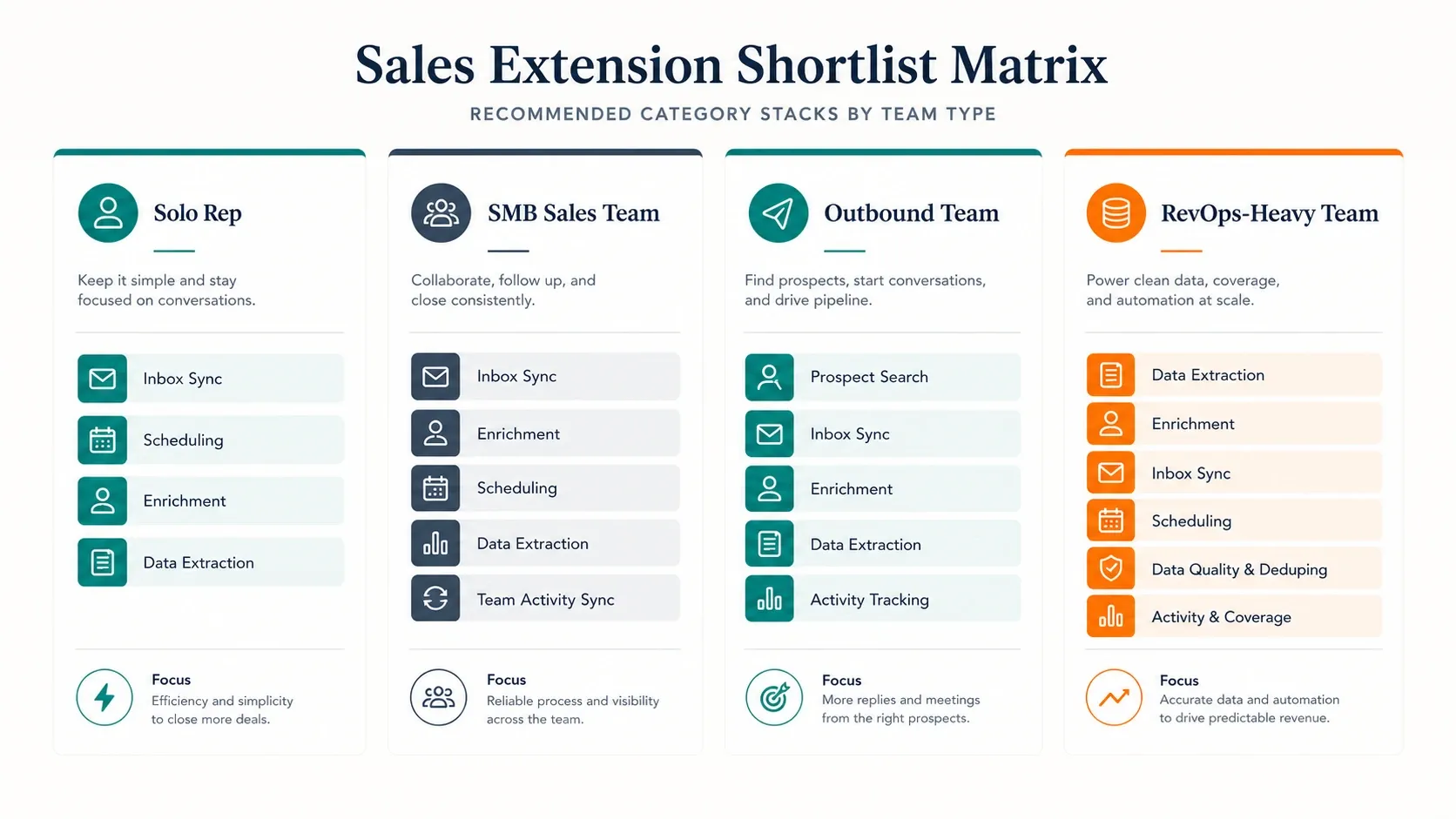
Den praktiske kortlisten ser slik ut:
- Trenger bare CRM og planlegging ved siden av innboksen: start med HubSpot Sales alene.
- Trenger daglig LinkedIn-til-HubSpot-bevegelse: legg til Hublead eller Surfe.
- Trenger helt nye lead-data fra det åpne nettet: legg til Thunderbit.
- Trenger komplettering og berikelse av kontakter: legg til Apollo.
Start med HubSpot riktig konfigurert, bekreft at den innebygde utvidelsen er stabil, og legg deretter bare til det ene ekstra laget som matcher den faktiske flaskehalsen din.
Prøv Thunderbit for arbeidsflyter for lead-uttrekk i HubSpot Get Started Free
Ofte stilte spørsmål
1. Er HubSpot Sales Chrome-utvidelsen gratis?
Ja. HubSpot tilbyr gratisverktøy som inkluderer Chrome-utvidelsesarbeidsflyten for Gmail, men noen funksjoner som sekvenser og bredere betalte Sales Hub-funksjoner krever høyere nivåer.
2. Hvilken versjon er HubSpot Sales Chrome-utvidelsen på nå?
Oppføringen i Chrome Nettmarked viste versjon 5.1.2 9. mai 2026.
3. Hvorfor logger HubSpot meg stadig ut eller forsvinner?
De vanligste årsakene er feil Chrome-profil, blokkerte eller slettede informasjonskapsler, en motstridende utvidelse eller at utvidelsen er slått av i Chrome.
4. Fungerer HubSpot Chrome-utvidelsen med Outlook?
Ikke direkte på samme måte som med Gmail. For Outlook peker HubSpots nåværende dokumentasjon team til HubSpot Sales Office 365-tillegget, som den sier kan brukes i Outlook for Windows, Outlook for Mac og Outlook på nettet, inkludert både klassisk og ny Outlook-opplevelse.
5. Kan jeg fortsatt logge e-poster hvis utvidelsen er nede?
Ja. Bruk HubSpots BCC-adresse fra innstillingene for E-postlogg og sporing for å logge meldingen manuelt i CRM-et.
Lær mer