

Å endre IP-adressen din er enkelt. Å velge den riktige måten å gjøre det på – der stopper de fleste opp.
Jeg har brukt mer tid enn jeg liker å innrømme på å sette opp proxyinnstillinger på tvers av operativsystemer, nettlesere og enheter, teste hvilke løsninger som faktisk holder mål, og hvilke som stille lekker den ekte IP-adressen din via DNS eller WebRTC. Søkeresultatene for "how to change my IP address with proxies" er et eneste kaos: fem ulike guider som anbefaler fem ulike metoder, alle teknisk riktige i en snever kontekst, men ingen som gir hele bildet.
Nye globale undersøkelser av digital atferd viser at VPN-er og proxyer nå er vanlige personvernverktøy, særlig blant yngre brukere og i markeder der geobegrensninger eller sensur er et tema. Selve proxymarkedet vokser også raskt – 65,8 % av scraping-profesjonelle brukte flere proxyer i 2025 enn året før.
Etterspørselen er altså reell, men rådene er spredt. Denne guiden går gjennom de faktiske oppsettsstegene for alle de viktigste OS-ene og nettleserne, en direkte sammenligning av alle metodene for å endre IP, verifiseringssteg de fleste guider hopper over, og realiteten rundt fingerprinting som gjør at et enkelt IP-bytte er mindre beskyttende enn du kanskje tror.
Hva er en IP-adresse (og hvorfor vil du endre den)?

En IP-adresse er returadressen for internett-trafikken din. Det er et nummer internettleverandøren din tildeler forbindelsen din, slik at nettsteder vet hvor de skal sende data tilbake. IPv4-adresser ser ut som 203.0.113.10; IPv6-adresser er lengre og finnes fordi internett vokste ut av det gamle nummersystemet. Det er omtrent så langt ned i teknikken du trenger å gå i denne guiden.
To forskjeller er viktige her:
- Offentlig IP vs. privat IP. Den offentlige IP-en er det nettsteder ser. Den private IP-en er den interne adressen ruteren din tildeler enhetene på ditt lokale nettverk (ofte noe som
192.168.x.x). Når du konfigurerer en proxy, endrer du den offentlige IP-en som nettsteder ser – ikke den private adressen inne i hjemmet eller kontoret ditt. - Dynamisk vs. statisk IP. De fleste hjemmeforbindelser bruker dynamiske IP-er, som kan endre seg når internettleverandøren fornyer leasingavtalen eller når du starter ruteren på nytt. Statiske IP-er ligger fast til noen endrer dem. De fleste bedriftslinjer er statiske; de fleste privatlinjer er dynamiske.
Hvorfor vil man endre IP-en sin? Årsakene er mer varierte enn bare "personvern":
- Personvern på nett: Reduser direkte eksponering av hjemme- eller kontor-IP-en din mot nettsteder.
- Geo-tilgang og lokaliseringstester: Salgs- og SEO-team trenger å se hvordan et nettsted eller en annonse vises i en annen region.
- Unngå IP-blokkeringer eller midlertidige sperrer: Lovlig feilsøking kan kreve en ren tilkobling.
- Administrere flere kontoer: Byråer og driftsteam holder nettleserprofiler og proxy-utganger atskilt for å unngå å blande økter.
- Web scraping og prisovervåking: Proxyer hjelper med å fordele forespørsler og få tilgang til offentlige sider som er regionavhengige.
- Feilsøking: Bytte nettverk eller fornye en IP kan løse gamle rutingsproblemer eller midlertidige blokkeringer.
Før du endrer noe, bør du etablere en referanse: Søk på Google etter "what is my IP" eller besøk WhatIsMyIPAddress.com. Noter nåværende IP og plassering. Du trenger dette til verifisering senere.
Alle måter å endre IP-adressen på: Sammenligning side om side
Det største frustrasjonspunktet i forumene er forvirring. Proxy, VPN, Tor, omstart av ruter, mobilt hotspot – alle endrer IP-en din på ulike måter, på ulike nivåer, med ulike kompromisser. Jeg har ikke funnet én eneste konkurrerende guide som samler alt dette i én tabell. Så her er den.
Sammenligningstabell: Proxy vs. VPN vs. Tor vs. omstart av ruter vs. nettverksbytte

| Kriterium | Proxyserver | VPN | Tor | Omstart av ruter | Nettverksbytte |
|---|---|---|---|---|---|
| Kryptering | Vanligvis ingen (HTTPS beskytter fortsatt innholdet på nettstedet) | Full tunnelkryptering | Flernivå relay-kryptering | Ingen ekstra | Ingen ekstra |
| Påvirkning på hastighet | Lav–middels (datacenter ~0,43s, residential ~0,93s median responstid) | Middels (~20,67 % gjennomsnittlig hastighetstap) | Høy (~11,8 Mbit/s median gjennomstrømning) | Ingen | Avhenger av nytt nettverk |
| Kostnadsnivå | Gratis–$$$ (datacenter fra ca. $0,50/GB; residential ca. $3–$8/GB) | Ca. $3–$15/måned | Gratis | Gratis | Gratis |
| Vanskelighetsgrad | Middels | Lav | Lav–middels | Lav | Lav |
| Geo-opplåsing | Sterk (by/ASN-nivå med gode leverandører) | Beste for forbrukere | Svak (utgangsnoder er offentlige og ofte blokkert) | Ingen lokasjonsvalg | Begrenset til fysisk plassering |
| Egnet for web scraping | Best egnet | Begrenset ved høyt volum | Dårlig | Dårlig | Dårlig |
| Anonymitetsnivå | Middels | Middels–høy | Høyest i design | Lav | Lav |
| Lar deg velge lokasjon | Utmerket | Bra (lands-/bylister) | Begrenset og inkonsekvent | Nei | Bare via fysisk nettverk |
Kort oppsummert: Proxyer er best for målrettet IP-kontroll på applikasjonsnivå – spesielt for web scraping, lokaliseringstester og administrasjon av flere kontoer. VPN-er er best når du vil ha full enhetskryptering og geo-tilgang for forbrukere. Tor er laget for anonymitet, men er tregt og blir ofte blokkert. Omstart av ruter og nettverksbytte er gratis, men upålitelige og gir deg ingen kontroll over plassering.
Før du begynner
- Vanskelighetsgrad: Nybegynner til middels (avhenger av operativsystem og metode)
- Tidsbruk: Ca. 5–15 minutter per oppsett
- Du trenger: En proxyserveradresse og port (fra en betalt leverandør eller organisasjonen din), operativsystemet eller nettleseren du vil bruke, og eventuelt en proxy-manager-utvidelse for oppsett kun i nettleseren
Du trenger også en måte å bekrefte at endringen faktisk fungerte – det går jeg gjennom nedenfor.
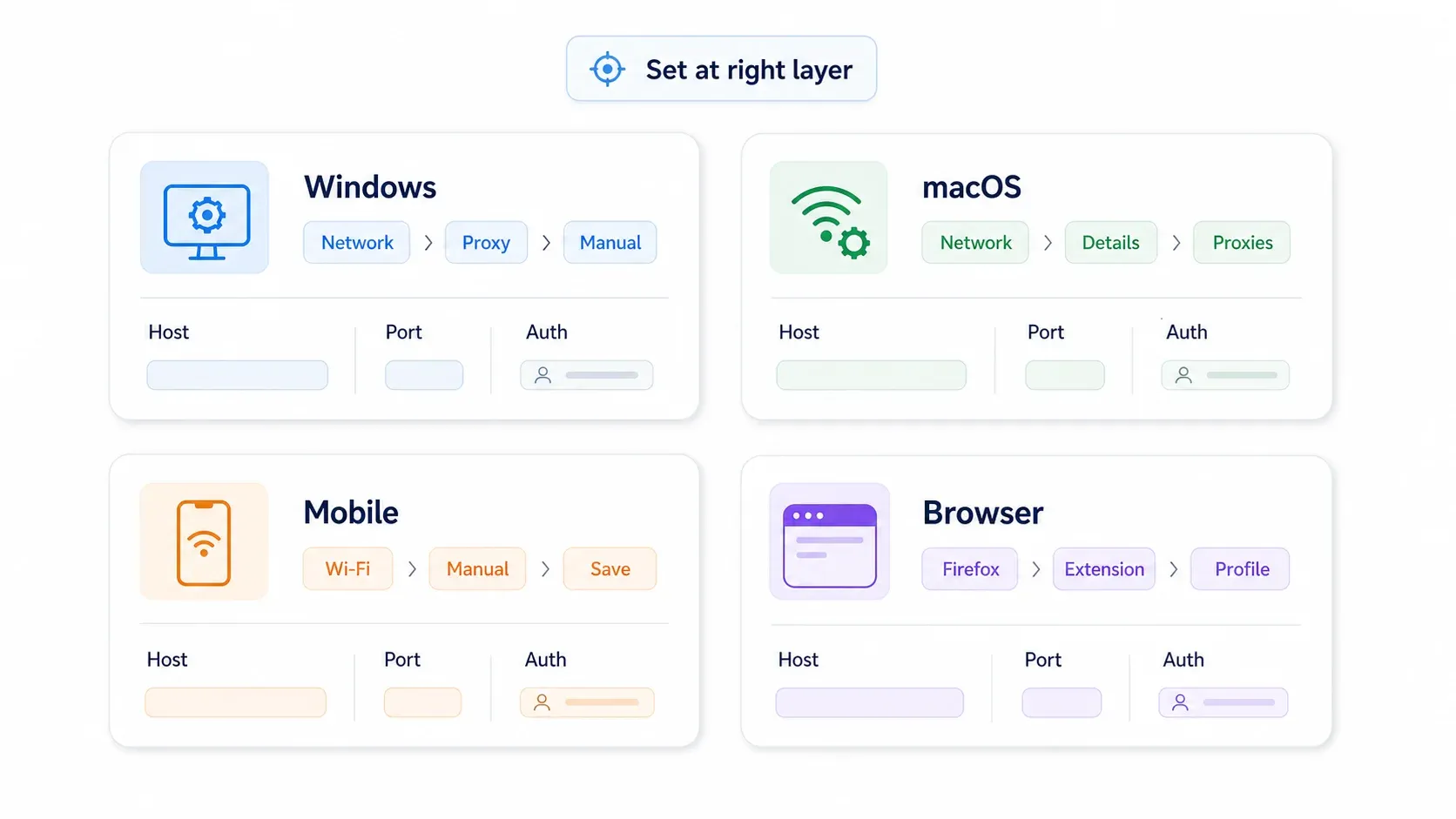
Slik endrer du IP-adressen med proxyer på Windows
Når du konfigurerer en proxy på OS-nivå i Windows, sendes trafikk fra apper som følger Windows systemproxy-innstillinger gjennom proxyen. Ikke alle apper respekterer dette (noen bruker sin egen nettverksstack), men nettlesere og de fleste Microsoft-apper gjør det.
Trinn 1: Åpne proxy-innstillinger
Gå til Innstillinger → Nettverk og internett → Proxy. I Windows 11 ser du seksjoner for "Automatisk proxy-oppsett" og "Manuelt proxy-oppsett."
Trinn 2: Konfigurer manuell proxy
Under Manuelt proxy-oppsett, klikk Konfigurer (Windows 11) eller slå på Bruk en proxyserver (Windows 10). Skriv inn proxy-IP-adressen og portnummeret leverandøren ga deg. Hvis leverandøren bruker et PAC-skript, bruk seksjonen Automatisk proxy-oppsett i stedet og skriv inn skript-URL-en.
Trinn 3: Lagre og test
Klikk Lagre. Åpne nettleseren og besøk en IP-sjekker. IP-en som vises skal nå matche proxyserveren, ikke internettleverandøren din.
Tips:
- Hvis proxyen krever autentisering (brukernavn/passord), vil nettleseren be om dette første gang du prøver å laste inn en side.
- Hvis bedriftens regler blokkerer GUI-et, kan du bruke kommandolinjen. Den gamle kommandoen er
netsh winhttp set proxy proxy-server:port, men Microsofts nyere dokumentasjon anbefalerset advproxyfor dagens WinHTTP-konfigurasjon. - For å deaktivere proxyen senere, går du tilbake til samme innstillingspanel og slår den av.
Slik endrer du IP-adressen med proxyer på macOS
Apples nåværende vei (macOS Sequoia/Sonoma/Ventura) er litt annerledes enn i eldre versjoner. Kilde: Apple Support.
Trinn 1: Åpne proxy-innstillinger for nettverk
Gå til Apple-menyen → Systeminnstillinger → Nettverk → Wi‑Fi (eller Ethernet, avhengig av hva du bruker) → Detaljer → Proxyer.
På eldre macOS-versjoner (Monterey og tidligere) er stien Systemvalg → Nettverk → Wi‑Fi/Ethernet → Avansert → Proxyer.
Trinn 2: Aktiver og konfigurer
Marker Webproxy (HTTP) og/eller Sikker webproxy (HTTPS). Skriv inn proxyserveradresse og port. Hvis proxyen krever passord, huk av for autentisering og skriv inn legitimasjonen din.
Trinn 3: Bruk innstillingene og verifiser
Klikk OK, deretter Bruk. Åpne en nettleser og sjekk IP-en din.
Terminal-alternativ for avanserte brukere:
networksetup -setwebproxy "Wi-Fi" proxy.example.com 8080
networksetup -setsecurewebproxy "Wi-Fi" proxy.example.com 8080
For å deaktivere:
networksetup -setwebproxystate "Wi-Fi" off
networksetup -setsecurewebproxystate "Wi-Fi" off
Pass på at du konfigurerer den aktive nettverkstjenesten – ikke en adapter du ikke bruker.
Slik endrer du IP-adressen med proxyer på mobil (iOS og Android)
iOS
Gå til Innstillinger → Wi‑Fi → trykk på (i)-ikonet ved siden av det tilkoblede nettverket → Konfigurer proxy → Manuell. Skriv inn server og port, og trykk deretter Lagre.
Viktige forbehold: iOS-proxyinnstillinger gjelder bare for det Wi‑Fi-nettverket, ikke mobildata. iOS støtter ikke roterende proxy-pools nativt – du trenger en dedikert app, PAC-fil eller en MDM-profil for det. For mobildata er VPN vanligvis nødvendig.
Android
Gå til Innstillinger → Nettverk og internett → Internett → trykk på tannhjulikonet på det tilkoblede nettverket → Rediger → Avanserte alternativer → Proxy → Manuell. Skriv inn vertsnavn og port, og lagre. Kilde: Google Pixel Help.
Samme forbehold: Proxyinnstillinger på Android gjelder bare Wi‑Fi. For mobildata kreves vanligvis VPN-lignende ruting eller en leverandørapp.
Et notat om mobilapper for proxy: Vær forsiktig med gratis VPN- eller proxy-apper. En Zimperium zLabs-rapport fra 2025 fant sikkerhets- eller personvernproblemer i over 65 % av 800 testede gratis VPN-apper. En TechRadar-undersøkelse fra 2026 av 3 471 Android VPN-apper rapporterte at 77 % vekket bekymring knyttet til åpenhet eller ansvarlighet. Hold deg til anerkjente betalte leverandører.
Slik endrer du IP-adressen med proxyer kun i nettleseren din (ingen OS-endringer nødvendig)
De fleste guider hopper helt over dette, men mange lesere trenger bare akkurat dette. Hvis du bare vil endre IP-en i én nettleser – uten å forstyrre Slack, e-post, skylagring eller andre apper – er nettleserbasert proxyoppsett den raskeste veien.
Firefox: Innebygde proxyinnstillinger
Firefox er den eneste store nettleseren med sin egen uavhengige proxy-konfigurasjon. Det betyr at Firefox-proxyinnstillinger ikke påvirker resten av systemet ditt.
Fremgangsmåte: Åpne Firefox → Innstillinger → Generelt → bla til Nettverksinnstillinger → knappen Innstillinger → Manuell proxy-konfigurasjon. Skriv inn HTTP-, HTTPS- eller SOCKS-proxy-detaljene dine. Klikk OK. Kilde: Mozilla Support.
For SOCKS5, pass på å hake av for Proxy DNS when using SOCKS v5 (eller bekreft network.proxy.socks_remote_dns = true i about:config). Ellers kan DNS-forespørslene dine fortsatt gå gjennom internettleverandøren din, og den virkelige plasseringen din kan lekke.
Chrome og Edge: Omdirigering til systemproxy + utvidelsesløsning
Chrome og Edge sender deg videre til OS-nivåets proxyinnstillinger når du klikker på proxy-alternativene deres. Det finnes ingen innebygd bryter for proxy kun i nettleseren. Kilde: Chromium network settings.
Løsningen: bruk en utvidelse for proxyhåndtering i nettleseren. De mest anerkjente alternativene i 2026 er:
| Utvidelse | Brukere | Vurdering | Notater |
|---|---|---|---|
| FoxyProxy | ~400 000 | 3,8/5 | Langtlevende, støtter profiler og URL-mønstre |
| ZeroOmega (SwitchyOmega 3) | ~800 000 | 4,8/5 | Moderne Manifest V3-fork, åpen kildekode |
| Proxy Switcher and Manager | ~100 000 | 4,0/5 | Åpen kildekode, støtter SOCKS, HTTPS, PAC |
Installer én fra Chrome Web Store → legg til en proxyprofil → skriv inn server, port og legitimasjon → aktiver profilen. Nå går trafikken i Chrome eller Edge gjennom proxyen uten at du rører systeminnstillingene.
Hvorfor dette er viktig for bedriftsbrukere: Hvis du er selger og sjekker en konkurrents prisside i et annet land, eller jobber i drift og verifiserer annonseplassering i en bestemt region, lar en nettleserutvidelse deg bytte proxy i farten uten å forstyrre VPN, e-post eller andre apper som kjører på samme maskin.
Slik verifiserer du at IP-adressen faktisk er endret
Dette er steget som fører til flest oppfølgingsøk. Jeg har sett folk sette opp en proxy, anta at alt virker, og så lure på hvorfor de fortsatt ser hjembyen sin på et geo-målrettet nettsted. Verifisering tar omtrent 60 sekunder og sparer deg for mye frustrasjon.
Trinn 1: Noter den opprinnelige IP-en før oppsett
Før du konfigurerer noe som helst, besøk en IP-sjekkside og noter IP, internettleverandør og omtrentlige plassering. Gode alternativer:
Trinn 2: Konfigurer proxyen
Bruk en av OS- eller nettlesermetodene over.
Trinn 3: Besøk samme IP-sjekkside igjen og sammenlign
Last inn samme sjekker på nytt. IP-en og plasseringen som vises skal nå matche proxyserverens utgangspunkt, ikke din ekte ISP-tilkobling. Hvis IP-en ikke har endret seg, dobbeltsjekk proxyadresse, port og protokoll – og sørg for at du tester i riktig nettleser eller app.
Trinn 4: Sjekk for DNS- og WebRTC-lekkasjer
Selv med en fungerende proxy kan den virkelige IP-en lekke gjennom to vanlige kanaler:
- DNS-lekkasjer: Oppslag av vertsnavn kan fortsatt gå gjennom internettleverandørens DNS-resolver i stedet for proxyen. Kjør en test på DNSLeakTest.com (Extended-testen bruker 36 forespørsler og er mer grundig). Hvis du ser DNS-serverne til internettleverandøren i resultatene, lekker DNS-en.
- WebRTC-lekkasjer: Nettleserens sanntidskommunikasjons-API-er kan avsløre den ekte IP-en utenfor proxy-ruten. Sjekk på BrowserLeaks WebRTC eller IPLeak.net.
Løsninger:
- Firefox: Åpne
about:config, settmedia.peerconnection.enabledtilfalsehvis du ikke trenger WebRTC. For SOCKS5, bekreft atnetwork.proxy.socks_remote_dnsertrue. - Chrome/Edge: Installer Google's WebRTC Network Limiter, eller bruk enterprise policy
WebRtcIPHandlingsatt tildisable_non_proxied_udp. Chrome har ingen enkel forbrukerinnstilling som tilsvarer Firefox.
Hvis DNS- og WebRTC-testene er rene, og IP-sjekken viser proxyens IP, er du i mål.
Å endre IP-en er ikke nok: Browser fingerprinting og hvordan du holder deg privat
Dette er delen som frustrerer folk mest – og som praktisk talt ingen proxyguider tar opp. En gjenganger i forumene: "Jeg endret IP-en min og ble fortsatt sporet." Eller, enda mer direkte: "IP-en din endret seg, men fingerprinten din gjorde det ikke."

Hva er browser fingerprinting?
Hver gang du besøker et nettsted, sender nettleseren din ut en kombinasjon av detaljer: skjermoppløsning, installerte fonter, nettleserversjon, GPU/WebGL-renderer, språk, tidssone, utvidelser og mer. Nettsteder kan kombinere dette til en unik identifikator – ditt "fingerprint" – som består selv etter at du bytter IP, tømmer informasjonskapsler eller bruker inkognitomodus. MDN definerer fingerprinting som at nettsteder henter informasjon om nettleser/enhet og kombinerer det til en krysside-identifikator.
Omfanget av sporing er vanskelig å overvurdere. HTTP Archives Web Almanac 2025 fant minst én tracker på 75 % av skrivebordsider og 74 % av mobilsidene. Mozillas forskning på fingerprinting fra 2025 sier at fingerprinting kan identifisere brukere selv når cookies er blokkert, og kan spore dem i måneder. Beskyttelsen i Firefox 145 reduserte andelen brukere som ble sett som unike med nesten halvparten – noe som sier mye om hvor utbredt problemet er.
Praktiske steg for å redusere fingerprinten din
Målet er ikke usynlighet. Målet er å unngå å bli lett gjenidentifisert etter at du bytter IP.
- Tøm informasjonskapsler, cache og nettsteddata før og etter at du bytter IP. Dette bryter øktkontinuiteten.
- Bruk en ny nettleserprofil for hver identitet eller oppgave. Firefox Multi-Account Containers fungerer godt for dette. I Chrome bør du opprette en separat profil (ikke bare et inkognitovindu – inkognito deler fortsatt noen fingerprint-egenskaper).
- Deaktiver eller begrens WebRTC (se verifiseringsdelen over).
- Hold nettleserinnstillingene dine i tråd med proxy-regionen. Hvis proxyen avsluttes i Tyskland, men tidssonen din er US Eastern og språket er satt til en-US, er det et avvik som kan avsløre deg.
- Foretrekk personvernfokuserte nettlesere som Brave eller Firefox Strict mode for sensitive oppgaver.
- Unngå å stable mange uvanlige utvidelser. Ironisk nok kan personvernutvidelser gjøre nettleseren din mer unik hvis kombinasjonen er sjelden.
For administrasjon av flere kontoer i stor skala (byråer, driftsteam) finnes det dedikerte anti-detect-nettlesere som Multilogin og GoLogin. De er kraftige, men ofte mer enn nok – og dyre – for de fleste bedriftsbrukere. Enkel profilseparasjon pluss proxy-rotasjon dekker majoriteten av tilfellene.
Hvilken type proxy bør du bruke?
Ikke alle proxyer kan brukes om hverandre. Riktig type avhenger helt av oppgaven.
Residential-proxyer
Disse sender trafikken gjennom IP-er som er tildelt av vanlige husstandsleverandører, slik at de fremstår som vanlige hjemmebrukere for nettsteder. Best for geo-sensitiv surfing, annonseverifisering, e-handelsovervåking og tilgang til nettsteder som aggressivt blokkerer datacenter-IP-er. Ulempen er at de er de dyreste, vanligvis $3–$8/GB avhengig av volum og leverandør.
Men residential-proxyer er ikke magiske. Cloudflare påpeker at sterke bot-forsvar kan identifisere fingerprint på tvers av nettleseragenter "uavhengig av IP-kilden."
Datacenter-proxyer
Ligger i datasentre, raske og billige (ca. $0,50/GB ved volum). Best for høyvolumsoppgaver mot tolerante mål – offentlige sider, testing, prisovervåking der nettstedet ikke blokkerer aggressivt. Lettere for nettsteder å oppdage og flagge fordi IP-områdene er kjente.
ISP-proxyer
En hybrid: ISP-registrerte IP-er hostet på datacenter-infrastruktur. Oxylabs beskriver dem som statiske residential-proxyer med residential-lignende IP-er fra ASN-er som Comcast eller Lumen. God balanse mellom hastighet, stabilitet og tillit. Passer for innloggede arbeidsflyter, checkout-flyter og QA av kontoer.
Roterende vs. statiske proxyer
Roterende proxyer bytter IP automatisk per forespørsel eller med faste intervaller – perfekt for scraping og fordeling av forespørsler for å unngå rate limits. Statiske (sticky) proxyer beholder samme IP gjennom en økt – bedre for innlogging, handlekurv/checkout eller andre flyter der plutselige IP-endringer virker mistenkelige.
Gratis proxyer: hvorfor du bør unngå dem
Gratis proxyer er en risiko for all bedriftsbruk. Punktum. En 30-måneders studie av over 640 600 gratis proxyer dokumenterte omfattende risiko knyttet til stabilitet, sikkerhet og manipulasjon. KrebsOnSecurity rapporterte at 79 % av testede gratis proxyer tvang brukere over i ukryptert HTTP-modus, og over 16 % endret HTML for å injisere annonser. FBI-advarselen om 911 S5-botnettet avslørte over 19 millioner kompromitterte IP-adresser i mer enn 190 land, mange pakket inn via "gratis" VPN-nedlastinger.
Hvis du trenger proxyer til jobbbruk, bør du budsjettere for betalte løsninger fra seriøse leverandører. Kostnaden er minimal sammenlignet med risikoen.
Hvis du endrer IP for web scraping, trenger du kanskje ikke proxy i det hele tatt
"Web scraping med rene IP-er" er en av de vanligste grunnene til at folk søker etter guider for proxyoppsett. Og proxy-landskapet for scraping blir vanskeligere, ikke enklere. Imperva rapporterer at automatisert trafikk nådde 51 % av all webtrafikk i 2024. Akamai sier at boter utgjør 42 % av den totale webtrafikken, og CTO-en deres påpekte at scraping-forsvar nå krever mer sofistikerte tilnærminger på grunn av framveksten av headless-browsere. Samtidig økte 58,3 % av scraping-profesjonelle proxy-budsjettene sine i 2025.
For mange vanlige data-innsamlingsoppgaver er det overkill å manuelt sette opp og vedlikeholde proxy-pooler.
Skrap nettsteder uten proxyoppsett Get Started Free
Slik håndterer Thunderbit IP- og anti-bot-utfordringer for deg
Vi bygget Thunderbits scraping-flyt for å skjule hele proxy-hodet. Når du velger skylagring i Thunderbit Chrome-utvidelsen, går forespørslene gjennom distribuert infrastruktur – ingen proxykonfigurasjon fra din side. Systemet håndterer CAPTCHA-er, anti-bot-beskyttelse og IP-rotasjon automatisk.
Arbeidsflyten er to klikk: trykk "AI Suggest Fields" for å la AI-en finne riktige kolonner på siden, og trykk deretter "Scrape." Eksporter til Excel, Google Sheets, Airtable eller Notion. Ingen proxyinnstillinger, intet vedlikehold, ingen håndtering av roterende pooler.
For nettsteder som krever innlogging (interne dashboards, lukkede portaler), tilbyr Thunderbit også nettleserskraping med din egen økt – fortsatt uten proxyoppsett. Scheduled Scraper håndterer gjentakende jobber (prisovervåking, lead-lister) uten at du noen gang trenger å røre en proxykonfigurasjonsfil.
Proxyer er absolutt riktig verktøy for enkelte avanserte scraping-bruksområder. Men for majoriteten av bedriftsbasert datainnsamling er proxylaget et løst problem hvis du velger riktig verktøy.
Match riktig verktøy med brukstilfellet ditt
| Mål | Best egnet |
|---|---|
| Strømming / geo-tilgang for forbrukere | VPN |
| Generell privat surfing | VPN eller proxy-utvidelse i nettleseren |
| Regionkontroll kun i nettleser | Firefox proxy-innstillinger eller proxy-utvidelse i Chrome/Edge |
| Administrasjon av flere kontoer i sosiale medier | Residential- eller ISP-proxyer + separate nettleserprofiler |
| Web scraping / datauttrekk | Thunderbit (skylagring håndterer IP-administrasjon for deg) |
| Engangs, rask IP-endring | Omstart av ruter eller nettverksbytte |
Se på dette som en beslutningsguide, ikke en salgspitch. Hvis målet ditt er strømming, er VPN riktig svar. Hvis målet er strukturert data fra nettsteder, sparer et verktøy som håndterer IP-laget for deg både tid og penger.
Vanlige problemer med proxyer og hvordan du løser dem
Selv riktig konfigurerte proxyer kan feile. Dette er problemene jeg oftest støter på.
Tilkoblingstimeout eller "Proxy Server Not Responding"
Årsak: Død proxy, feil host/port, brannmur som blokkerer tilkoblingen, eller at målsiden forsinker forespørselen bevisst.
Løsning: Sjekk IP-adresse, port og protokoll. Test med en enkel kommando som curl -x proxy:port http://httpbin.org/ip. Prøv en annen proxy fra samme leverandør. Velg en server nærmere den geografiske plasseringen din.
Treg surfing etter proxyoppsett
Årsak: Overbelastet proxyserver, geografisk fjernt utgangspunkt, eller feil proxytype for oppgaven.
Løsning: Bytt til en nærmere server. For oppgaver som er følsomme for hastighet, er datacenter-proxyer raskere enn residential-proxyer. Hvis hastigheten fortsatt er dårlig, kan leverandøren overselge kapasiteten – vurder å bytte leverandør.
Nettsteder oppdager eller blokkerer deg fortsatt
Årsak: Nettstedet kan fingerprint’e deg (se seksjonen over), blokkere kjente datacenter-IP-områder eller oppdage proxy-headere som Via eller X-Forwarded-For.
Løsning: Bytt til residential- eller ISP-proxyer. Tøm cookies mellom økter. Match nettleserprofilen din (tidssone, språk) med proxy-regionen. For HTTP-proxyer tilbyr noen leverandører "elite"- eller "high-anonymity"-alternativer som ikke legger til identifiserende headere. SOCKS5-proxyer legger ikke til HTTP-headere i det hele tatt (RFC 1928 beskriver SOCKS som et mellomlag mellom applikasjons- og transportlag), men de skjuler heller ikke cookies, fingerprint eller DNS-lekkasjer.
Autentiseringsfeil (407 Proxy Authentication Required)
Årsak: Mangel på legitimasjon, feil legitimasjon eller feil URL-koding. Kilde: MDN 407.
Løsning: Bekreft brukernavn og passord. Hvis passordet inneholder spesialtegn (@, #, osv.), må de URL-kodes. Noen leverandører bruker IP-whitelisting i stedet for legitimasjon – sjekk kontrollpanelet til leverandøren.
Viktige poeng
- En IP-adresse er den offentlige returadressen nettsteder ser for forbindelsen din. Proxyer endrer denne synlige adressen for utvalgt trafikk.
- Den beste metoden for å endre IP avhenger av målet ditt: proxyer for målrettet kontroll, VPN-er for full enhetskryptering, Tor for anonymitet, ruter/nettverksbytte for en rask engangsjobb.
- Verifiser alltid endringen med en IP-sjekk, DNS-lekkasjetest og WebRTC-lekkasjetest. Hopper du over dette steget, tror folk ofte at proxyen virker når den ikke gjør det.
- Bare det å endre IP-en gjør deg ikke anonym. Browser fingerprinting kan koble øktene dine sammen selv etter et IP-bytte.
- Residential-proxyer ser ut som ekte ISP-brukere, men koster mer. Datacenter-proxyer er billige og raske, men lettere å blokkere. ISP-proxyer balanserer stabilitet og tillit.
- Gratis proxyer er en sikkerhetsrisiko. For all bedriftsbruk er betalte proxyer fra seriøse leverandører verdt kostnaden.
- For web scraping er manuell proxyoppsett ofte unødvendig. Verktøy som Thunderbit håndterer IP-administrasjon, anti-bot-beskyttelse og rotasjon i bakgrunnen.
Hvis målet ditt er datainnsamling, prøv Thunderbits gratisnivå og hopp over proxy-hodet. Du kan også se steg-for-steg-gjennomganger på Thunderbit YouTube-kanalen. For alt annet bør oppsettsstegene over dekke behovet ditt.
Vanlige spørsmål
1. Er det lovlig å endre IP-adressen min med en proxy?
Ja, i de fleste jurisdiksjoner, inkludert USA og EU. Å endre IP-en er lovlig. Det som betyr noe er hva du gjør med den endrede IP-en – svindel, uautorisert tilgang eller brudd på plattformens vilkår kan være ulovlig uansett metode.
2. Hva er forskjellen mellom en proxy og en VPN?
En proxy sender utvalgt trafikk (vanligvis nettlesertrafikk) gjennom en annen server og endrer IP-en som er synlig for den trafikken. En VPN krypterer all trafikken fra enheten din og endrer IP-en på tvers av hele systemet. Proxyer gir mer detaljert kontroll på applikasjonsnivå; VPN-er er enklere for personvern på hele enheten. Se sammenligningstabellen over for en mer detaljert oversikt.
3. Kan jeg endre IP-adressen min gratis?
Ja – å starte ruteren på nytt, bytte nettverk eller bruke Tor er gratis. Firefox sine innebygde proxyinnstillinger er gratis hvis du allerede har en proxyadresse. Men gratis proxy-servere innebærer betydelig sikkerhetsrisiko (annonseinjeksjon, datalogging, skadevare). For pålitelige resultater er rimelige betalte proxyer eller verktøy med gratisnivåer (som Thunderbit) tryggere.
4. Gjør endring av IP-adressen meg fullstendig anonym?
Nei. IP-en er bare én identifikator. Cookies, DNS-forespørsler, WebRTC, browser fingerprinting, innloggingsstatus og atferdsmønstre kan alle avsløre eller knytte identiteten din sammen. Å endre IP er et nødvendig steg for personvern, men det er ikke nok alene. Se fingerprinting-delen over for praktiske tiltak.
5. Hvor ofte endrer IP-adressen min seg av seg selv?
Hvis internettleverandøren din tildeler en dynamisk IP, kan den endre seg alt fra hver noen timer til hver noen dager – men den kan også være den samme i flere uker. Xfinitys supportsider sier at IP-adresser er leid og ikke permanente, men at de "ikke vil endre seg ofte." Statiske IP-er endres ikke med mindre du eller leverandøren din gjør det eksplisitt. De fleste hjemmeforbindelser er dynamiske; de fleste bedriftsforbindelser er statiske.
Prøv Thunderbit for AI Web Scraping Get Started Free
Lær mer




