Pinterest Scraper

Da
Estrai dagli account pubblici URL delle immagini, titoli e metadati delle bacheche in un elenco strutturato. Risparmia tempo con esportazioni pulite, pronte per l’analisi o l’archiviazione.
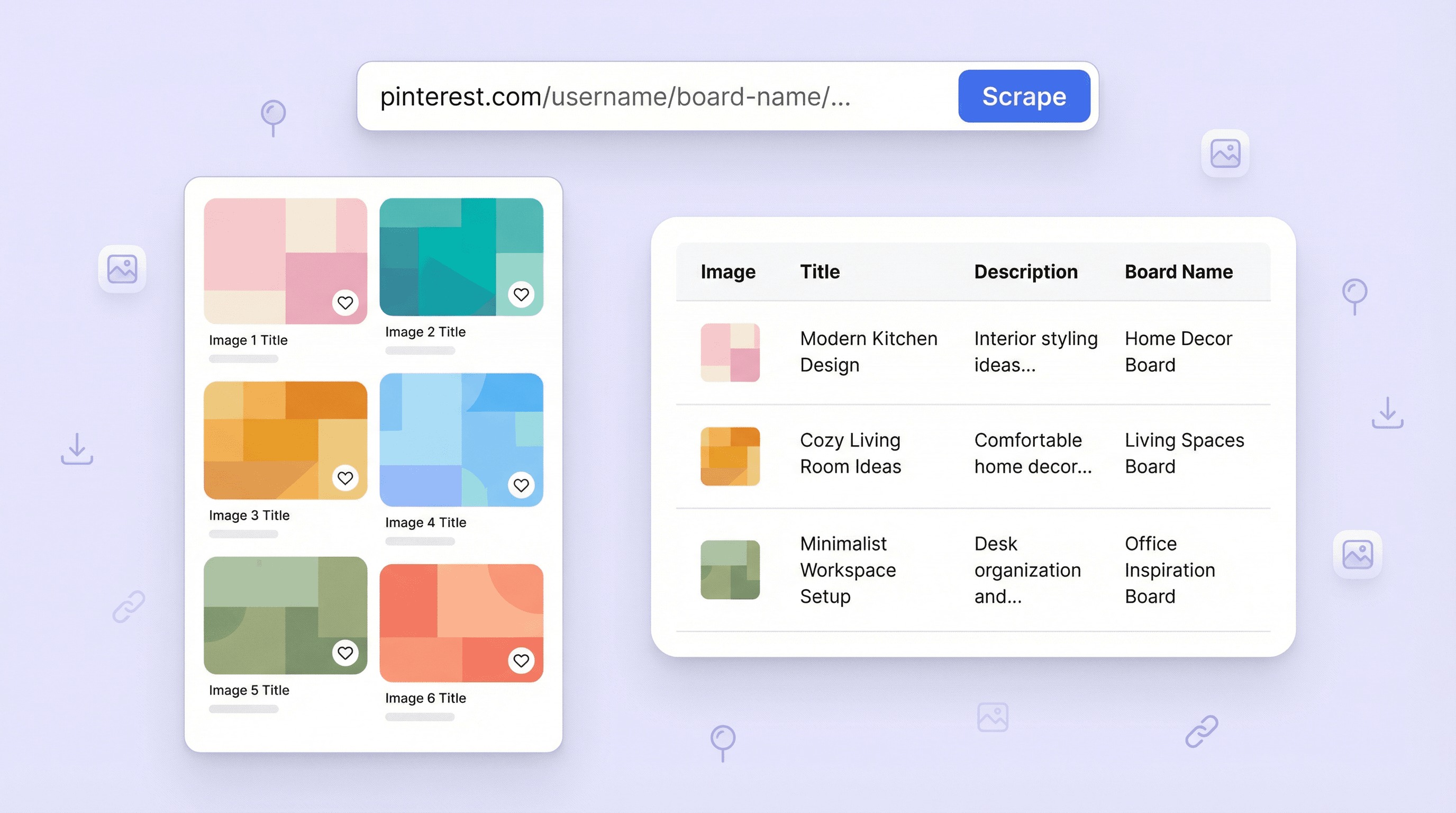
Inserisci l’URL di una bacheca
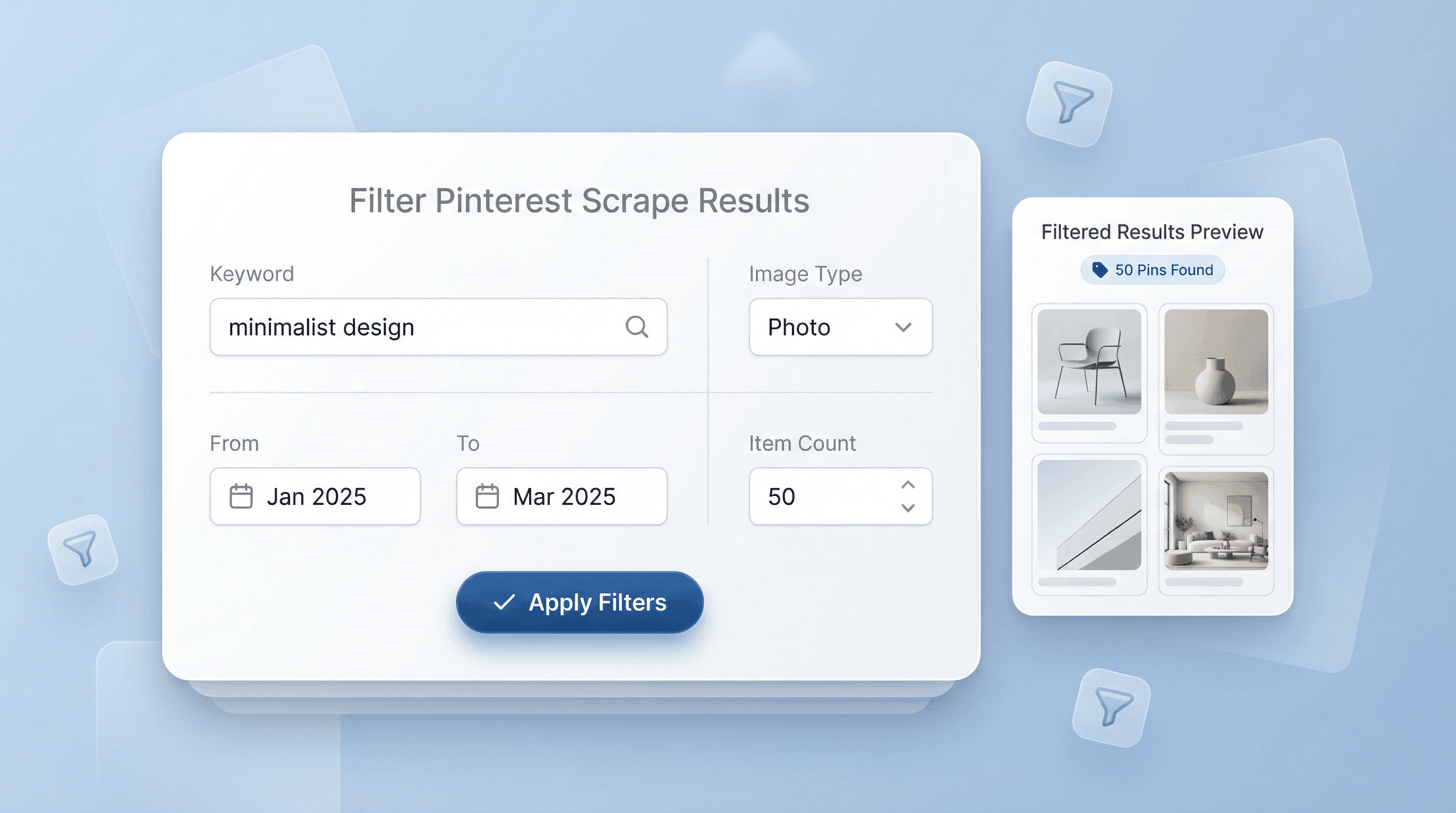
Aggiungi filtri
Chrome Store Rating
PRODUCT HUNT#1 Product of the Week
Accenture logoCriteo logoGrammarly logoVerisk logoklook logoPuma logoRingCentral logoAccenture logoCriteo logoGrammarly logoVerisk logoklook logoPuma logoRingCentral logoAccenture logoCriteo logoGrammarly logoVerisk logoklook logoPuma logoRingCentral logoAccenture logoCriteo logoGrammarly logoVerisk logoklook logoPuma logoRingCentral logoAccenture logoCriteo logoGrammarly logoVerisk logoklook logoPuma logoRingCentral logoAccenture logoCriteo logoGrammarly logoVerisk logoklook logoPuma logoRingCentral logo
Estrai più velocemente le immagini delle bachecheUsa Thunderbit per estrarre dalle bacheche pubbliche gli URL delle immagini, i titoli e i metadati, senza scrivere codice. Ottieni risultati ordinati in pochi clic ed esportali per riutilizzarli in seguito.
chrome-web-store
Installa daChrome Web Store

Estrai più velocemente le immagini delle bacheche

Recupera dati strutturati da siti web, incluse sottopagine, PDF, documenti e immagini. Thunderbit può riassumere, categorizzare e formattare i risultati, così ottieni tabelle pulite pronte per l’analisi. Esporta i dati estratti su Google Sheets, Airtable o Notion senza configurazioni aggiuntive. Supporta anche l’estrazione da browser e da cloud, così puoi gestire rapidamente le pagine pubbliche e mantenere il flusso di lavoro organizzato.

Come estrarre le bacheche Pinterest con Thunderbit

step_01.png
FASE 1Scarica e installaScarica e installa l’estensione Chrome di Thunderbit dalla pagina di download dell’estensione Chrome di Thunderbit. Dopo l’installazione, accedi oppure crea un account gratuito per iniziare a usare Pinterest Scraper.
step_02.png
FASE 2Apri l’estensioneApri nel browser una bacheca Pinterest pubblica, poi avvia l’estensione Chrome di Thunderbit. In Pinterest Scraper, incolla l’URL della bacheca nella scheda Inserisci l’URL di una bacheca. Se necessario, aggiungi filtri opzionali come parola chiave, tipo di immagine, intervallo di date o numero di elementi nella scheda Aggiungi filtri.
step03.png
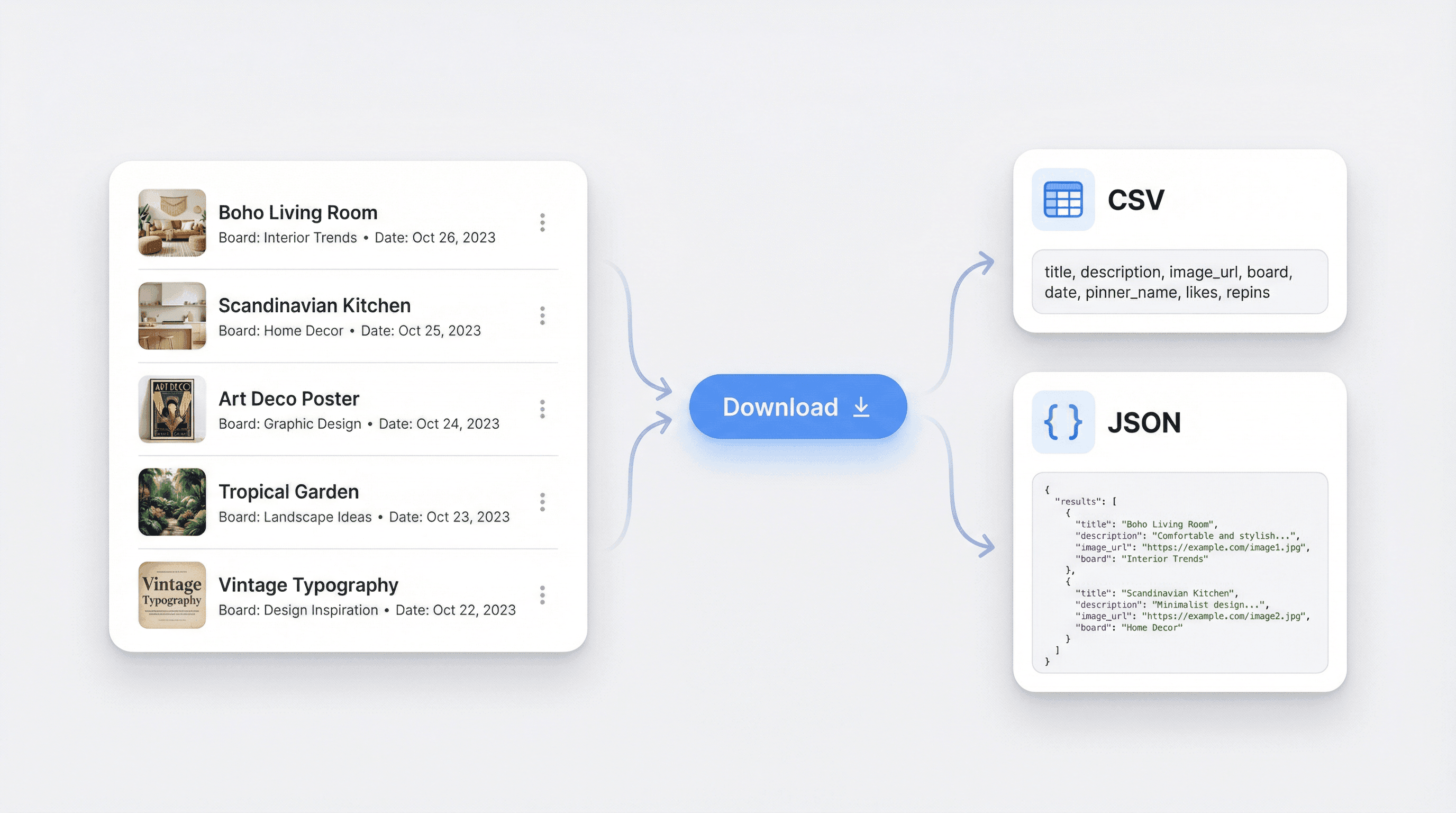
FASE 3Fai clic sul pulsante Estrai bacheca PinterestFai clic sul pulsante Estrai bacheca Pinterest per avviare l’estrazione dei dati della bacheca. Thunderbit raccoglierà URL delle immagini, titoli, descrizioni e nomi delle bacheche in una tabella strutturata. Al termine dell’estrazione, scarica i risultati in CSV o JSON per analizzarli o archiviarli.

Scopri come estrarre le immagini delle bacheche Pinterest

Estrai immagini e metadati delle bacheche

Questo strumento trasforma i contenuti pubblici delle bacheche Pinterest in un elenco strutturato, includendo URL delle immagini, titoli, descrizioni e nomi delle bacheche. Aiuta a evitare il copia e incolla manuale quando si raccolgono ispirazioni visive o si organizza il contenuto di una bacheca. È utile per marketer, designer, ricercatori e per chiunque voglia un dataset pulito da una bacheca Pinterest da rivedere, analizzare o archiviare.
Inizia gratis
pinterest_section1_scrape.png

Filtra i pin per parola chiave, tipo, data e quantità

Puoi restringere l’estrazione con filtri opzionali come parola chiave, tipo di immagine, intervallo di date e numero di elementi. In questo modo è più facile raccogliere solo i pin che corrispondono a un argomento o a un periodo specifico, invece di prendere tutto dalla bacheca. Migliora la pertinenza dei dati e riduce il lavoro di pulizia dopo l’estrazione.
Inizia gratis
pinterest_section2_filter.png

Esporta i risultati per analisi o archiviazione

I dati estratti vengono restituiti in un elenco strutturato che può essere scaricato in CSV o JSON per usi successivi. In questo modo è facile rivedere i contenuti nei fogli di calcolo, importarli negli strumenti interni o conservarli per riferimento futuro. I team possono trasformare rapidamente i dati delle bacheche Pinterest in un dataset utilizzabile, senza ricostruire la struttura a mano.
Inizia gratis
pinterest_section3_export.png

Usa i dati della bacheca per ricerca e archiviazione

Questo scraper è perfetto per ricerche visive, analisi della concorrenza, raccolta di mood board e archiviazione personale. I team ecommerce possono studiare ispirazioni di prodotto, mentre creator e agenzie possono organizzare riferimenti visivi da bacheche pubbliche. Automatizzando la raccolta di metadati e immagini della bacheca, fa risparmiare tempo e mantiene i record più coerenti tra i progetti.
Inizia gratis
pinterest_section4_research.png

Scopri altri strumenti gratuiti

Generatore di Email di Vendita con AI

Crea email di vendita personalizzate in pochi secondi con il generatore gratuito di email AI per le vendite. Ideale per team commerciali e imprenditori. Provalo ora e potenzia la tua attività di outreach con la suite di strumenti AI di Thunderbit.

Convertitore da Immagine a Excel

Trasforma immagini di tabelle, scontrini o elenchi in array JSON strutturati, pronti per l’esportazione su Excel. Risparmia tempo sull’inserimento manuale dei dati e garantisci la massima precisione.

Esportatore di Recensioni Amazon

Estrai recensioni dettagliate dei prodotti Amazon semplicemente incollando l’URL del prodotto. Raccogli subito informazioni sui recensori, valutazioni e molto altro in una tabella strutturata, pronta per l’analisi.

Estrattore Dettagli Prodotto

Estrai facilmente i dettagli dei prodotti da siti eCommerce come Amazon, Walmart, Shein, Lazada e Zalando. Raccogli nome, brand, prezzo, immagini, valutazioni e recensioni in un formato strutturato, pronto per analisi rapide o esportazione.

Estrattore di Numeri di Telefono

Scansiona rapidamente pagine web, file o testi per individuare numeri di telefono. Ottieni in pochi secondi un elenco ordinato e pronto per l’esportazione: l’ideale per creare liste di contatti o verificare dati.

Estrattore di prodotti Amazon

Estrai informazioni sui prodotti da Amazon incollando gli URL dei prodotti. Ottieni titoli, prezzi, valutazioni e molto altro in una tabella strutturata, pronta per esportazione e analisi rapide.

Trova altri strumenti ora

Cosa dicono gli utenti di Thunderbit

Taryn W.Growth Strategist@Thunderbit ha cambiato il mio modo di fare ricerche sui competitor. Clicco su 'AI Suggest Fields' e crea una tabella pulita anche con risultati paginati: niente codice, niente CSS. Un enorme risparmio di tempo nell’analisi dei dati prodotto dei marketplace di nicchia.
Miles T.Sales Development ConsultantUso Thunderbit per prendere email e numeri di telefono dalle directory. Estrae contatti puliti in un clic, e l’esportazione su Sheets o Notion richiede pochi secondi. Nessuna configurazione extra, nessun codice: solo dati pronti all’uso.
Rhea C.E-commerce AnalystThunderbit mi aiuta a monitorare i dati SKU su più pagine. Estraggo gli annunci, poi uso Subpage Scraping per recuperare specifiche complete, prezzi, recensioni e stock. L’AI organizza tutto nelle colonne che definisco.
Cassian B.Real Estate AdvisorLo Scheduled Scraper di Thunderbit rende il monitoraggio immobiliare molto più semplice. Descrivo l’intervallo in linguaggio naturale e lui aggiorna automaticamente annunci, prezzi e link senza dover più toccare la configurazione. Semplice e molto pratico.
Dorian B.Content & SEO SpecialistUso i Field AI Prompts di Thunderbit per pulire e taggare i contenuti dei blog estratti. Recupera titoli, autori e suggerisce persino le categorie. Funziona benissimo su siti dinamici e subpage: perfetto per creare dataset SEO strutturati.
Lina K.Marketplace Operations LeadTracciamo SKU da negozi di nicchia con Thunderbit. Cloud Scraping gestisce 50 pagine alla volta e, per i siti con login, passiamo alla modalità browser. È veloce, flessibile e non richiede manutenzione continua o modifiche manuali.
Jorge F.Inbound Sales ManagerL’AI Autofill di Thunderbit mi salva la giornata. Dopo aver estratto i contatti, lo uso per compilare direttamente i lead form nel browser. Mi basta selezionare la scheda e compila tutto usando la riga estratta. Niente inserimento manuale.
Alina D.Freelance ResearcherMi affido a Thunderbit per estrarre dati da PDF, siti basati su immagini e pagine a scorrimento infinito. Gestisce formati complessi con l’AI e restituisce tabelle pronte per l’esportazione che posso inviare a Google Sheets o Airtable in pochi secondi.
Taryn W.Growth Strategist@Thunderbit ha cambiato il mio modo di fare ricerche sui competitor. Clicco su 'AI Suggest Fields' e crea una tabella pulita anche con risultati paginati: niente codice, niente CSS. Un enorme risparmio di tempo nell’analisi dei dati prodotto dei marketplace di nicchia.
Miles T.Sales Development ConsultantUso Thunderbit per prendere email e numeri di telefono dalle directory. Estrae contatti puliti in un clic, e l’esportazione su Sheets o Notion richiede pochi secondi. Nessuna configurazione extra, nessun codice: solo dati pronti all’uso.
Rhea C.E-commerce AnalystThunderbit mi aiuta a monitorare i dati SKU su più pagine. Estraggo gli annunci, poi uso Subpage Scraping per recuperare specifiche complete, prezzi, recensioni e stock. L’AI organizza tutto nelle colonne che definisco.
Cassian B.Real Estate AdvisorLo Scheduled Scraper di Thunderbit rende il monitoraggio immobiliare molto più semplice. Descrivo l’intervallo in linguaggio naturale e lui aggiorna automaticamente annunci, prezzi e link senza dover più toccare la configurazione. Semplice e molto pratico.
Dorian B.Content & SEO SpecialistUso i Field AI Prompts di Thunderbit per pulire e taggare i contenuti dei blog estratti. Recupera titoli, autori e suggerisce persino le categorie. Funziona benissimo su siti dinamici e subpage: perfetto per creare dataset SEO strutturati.
Lina K.Marketplace Operations LeadTracciamo SKU da negozi di nicchia con Thunderbit. Cloud Scraping gestisce 50 pagine alla volta e, per i siti con login, passiamo alla modalità browser. È veloce, flessibile e non richiede manutenzione continua o modifiche manuali.
Jorge F.Inbound Sales ManagerL’AI Autofill di Thunderbit mi salva la giornata. Dopo aver estratto i contatti, lo uso per compilare direttamente i lead form nel browser. Mi basta selezionare la scheda e compila tutto usando la riga estratta. Niente inserimento manuale.
Alina D.Freelance ResearcherMi affido a Thunderbit per estrarre dati da PDF, siti basati su immagini e pagine a scorrimento infinito. Gestisce formati complessi con l’AI e restituisce tabelle pronte per l’esportazione che posso inviare a Google Sheets o Airtable in pochi secondi.

Domande frequenti

Estrai dati con l’AI
Trasferisci facilmente i dati a Google Sheets, Airtable o Notion
Chrome Store Rating
PRODUCT HUNT#1 Product of the Week