Ricerca Barcode / UPC

Di
Cerca i dettagli di un prodotto inserendo un barcode o un codice UPC. Ottieni nome, marca, produttore e categoria per verificare gli articoli e accelerare la ricerca prodotti.
Chrome Store Rating
PRODUCT HUNT#1 Product of the Week
Accenture logoCriteo logoGrammarly logoVerisk logoklook logoPuma logoRingCentral logoAccenture logoCriteo logoGrammarly logoVerisk logoklook logoPuma logoRingCentral logoAccenture logoCriteo logoGrammarly logoVerisk logoklook logoPuma logoRingCentral logoAccenture logoCriteo logoGrammarly logoVerisk logoklook logoPuma logoRingCentral logoAccenture logoCriteo logoGrammarly logoVerisk logoklook logoPuma logoRingCentral logoAccenture logoCriteo logoGrammarly logoVerisk logoklook logoPuma logoRingCentral logo
Estrai dati di prodotto con l’AIUsa Thunderbit per automatizzare il web scraping ed estrarre rapidamente dati di prodotto in formato strutturato. Recupera informazioni da pagine, sottopagine, PDF, documenti e immagini, poi esporta tutto in pochi clic.
chrome-web-store
Installa daChrome Web Store

Estrai dati di prodotto con l’AI

Raccogli elenchi di prodotti da siti ecommerce, cataloghi e directory con l’Estra ttore Web AI di Thunderbit per Chrome. Fai clic su AI Suggest Fields, poi su Scrape per ottenere dati strutturati come nomi, brand, categorie, prezzi e URL, anche quando il layout cambia. Usa lo scraping delle sottopagine per arricchire ogni riga con i dettagli delle pagine prodotto e acquisire dati su più pagine tramite paginazione o infinite scroll. Thunderbit può anche estrarre dati da PDF, documenti e immagini, quindi riassumere, categorizzare o formattare i campi prima di esportare su Google Sheets, Airtable o Notion.

Come cercare informazioni di prodotto con Thunderbit

step_01.png
PASSO 1Scarica e installaScarica e installa l’estensione Chrome di Thunderbit dalla pagina di download dell’estensione Chrome di Thunderbit. Dopo l’installazione, accedi oppure crea un account gratuito per iniziare.
step_02.png
PASSO 2Apri l’estensioneApri l’estensione Chrome di Thunderbit dalla barra degli strumenti del browser. In Thunderbit, cerca e apri lo strumento chiamato "Barcode / UPC Lookup". Nella scheda "Enter a Barcode / UPC", inserisci un codice barcode, UPC o EAN valido (di solito 8–14 cifre) nel campo "barcode_upc" esattamente come appare sulla confezione del prodotto, ad esempio 012345678905.
step03.png
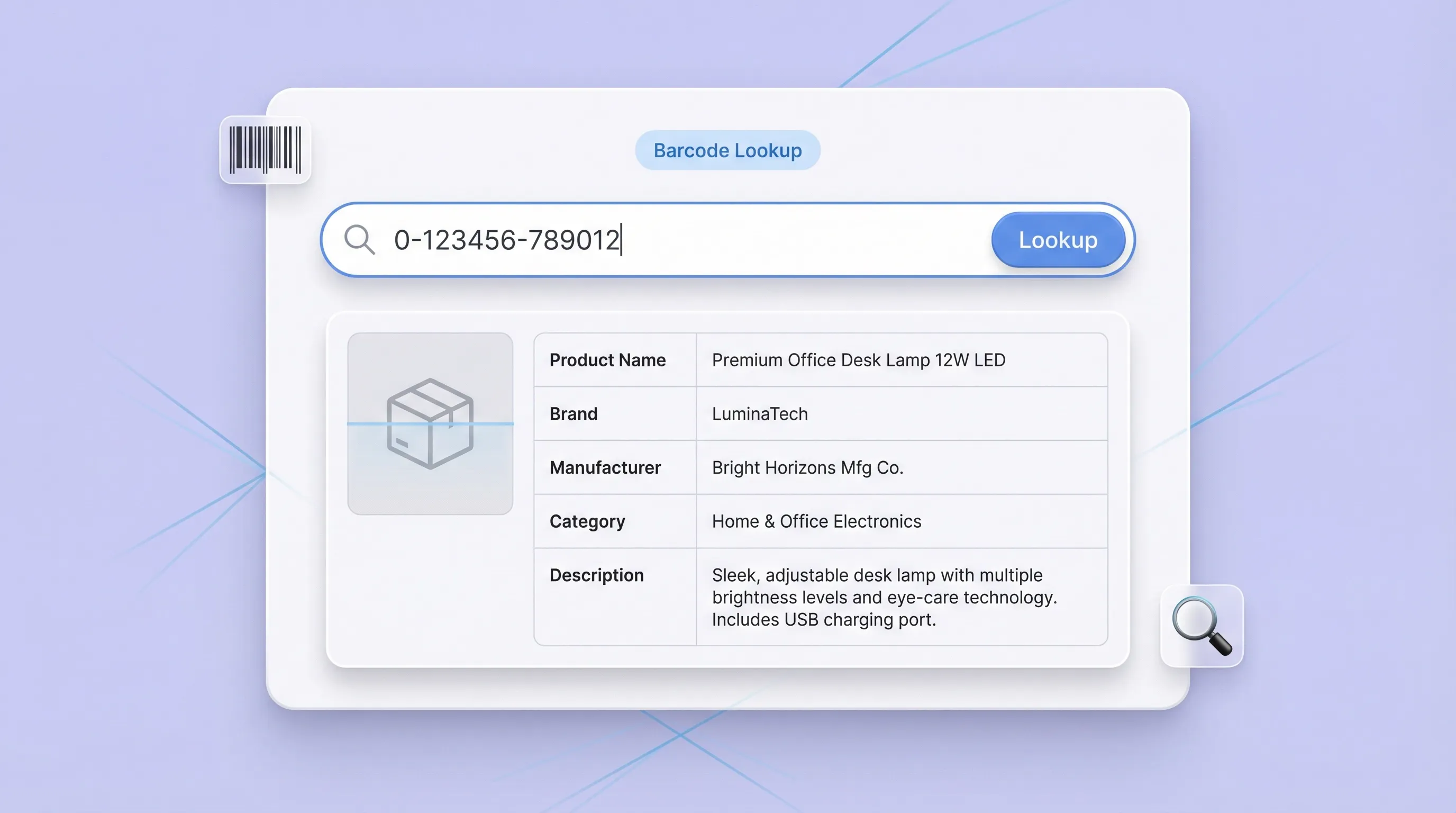
PASSO 3Fai clic sul pulsante Lookup productFai clic su "Lookup product" per avviare la ricerca. Thunderbit restituirà una tabella di risultati che può includere Barcode/UPC, Nome prodotto, Marca, Produttore, Categoria, Descrizione e, quando disponibile, l’URL dell’immagine del prodotto. Dopo aver controllato la tabella, esporta i risultati in Excel, Google Sheets, Airtable o Notion, oppure scaricali in CSV o JSON.

Scopri come recuperare i dettagli di un prodotto da un barcode o UPC

Inserisci un barcode o UPC per ottenere i dati del prodotto

Barcode / UPC Lookup ti permette di incollare un numero UPC, EAN o barcode da 8 a 14 cifre e ottenere una scheda prodotto strutturata. Aiuta i team a evitare ricerche manuali su più siti quando servono nome prodotto, marca, produttore, categoria e descrizione. È utile per operatori ecommerce, team retail e analisti che devono identificare rapidamente i prodotti per inserzioni, audit e pulizia dei cataloghi.
Inizia Gratis
barcode_section1.png

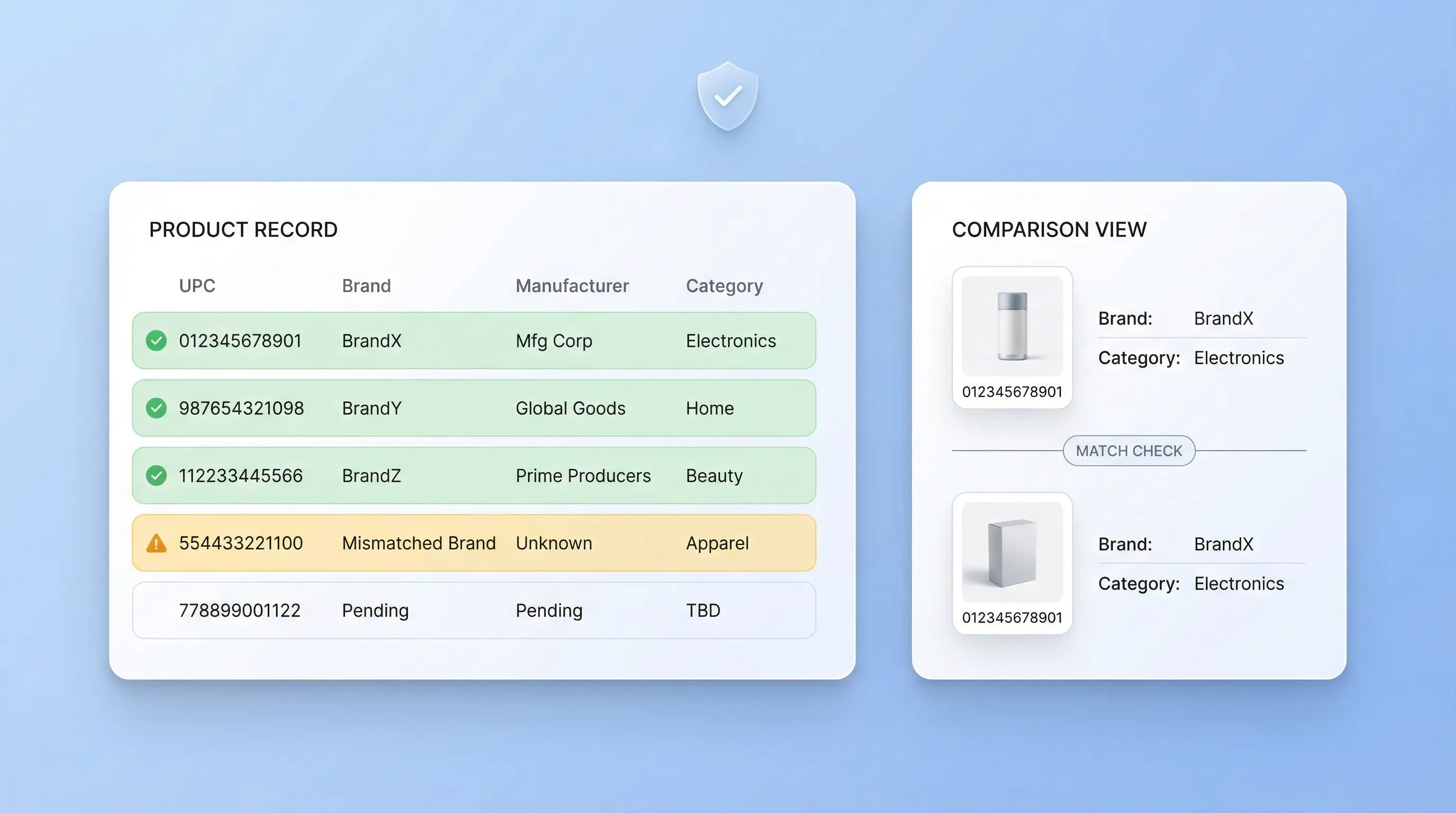
Verifica e standardizza le informazioni di prodotto per maggiore accuratezza

Usa i risultati per confermare che il codice corrisponda all’articolo corretto e individuare incongruenze su marca, produttore o categoria. Questo supporta i controlli di autenticità, riduce gli errori nelle inserzioni e migliora la qualità dei dati quando inserisci nuovi SKU o riconcili file dei fornitori. L’output è in formato tabellare, così puoi confrontare più codici e mantenere una tassonomia prodotto coerente.
Inizia Gratis
barcode_section2.png

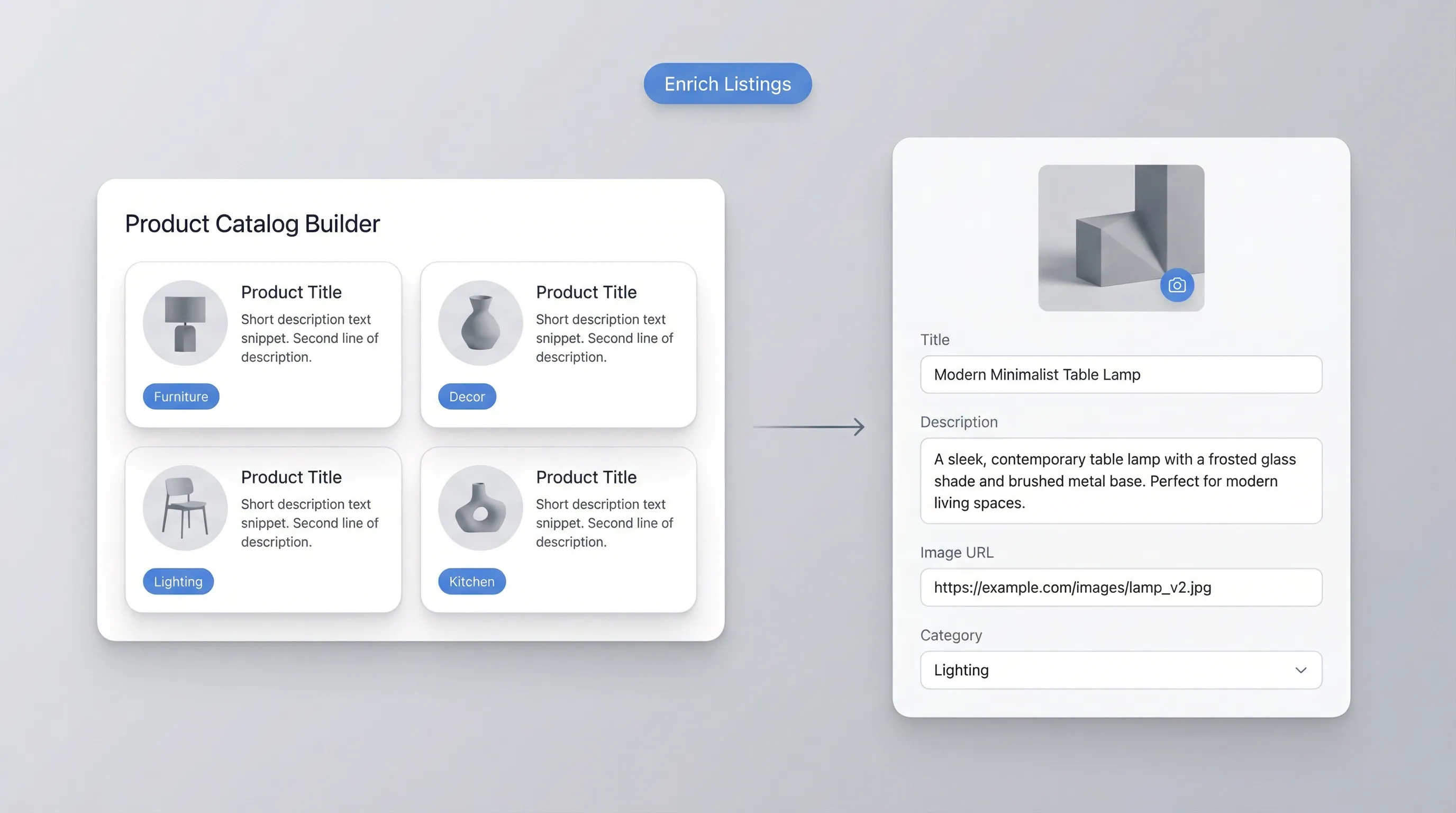
Crea cataloghi SKU e arricchisci le schede con immagini e descrizioni

I team possono usare i campi restituiti, inclusi URL immagine prodotto e Descrizione, per arricchire pagine prodotto e cataloghi interni. È utile quando crei nuove inserzioni, migliori i contenuti sui marketplace o colmi lacune in un foglio PIM. Poiché i risultati sono strutturati, puoi copiare la tabella nel tuo flusso di lavoro e mantenere gli attributi allineati tra canali e storefront.
Inizia Gratis
barcode_section3.png

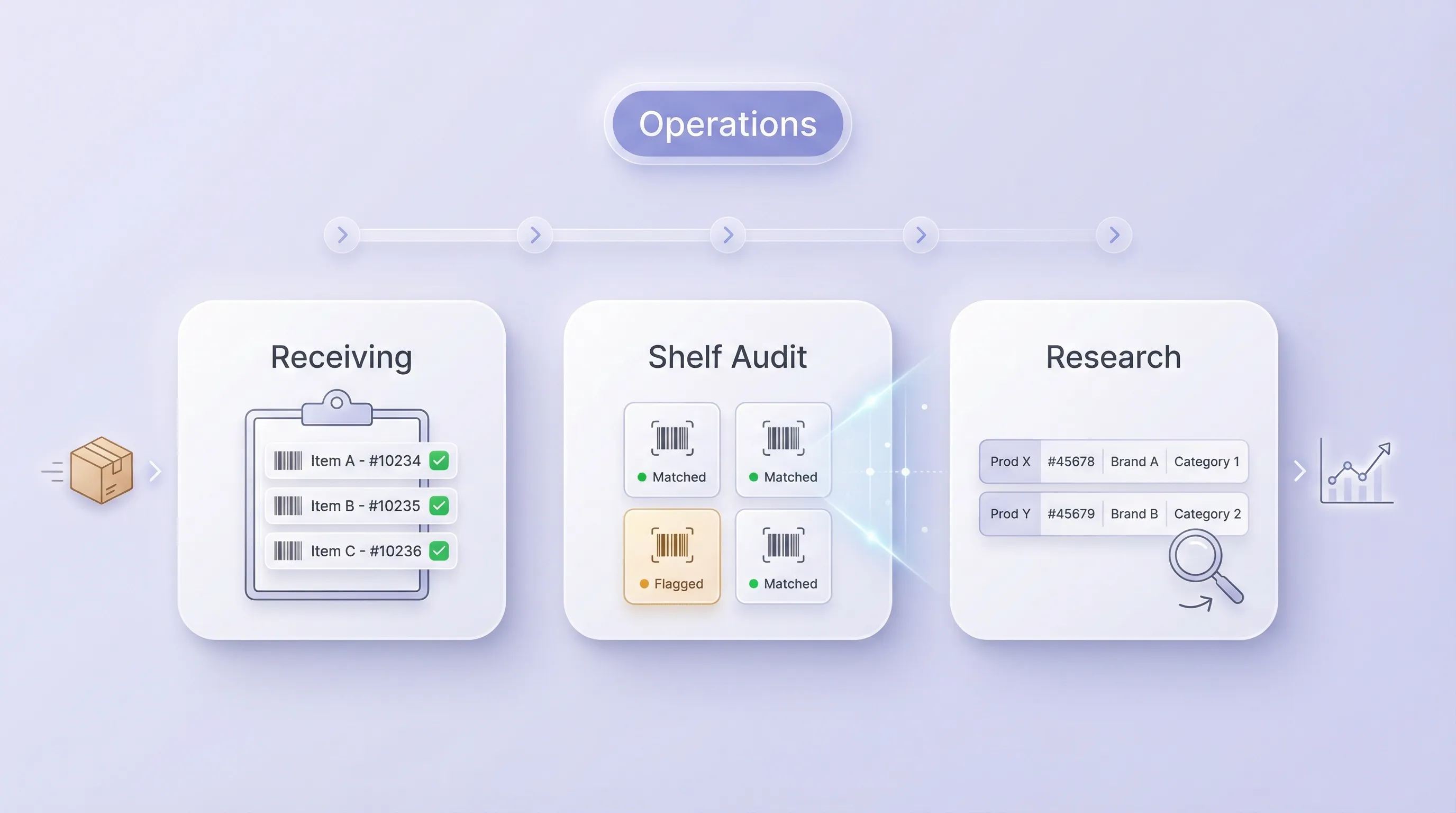
Supporta i flussi operativi: ricezione, audit e analisi dei competitor

Barcode / UPC Lookup si adatta alle attività quotidiane in cui l’identificazione rapida è fondamentale, come ricezione in magazzino, controlli a scaffale, gestione dei resi e assistenza clienti. Aiuta anche i team ecommerce e marketing a mappare i prodotti dei competitor tramite codice e a organizzare gli articoli per categoria per l’analisi. Quando serve un record di riferimento affidabile legato a un barcode, lo strumento offre un punto di partenza coerente per le decisioni successive.
Inizia Gratis
barcode_section4.png

Cosa dicono gli utenti su Thunderbit

Taryn W.Growth Strategist@Thunderbit ha rivoluzionato il mio modo di fare ricerca sui competitor. Clicco su 'AI Suggerisci Campi' e mi crea una tabella ordinata anche su risultati paginati—senza codice, senza CSS. Un enorme risparmio di tempo per analizzare dati prodotto da marketplace di nicchia.
Miles T.Sales Development ConsultantUso Thunderbit per recuperare email e numeri di telefono dalle directory. Estrae i contatti puliti in un clic, ed esportare su Sheets o Notion richiede pochi secondi. Nessuna configurazione extra, nessun codice—solo dati pronti all’uso.
Rhea C.E-commerce AnalystThunderbit mi aiuta a monitorare i dati SKU su più pagine. Estraggo le liste, poi con lo scraping delle sottopagine recupero tutte le specifiche prodotto, prezzi, recensioni e disponibilità. L’AI organizza tutto nelle colonne che decido io.
Cassian B.Real Estate AdvisorIl Programmatore di Scraping di Thunderbit rende il monitoraggio immobiliare semplicissimo. Descrivo l’intervallo in linguaggio naturale e aggiorna automaticamente annunci, prezzi e link senza dover più toccare nulla. Semplice e molto pratico.
Dorian B.Content & SEO SpecialistUso i Field AI Prompts di Thunderbit per pulire e taggare i contenuti dei blog estratti. Recupera titoli, autori e suggerisce anche le categorie. Funziona benissimo su siti dinamici e sottopagine—perfetto per creare dataset SEO strutturati.
Lina K.Marketplace Operations LeadMonitoriamo SKU da negozi di nicchia con Thunderbit. Il Cloud Scraping gestisce 50 pagine alla volta, e per i siti con login passiamo alla modalità browser. È veloce, flessibile e non richiede manutenzione o modifiche manuali.
Jorge F.Inbound Sales ManagerL’AI Autofill di Thunderbit è una salvezza. Dopo aver estratto i contatti, lo uso per compilare i form lead direttamente dal browser. Seleziono la tabella e compila tutto usando la riga estratta. Nessun inserimento manuale.
Alina D.Freelance ResearcherMi affido a Thunderbit per estrarre dati da PDF, siti basati su immagini e pagine a scorrimento infinito. Gestisce formati complessi con l’AI e mi consegna tabelle pronte da esportare su Google Sheets o Airtable in pochi secondi.
Taryn W.Growth Strategist@Thunderbit ha rivoluzionato il mio modo di fare ricerca sui competitor. Clicco su 'AI Suggerisci Campi' e mi crea una tabella ordinata anche su risultati paginati—senza codice, senza CSS. Un enorme risparmio di tempo per analizzare dati prodotto da marketplace di nicchia.
Miles T.Sales Development ConsultantUso Thunderbit per recuperare email e numeri di telefono dalle directory. Estrae i contatti puliti in un clic, ed esportare su Sheets o Notion richiede pochi secondi. Nessuna configurazione extra, nessun codice—solo dati pronti all’uso.
Rhea C.E-commerce AnalystThunderbit mi aiuta a monitorare i dati SKU su più pagine. Estraggo le liste, poi con lo scraping delle sottopagine recupero tutte le specifiche prodotto, prezzi, recensioni e disponibilità. L’AI organizza tutto nelle colonne che decido io.
Cassian B.Real Estate AdvisorIl Programmatore di Scraping di Thunderbit rende il monitoraggio immobiliare semplicissimo. Descrivo l’intervallo in linguaggio naturale e aggiorna automaticamente annunci, prezzi e link senza dover più toccare nulla. Semplice e molto pratico.
Dorian B.Content & SEO SpecialistUso i Field AI Prompts di Thunderbit per pulire e taggare i contenuti dei blog estratti. Recupera titoli, autori e suggerisce anche le categorie. Funziona benissimo su siti dinamici e sottopagine—perfetto per creare dataset SEO strutturati.
Lina K.Marketplace Operations LeadMonitoriamo SKU da negozi di nicchia con Thunderbit. Il Cloud Scraping gestisce 50 pagine alla volta, e per i siti con login passiamo alla modalità browser. È veloce, flessibile e non richiede manutenzione o modifiche manuali.
Jorge F.Inbound Sales ManagerL’AI Autofill di Thunderbit è una salvezza. Dopo aver estratto i contatti, lo uso per compilare i form lead direttamente dal browser. Seleziono la tabella e compila tutto usando la riga estratta. Nessun inserimento manuale.
Alina D.Freelance ResearcherMi affido a Thunderbit per estrarre dati da PDF, siti basati su immagini e pagine a scorrimento infinito. Gestisce formati complessi con l’AI e mi consegna tabelle pronte da esportare su Google Sheets o Airtable in pochi secondi.

Domande frequenti

Estrai dati con l’AI
Trasferisci facilmente i dati su Google Sheets, Airtable o Notion
Chrome Store Rating
PRODUCT HUNT#1 Product of the Week