Ricerca ASIN

Di
Inserisci uno o più ASIN per ottenere titolo prodotto, brand, categoria, prezzo e URL dell’immagine. Verifica le inserzioni e velocizza la ricerca con risultati strutturati. Gli errori vengono mostrati per ASIN non validi o mancanti.
Chrome Store Rating
PRODUCT HUNT#1 Product of the Week
Accenture logoCriteo logoGrammarly logoVerisk logoklook logoPuma logoRingCentral logoAccenture logoCriteo logoGrammarly logoVerisk logoklook logoPuma logoRingCentral logoAccenture logoCriteo logoGrammarly logoVerisk logoklook logoPuma logoRingCentral logoAccenture logoCriteo logoGrammarly logoVerisk logoklook logoPuma logoRingCentral logoAccenture logoCriteo logoGrammarly logoVerisk logoklook logoPuma logoRingCentral logoAccenture logoCriteo logoGrammarly logoVerisk logoklook logoPuma logoRingCentral logo
Estrai dati prodotto mentre navighiUsa Thunderbit per fare scraping ed estrarre dati prodotto strutturati dai siti web in un paio di clic. Automatizza la raccolta su più pagine ed esporta i risultati nei tuoi strumenti preferiti.
chrome-web-store
Installa daChrome Web Store

Estrai dati prodotto mentre navighi

Raccogli dettagli prodotto da pagine ecommerce, directory e inserzioni con l’estensione Chrome Estrattore Web AI di Thunderbit. Clicca su AI Suggest Fields, poi su Scrape per ottenere dati strutturati come titoli, brand, categorie, prezzi e link alle immagini, anche quando i layout cambiano. Vai oltre la singola pagina con paginazione e scraping delle sottopagine, ed estrai dati da sottopagine, PDF, documenti e immagini. Riassumi, categorizza e formatta i campi durante l’estrazione, quindi esporta su Google Sheets, Airtable o Notion per analisi e workflow.

Come cercare ASIN con Thunderbit

step_01.png
PASSO 1Scarica e installaScarica e installa l’estensione Chrome di Thunderbit dalla pagina di download dell’estensione Chrome di Thunderbit. Una volta installata, accedi oppure crea un account gratuito per iniziare.
step_02.png
PASSO 2Apri l’estensioneApri l’estensione Chrome di Thunderbit dalla barra degli strumenti del browser. In Thunderbit, apri lo strumento Ricerca ASIN, poi vai alla scheda "Inserisci ASIN". Incolla uno o più ASIN nel campo "asins", separandoli con virgole o andando a capo (ad esempio, B07PGL2ZSL su una riga e B08CFSZLQ4 su quella successiva).
step03.png
PASSO 3Clicca sul pulsante “Lookup ASINs”Clicca su "Lookup ASINs" per avviare la ricerca. Thunderbit restituisce una tabella con una riga per ASIN, includendo ASIN, Titolo prodotto, Brand, Categoria, Prezzo, URL immagine e una colonna Stato / Errore per eventuali voci non valide o non trovate. Dopo aver verificato i risultati, esporta la tabella in Excel, Google Sheets, Airtable o Notion, oppure scaricala in CSV o JSON.

Scopri come recuperare i dettagli dei prodotti Amazon dai codici ASIN

Inserisci gli ASIN per ottenere gli attributi del prodotto
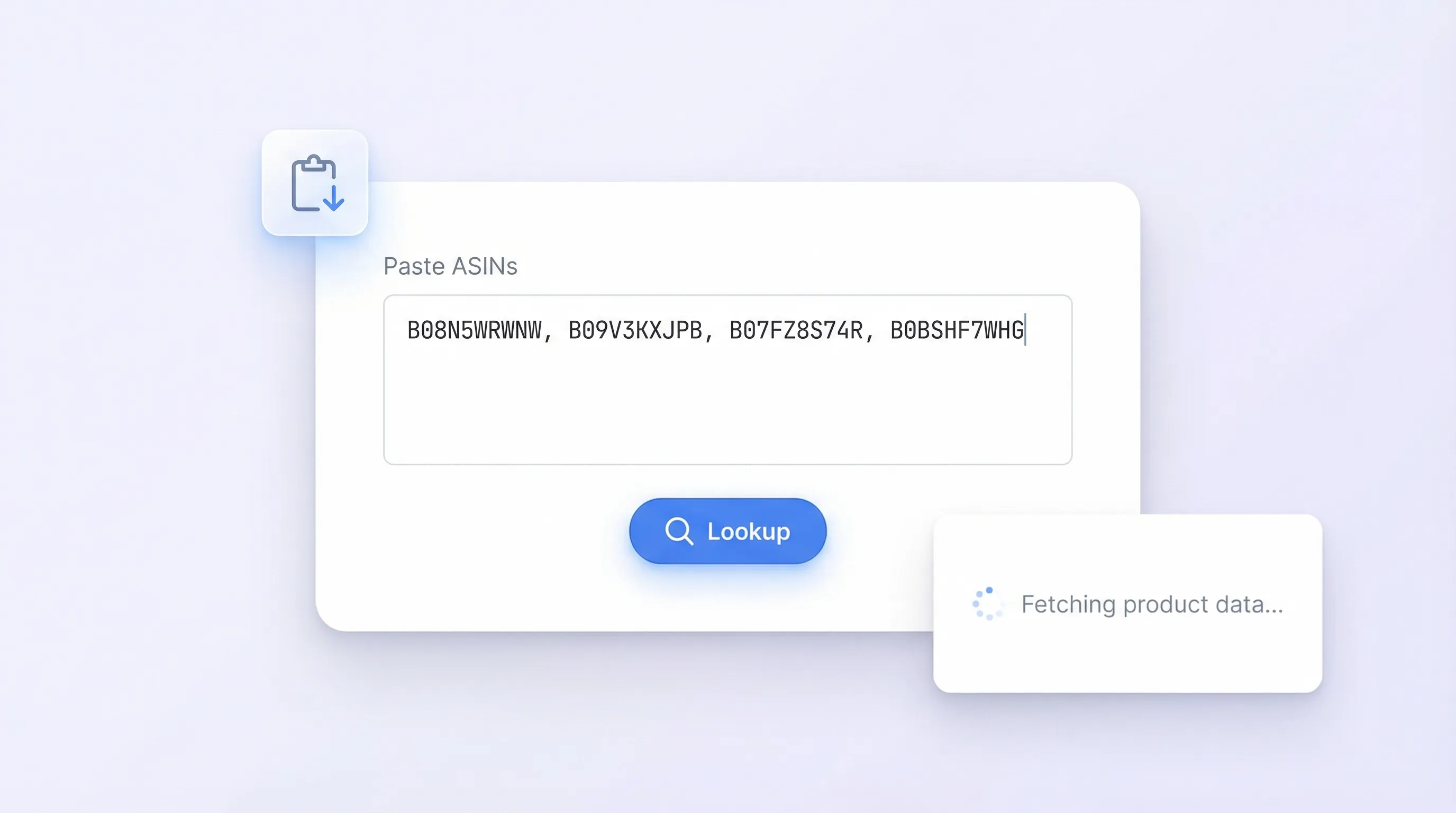
Ricerca ASIN ti permette di incollare un ASIN o un elenco di ASIN (separati da virgole o da righe) e ottenere una tabella strutturata con i dettagli del prodotto. È pensato per venditori Amazon, catalog manager e ricercatori che vogliono verificare rapidamente le inserzioni senza aprire decine di schede. Usalo per confermare titolo, brand, categoria e altri attributi chiave prima di analisi, sourcing o aggiornamenti delle schede.
Inizia Gratis
asin_lookup_01_paste_lookup.png

Valida gli ASIN e segnala voci mancanti o errate
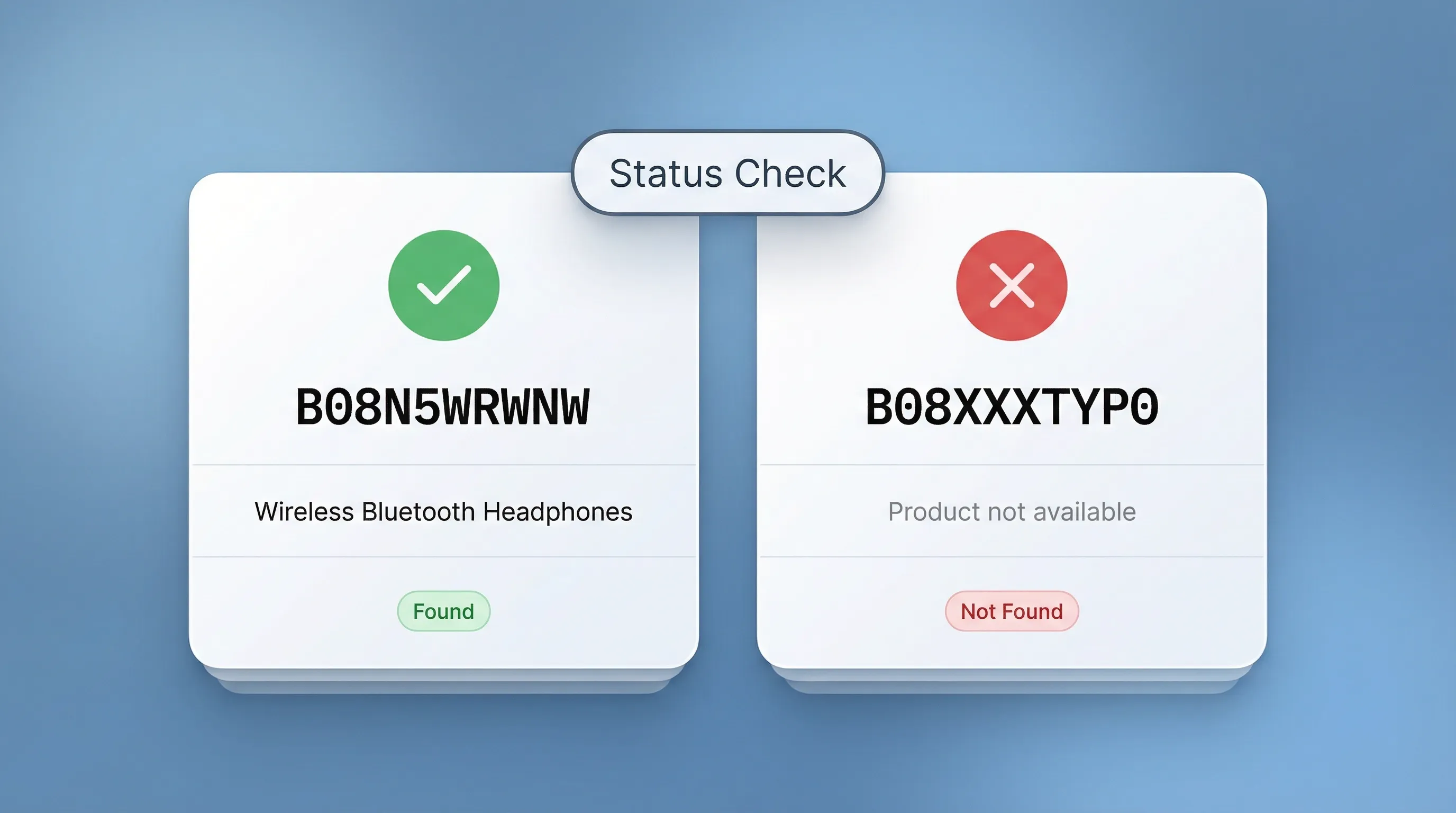
Quando esegui la ricerca, per ogni ASIN viene restituito un risultato chiaro in Stato / Errore accanto ai dati del prodotto. Questo aiuta i team a ripulire i fogli di calcolo, intercettare refusi e individuare ASIN non disponibili o non trovati. È particolarmente utile per operations e team marketplace che gestiscono grandi liste di SKU, dove i controlli manuali portano facilmente a errori e dati di catalogo incoerenti.
Inizia Gratis
asin_lookup_02_status_validation.png

Crea tabelle di confronto per prezzi e catalogo

Sfrutta le colonne in output (ASIN, Titolo prodotto, Brand, Categoria, Prezzo e URL immagine) per costruire un dataset coerente per analisi competitor, revisioni dell’assortimento e audit delle inserzioni. Chi gestisce l’ecommerce può confrontare i prezzi su un set di prodotti, raggruppare gli articoli per brand o categoria e individuare lacune nel catalogo. Il formato tabellare rende anche semplice condividere i risultati con il team o integrarli nei flussi di reportistica.
Inizia Gratis
asin_lookup_03_product_verification.png

Supporta sourcing, QA delle inserzioni e ricerca prodotto
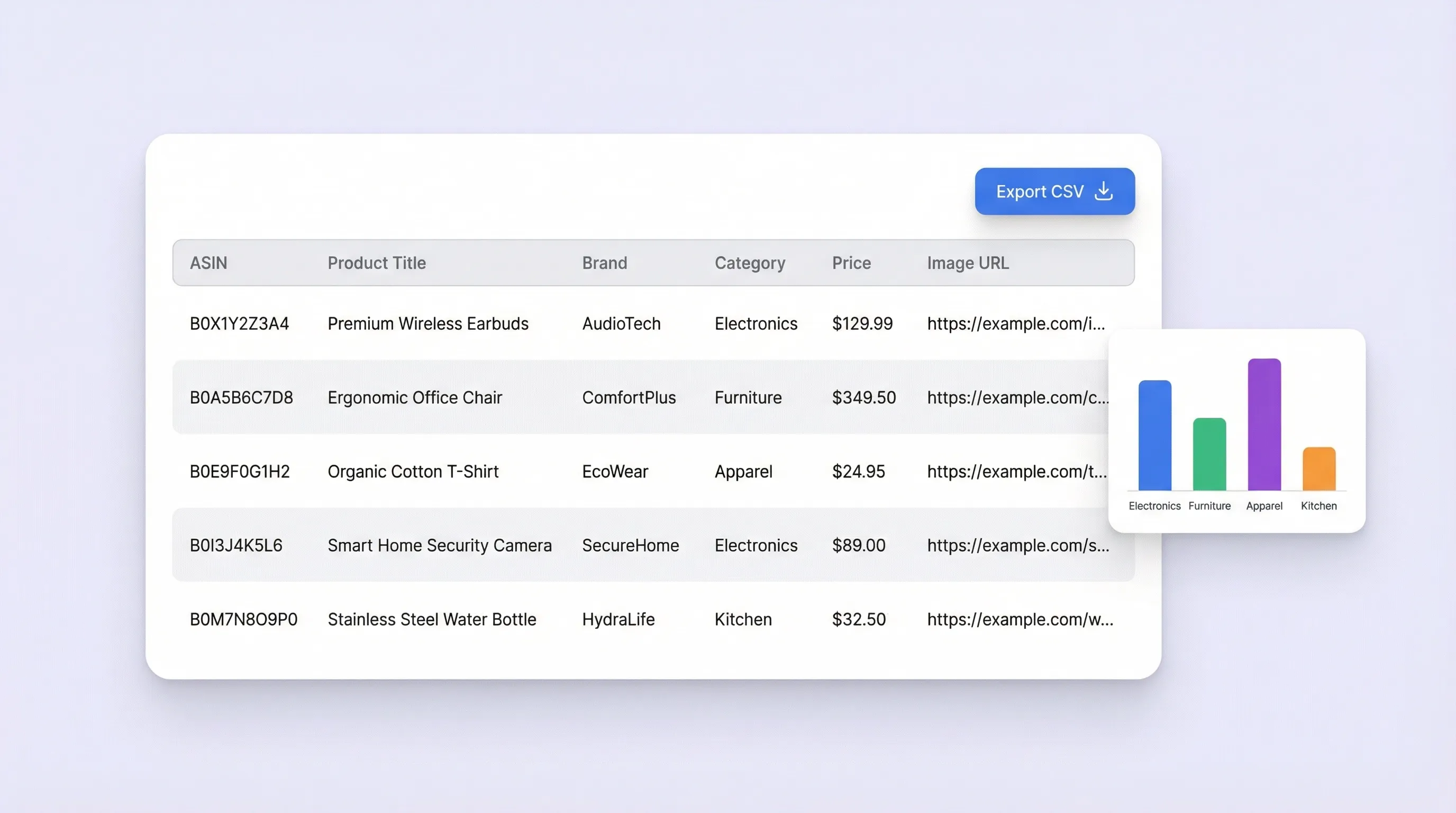
Ricerca ASIN è uno strumento pratico per venditori e buyer che hanno bisogno di verifiche rapide durante sourcing e due diligence. Controlla se un ASIN corrisponde al brand e alla categoria attesi, salva l’URL dell’immagine come riferimento e registra il prezzo attuale per la revisione. Per gli analisti, è un metodo ripetibile per trasformare liste di ASIN grezze in record prodotto strutturati, utili per ulteriori ricerche e decisioni.
Inizia Gratis
asin_lookup_04_dataset_export.png

Cosa dicono gli utenti su Thunderbit

Taryn W.Growth Strategist@Thunderbit ha rivoluzionato il mio modo di fare ricerca sui competitor. Clicco su 'AI Suggerisci Campi' e mi crea una tabella ordinata anche su risultati paginati—senza codice, senza CSS. Un enorme risparmio di tempo per analizzare dati prodotto da marketplace di nicchia.
Miles T.Sales Development ConsultantUso Thunderbit per recuperare email e numeri di telefono dalle directory. Estrae i contatti puliti in un clic, ed esportare su Sheets o Notion richiede pochi secondi. Nessuna configurazione extra, nessun codice—solo dati pronti all’uso.
Rhea C.E-commerce AnalystThunderbit mi aiuta a monitorare i dati SKU su più pagine. Estraggo le liste, poi con lo scraping delle sottopagine recupero tutte le specifiche prodotto, prezzi, recensioni e disponibilità. L’AI organizza tutto nelle colonne che decido io.
Cassian B.Real Estate AdvisorIl Programmatore di Scraping di Thunderbit rende il monitoraggio immobiliare semplicissimo. Descrivo l’intervallo in linguaggio naturale e aggiorna automaticamente annunci, prezzi e link senza dover più toccare nulla. Semplice e molto pratico.
Dorian B.Content & SEO SpecialistUso i Field AI Prompts di Thunderbit per pulire e taggare i contenuti dei blog estratti. Recupera titoli, autori e suggerisce anche le categorie. Funziona benissimo su siti dinamici e sottopagine—perfetto per creare dataset SEO strutturati.
Lina K.Marketplace Operations LeadMonitoriamo SKU da negozi di nicchia con Thunderbit. Il Cloud Scraping gestisce 50 pagine alla volta, e per i siti con login passiamo alla modalità browser. È veloce, flessibile e non richiede manutenzione o modifiche manuali.
Jorge F.Inbound Sales ManagerL’AI Autofill di Thunderbit è una salvezza. Dopo aver estratto i contatti, lo uso per compilare i form lead direttamente dal browser. Seleziono la tabella e compila tutto usando la riga estratta. Nessun inserimento manuale.
Alina D.Freelance ResearcherMi affido a Thunderbit per estrarre dati da PDF, siti basati su immagini e pagine a scorrimento infinito. Gestisce formati complessi con l’AI e mi consegna tabelle pronte da esportare su Google Sheets o Airtable in pochi secondi.
Taryn W.Growth Strategist@Thunderbit ha rivoluzionato il mio modo di fare ricerca sui competitor. Clicco su 'AI Suggerisci Campi' e mi crea una tabella ordinata anche su risultati paginati—senza codice, senza CSS. Un enorme risparmio di tempo per analizzare dati prodotto da marketplace di nicchia.
Miles T.Sales Development ConsultantUso Thunderbit per recuperare email e numeri di telefono dalle directory. Estrae i contatti puliti in un clic, ed esportare su Sheets o Notion richiede pochi secondi. Nessuna configurazione extra, nessun codice—solo dati pronti all’uso.
Rhea C.E-commerce AnalystThunderbit mi aiuta a monitorare i dati SKU su più pagine. Estraggo le liste, poi con lo scraping delle sottopagine recupero tutte le specifiche prodotto, prezzi, recensioni e disponibilità. L’AI organizza tutto nelle colonne che decido io.
Cassian B.Real Estate AdvisorIl Programmatore di Scraping di Thunderbit rende il monitoraggio immobiliare semplicissimo. Descrivo l’intervallo in linguaggio naturale e aggiorna automaticamente annunci, prezzi e link senza dover più toccare nulla. Semplice e molto pratico.
Dorian B.Content & SEO SpecialistUso i Field AI Prompts di Thunderbit per pulire e taggare i contenuti dei blog estratti. Recupera titoli, autori e suggerisce anche le categorie. Funziona benissimo su siti dinamici e sottopagine—perfetto per creare dataset SEO strutturati.
Lina K.Marketplace Operations LeadMonitoriamo SKU da negozi di nicchia con Thunderbit. Il Cloud Scraping gestisce 50 pagine alla volta, e per i siti con login passiamo alla modalità browser. È veloce, flessibile e non richiede manutenzione o modifiche manuali.
Jorge F.Inbound Sales ManagerL’AI Autofill di Thunderbit è una salvezza. Dopo aver estratto i contatti, lo uso per compilare i form lead direttamente dal browser. Seleziono la tabella e compila tutto usando la riga estratta. Nessun inserimento manuale.
Alina D.Freelance ResearcherMi affido a Thunderbit per estrarre dati da PDF, siti basati su immagini e pagine a scorrimento infinito. Gestisce formati complessi con l’AI e mi consegna tabelle pronte da esportare su Google Sheets o Airtable in pochi secondi.

Domande frequenti

Estrai dati con l’AI
Trasferisci facilmente i dati su Google Sheets, Airtable o Notion
Chrome Store Rating
PRODUCT HUNT#1 Product of the Week