upwork-scraper

Estrattore Web Upwork

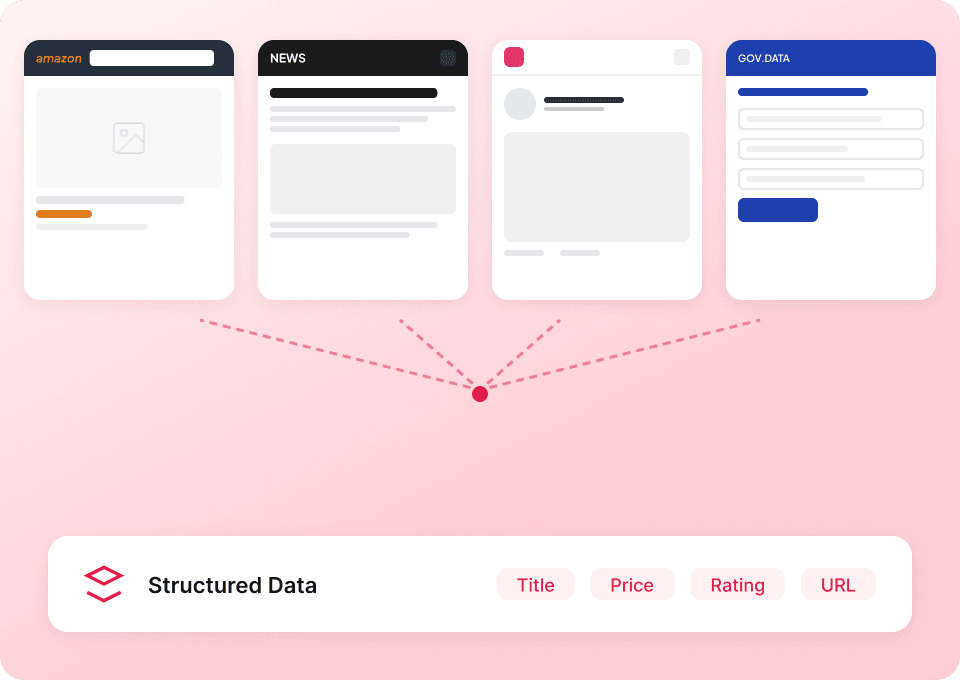
L’Estrattore Web Upwork di Thunderbit ti aiuta a estrarre dati strutturati dagli elenchi dei profili freelance e dagli annunci di lavoro su Upwork grazie all’AI. Raccogli campi chiave come nome, titolo, tariffa oraria, località, competenze, budget del progetto e dettagli di pubblicazione, quindi esporta tutto in Excel, Google Sheets, Airtable o Notion.
4.8
Utenti mensili7.2k
Potenziato dall'AI
Lavori
Inizia gratis
Piano gratuito disponibile
Supporto per l'italiano

L’Estrattore Web Upwork con AI di Thunderbit ti permette di trasformare le pagine di Upwork in dati puliti e strutturati in pochi minuti. Puoi usare l’AI per individuare i campi giusti (come tariffa oraria, competenze, località, budget e dettagli dell’annuncio), estrarre risultati con paginazione e poi esportare in Excel, Google Sheets, Airtable o Notion. È pensato per flussi di lavoro business in cui servono dati affidabili in tempi rapidi, senza scrivere codice.

🤝 Che cos’è Upwork Scraper

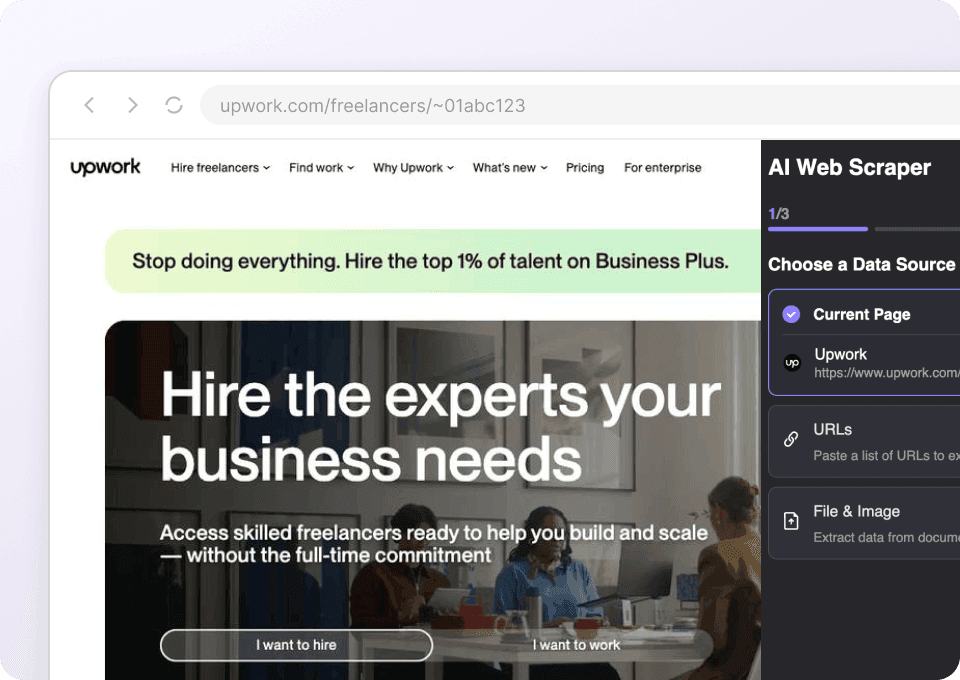
L’Estrattore Web Upwork è un che ti consente di estrarre dati da usando l’AI per organizzarli in una tabella. Ti basta aprire la pagina Upwork che ti interessa, cliccare AI Suggest Columns e poi Scrape nell’.

Su Upwork è particolarmente utile perché gli elenchi possono essere dinamici e le informazioni sono distribuite tra card e sottopagine. Thunderbit può anche visitare le sottopagine (ad esempio i profili dei freelance o i dettagli dei job post) per arricchire il dataset.

Upwork Screenshot

🧲 Cosa puoi estrarre da Upwork

Upwork viene spesso usato per assunzioni, ricerca lead, analisi di mercato e analisi competitiva. Con Thunderbit puoi estrarre sia gli elenchi dei profili freelance sia gli annunci di lavoro, ed esportare i risultati nello strumento che preferisci.

👤 Estrarre i profili freelance su Upwork

Usa questo scraper su una pagina di categoria come per creare una shortlist di freelance, confrontare le tariffe e analizzare le competenze più richieste sul mercato. È utile per recruiting, agenzie e team ecommerce che assumono contractor specializzati.

Scrape Freelancer Profiles Screenshot

Passaggi:

  1. Scarica l’ e registra un account.
  2. Vai alla pagina di destinazione, ad esempio: .
  3. Clicca AI Suggest Columns per lasciare che l’AI suggerisca i nomi delle colonne e i tipi di dati più adatti.
  4. Clicca Scrape per avviare l’estrazione, quindi esporta in Excel, Google Sheets, Airtable o Notion.

Nomi delle colonne

ColonnaDescrizione
👤 Nome del freelanceIl nome visualizzato del freelance mostrato nella card dell’elenco.
🧾 Titolo del profiloL’headline/titolo che descrive l’attività del freelance.
🌐 URL del profiloLink diretto alla pagina profilo Upwork del freelance.
💲 Tariffa orariaLa tariffa oraria indicata (se presente).
📍 LocalitàPaese/regione (e talvolta città) mostrati nella card del profilo.
🧠 CompetenzeCompetenze/tag principali presenti nell’elenco (es. Amazon, API, Python).
Job Success / ValutazioneQualsiasi metrica visibile, come Job Success Score o rating.
🕒 Ore fatturateTotale ore fatturate (quando disponibile nella card).
📝 Estratto dell’overviewBreve riepilogo/anteprima dalla descrizione del profilo.
🖼️ Immagine profiloURL della foto profilo (utile per campi media in Airtable/Notion).

💼 Estrarre gli annunci di lavoro freelance su Upwork

Usa questo scraper su una pagina di categoria come per monitorare domanda, budget e competenze richieste. È utile per freelance, studi, team di staffing e marketer che vogliono capire cosa cercano i clienti.

Scrape Freelance Job Listings Screenshot

Passaggi:

  1. Scarica l’ e registra un account.
  2. Vai alla pagina di destinazione, ad esempio: .
  3. Clicca AI Suggest Columns per generare i campi consigliati per i job post.
  4. Clicca Scrape per estrarre i dati ed esportarli nel tuo foglio di calcolo o database.

Nomi delle colonne

ColonnaDescrizione
🧩 Titolo del lavoroIl titolo dell’annuncio.
🌐 URL del lavoroLink alla pagina completa con la descrizione del lavoro.
💰 Budget / TariffaBudget per progetti a prezzo fisso o range orario per lavori a tariffa oraria (come mostrato).
🧾 Tipo di lavoroPrezzo fisso o tariffa oraria (e talvolta livello di esperienza).
🏷️ Competenze / TagCompetenze richieste o tag presenti nella card dell’annuncio.
📝 Estratto della descrizioneTesto di anteprima della descrizione del lavoro.
📅 Data di pubblicazioneQuando è stato pubblicato l’annuncio (relativo o preciso, a seconda della pagina).
🌍 Località del clienteLocalità del cliente, se visualizzata.
Pagamento verificatoIndica se la verifica del pagamento è mostrata nell’elenco.
📊 Proposte / AttivitàIndicatori di attività visibili (es. numero di proposte, in colloquio).

🎯 Perché usare lo strumento Upwork

Estrarre dati da Upwork è utile quando devi prendere decisioni basate su segnali reali di mercato invece di navigare manualmente.

Motivi comuni per cui potresti voler estrarre dati da Upwork:

  • Recruiting & talent sourcing: crea un pipeline di freelance per ruolo, tariffa, località e competenze, poi condividilo con il team in Google Sheets o Airtable.
  • Sales & agenzie: individua la domanda di servizi analizzando annunci, budget e competenze ricorrenti.
  • Freelance & studi: monitora nuove opportunità, confronta budget e intercetta trend nelle richieste dei clienti.
  • Ricerca di mercato: misura quanto spesso compaiono certe competenze, come cambiano i budget nel tempo e quali categorie crescono.

Thunderbit è pensato per utenti business che cercano velocità e affidabilità:

  • AI Suggest Columns legge la pagina e propone per te uno schema strutturato.
  • Estrazione con paginazione ti aiuta a raccogliere risultati su più pagine (incluso infinite scroll, quando supportato).
  • Estrazione delle sottopagine può aprire ogni profilo freelance o annuncio per aggiungere dettagli più profondi alla tabella.
  • Esportazione gratuita in CSV/JSON, Excel, Google Sheets, Airtable e Notion.

Se sei alle prime armi con lo scraping, queste guide possono aiutarti:

🧩 Come usare l’estensione Chrome per Upwork

  1. Installa l’estensione Chrome di Thunderbit: scaricala dal e crea il tuo account su .
  2. Apri una pagina Upwork che vuoi estrarre: ad esempio una pagina categoria freelance come https://www.upwork.com/hire/amazon-backend-developer/ oppure una pagina categoria lavori come https://www.upwork.com/freelance-jobs/anime/.
  3. Attiva lo scraper con AI: clicca AI Suggest Columns per generare nomi colonne, tipi di dati e istruzioni opzionali. Puoi modificare le colonne in base al tuo flusso (ad esempio dividere “Budget” in min/max).
  4. Estrai ed esporta: clicca Scrape, poi esporta in Excel, Google Sheets, Airtable o Notion (l’esportazione è gratuita).

Suggerimento: se ti servono dettagli più completi (descrizioni integrali, liste competenze complete, link portfolio), usa Subpage Scraping così Thunderbit può visitare la pagina di dettaglio di ogni risultato e aggiungere colonne extra.

💳 Prezzi per Upwork

Thunderbit utilizza un sistema a crediti:

  • 1 credito = 1 riga di output (una riga nella tabella dei risultati).
  • L’esperienza di estrazione con AI (AI Suggest Columns + Scrape) è inclusa e l’esportazione dei dati è gratuita.

Opzioni gratuite per iniziare:

  • Piano gratuito: estrai 6 pagine al mese.
  • Prova gratuita: estrai 10 pagine gratis, un buon modo per testare l’estrazione da Upwork su flussi reali.

I piani a pagamento scalano in base al volume; in genere il piano annuale è il più conveniente perché include uno sconto:

  • Starter: $15 al mese o $9 al mese (fatturato annualmente)
  • I livelli Pro aumentano i crediti per team e volumi più elevati

Puoi consultare i dettagli aggiornati nella .

❓ FAQ

  1. Che cos’è l’AI Powered Upwork Scraper?
    L’AI Powered Upwork Scraper è uno strumento che usa l’AI per estrarre dati strutturati dalle pagine Upwork, come elenchi di freelance e annunci di lavoro. Invece di selezionare manualmente elementi HTML, clicchi AI Suggest Columns e Thunderbit propone lo schema della tabella; poi clicchi Scrape per raccogliere i dati.

  2. Che cos’è Thunderbit?
    è un’estensione Chrome di produttività e web scraping basata su AI che ti aiuta a estrarre dati da siti web, PDF e immagini in tabelle strutturate. È pensata per utenti business che vogliono configurazione rapida, estrazioni affidabili ed esportazioni semplici verso strumenti come Google Sheets, Airtable e Notion.

  3. Quali pagine Upwork posso estrarre con Thunderbit?
    Puoi estrarre pagine di categoria freelance, pagine di categoria lavori e molte altre pagine in stile “listing” su Upwork. Se i dati sono visibili nel browser, Thunderbit di solito riesce a organizzarli in righe e colonne; inoltre puoi arricchire i risultati estraendo le sottopagine.

  4. Thunderbit può estrarre dettagli del profilo oltre la card dell’elenco?
    Sì. Con Subpage Scraping, Thunderbit può aprire l’URL del profilo di ogni freelance ed estrarre campi aggiuntivi come una descrizione più lunga, elementi del portfolio, storico lavorativo o sezioni competenze più dettagliate (in base a ciò che è visibile). È utile quando la pagina elenco mostra solo un riepilogo.

  5. Thunderbit può estrarre le descrizioni complete degli annunci di lavoro su Upwork?
    Sì: puoi estrarre le pagine elenco e poi usare l’estrazione delle sottopagine per visitare ogni URL del job e acquisire la descrizione completa, i dettagli del cliente e altri campi presenti nella pagina. Questo approccio è utile quando ti serve testo più ricco per analisi, categorizzazione o qualificazione dei lead.

  6. Come funziona la paginazione nell’estrazione da Upwork?
    Thunderbit supporta l’estrazione di pagine con paginazione e molte esperienze di infinite scroll. Puoi scegliere quante pagine estrarre e Thunderbit continuerà a raccogliere righe su più pagine, senza dover copiare e incollare manualmente.

  7. In quali formati posso esportare i dati di Upwork?
    Puoi esportare in Excel, Google Sheets, Airtable o Notion, e puoi anche scaricare CSV o JSON. L’esportazione è gratuita, quindi è semplice condividere i risultati con il team o integrarli nel tuo workflow.

  8. Qual è la differenza tra Cloud Scraping e Browser Scraping per Upwork?
    Browser Scraping viene eseguito nella tua sessione Chrome: è utile quando un sito richiede login o quando vuoi che lo scraper si comporti come il tuo browser. Cloud Scraping può essere più veloce per pagine pubbliche perché gira nel cloud e può processare batch di pagine rapidamente; la scelta migliore dipende dalla pagina e dai requisiti di accesso.

  9. Quante righe posso estrarre e cosa significa “500 max rows”?
    Il limite pratico dipende dalla struttura della pagina, dal numero di risultati disponibili e dai tuoi crediti. “500 max rows” è un obiettivo comune per una singola esecuzione su molte pagine elenco; con il sistema a crediti di Thunderbit è tutto prevedibile: ogni riga di output costa un credito, quindi puoi pianificare le estrazioni in base alla dimensione del dataset che ti serve.

📚 Scopri di più

  • Scarica l’estensione:
  • Dettagli del prodotto:
  • Prezzi e crediti:
  • Guide e tutorial:
  • Letture consigliate:
  • Video tutorial: