realtor.com-scraper

Estrattore Realtor.com

Usa l’Estrattore Realtor.com di Thunderbit per raccogliere annunci immobiliari e dettagli delle proprietà utili alla ricerca di mercato. Estrai i risultati con paginazione e arricchisci il dataset con lo scraping delle sottopagine per ottenere informazioni complete, quindi esporta in Excel, Google Sheets, Airtable o Notion.
4.8
Utenti mensili7.1k
Con AI
Immobiliare
chrome-web-store
Add to ChromePiano gratuito disponibile
Piano gratuito disponibile
Supporto per l'italiano

L’Estrattore Realtor.com di Thunderbit ti aiuta a trasformare gli annunci immobiliari in dati puliti e strutturati grazie all’AI. Puoi estrarre i risultati delle ricerche (paginazione inclusa) e poi usare lo scraping delle sottopagine per aprire la pagina di dettaglio di ogni immobile e arricchire il dataset con campi più approfonditi come HOA, anno di costruzione, storico prezzi e informazioni sull’agente. In pochi minuti puoi esportare tutto in Excel, Google Sheets, Airtable o Notion con l’ di Thunderbit.

🏠 Che cos’è l’Estrattore Realtor.com

L’Estrattore Realtor.com basato su AI è un che preleva dati dalle pagine elenco e dalle pagine di dettaglio degli immobili su . Ti basta aprire una pagina di risultati su Realtor.com, cliccare AI Suggest Columns e poi Scrape: l’AI di Thunderbit interpreta la pagina, organizza i dati in una tabella e continua a lavorare su pagine successive e sottopagine quando ti servono più dettagli.

Realtor.com Website Screenshot

🧾 Cosa puoi estrarre da Realtor.com

Realtor.com è ricco di segnali utili per il mercato: prezzi, giorni sul mercato, tipologie di immobile, disponibilità di nuove costruzioni e trend a livello di quartiere. Con Thunderbit puoi raccogliere questi dati per analisi, report, liste contatti e attività di monitoraggio.

Qui sotto trovi due flussi di lavoro comuni che puoi avviare subito.

📍 Estrarre l’analisi dei prezzi di mercato per area su Realtor.com

Questo caso d’uso punta a estrarre dati a livello di annuncio da una pagina di ricerca regionale (città/CAP/zona) per analizzare nel tempo prezzi, inventario e mix di immobili. Pagina di esempio: .

Regional Market Price Analysis Screenshot

Passaggi:

  1. Scarica la e registra un account.
  2. Vai alla pagina di destinazione, ad esempio: .
  3. Clicca AI Suggest Columns per generare nomi colonna e tipi di dati consigliati.
  4. Clicca Scrape per estrarre i dati, poi esporta in Excel, Google Sheets, Airtable o Notion.

Nomi delle colonne

ColonnaDescrizione
🏷️ Titolo annuncioIl titolo mostrato nella scheda (spesso include i principali punti di forza).
📍 IndirizzoIndirizzo stradale (o parziale se limitato).
🏙️ CittàNome della città per raggruppare e filtrare.
🗺️ StatoSigla dello stato (utile per dataset multi-mercato).
🔢 CAPCAP/codice postale quando disponibile.
💲 Prezzo di richiestaPrezzo attuale mostrato nella pagina risultati.
🛏️ CamereNumero di camere da letto.
🛁 BagniNumero di bagni (può includere mezzi bagni).
📐 SuperficieSuperficie interna (piedi quadrati) quando indicata.
🌳 Dimensione lottoDimensione del lotto se disponibile nella scheda.
🏠 Tipologia immobileCasa, condo, townhouse, multifamiliare, ecc.
🏗️ Anno di costruzioneAnno di costruzione quando disponibile nella scheda annuncio.
🕒 Giorni sul mercatoIndicatore DOM se presente (ottimo per misurare la velocità del mercato).
🖼️ URL immagine principaleURL della foto principale della scheda annuncio.
🔗 URL annuncioLink diretto alla pagina di dettaglio (utile per lo scraping delle sottopagine).

🏗️ Estrarre il monitoraggio della crescita delle nuove costruzioni su Realtor.com

Questo caso d’uso è pensato per tracciare l’inventario di nuove costruzioni e i segnali di crescita—nuove case, community e annunci dei costruttori—all’interno di un mercato. Pagina di esempio: .

New Construction Growth Tracking Screenshot

Passaggi:

  1. Scarica la e registra un account.
  2. Vai alla pagina di destinazione, ad esempio: .
  3. Clicca AI Suggest Columns per generare nomi colonna e tipi di dati consigliati.
  4. Clicca Scrape per estrarre i dati, poi esporta nello strumento che preferisci.

Nomi delle colonne

ColonnaDescrizione
🏘️ Nome community / complessoNome della community di nuova costruzione (se mostrato).
🏗️ Etichetta nuova costruzioneIndicatore che segnala l’annuncio come nuova costruzione.
📍 Indirizzo / zonaIndirizzo o posizione generica mostrata nella scheda.
💲 Prezzo di partenza / PrezzoPrezzo di partenza (tipico delle community) o prezzo di richiesta.
🛏️ Intervallo camereNumero di camere o intervallo (es. 3–5) quando presente.
🛁 Intervallo bagniNumero di bagni o intervallo quando presente.
📐 Intervallo superficieIntervallo in sq ft per nuove costruzioni quando disponibile.
🏢 Costruttore / brandNome del costruttore se presente nella pagina risultati.
🖼️ URL immagineImmagine principale della community o dell’annuncio.
🔗 URL pagina dettaglioLink alla pagina della community o dell’immobile per l’arricchimento.
📌 StatoSe presente: pronto per il trasloco, da costruire, in costruzione, ecc.

🎯 Perché usare lo strumento Realtor.com

Estrarre dati da Realtor.com è utile quando ti serve intelligence di mercato strutturata e ripetibile senza dover copiare e incollare manualmente.

Motivi comuni per cui potresti estrarre dati da Realtor.com:

  • Agenti immobiliari e team: creare dataset di comparabili, seguire variazioni di prezzo e monitorare l’inventario nella propria zona.
  • Investitori: confrontare quartieri per prezzo al piede quadrato, DOM e mix di tipologie per individuare opportunità.
  • Operations e analisti di agenzia: produrre report settimanali, dashboard di pipeline e tracker interni dei prezzi.
  • Costruttori e imprese: monitorare l’offerta di nuove costruzioni, lanci di community e posizionamento competitivo.
  • Team marketing: costruire piani di contenuto geo-targettizzati basati su dati reali e trend.

Thunderbit è particolarmente utile quando vuoi andare oltre la pagina risultati:

  • usa lo scraping con paginazione per raccogliere più della prima pagina di annunci
  • usa lo scraping delle sottopagine per aprire ogni annuncio ed estrarre campi più profondi (agente, HOA, tasse, storico prezzi, scuole e altro, in base a ciò che è visibile)

Se sei alle prime armi con lo scraping, queste guide possono aiutarti:

🧩 Come usare la Thunderbit Chrome Extension

  1. Installa la Thunderbit Chrome Extension: scaricala dal e crea il tuo account su .
  2. Apri una pagina Realtor.com: vai a una pagina risultati come oppure a una vista filtrata come .
  3. Attiva lo scraper basato su AI: clicca AI Suggest Columns per generare una tabella pronta all’estrazione. Puoi rinominare le colonne, cambiare i tipi di dati (Testo/Numero/Data/URL) e aggiungere Field AI Prompts per la formattazione.
  4. Estrai e poi arricchisci con le sottopagine: clicca Scrape per la pagina risultati. Se vuoi dettagli più completi, clicca Scrape Subpages così Thunderbit visita ogni URL dell’annuncio e aggiunge automaticamente nuove colonne.
  5. Esporta gratis: scarica CSV/JSON o esporta in Excel, Google Sheets, Airtable o Notion (l’export è gratuito).

Suggerimento: se estrai pagine pubbliche su larga scala, Cloud Scraping di solito è più veloce. Se invece devi restare nella sessione con login o gestire contenuti dinamici, usa Browser Scraping.

💳 Prezzi di Thunderbit

Thunderbit utilizza un sistema semplice a crediti:

  • 1 credito = 1 riga di output (una riga nella tabella risultati)
  • il flusso di lavoro di scraping basato su AI (AI Suggest Columns + Scrape) è incluso e puoi iniziare senza scrivere codice.

Cosa puoi provare gratuitamente:

  • Piano Free: estrai 6 pagine al mese (limite basato sulle pagine)
  • Prova gratuita: estrai 10 pagine gratis per testare l’intero flusso prima di passare a un piano a pagamento

Costo tipico per esecuzione:

  • Se estrai 5 pagine di risultati e ogni pagina contiene ~40 annunci, otterrai circa 200 righe, quindi consumerai ~200 crediti.
  • Se poi usi lo scraping delle sottopagine per arricchire quei 200 annunci, in genere il numero di righe resta lo stesso (aggiungi colonne), quindi il consumo crediti dipende soprattutto dal numero di righe prodotte.

I piani a pagamento (mensili e annuali) scalano in base al volume. Il piano annuale è spesso il più conveniente perché include uno sconto rispetto al pagamento mese per mese.

Puoi vedere le opzioni aggiornate nella pagina .

LivelloPrezzo (Mensile)Prezzo (Annuale)Totale annuoCrediti (Mensili)Crediti (Annuali)
FreeGratisGratisGratis6 pagineN/A
Starter$15$9$1085005,000
Pro 1$38$16.5$1993,00030,000
Pro 2$75$33.8$3986,00060,000
Pro 3$125$68.4$79610,000120,000
Pro 4$249$137.5$1,59220,000240,000

❓ FAQ

  1. Che cos’è l’AI Powered Realtor.com Scraper?
    L’AI Powered Realtor.com Scraper è un flusso di lavoro in Thunderbit che legge le pagine di Realtor.com e converte gli annunci in righe e colonne strutturate. Clicchi AI Suggest Columns per generare lo schema della tabella, poi Scrape per estrarre i dati ed esportarli.

  2. Che cos’è Thunderbit?
    è una Chrome Extension di tipo Estrattore Web AI che ti aiuta a estrarre dati da siti web, PDF e immagini in dataset strutturati. È pensata per flussi business come lead generation, ricerche di mercato, monitoraggio ecommerce e analisi immobiliare—senza bisogno di codice.

  3. Quali pagine di Realtor.com posso estrarre con Thunderbit?
    Puoi estrarre le pagine dei risultati di ricerca (città, CAP, quartiere, filtri come nuove costruzioni) e anche le singole pagine di dettaglio degli immobili. Thunderbit supporta la paginazione e può visitare ogni URL annuncio tramite scraping delle sottopagine per raccogliere campi più approfonditi.

  4. Thunderbit gestisce la paginazione nei risultati di ricerca di Realtor.com?
    Sì. Thunderbit può estrarre risultati su più pagine, inclusa la paginazione a clic e i pattern di scroll infinito, a seconda di come è costruita la pagina. È utile quando ti serve un dataset completo del mercato e non solo la prima pagina.

  5. Cos’è lo scraping delle sottopagine e perché è importante per i dati immobiliari?
    Lo scraping delle sottopagine significa che Thunderbit può aprire la pagina di dettaglio di ogni annuncio ed estrarre informazioni aggiuntive che non compaiono nella griglia dei risultati. Nei flussi immobiliari, spesso è lì che si trovano i campi più preziosi: caratteristiche dettagliate, info su agente/broker, dettagli HOA, tasse e storico prezzi (quando disponibili).

  6. Posso esportare i dati di Realtor.com su Google Sheets o Airtable?
    Sì. Thunderbit supporta l’esportazione gratuita verso Excel, Google Sheets, Airtable e Notion, oltre al download in CSV e JSON. Così puoi creare dashboard, condividere report o collegare il dataset a flussi successivi.

  7. Come funzionano i crediti per lo scraping di Realtor.com?
    Thunderbit addebita in base alle righe di output: 1 credito equivale a 1 riga nella tabella risultati. Se estrai 300 annunci, in genere userai circa 300 crediti, indipendentemente dal numero di colonne.

  8. Meglio Cloud Scraping o Browser Scraping per Realtor.com?
    Se estrai pagine pubbliche e vuoi velocità, Cloud Scraping è spesso una buona scelta perché elabora i batch rapidamente. Se invece devi estrarre dati mentre sei loggato, o il comportamento del sito dipende dalla sessione del browser, Browser Scraping è l’opzione migliore.

  9. È consentito estrarre dati da Realtor.com per ricerche di mercato?
    Lo scraping può essere consentito o limitato in base ai termini del sito e alle leggi applicabili; inoltre i requisiti possono variare per area geografica e caso d’uso. Dovresti estrarre solo dati a cui hai diritto di accesso e utilizzo, e verificare i termini di Realtor.com e le normative pertinenti prima di avviare raccolte su larga scala.

📚 Approfondisci

  • Inizia con l’estensione:
  • Scopri prodotto e casi d’uso:
  • Altri tutorial e playbook:
  • Fondamenti di scraping:
  • Migliora l’estrazione di liste:
  • Flussi di export:
  • Estrai anche documenti:
  • Confronta gli strumenti:

Se vuoi iniziare subito, apri una pagina risultati di Realtor.com come , clicca AI Suggest Columns e poi Scrape in Thunderbit.

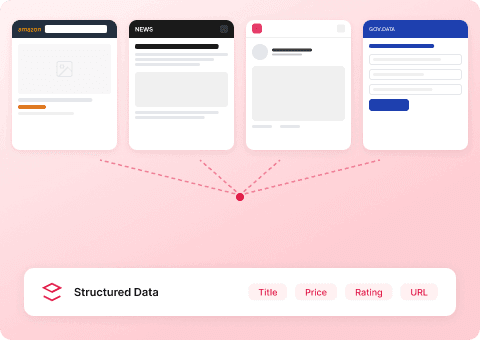
Estrai dati con l’AI
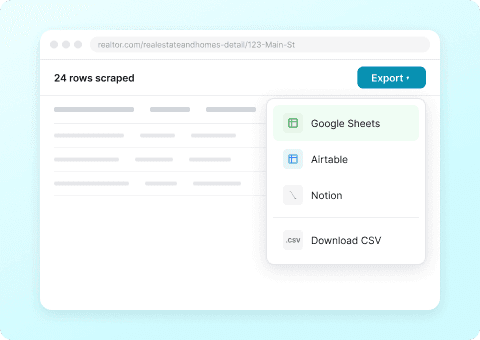
Trasferisci facilmente i dati su Google Sheets, Airtable o Notion
Chrome Store Rating
PRODUCT HUNT#1 Product of the Week