monster-scraper

Monster Scraper

Monster Scraper di Thunderbit ti aiuta a estrarre offerte di lavoro e articoli di consigli di carriera da Monster.com con l’AI. Puoi acquisire dati dalle pagine elenco, gestire la paginazione e recuperare i dettagli da ogni pagina di annuncio o articolo, quindi esportare in Excel, Google Sheets, Airtable, Notion, CSV o JSON.
4.9
Utenti mensili13.1k
Basato sull'AI
Lavoro
Inizia gratis
Piano gratuito disponibile
Supporto per l'italiano

Monster Scraper di Thunderbit ti permette di trasformare le pagine di Monster.com in dataset ordinati e ben strutturati grazie all’AI. Puoi estrarre le offerte di lavoro, scorrere tra le pagine dei risultati, aprire ogni sottopagina di annuncio o articolo per ottenere informazioni più complete e poi esportare tutto in Excel, Google Sheets, Airtable, Notion, CSV o JSON. Se ti serve un modo rapido per creare liste di lead, monitorare i trend di assunzione o raccogliere materiale per la ricerca di contenuti, puoi farlo in pochi clic con .

🤖 What is Monster Scraper

L’AI-Powered Monster Scraper è un che ti consente di estrarre dati da usando l’AI per leggere la pagina e organizzare le informazioni in colonne. Ti basta aprire la pagina che ti interessa (risultati di lavoro o consigli di carriera), cliccare su AI Suggest Columns e poi su Scrape per generare una tabella da scaricare o inviare ai tuoi strumenti.

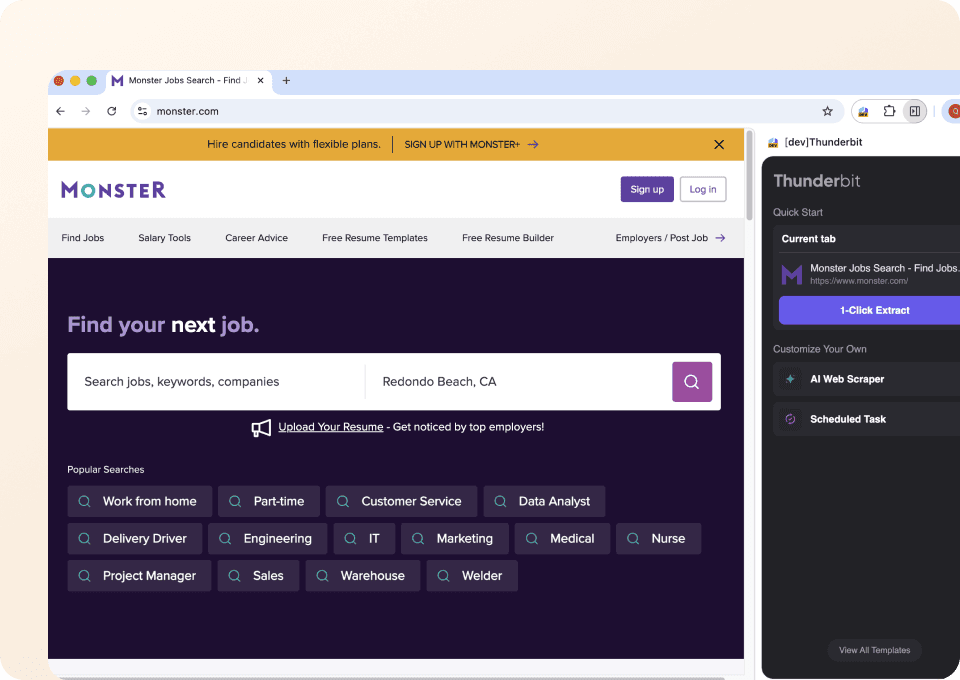
Monster Website Screenshot

🧰 Cosa puoi estrarre da Monster

Monster è utile sia per i dati sul mercato del lavoro sia per la ricerca di contenuti. Con Thunderbit puoi estrarre dati dalle pagine elenco, gestire la paginazione (con clic o scroll infinito) e usare lo Scraping delle sottopagine per aprire ogni annuncio o articolo e arricchire il dataset con dettagli che non compaiono nella lista.

Estrarre offerte di lavoro da Monster

Puoi estrarre risultati come questa ricerca di customer service a San Jose per creare un dataset strutturato utile a recruiting ops, ricerche di mercato o analisi competitive sulle assunzioni.

URL caso d’uso:

Monster Job Listings Screenshot

Passaggi:

  1. Scarica la e registra un account.
  2. Vai alla pagina di destinazione, ad esempio: .
  3. Clicca AI Suggest Columns per generare i campi consigliati per questa pagina (puoi modificare nomi e tipi di dati).
  4. Clicca Scrape per estrarre i dati, quindi esporta in Excel, Google Sheets, Airtable, Notion, CSV o JSON.

Nomi delle colonne

ColonnaDescrizione
🧑‍💼 Titolo posizioneIl titolo dell’offerta mostrato nei risultati.
🏢 AziendaNome del datore di lavoro/azienda che assume.
📍 LocalitàCittà/stato (o remoto/ibrido) indicati nell’annuncio.
🔗 URL annuncioLink diretto alla pagina di dettaglio per arricchimento via sottopagina.
🗓️ Data pubblicazioneData di pubblicazione o tempo relativo (se disponibile).
💼 Tipologia contrattoFull-time, part-time, contratto, temporaneo (se disponibile).
💰 RetribuzioneStipendio o range retributivo se presente nella pagina o nella sottopagina.
🧾 Riepilogo annuncioBreve estratto/anteprima dalla lista.
🏷️ Keyword / CategoriaCategoria del ruolo o keyword estratte (opzionale tramite Field AI Prompt).
📄 Descrizione completa (Sottopagina)Testo completo estratto con Scraping delle sottopagine dalla pagina dell’annuncio.
📬 URL candidatura (Sottopagina)Link per candidarsi recuperato dalla pagina di dettaglio.

Estrarre articoli di consigli di carriera da Monster

Estrai l’hub di career advice di Monster per raccogliere metadati degli articoli utili a pianificazione contenuti, ricerca SEO o basi di conoscenza interne.

URL caso d’uso:

Monster Career Advice Screenshot

Passaggi:

  1. Scarica la e registra un account.
  2. Vai alla pagina di destinazione, ad esempio: .
  3. Clicca AI Suggest Columns per lasciare che l’AI proponga le colonne migliori per estrarre gli articoli.
  4. Clicca Scrape per raccogliere i dati ed esportarli nel formato che preferisci.

Nomi delle colonne

ColonnaDescrizione
📰 Titolo articoloIl titolo dell’articolo di consigli di carriera.
🔗 URL articoloLink alla pagina completa per lo scraping della sottopagina.
🗂️ CategoriaSezione/argomento (colloqui, CV, cambio carriera, ecc.).
✍️ AutoreNome dell’autore se visibile nella lista o nella pagina dell’articolo.
🗓️ Data pubblicazioneData di pubblicazione, quando disponibile.
🧠 Sintesi / EstrattoBreve anteprima dalla pagina elenco.
🖼️ URL immagine di copertinaURL dell’immagine principale (utile per campi immagine in Notion/Airtable).
🧾 Testo completo (Sottopagina)Contenuto integrale estratto dalla pagina dell’articolo.
🏷️ Tag / KeywordTag o keyword etichettate dall’AI (opzionale tramite Field AI Prompt).

🎯 Perché usare Monster Scraper

Estrarre dati da Monster può supportare diversi flussi di lavoro tra team, soprattutto quando servono informazioni strutturate per analisi o operatività.

  • Team recruiting & staffing: crea dataset per ruolo/località, monitora il volume di assunzioni e confronta requisiti tra aziende.
  • Team sales (HR tech, formazione, benefit): individua account che stanno assumendo e dai priorità all’outreach in base a ruoli e aree geografiche.
  • Team marketing: analizza il linguaggio del mercato del lavoro per migliorare messaggi, posizionamento e targeting delle campagne.
  • Operations e analisti ecommerce (sì, davvero): usa i dati sulle assunzioni come segnale per espansioni regionali, cambiamenti del mercato del lavoro o attività dei competitor.
  • Team contenuti & SEO: raccogli articoli di career advice, categorizza i temi e costruisci una libreria di ricerca per pianificare i contenuti.

Thunderbit è pensato per utenti business: l’AI si adatta ai cambi di layout, supporta la paginazione e può arricchire la tabella visitando ogni pagina di annuncio o articolo con lo Scraping delle sottopagine.

🧩 Come usare l’estensione Chrome per Monster

  1. Installa la Thunderbit Chrome Extension: scaricala dal e crea il tuo account su .
  2. Apri una pagina Monster: vai su una pagina risultati come o su un hub contenuti come .
  3. Attiva lo scraper con AI: clicca AI Suggest Columns per generare i campi, regola i tipi di dati (testo, data, URL, immagine) e aggiungi eventuali Field AI Prompts per etichettare o formattare i dati.
  4. Estrai, pagina e arricchisci: clicca Scrape, abilita la paginazione se serve, poi usa Scrape Subpages per recuperare descrizioni complete, link di candidatura, info autore o testo integrale degli articoli.

Se sei alle prime armi con lo scraping, queste guide possono aiutarti:

💳 Prezzi per Monster

Thunderbit utilizza un sistema a crediti molto semplice:

  • 1 credito = 1 riga di output nella tabella dei risultati (ad esempio, una riga per un annuncio di lavoro).
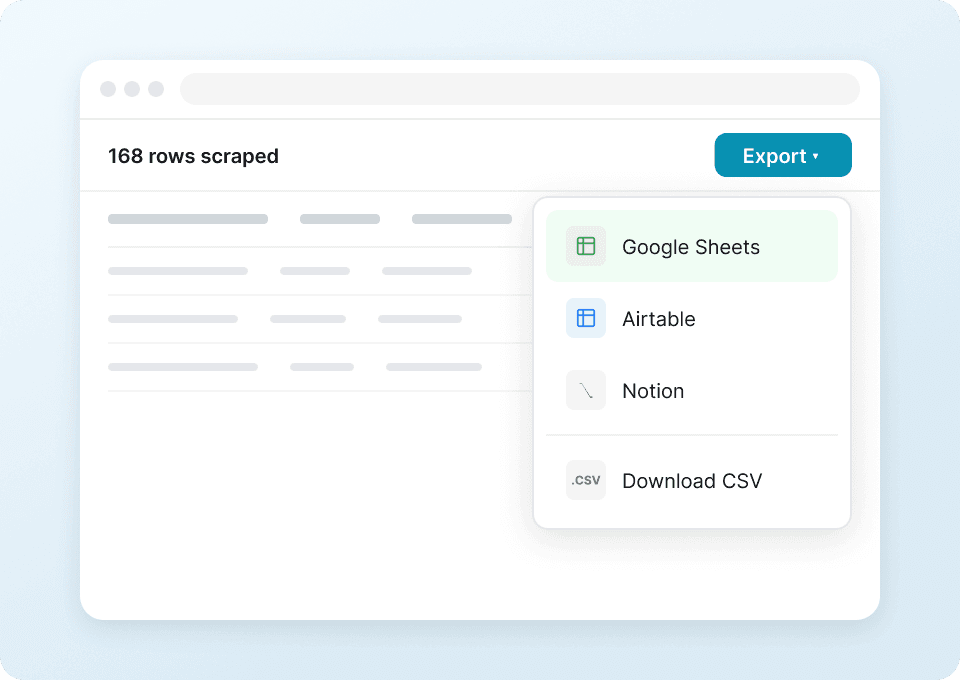
  • L’esportazione dei dati è gratuita: puoi esportare in Excel, Google Sheets, Airtable, Notion, CSV o JSON senza costi aggiuntivi.

Puoi iniziare con il piano Free ed estrarre 6 pagine al mese. Se attivi una prova gratuita, puoi estrarre 10 pagine gratis, un modo pratico per testare paginazione e arricchimento delle sottopagine su Monster.

I piani a pagamento crescono con il tuo volume di lavoro:

  • Starter è ideale per esigenze leggere (centinaia di righe al mese).
  • I livelli Pro supportano recruiting ops continuativo, monitoraggio del mercato ed esportazioni più ampie.
  • Il piano annuale di solito è più conveniente perché include uno sconto rispetto al pagamento mensile.

Vedi le opzioni aggiornate su .

❓ FAQ

  1. Che cos’è l’AI Powered Monster Scraper?
    L’AI Powered Monster Scraper è uno scraper basato su AI che estrae dati strutturati dalle offerte di lavoro e dalle pagine di consigli di carriera su Monster.com. L’AI riconosce i campi presenti nella pagina, così puoi ottenere una tabella pulita senza scrivere codice.

  2. Che cos’è Thunderbit?
    è un Estrattore Web AI in forma di estensione Chrome che ti aiuta a estrarre dati da siti web, PDF e immagini in formati strutturati. È pensato per flussi di lavoro business come lead generation, ricerca per recruiting, operazioni ecommerce e analisi marketing, con esportazioni verso strumenti che già usi.

  3. Thunderbit può estrarre i dettagli di ogni annuncio Monster dalla pagina del lavoro?
    Sì. Dopo aver estratto una pagina elenco, puoi usare lo Scraping delle sottopagine per visitare ogni URL annuncio e recuperare campi come descrizione completa, retribuzione (se presente), requisiti e link di candidatura. È utile quando la lista mostra solo un breve estratto.

  4. Come gestisce Thunderbit la paginazione nei risultati di ricerca Monster?
    Thunderbit supporta lo scraping con paginazione sia per il passaggio “pagina successiva” tramite clic sia per lo scroll infinito. Puoi estrarre più pagine di risultati per raggiungere il numero di righe desiderato, utile per costruire un dataset completo per città, ruolo o azienda.

  5. Quali dati posso esportare da Monster in Google Sheets o Excel?
    Puoi esportare qualsiasi colonna che definisci, inclusi titolo posizione, azienda, località, data di pubblicazione, URL annuncio e campi da sottopagina come la descrizione completa. Le esportazioni sono disponibili come Excel/CSV per i fogli di calcolo oppure tramite integrazioni dirette con Google Sheets, Airtable e Notion.

  6. Servono competenze di programmazione per usare Monster Scraper?
    No. Il flusso è basato su AI Suggest Columns e su un’unica azione Scrape. Se vuoi più controllo, puoi rinominare le colonne, cambiare i tipi di dati e aggiungere Field AI Prompts, ma non è necessario scrivere codice.

  7. Qual è la differenza tra Cloud Scraping e Browser Scraping per Monster?
    Cloud Scraping è più veloce e consente di estrarre rapidamente lotti di pagine, utile per pagine pubbliche. Browser Scraping gira nella tua sessione Chrome ed è preferibile quando un sito richiede login o quando serve lo stesso contesto del browser; puoi scegliere la modalità più adatta al tuo flusso su Monster.

  8. Quante righe posso estrarre da Monster in una singola esecuzione?
    Il limite pratico dipende dalle pagine che estrai e dai crediti disponibili, perché ogni riga di output costa 1 credito. Molti team estraggono centinaia di righe per volta (ad esempio più pagine di risultati) e poi arricchiscono con le sottopagine solo le righe più rilevanti.

  9. È consentito estrarre dati da Monster.com?
    Dovresti sempre rispettare i termini di Monster, la privacy e le leggi/regolamenti applicabili nella tua area. Thunderbit è uno strumento di produttività; l’uso dei dati estratti deve essere coerente con i requisiti di compliance e le policy interne.

📚 Approfondisci

  • Inizia con l’estensione:
  • Scopri il prodotto:
  • Leggi altri tutorial:
  • Guide popolari:

Se vuoi estrarre oggi stesso offerte di lavoro Monster o contenuti di career advice in un dataset strutturato, installa Thunderbit ed esegui AI Suggest Columns → Scrape direttamente dalla pagina che stai visualizzando.