investing-com-scraper

Estrattore Investing.com

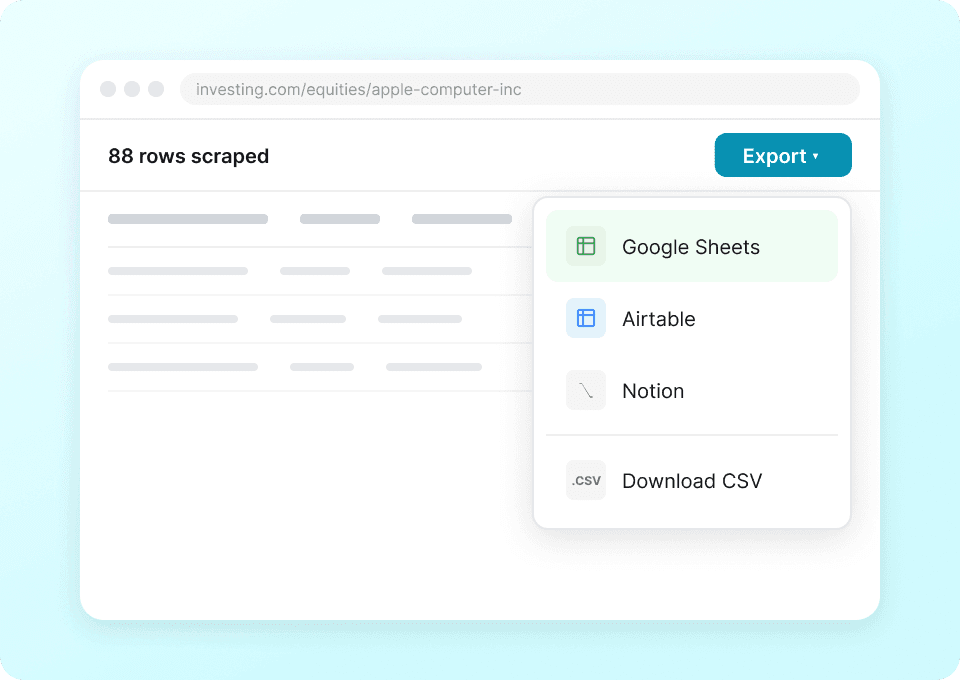
L’Estrattore Investing.com di Thunderbit ti permette di estrarre con l’AI dati strutturati su quotazioni di borsa, metriche aziendali e tassi di cambio da Investing.com. Puoi acquisire dati dalle pagine elenco e arricchire il dataset con i dettagli di ogni strumento, quindi esportare in Excel, Google Sheets, Airtable o Notion.
4.8
Utenti mensili5.6k
Potenziato dall'AI
Notizie
Inizia gratis
Piano gratuito disponibile
Supporto per l'italiano

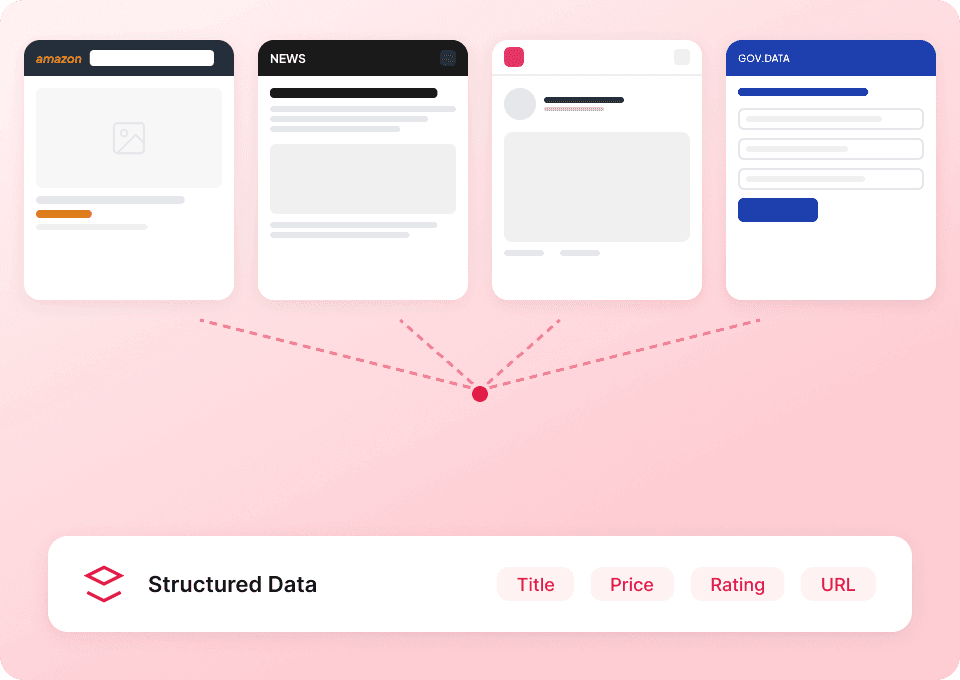
L’Estrattore Investing.com di Thunderbit ti aiuta a trasformare pagine di mercato in continuo movimento in dataset puliti e strutturati grazie all’AI. Puoi estrarre da Investing.com quotazioni azionarie, metriche aziendali e tassi di cambio e poi esportare in Excel, Google Sheets, Airtable o Notion. È pensato per essere rapido sulle pagine elenco e preciso sulle pagine di dettaglio, con un’AI che interpreta il layout e organizza i dati al posto tuo.

🧠 Che cos’è l’Estrattore Investing.com

L’Estrattore è un Estrattore Web AI che ti consente di acquisire dati dalle pagine di Investing.com tramite l’estensione Chrome di . Ti basta aprire la pagina che ti interessa (ad esempio azioni o valute), cliccare AI Suggest Columns e poi Scrape per ottenere dati strutturati.

Investing.com — Stock Market Quotes & Financial News Screenshot

Thunderbit supporta anche paginazione e scraping di sottopagine: puoi estrarre un elenco (ad esempio le azioni) e poi lasciare che l’AI visiti la pagina di ciascuno strumento per arricchire la tabella con metriche più approfondite.

🧾 Cosa puoi estrarre da Investing.com

Investing.com è ricco di dati finanziari aggiornati di frequente. Con l’Estrattore Web AI di Thunderbit (https://thunderbit.com/) puoi raccogliere:

  • Elenchi azionari: prezzo, variazione giornaliera, volume, capitalizzazione e altro
  • Tassi di cambio: bid/ask, range giornaliero, apertura e performance
  • Arricchimento da sottopagine: estrai campi aggiuntivi dalla pagina di dettaglio di ogni azione/coppia FX (fondamentali, tecnici, statistiche storiche, ecc., in base a ciò che è visibile)

Qui sotto trovi due flussi di lavoro tipici che puoi eseguire in pochi minuti.

📈 Estrarre dati azionari da Investing.com

Usa questo flusso per acquisire gli elenchi azionari dalla . È utile per creare watchlist, monitorare competitor, seguire i movimenti di prezzo o costruire un dataset per analisi.

Scrape Stock Market Data from Investing.com Screenshot

Passaggi:

  1. Scarica la e registra un account.
  2. Vai alla pagina di destinazione, ad esempio: .
  3. Clicca AI Suggest Columns per far suggerire all’AI i nomi delle colonne e i tipi di dati.
  4. Clicca Scrape per avviare l’estrazione, quindi esporta in Excel, Google Sheets, Airtable o Notion.

Nomi delle colonne

ColonnaDescrizione
🏷️ Nome società / strumentoIl nome dell’azione mostrato nell’elenco (società o etichetta dello strumento).
🔗 URL dello strumentoIl link alla pagina di dettaglio dell’azione (utile per lo scraping di sottopagine).
💲 Ultimo prezzoIl prezzo più recente scambiato/quotato visualizzato.
📉 Variazione giornalieraLa variazione assoluta del prezzo nella giornata/sessione.
📊 Variazione %La variazione percentuale nella giornata/sessione.
⏱️ OrarioIl timestamp mostrato per l’aggiornamento della quotazione (come appare nella pagina).
📦 VolumeIl volume di scambi mostrato nell’elenco (se disponibile per quel mercato).
🧮 CapitalizzazioneLa capitalizzazione di mercato mostrata nella tabella (se disponibile).
🏛️ Borsa / mercatoIl contesto di borsa/mercato quando presente (varia in base a vista/filtri).
🧾 ValutaLa valuta della quotazione quando visualizzata.

Consiglio: dopo aver estratto l’elenco, usa Subpage Scraping per aprire ogni URL dello strumento e arricchire il dataset con campi aggiuntivi (ad esempio: multipli di valutazione, range 52 settimane, indicatori tecnici o campi del profilo aziendale—in base a ciò che è disponibile nella pagina di dettaglio).

💱 Estrarre tassi di cambio da Investing.com

Usa questo flusso per acquisire i tassi FX dalla . È ideale per team finance, analisti e operations che hanno bisogno di un dataset affidabile per monitorare i movimenti valutari.

Scrape Currency Exchange Rates from Investing.com Screenshot

Passaggi:

  1. Scarica la e registra un account.
  2. Vai alla pagina di destinazione, ad esempio: .
  3. Clicca AI Suggest Columns per generare colonne consigliate per le tabelle dei tassi di cambio.
  4. Clicca Scrape per estrarre i dati ed esportarli nello strumento che preferisci.

Nomi delle colonne

ColonnaDescrizione
💱 Coppia valutariaIl nome della coppia FX (ad esempio EUR/USD) come mostrato nell’elenco.
🔗 URL della coppiaIl link alla pagina di dettaglio della coppia valutaria per l’arricchimento.
💲 UltimoL’ultimo tasso di cambio visualizzato.
📉 VariazioneLa variazione assoluta nel periodo/sessione selezionata.
📊 Variazione %La variazione percentuale nel periodo/sessione selezionata.
🟢 BidIl prezzo bid quando mostrato in tabella.
🔴 AskIl prezzo ask quando mostrato in tabella.
📈 MassimoIl massimo della sessione/giornata mostrato.
📉 MinimoIl minimo della sessione/giornata mostrato.
🕒 OrarioL’orario dell’ultimo aggiornamento visualizzato nella pagina.

Consiglio: se ti servono più dati di quelli presenti nell’elenco, esegui Subpage Scraping su URL della coppia per catturare campi aggiuntivi come riepiloghi tecnici, tassi forward o performance storiche (in base a ciò che è visibile nella pagina di dettaglio).

🎯 Perché usare lo strumento Investing.com

Estrarre dati da Investing.com ti aiuta a creare una pipeline ripetibile per monitoraggio e reportistica di mercato—senza dover copiare e incollare manualmente.

Motivi comuni per cui i team estraggono dati da Investing.com:

  • Investitori e analisti: creare watchlist, seguire i titoli in movimento e confrontare strumenti tra mercati in un foglio di calcolo.
  • Sales e partnership: arricchire la ricerca sui lead con contesto di mercato (performance di società quotate, segnali di settore, trend macro).
  • Ecommerce e operations: monitorare i tassi FX per pricing, pianificazione dei margini e report cross-border.
  • Marketing e content team: creare aggiornamenti e dashboard basati su dati con quotazioni e variazioni sempre fresche.
  • Team real estate e finance: seguire indicatori macro (come i movimenti valutari) che influenzano domanda, costi e flussi di investimento.

Il vantaggio di Thunderbit è che usa l’AI per strutturare i dati e continua a funzionare anche se il layout delle pagine cambia—oltre a permetterti di esportare ovunque lavori.

🧩 Come usare l’estensione Chrome per Investing.com

  1. Installa la Thunderbit Chrome Extension: scaricala dal e crea il tuo account.
  2. Apri una pagina di Investing.com: ad esempio o .
  3. Attiva lo scraper con AI: clicca AI Suggest Columns per generare i campi, modifica nomi/tipi se necessario, poi clicca Scrape.

Se la tabella si estende su più pagine o usa lo scroll infinito, Thunderbit gestisce lo scraping con paginazione. Se vuoi campi più profondi, usa lo scraping di sottopagine per visitare ogni pagina strumento e aggiungere colonne extra allo stesso dataset.

💳 Prezzi per Investing.com

Thunderbit utilizza un sistema a crediti pensato per allinearsi alla quantità di dati estratti:

  • Lo scraping con AI è incluso (puoi usare AI Suggest Columns e personalizzare i campi in qualsiasi momento).
  • 1 credito = 1 riga di output nella tabella risultati.
  • Piano gratuito: estrai 6 pagine al mese senza costi.
  • Prova gratuita: estrai 10 pagine gratis, un ottimo modo per testare end-to-end i flussi su azioni e valute.

Se estrai dati di mercato con regolarità (monitoraggio giornaliero/settimanale), un piano a pagamento offre più crediti e maggiore capacità. Il piano annuale è più conveniente e include uno sconto rispetto al pagamento mensile.

Puoi confrontare i piani e scegliere il volume di crediti più adatto nella pagina .

❓ FAQ

  1. Che cos’è l’Investing.com Scraper con AI?
    L’Investing.com Scraper con AI è un flusso di lavoro in Thunderbit che estrae dati strutturati dalle pagine di Investing.com, come elenchi azionari e tabelle dei tassi di cambio. Clicchi AI Suggest Columns per far interpretare la pagina all’AI e proporre i campi, poi clicchi Scrape per generare un dataset scaricabile.

  2. Che cos’è Thunderbit?
    è un’estensione Chrome di tipo Estrattore Web AI che ti aiuta a estrarre dati da siti web, PDF e immagini in tabelle strutturate. È pensata per team business che vogliono risultati rapidi senza scrivere codice e supporta l’esportazione verso Excel, Google Sheets, Airtable e Notion.

  3. Posso estrarre sia pagine elenco sia pagine di dettaglio su Investing.com?
    Sì. Puoi estrarre le pagine elenco (come azioni o valute) e poi usare Subpage Scraping per visitare la pagina di dettaglio di ogni strumento e arricchire il dataset con colonne aggiuntive. È utile quando la vista elenco non include le metriche che ti servono.

  4. Come esporto i dati di Investing.com in Excel o Google Sheets?
    Dopo l’estrazione, Thunderbit ti consente di esportare i risultati in CSV/JSON o inviare la tabella direttamente a strumenti come Google Sheets, Airtable e Notion. L’esportazione è gratuita, così puoi usare i crediti per l’estrazione e non per i download.

  5. Quali colonne dovrei estrarre per il monitoraggio del mercato azionario?
    La maggior parte dei team parte da nome strumento, URL, ultimo prezzo, variazione giornaliera, variazione percentuale, volume e capitalizzazione (quando disponibili). Se vuoi un modello più ricco, aggiungi campi da sottopagina come multipli di valutazione, range 52 settimane, settore o indicatori tecnici, in base a ciò che Investing.com mostra nella pagina di dettaglio.

  6. Thunderbit supporta paginazione e scroll infinito su Investing.com?
    Sì. Thunderbit supporta lo scraping con paginazione sia per pagine con navigazione a clic sia per esperienze con scroll infinito. È importante per directory grandi, quando vuoi acquisire più della prima pagina di risultati.

  7. È meglio usare Cloud Scraping o Browser Scraping per Investing.com?
    Se le pagine sono accessibili pubblicamente, Cloud Scraping di solito è più veloce perché può elaborare molte pagine in batch. Se invece devi restare loggato, accedere a viste personalizzate o gestire contenuti che dipendono dalla sessione del browser, Browser Scraping è l’opzione migliore.

  8. Quanto è accurato AI Suggest Columns sulle tabelle finanziarie?
    AI Suggest Columns è progettato per riconoscere layout simili a tabelle e convertirli in campi strutturati con tipi di dati appropriati (testo, numero, data, URL). Puoi anche rinominare le colonne e aggiungere istruzioni ai campi se vuoi formattazioni come pulizia numerica, estrazione di simboli o timestamp standardizzati.

  9. È consentito estrarre dati da Investing.com?
    Dovresti sempre rispettare le leggi applicabili, la privacy e consultare termini e policy di Investing.com prima di effettuare scraping. Thunderbit è uno strumento che ti aiuta a estrarre dati a cui hai accesso, e sei tu responsabile di utilizzarlo in modo conforme.

📚 Approfondisci

  • Inizia con la
  • Leggi:
  • Leggi:
  • Leggi:
  • Leggi:
  • Esplora altre guide sul
  • Guarda i tutorial sul

Se vuoi creare un dataset di mercato ripetibile da Investing.com—azioni, FX e oltre—parti da Thunderbit: clicca AI Suggest Columns ed estrai le prime pagine in pochi minuti.