substack-scraper

Substack Scraper

Il Substack Scraper di Thunderbit ti aiuta a estrarre dati strutturati da Substack Discover e dalle pagine delle pubblicazioni grazie all’AI. Raccogli elenchi di newsletter, categorie, autori e dettagli sugli iscritti, poi arricchisci i risultati estraendo anche le sottopagine per ottenere informazioni più approfondite. Esporta in Excel, Google Sheets, Airtable o Notion in pochi minuti.
4.8
Utenti mensili8.2k
Con AI
Notizie
chrome-web-store
Add to ChromePiano gratuito disponibile
Piano gratuito disponibile
Supporto per l'italiano

Il Substack Scraper di Thunderbit ti permette di trasformare le pagine Substack in dataset ordinati e strutturati grazie all’AI. Puoi estrarre elenchi di newsletter, categorie, autori e dettagli delle pubblicazioni da Substack Discover e da pagine in stile risorse/classifiche, quindi arricchire i risultati estraendo le sottopagine per ottenere informazioni più complete. Esporta i dati in Excel, Google Sheets, Airtable o Notion in pochi minuti con l’ (https://thunderbit.com/ai-web-scraper).

🧠 Che cos’è Substack Scraper

L’AI Powered Substack Scraper è un che ti consente di estrarre dati da con un flusso semplicissimo: apri la pagina, clicca AI Suggest Columns, poi clicca Scrape. L’AI di Thunderbit interpreta la struttura della pagina, propone i campi migliori da estrarre e organizza tutto in una tabella che puoi scaricare o inviare direttamente ai tuoi strumenti.

Substack — A new economic engine for culture

🧾 Cosa puoi estrarre da Substack

Substack contiene moltissime informazioni pubbliche utili per ricerca, partnership, media monitoring e crescita dell’audience. Con Thunderbit puoi estrarre le pagine elenco (come Discover) e poi usare Subpage Scraping per visitare ogni pagina di newsletter/pubblicazione e arricchire il dataset con dettagli che non compaiono nella vista elenco.

Qui sotto trovi due workflow comuni e ad alto valore che puoi eseguire con Substack Scraper.

🗞️ Estrarre newsletter da Substack Discover

Usa questo flusso per creare un database di newsletter dalla pagina . È utile se vuoi trovare pubblicazioni per argomento, valutare potenziali partner per sponsorizzazioni o monitorare cosa sta andando di tendenza nelle varie categorie.

Scrape Newsletters from Substack Discover

Passaggi:

  1. Scarica la e registra un account.
  2. Vai alla pagina di destinazione, ad esempio: .
  3. Clicca AI Suggest Columns per lasciare che l’AI suggerisca nomi colonna e tipi di dati.
  4. Clicca Scrape per avviare l’estrazione, poi esporta in Excel, Google Sheets, Airtable o Notion.

Nomi delle colonne

ColonnaDescrizione
📰 Nome newsletter / pubblicazioneIl nome della newsletter o della pubblicazione mostrato in Discover.
🔗 URL della pubblicazioneIl link alla pagina della pubblicazione (perfetto per arricchire con le sottopagine).
✍️ Autore / creatorLo scrittore o il brand dietro la pubblicazione, quando indicato.
🏷️ Categoria / argomentoI tag di categoria associati alla scheda (es. Tech, Politica, Cultura).
📝 DescrizioneIl breve testo di presentazione mostrato nell’elenco.
👥 Numero di iscrittiIl numero di iscritti se visibile (oppure lascia vuoto e arricchisci tramite sottopagine).
🖼️ Immagine della pubblicazioneURL del logo/immagine di copertina della pubblicazione.
Etichetta in evidenza / rankingEventuali badge “in evidenza”, etichette “trending” o indicatori di posizionamento mostrati nella pagina.

🏆 Estrarre le migliori pubblicazioni dalla classifica Substack (Resources)

Usa questo workflow per estrarre un elenco curato di pubblicazioni dalla pagina in stile risorse/classifica di Substack: . È utile per analisi competitiva, attività di partnership/outreach e per costruire una mappa media per nicchia.

Scrape Top Publications from Substack Leaderboard

Passaggi:

  1. Scarica la e registra un account.
  2. Vai alla pagina di destinazione, ad esempio: .
  3. Clicca AI Suggest Columns per generare i campi consigliati per questo layout.
  4. Clicca Scrape per estrarre la tabella, poi scarica o esporta i dati.

Nomi delle colonne

ColonnaDescrizione
🏷️ Nome della pubblicazioneIl nome della pubblicazione elencata nella pagina.
🔗 URL della pubblicazioneLink diretto alla pubblicazione (ideale per l’estrazione delle sottopagine).
🧑‍💼 Autore / teamNome/i dell’autore o l’organizzazione dietro la pubblicazione, se indicati.
🗂️ Categoria / raccoltaLa sezione o il raggruppamento in cui compare la pubblicazione (se presente).
📝 SintesiBreve descrizione o testo di posizionamento.
👥 Iscritti / audienceQualsiasi indicatore di dimensione del pubblico mostrato nella pagina.
🖼️ Logo / immagineURL del logo o dell’anteprima della pubblicazione.
🕒 Ultimo aggiornamento / recentitàEventuali segnali di “recency” mostrati (oppure estrai dalle sottopagine se disponibili).

🎯 Perché usare uno strumento per Substack

Estrarre dati da Substack può supportare workflow concreti, soprattutto quando ti servono informazioni strutturate per analisi, outreach o monitoraggio.

Motivi comuni per cui potresti usare un su Substack:

  • Marketing e partnership: crea una lista di newsletter per sponsorizzazioni, cross-promotion o partnership di affiliazione. Puoi arricchire l’elenco estraendo dalle sottopagine link di contatto e dettagli della pubblicazione.
  • Vendite e lead generation: individua creator e pubblicazioni di nicchia in linea con il tuo ICP, poi esporta in Google Sheets o Airtable per costruire la pipeline.
  • Ricerca media e analisi competitiva: monitora categorie, posizionamento e segnali di crescita per capire cosa sta guadagnando trazione.
  • Strategia contenuti: mappa temi e descrizioni delle newsletter per individuare gap, trend emergenti e segmenti di pubblico.

Thunderbit è particolarmente utile quando:

  • Il layout cambia spesso e gli scraper tradizionali smettono di funzionare
  • Vuoi usare Subpage Scraping per arricchire ogni riga con informazioni più profonde
  • Vuoi esportare rapidamente verso gli strumenti che usi già (Sheets, Airtable, Notion)

Se sei alle prime armi con lo scraping, queste guide possono aiutarti:

🧩 Come usare l’estensione Chrome per Substack

  1. Installa la Thunderbit Chrome Extension: scaricala dal e crea il tuo account.
  2. Apri una pagina Substack che vuoi estrarre: ad esempio o .
  3. Attiva lo scraper con AI: clicca AI Suggest Columns per generare i nomi delle colonne, modifica i campi se necessario, poi clicca Scrape.

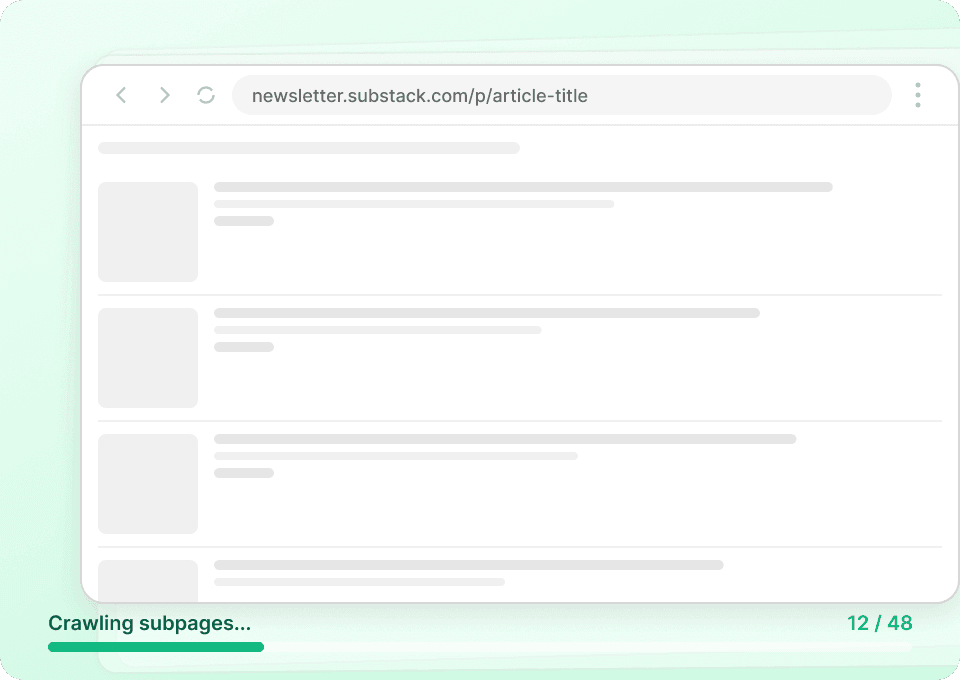
Suggerimento: dopo la prima estrazione, usa Scrape Subpages per far visitare a Thunderbit ogni URL di pubblicazione e aggiungere campi extra (come descrizioni estese, dettagli autore, link o altri metadati visibili) direttamente nella tabella.

💳 Prezzi per Substack

Thunderbit utilizza un sistema a crediti pensato per essere semplice:

  • 1 credito = 1 riga di output nella tabella dei risultati.
  • L’esperienza AI Powered Scraper (AI Suggest Columns + Scrape) è disponibile fin da subito e l’esportazione dei dati è gratuita (CSV/JSON, Excel, Google Sheets, Airtable, Notion).

Puoi provare Thunderbit senza costi:

  • Piano Free: estrai 6 pagine al mese
  • Prova gratuita: estrai 10 pagine gratis prima di scegliere un piano a pagamento

Se estrai Substack Discover e ottieni 200 righe di newsletter, sono circa 200 crediti per quella esecuzione. Se poi arricchisci quelle righe con l’estrazione delle sottopagine, i crediti totali dipendono da quante righe arricchite produci in output.

I piani a pagamento (mensili e annuali) sono pensati per volumi diversi e il piano annuale di solito conviene di più perché include uno sconto rispetto al pagamento mese per mese. Vedi tutti i dettagli su .

PianoPrezzo (mensile)Prezzo (annuale)Totale annuoCrediti (mensili)Crediti (annuali)
FreeGratisGratisGratis6 pagineN/A
Starter$15$9$1085005.000
Pro 1$38$16.5$1993.00030.000
Pro 2$75$33.8$3986.00060.000
Pro 3$125$68.4$79610.000120.000
Pro 4$249$137.5$1,59220.000240.000

Pronto a estrarre dati da Substack con l’AI

  • Installa:
  • Prodotto:

❓ FAQ

  1. Che cos’è l’AI Powered Substack Scraper?
    L’AI Powered Substack Scraper è un che estrae dati strutturati da pagine Substack come Discover e liste di pubblicazioni. Apri la pagina, clicchi AI Suggest Columns e Thunderbit crea uno schema pronto per la tabella ed estrae i dati in righe esportabili.

  2. Che cos’è Thunderbit?
    è un’estensione Chrome per web scraping e produttività basata su AI che ti aiuta a raccogliere dati da siti web, PDF e immagini e a trasformarli in dataset strutturati. È pensata per workflow business come lead generation, ricerche di mercato, operazioni ecommerce e real estate, con esportazione rapida verso strumenti come Google Sheets, Airtable e Notion.

  3. Quali pagine Substack posso estrarre con Thunderbit?
    Puoi estrarre molte pagine pubbliche di Substack, inclusi , pagine risorse curate e singole pagine di pubblicazione. Se una pagina richiede login, spesso puoi usare Browser Scraping così Thunderbit lavora nella tua sessione Chrome autenticata.

  4. Thunderbit può estrarre le sottopagine delle pubblicazioni per ottenere più dettagli?
    Sì. Con Subpage Scraping, Thunderbit può visitare ogni URL di pubblicazione raccolto da una pagina elenco e aggiungere campi extra nella tabella. È utile quando l’elenco mostra solo una descrizione breve, ma la pagina della pubblicazione contiene metadati più ricchi che vuoi acquisire.

  5. Come scelgo le colonne giuste per estrarre dati da Substack?
    Parti da AI Suggest Columns, poi modifica nomi dei campi e tipi di dati in base al tuo obiettivo. Puoi anche aggiungere un Field AI Prompt a una colonna per guidare estrazione o formattazione, ad esempio per standardizzare le categorie o ricavare un nome autore “pulito”.

  6. Posso esportare i dati Substack su Google Sheets, Airtable o Notion?
    Sì, e l’esportazione è gratuita. Dopo l’estrazione puoi scaricare CSV/JSON o inviare il dataset direttamente a Google Sheets, Airtable o Notion per collaborazione, filtri e arricchimento.

  7. Qual è la differenza tra Cloud Scraping e Browser Scraping per Substack?
    Cloud Scraping è più veloce ed è ideale per pagine pubbliche che non richiedono login. Browser Scraping gira nella tua sessione Chrome ed è preferibile quando devi accedere a pagine protette da autenticazione o quando vuoi che lo scraper si comporti esattamente come il tuo browser.

  8. Quante righe posso estrarre da Substack in una singola esecuzione?
    Il limite pratico dipende dalla struttura della pagina, dalla paginazione/infinite scroll e dai crediti del tuo piano, ma molti workflow puntano a centinaia di righe per volta (spesso fino a circa 500 righe in un’esecuzione tipica). Se la pagina usa infinite scroll o più pagine, Thunderbit può gestire la paginazione e continuare a raccogliere righe man mano che carichi altri risultati.

  9. È consentito estrarre dati da Substack?
    È importante estrarre dati in modo responsabile e rispettare leggi applicabili, aspettative di privacy e i termini di Substack. Thunderbit è uno strumento per strutturare dati a cui puoi accedere nel tuo browser: sei tu a decidere cosa raccogliere e come utilizzarlo.

📚 Approfondisci

  • Inizia dal prodotto:
  • Installa l’estensione:
  • Leggi le guide sul
  • Fondamenti:
  • Concetti di list scraping:
  • Workflow Excel:
  • Estrazione da PDF:
  • Best practice per raccolta email:
  • Confronti tra strumenti:
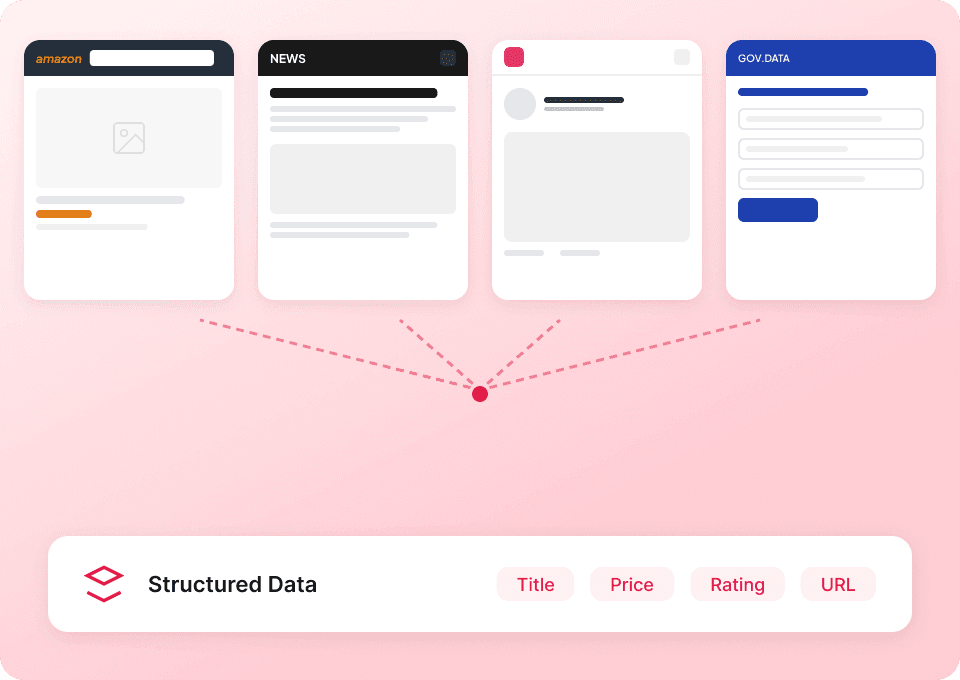
Estrai dati con l’AI
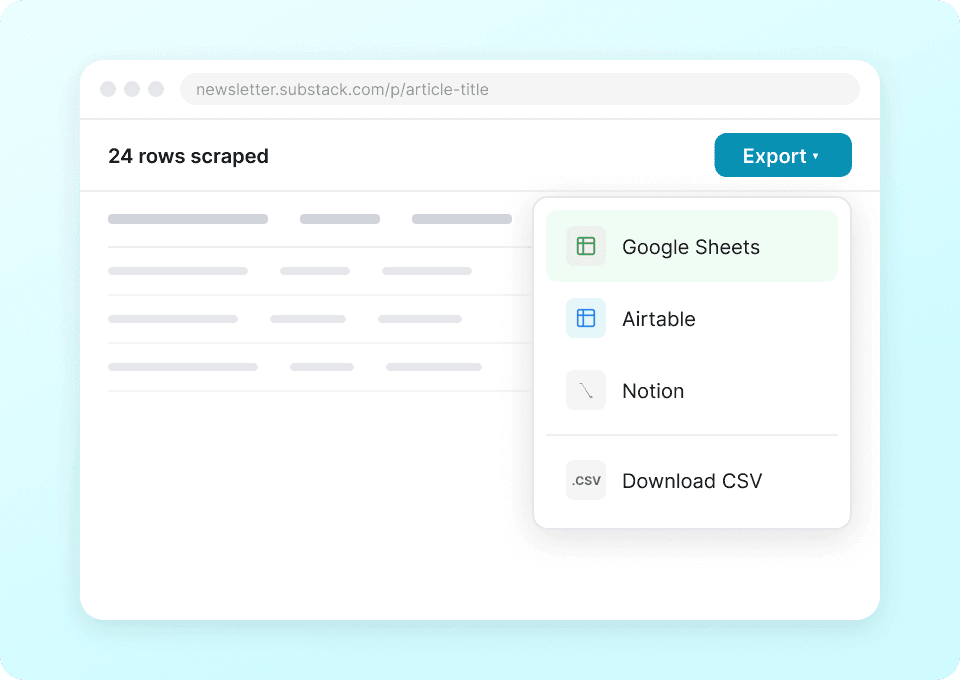
Trasferisci facilmente i dati su Google Sheets, Airtable o Notion
Chrome Store Rating
PRODUCT HUNT#1 Product of the Week