

L’Estrattore di Dettagli di Contatto di Thunderbit ti permette di trasformare pagine web disordinate in un database contatti pulito e strutturato grazie all’AI. Puoi estrarre nomi, email, numeri di telefono, dettagli dell’azienda e URL dei profili da pagine elenco e pagine di dettaglio, quindi esportare in Excel, Google Sheets, Airtable o Notion. Ti basta cliccare AI Suggest Fields e poi Scrape: l’AI di Thunderbit organizza i dati al posto tuo.
🧲 Che cos’è Contact Details Scraper
Il Contact Details Scraper è un Estrattore Web AI integrato in Thunderbit che ti aiuta a estrarre informazioni di contatto da siti in cui i lead sono pubblicati in directory, marketplace e indici. Apri la pagina di destinazione (ad esempio una directory fornitori o un indice agenti), clicchi AI Suggest Fields per generare le colonne migliori e poi Scrape per ottenere dati strutturati in pochi minuti.
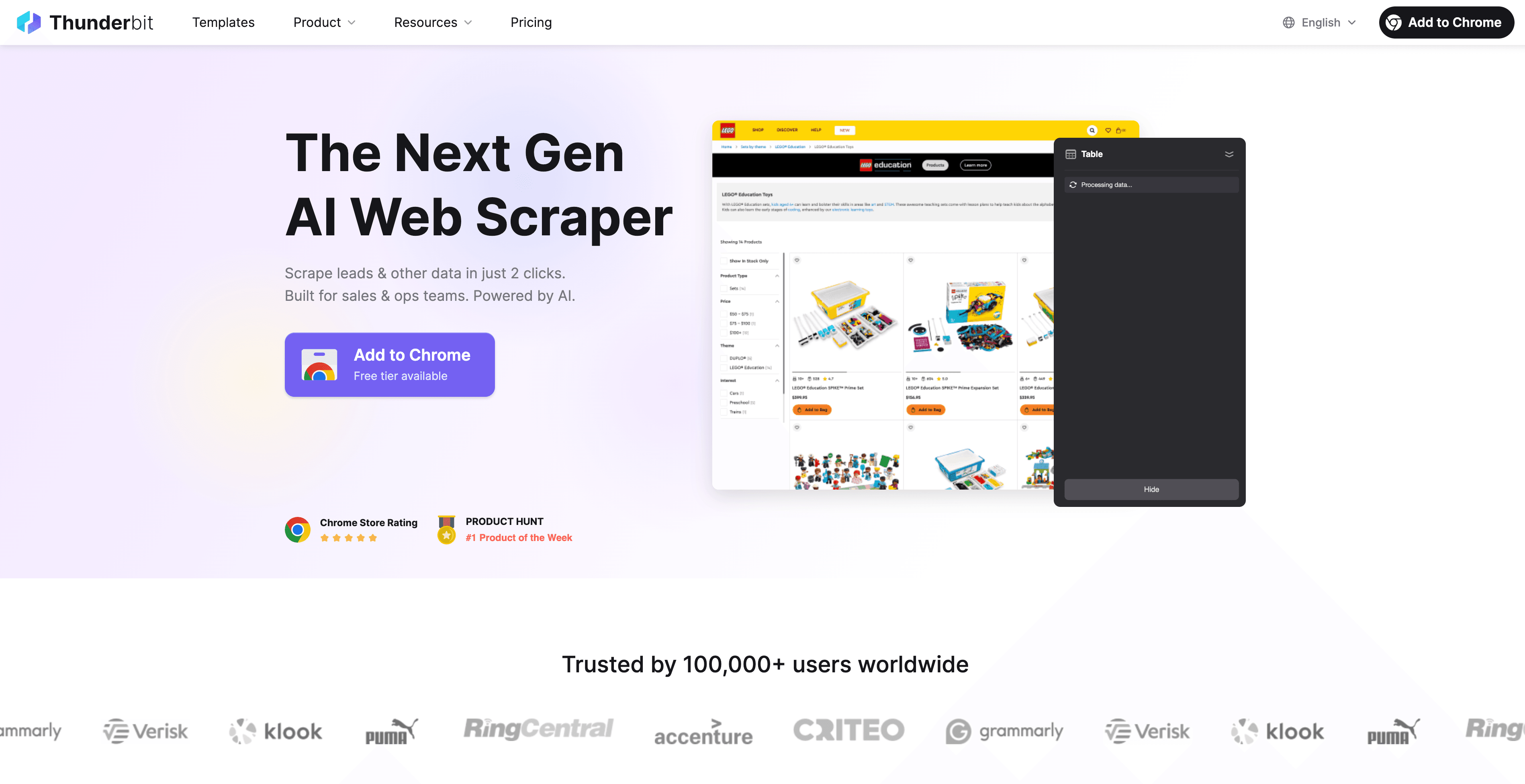
Thunderbit supporta anche lo scraping delle sottopagine: puoi prima estrarre i dati dalla pagina elenco e poi lasciare che l’AI visiti ogni pagina profilo per arricchire la tabella con dettagli di contatto più completi.
🧾 Cosa puoi estrarre con Contact Details Scraper
Che tu stia creando una lista lead per attività outbound, verificando profili di fornitori o raccogliendo contatti di agenti per partnership, Thunderbit può estrarre dati di contatto strutturati sia da pagine elenco sia da pagine di dettaglio.
Estrarre lead verificati di fornitori SaaS
Questo scenario riguarda l’estrazione di lead di fornitori da una directory come Clutch, partendo da una pagina di categoria e, se vuoi, arricchendo i risultati visitando la pagina profilo di ciascun fornitore.
Pagina target: https://clutch.co/developers
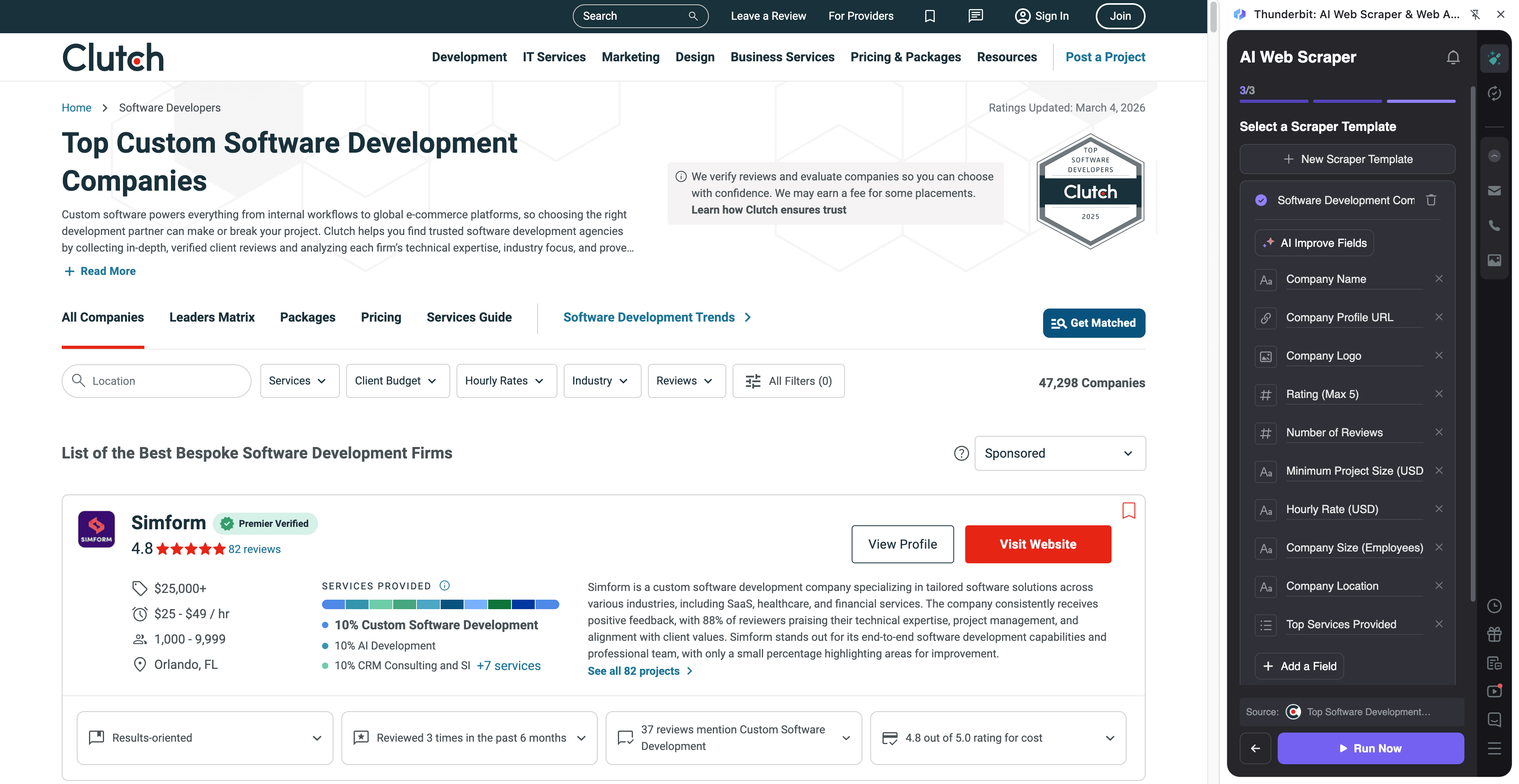
Passaggi:
- Scarica la Thunderbit Chrome Extension e registra un account.
- Vai alla pagina di destinazione, ad esempio: la directory sviluppatori su Clutch.
- Clicca AI Suggest Fields, che suggerisce nomi colonna e tipi di dati adatti a questa pagina.
- Clicca Scrape per avviare l’estrazione, poi esporta in Excel, Google Sheets, Airtable o Notion.
Nomi delle colonne
| Column | Description |
|---|---|
| 🏢 Company Name | Nome del fornitore o dell’agenzia mostrato nei risultati della directory. |
| 🌐 Company Website | Link al sito del fornitore (se disponibile nell’elenco o nel profilo). |
| 🔗 Profile URL | URL della pagina profilo su Clutch, utile per l’arricchimento tramite sottopagine. |
| 📍 Location | Città/regione indicata per il fornitore (utile per assegnazioni territoriali). |
| 🧩 Services | Categorie di servizi (es. web development, mobile, eCommerce). |
| 🏷️ Industry Focus | Settori in cui il fornitore dichiara di essere specializzato. |
| 💲 Hourly Rate | Fascia di prezzo o tariffa oraria mostrata in elenco/profilo. |
| 👥 Company Size | Fascia di dimensione del team (es. 10–49). |
| ⭐ Rating | Punteggio medio di valutazione visualizzato. |
| 🗣️ Review Count | Numero di recensioni associate al fornitore. |
| Indirizzo email estratto quando disponibile (spesso presente nelle sottopagine o sul sito). | |
| ☎️ Phone Number | Numero di telefono estratto quando disponibile; Thunderbit può formattarlo in E.164. |
Consiglio: dopo aver estratto l’elenco, usa Scrape Subpages per visitare ogni profilo fornitore e catturare campi aggiuntivi (contatti, informazioni aziendali più approfondite, link esterni). È perfetto per verifica e arricchimento dei lead.
Estrarre un indice di agenti e broker immobiliari
Questo caso d’uso è pensato per estrarre dati da directory di agenti e broker, partendo da una pagina indice (ad esempio per città) e, se necessario, arricchendo ogni profilo con dettagli di contatto diretti.
Pagina target: https://www.realtor.com/realestateagents/seattle_wa/intent-buy/sort-relevantagents/agenttype-all/pg-1
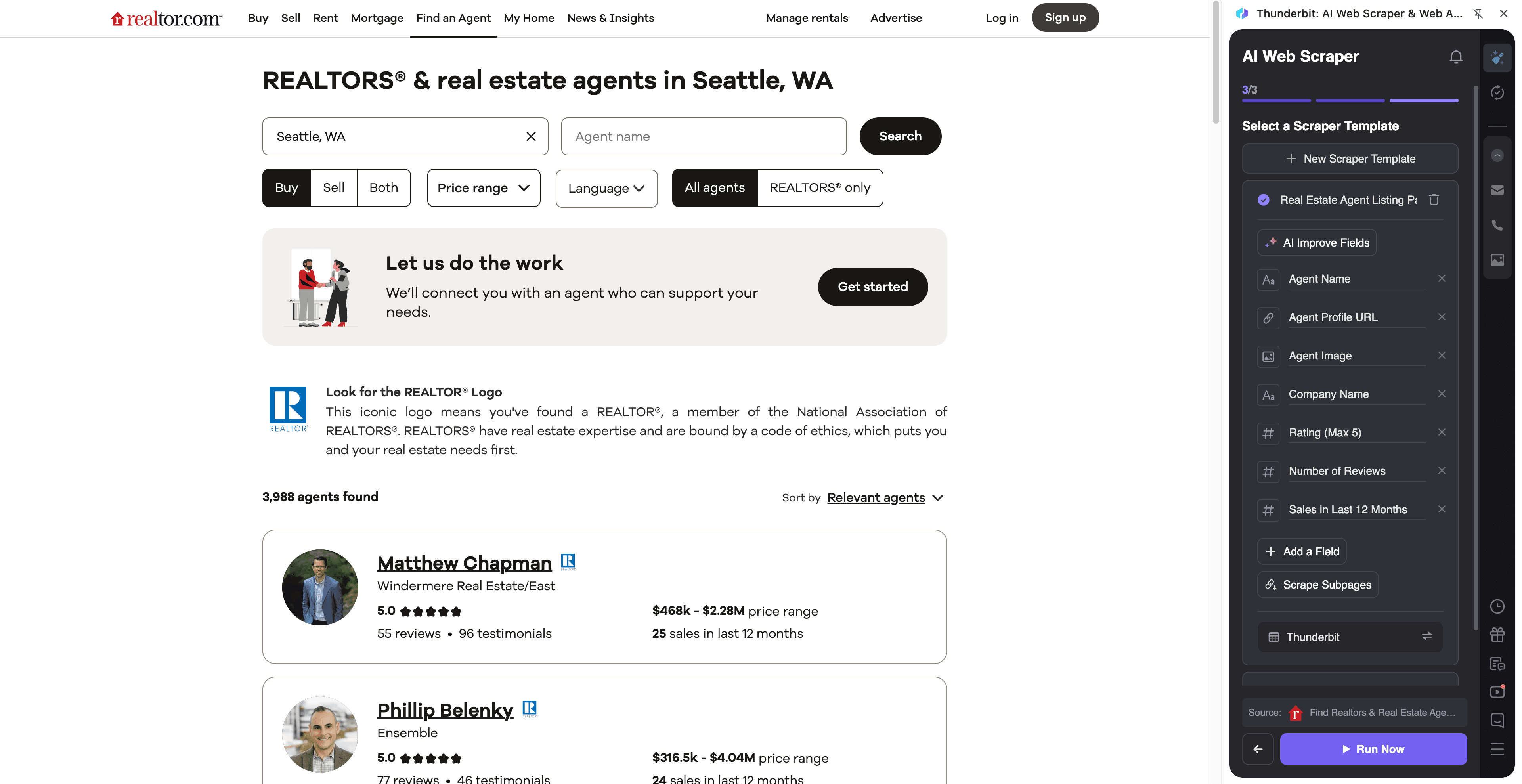
Passaggi:
- Scarica la Thunderbit Chrome Extension e registra un account.
- Vai alla pagina di destinazione, ad esempio: l’indice agenti di Seattle su Realtor.com.
- Clicca AI Suggest Fields per generare le colonne consigliate per agenti e agenzie.
- Clicca Scrape per raccogliere i dati, poi esporta nel tuo flusso CRM (Sheets, Airtable, Notion, CSV, JSON).
Nomi delle colonne
| Column | Description |
|---|---|
| 🧑💼 Agent Name | Nome dell’agente o del broker mostrato nella directory. |
| 🏢 Brokerage | Nome dell’agenzia/ufficio associato all’agente. |
| 🔗 Profile URL | Link alla pagina profilo dell’agente per lo scraping delle sottopagine. |
| 📍 Service Area | Città/area servita (utile per instradamento e segmentazione). |
| ☎️ Phone Number | Numero di telefono mostrato in elenco o nel profilo; può essere normalizzato in E.164. |
| Indirizzo email quando disponibile (spesso nel profilo o su siti collegati). | |
| 🏅 Specialties | Tag come buyer’s agent, seller’s agent, relocation, ecc. |
| ⭐ Ratings / Reviews | Punteggio e/o numero di recensioni, se presenti. |
| 🏠 Active Listings Count | Numero di annunci associati all’agente (se mostrato). |
| 🖼️ Profile Photo | URL della foto profilo (utile per arricchimenti in Airtable/Notion). |
Consiglio: se la directory usa paginazione o scroll infinito, Thunderbit supporta lo scraping con paginazione, così puoi raccogliere più pagine di agenti in un’unica esecuzione.
🎯 Perché usare Contact Details Scraper
Se ti occupi di lead generation, partnership, recruiting o ricerche di mercato, sai già che la parte più difficile non è trovare le pagine: è trasformarle in un dataset davvero utilizzabile. Il Contact Details Scraper ti aiuta a creare una pipeline affidabile estraendo e strutturando i contatti con l’AI.
Ecco alcuni utilizzi tipici:
- Team sales e SDR: creare liste lead mirate da directory (azienda, indizi sul decision maker, telefono, email, sito).
- Marketing e growth: costruire liste partner, database di influencer/fornitori e segmenti per outreach.
- Team real estate: compilare liste contatti di agenti/broker per referral, recruiting o co-marketing.
- Ecommerce e operations: raccogliere contatti di fornitori per sourcing e negoziazione.
- Agenzie e consulenti: creare liste prospect per nicchia, area geografica e categoria di servizio.
Poiché l’AI di Thunderbit “legge” la pagina ogni volta, è anche più robusta quando i siti cambiano layout rispetto agli scraper rigidi.
🧩 Come usare la Chrome Extension Contact Details Scraper
- Installa la Thunderbit Chrome Extension: scaricala dal Chrome Web Store e crea il tuo account.
- Apri una pagina elenco o directory: ad esempio una directory fornitori come Clutch developers o un indice agenti come Realtor.com Seattle agents.
- Attiva lo scraper con AI: clicca AI Suggest Fields per generare le colonne, poi modifica nomi/tipi di dati se necessario (Testo, URL, Email, Numero di telefono, Immagine).
- Estrai e arricchisci: clicca Scrape per la pagina corrente, poi usa Scrape Subpages per visitare ogni URL profilo e arricchire la tabella con dettagli di contatto più approfonditi.
Puoi anche scegliere Cloud Scraping (rapido per pagine pubbliche) oppure Browser Scraping (ideale quando devi restare connesso con login).
💳 Prezzi di Contact Details Scraper
Thunderbit utilizza un semplice sistema a crediti:
- 1 credito = 1 riga di output nella tabella risultati (ad esempio un fornitore o un agente).
- Il flusso di scraping con AI (AI Suggest Fields + Scrape) è incluso e puoi iniziare senza scrivere codice.
Opzioni gratuite:
- Piano gratuito: estrai 6 pagine al mese.
- Prova gratuita: estrai 10 pagine gratis, sufficienti per testare un flusso completo di creazione lead end-to-end.
Piani a pagamento (mensile vs annuale):
- Starter: 15$ al mese oppure 9$ all’anno (fatturazione annuale) per 500 crediti/mese
- I livelli Pro scalano fino a 20.000 crediti/mese
- Se estrai dati con regolarità (raccolte settimanali, monitoraggio directory, arricchimento continuo), il piano annuale di solito conviene di più grazie allo sconto.
Vedi tutti i dettagli su Thunderbit Pricing.
❓ FAQ
-
Che cos’è l’AI Powered Contact Details Scraper?
È un flusso di Thunderbit che usa l’AI per individuare i campi legati ai contatti su una pagina (nome, email, telefono, azienda, URL) ed estrarli in una tabella strutturata. Supporta anche l’arricchimento tramite sottopagine: puoi prima estrarre una directory e poi visitare ogni profilo per raccogliere dettagli più completi. -
Che cos’è Thunderbit?
Thunderbit è una Chrome Extension di Estrattore Web AI che ti consente di estrarre dati strutturati da siti web, PDF e immagini in pochi clic. È pensata per flussi business come lead generation, operazioni ecommerce, ricerche marketing e real estate, con esportazione verso Excel, Google Sheets, Airtable e Notion. -
Thunderbit può estrarre email e numeri di telefono dalle directory?
Sì: Thunderbit può estrarre email e numeri di telefono quando sono presenti nella pagina o nelle pagine profilo collegate. Puoi anche usare le funzioni gratuite Estrattore Email e Phone Number Extractor di Thunderbit per un’estrazione rapida con un clic su molti siti. -
Come funziona lo scraping delle sottopagine per arricchire i contatti?
Dopo aver estratto una pagina elenco, puoi cliccare Scrape Subpages: Thunderbit aprirà ogni URL profilo e aggiungerà campi extra nella tabella esistente. È utile quando l’elenco mostra solo informazioni parziali, mentre il profilo contiene telefono, email, indirizzi o link a siti esterni. -
Funziona su pagine con paginazione o scroll infinito?
Thunderbit supporta lo scraping con paginazione sia per pagine con “clic” (pagine numerate) sia per pattern a scroll infinito. In questo modo puoi raccogliere più pagine di fornitori o agenti senza copiare e incollare manualmente i risultati. -
Quali esportazioni sono disponibili dopo l’estrazione dei contatti?
Puoi esportare in Excel, Google Sheets, Airtable o Notion, oppure scaricare in CSV o JSON. L’esportazione è gratuita, così puoi portare subito la lista contatti nel tuo CRM o nel flusso di outreach. -
Servono competenze di programmazione per usare Contact Details Scraper?
No. Thunderbit è pensato per team non tecnici: apri la pagina, clicchi AI Suggest Fields, poi clicchi Scrape. Se vuoi più controllo, puoi rinominare le colonne, impostare i tipi di dato (Email, Telefono, URL) e aggiungere istruzioni ai campi, ma non è obbligatorio. -
Quanto è accurato il rilevamento dei campi contatto con l’AI?
AI Suggest Fields è efficace nel riconoscere pattern comuni come email, numeri di telefono, indirizzi e link ai profili, anche quando il layout è irregolare. Se un sito è particolare, puoi affinare le definizioni delle colonne o aggiungere una breve istruzione nel prompt del campo per migliorare la coerenza. -
È consentito estrarre dettagli di contatto da siti come Clutch o Realtor.com?
Dovresti sempre rispettare i termini del sito, le leggi applicabili e i requisiti di privacy della tua area. Thunderbit è uno strumento per estrarre dati a cui hai accesso, ma l’uso conforme è responsabilità tua, soprattutto quando gestisci dati personali come email e numeri di telefono.
📚 Approfondisci
- Parti dalle basi: What Is Data Scraping and How to Do It in 2025
- Flussi per liste: What Is List Crawling and How to Do It Using AI
- Esporta su fogli di calcolo: How to Scrape Website Data into Excel using AI e The Easiest Way to Scrape Website to Excel
- Panoramica strumenti: The Best Web Scraping Tools & Software in 2025
- Scopri altre guide sul Thunderbit Blog
- Installa ora: Thunderbit Chrome Extension