
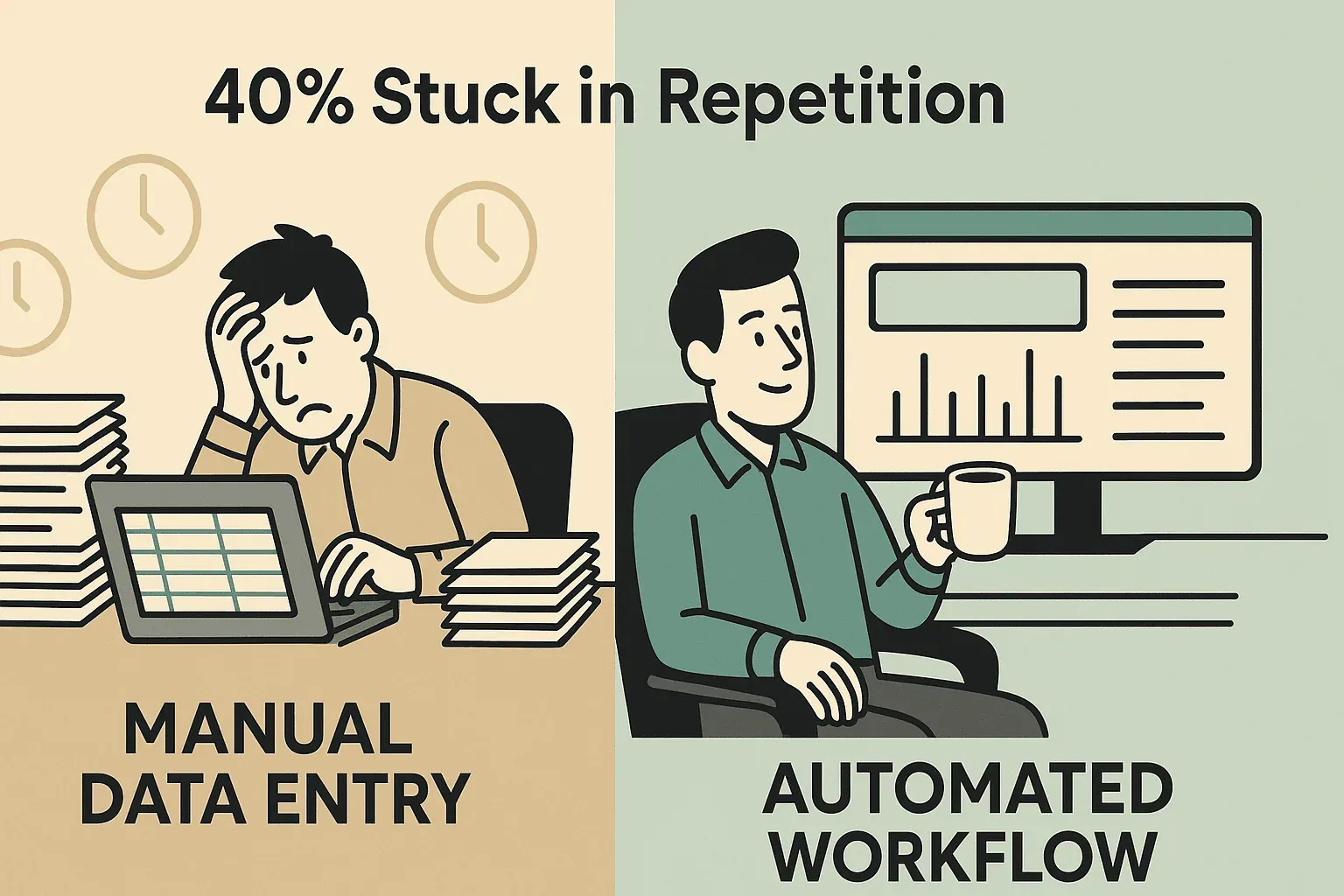
Ti è mai capitato di fissare la foto di una tabella — magari una fattura scansionata, uno screenshot di una dashboard o l’immagine di un report stampato — desiderando di poter semplicemente copiare e incollare quei dati in Excel? Non sei il solo. Infatti, oltre il 40% dei lavoratori afferma di dedicare almeno un quarto della settimana ad attività ripetitive come l’inserimento manuale dei dati. Da chi ha passato anni a costruire strumenti di automazione, posso dirti che esiste un modo molto migliore. L’ascesa dell’OCR (Optical Character Recognition) basato sull’AI significa che oggi puoi convertire in pochi secondi l’immagine di una tabella in Excel — niente più occhi socchiusi, niente più refusi e niente più pomeriggi sprecati.
In questa guida ti mostrerò perché questa conversione è importante, i limiti del farla a mano e come usare Thunderbit — il nostro estrattore Web AI e strumento OCR — per trasformare qualsiasi immagine di tabella in un file Excel modificabile (oltre a Google Sheets, CSV, Airtable e molto altro). Se lavori in vendite, operations, finanza o sei semplicemente stufo del copia-incolla, andiamo al punto e facciamo lavorare i dati per te.
Perché convertire l’immagine di una tabella in Excel? Sbloccare i dati per flussi di lavoro migliori
Come convertire le immagini in Excel con l’AI Get Started Free
Diciamolo chiaramente: i dati tabellari sono ovunque, ma non sempre in un formato comodo. Ecco alcuni scenari quotidiani che vedo continuamente:
- I team finance ricevono fatture o ricevute come immagini. Devono sommare totali, preparare report spese o importare i dati in un software contabile — ma i numeri restano bloccati in un JPEG o in un PDF.
- Operations e marketing fanno screenshot di dashboard o report web. Per analizzare trend o unire i dati con altri dataset, hanno bisogno di quei contenuti in Excel, non intrappolati in un PNG.
- HR e compliance gestiscono moduli o contratti scansionati, spesso con fogli presenze o checklist di audit in formato tabellare. Cercare o aggregare queste informazioni è un incubo se non sono in un foglio di calcolo.
- I team sales raccolgono biglietti da visita o liste di partecipanti agli eventi come foto. Importare quei lead in un CRM richiede dati strutturati, non un rullino pieno di immagini.
- Analisti e ricercatori possono avere vecchi documenti o risultati di sondaggi come immagini. Senza conversione, quelle informazioni sono praticamente perse.
Il punto è questo: finché non converti l’immagine di una tabella in Excel, quei dati restano bloccati. Una volta dentro un foglio di calcolo, puoi analizzarli, farci report, automatizzarli e usarli davvero. Basta inserimento manuale, basta errori e basta “Spiacente, non posso generare quel report perché i dati sono in uno screenshot”.
E il ritorno sull’investimento è reale: oltre l’80% delle aziende sta digitalizzando attivamente documenti e immagini per semplificare i flussi di lavoro e migliorare l’accesso.
Manuale vs. automatico: il vero costo della conversione di immagini di tabelle
Ci sono passato anch’io: fissare una tabella in un’immagine, digitare ogni valore in Excel e sperare di non commettere errori. Ma l’inserimento manuale dei dati non è solo noioso; è anche costoso e rischioso.
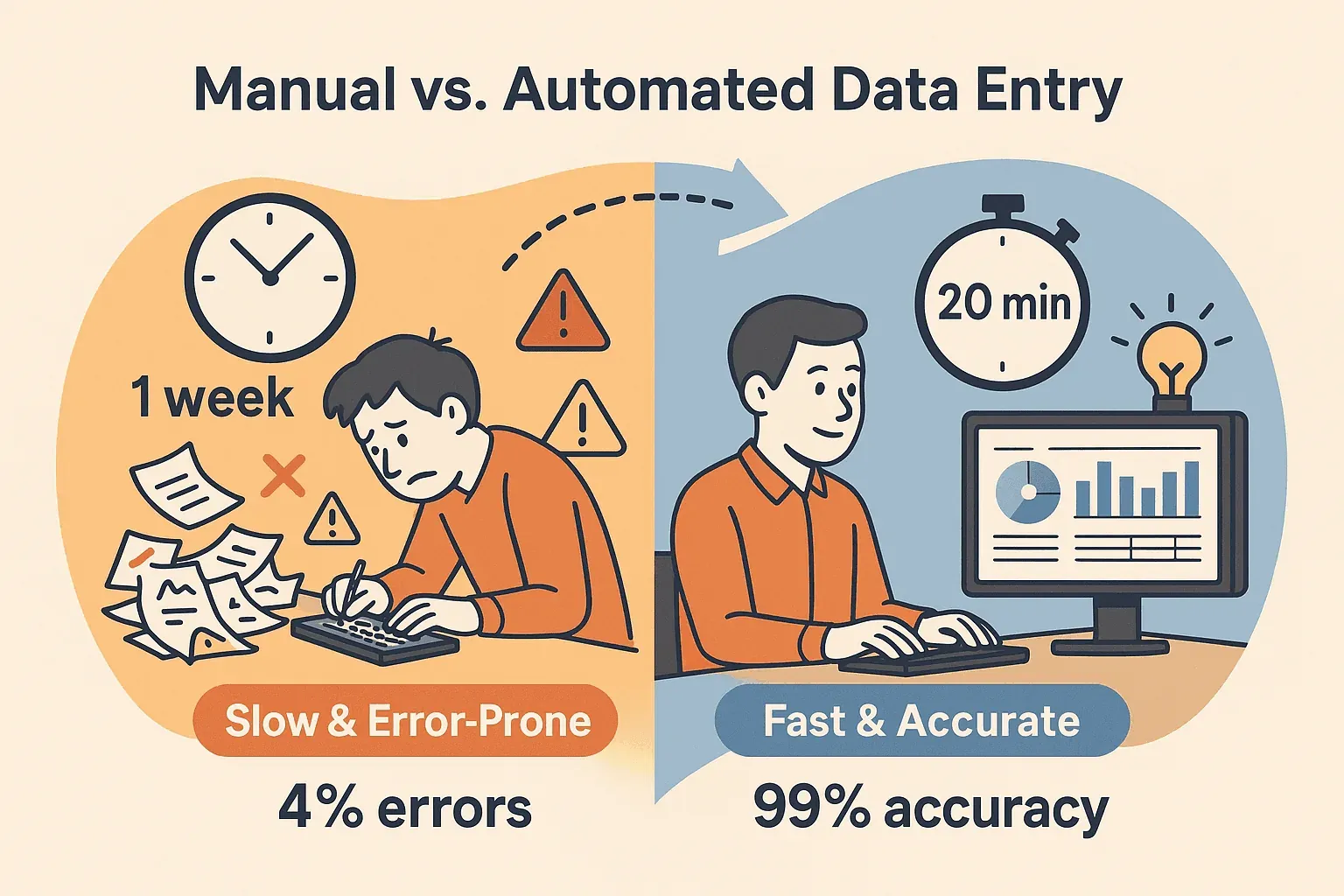
- Tempo perso: inserire manualmente i dati dalle immagini richiede molto tempo. Un’azienda con cui ho lavorato ha impiegato un’intera settimana per elaborare 10.000 record a mano. Con l’automazione, lo stesso lavoro ha richiesto 20 minuti (capellasolutions.com).
- Soggetto a errori: i tassi di errore umano nell’inserimento manuale possono arrivare al 4% o più (capellasolutions.com). Sono tanti errori — soprattutto se si considera che i soli errori payroll costano alle aziende statunitensi milioni ogni anno.
- Costo opportunità: ogni ora spesa a riscrivere dati è un’ora non dedicata ad analisi, strategia o vendite.
Non sorprende quindi che quasi il 70% dei lavoratori veda l’automazione come un modo per recuperare tempo.
Entra in scena l’OCR: il riconoscimento ottico dei caratteri usa l’AI per “leggere” il testo dalle immagini. L’OCR moderno basato sull’AI non si limita a vedere le lettere: capisce la struttura della tabella, le intestazioni e persino i tipi di dato. Il risultato è un vero foglio di calcolo, non un ammasso confuso di testo.
Conosci Thunderbit: il modo più rapido per convertire l’immagine di una tabella in Excel
Prova l’estensione Chrome di Thunderbit Converti in pochi secondi immagini di tabelle in Excel, Google Sheets, Airtable e molto altro. Get Started Free
È qui che entra in gioco Thunderbit. Abbiamo creato Thunderbit come estrattore Web AI e strumento OCR che rende la conversione delle immagini di tabelle in Excel facile come trascina, rilascia e fatto.
Cosa rende Thunderbit diverso?
- OCR basato sull’AI: Thunderbit non si limita a leggere il testo — capisce tabelle, intestazioni e tipi di dato. Usa persino uno schema interno simile a Markdown per preservare la struttura (Thunderbit Blog).
- Nessuna competenza tecnica richiesta: basta caricare l’immagine (JPG, PNG, PDF, ecc.), fare clic su “AI Suggest Fields” e lasciare che Thunderbit faccia il resto.
- Esportazione flessibile: invia i dati a Excel, Google Sheets, CSV, Airtable, Notion o persino Word — tutto con un clic.
- Funziona nel browser: Thunderbit è una estensione Chrome, quindi non devi installare nulla oltre al rapido componente aggiuntivo.
- Provalo gratis: hai fino a 6 pagine gratuite (o 10 con un boost di prova) e tutte le funzioni sono sbloccate per lavori di piccole dimensioni.
Ho visto utenti passare da “dovrò trascriverlo stasera” a “ecco il tuo file Excel” in meno di un minuto. È come avere un tirocinante superveloce — senza pause caffè.
Passo dopo passo: come convertire l’immagine di una tabella in Excel con Thunderbit
Pronto a vedere quanto può essere semplice? Ecco come converto le immagini di tabelle in Excel usando Thunderbit:
Passo 1: installa e apri Thunderbit
- Vai alla pagina dell’estensione Chrome di Thunderbit e fai clic su “Aggiungi a Chrome”.
- Una volta installato, vedrai l’icona di Thunderbit nella barra degli strumenti del browser.
- Fai clic sull’icona per avviare Thunderbit. (Potrebbe essere necessario registrarti per un account gratuito — niente paura, è veloce.)
Thunderbit funziona su qualsiasi browser Chromium (Chrome, Edge, Brave) e su qualsiasi sistema operativo: se puoi usare Chrome, puoi usare Thunderbit.
Passo 2: carica l’immagine della tabella
- Trascina e rilascia il file immagine (JPG, PNG, GIF, BMP, PDF, ecc.) nel pannello di Thunderbit.
- Oppure, se individui un’immagine di tabella su un sito web, fai clic con il tasto destro e scegli “Extract with Thunderbit”.
- Thunderbit supporta immagini fino a 10 MB — più che sufficiente anche per scansioni ad alta risoluzione.
Vedrai un’anteprima dell’immagine nell’interfaccia di Thunderbit, pronta per l’analisi AI.
Passo 3: lascia che l’AI estragga la tabella
- Fai clic sul pulsante “AI Suggest Fields”.
- L’AI di Thunderbit farà quanto segue:
- Analizzerà il layout dell’immagine e rileverà tabelle, colonne e intestazioni.
- Userà l’OCR per leggere il testo, ma con consapevolezza della struttura (così “Prezzo” e “Prodotto” restano nelle colonne giuste).
- Suggerirà nomi di colonna e tipi di dato intelligenti (date, numeri, valuta, ecc.).
- Il processo è rapido — di solito bastano pochi secondi.
Thunderbit gestisce persino tabelle multilingua, contenuti misti e layout complessi (Thunderbit Blog).
Passo 4: rivedi e modifica i dati estratti
- Controlla la tabella di anteprima nella vista in stile foglio di calcolo di Thunderbit.
- Modifica i nomi delle colonne se vuoi (ad esempio, cambia “ProductName” in “Nome articolo”).
- Regola i tipi di dato (testo, data, numero) secondo necessità.
- Per gli utenti avanzati, aggiungi istruzioni AI personalizzate per trasformare o categorizzare i dati al volo (opzionale).
- Se c’è testo extra fuori dalla tabella (come note o didascalie), puoi conservarlo o ignorarlo.
Nella maggior parte dei casi non dovrai fare grandi ritocchi — l’AI di Thunderbit è piuttosto precisa. Ma è sempre bene dare un’occhiata rapida all’output.
Passo 5: esporta i dati della tabella in Excel
- Fai clic su “Export” e scegli il formato:
- Excel (.xlsx): per analisi, grafici, tabelle pivot o integrazione con altri strumenti.
- CSV: per condivisione leggera o importazione nei database.
- Google Sheets: per collaborare in tempo reale — Thunderbit può inviare i dati direttamente a un nuovo foglio.
- Airtable o Notion: per project management, CRM o flussi di lavoro per basi di conoscenza.
- Word (.docx): se ti serve la tabella in un documento.
- Testo semplice: per dati grezzi o elaborazioni successive.
- Puoi esportare in più formati contemporaneamente — non serve ripetere il processo.
E sì, le esportazioni sono gratuite — nessun paywall nascosto solo per ottenere i tuoi dati (Thunderbit Blog).
Converti subito le immagini di tabelle in Excel
Thunderbit vs. altre soluzioni: qual è il convertitore immagine-Excel giusto per te?
Thunderbit non è l’unico modo per convertire l’immagine di una tabella in Excel, ma è uno dei più flessibili e facili da usare. Ecco come se la cava rispetto ad altre soluzioni popolari:
| Funzionalità/Criterio | Thunderbit | Integrato in Excel (“Dati da immagine”) | Convertitori online (es. Convertio) | OCR desktop (ABBYY, Acrobat) |
|---|---|---|---|---|
| Facilità d’uso | Molto facile (browser, trascina e rilascia, guida AI) | Facile (nell’app Excel, pochi clic) | Facile (caricamento web, un file alla volta) | Media (installazione, apprendimento delle impostazioni) |
| Precisione | Alta (l’AI preserva la struttura, intestazioni intelligenti) | Buona per tabelle semplici, meno per layout complessi | Variabile (buona per casi semplici, in difficoltà con quelli complessi) | Molto alta (ottima per documenti complessi) |
| Formati supportati | Immagini (JPG, PNG, PDF), esportazione multi-formato | Immagini (e PDF tramite immagine), solo Excel | Immagini/PDF, Excel/CSV | Immagini, PDF, Excel, CSV, Word |
| Elaborazione in batch | Media (multi-pagina, qualche automazione) | Nessuna (un’immagine alla volta) | Limitata (nei piani a pagamento) | Eccellente (cartelle in batch, automazione) |
| Opzioni di esportazione | Excel, CSV, Google Sheets, Airtable, Notion, Word, TXT | Solo Excel | Excel, CSV (uno alla volta) | Excel, CSV, Word, PDF, DB |
| Costo | Piano gratuito (6–10 pagine), piani a pagamento da 15 $/mese | Incluso con Microsoft 365 | Gratis per lavori piccoli, a pagamento per di più | Costoso (centinaia per licenza) |
In sintesi:
- Per lavori rapidi e semplici, se hai già Excel, la funzione integrata è comoda.
- Per tabelle più complesse, più formati o necessità di batch, Thunderbit è il punto ideale: potente, conveniente e facile.
- Per progetti enormi e continuativi o dati molto sensibili, vale la pena prendere in considerazione un software OCR desktop (se il prezzo non è un problema).
Consigli per una conversione accurata da immagine a Excel
Qualunque strumento tu usi, la qualità dell’immagine di partenza fa una grande differenza. Ecco cosa ho imparato dopo aver visto migliaia di conversioni:
- Usa immagini ad alta risoluzione: più il testo è nitido, migliore sarà l’OCR. Se scansioni, punta ad almeno 300 DPI.
- Buona illuminazione e contrasto: evita ombre, riflessi o sfondi a basso contrasto.
- Allinea il documento: cerca di scansionare o fotografare la tabella frontalmente, non di sbieco.
- Ritaglia la tabella: rimuovi sfondi o contenuti superflui per concentrare l’OCR.
- Il testo stampato batte la scrittura a mano: la maggior parte degli strumenti OCR (Thunderbit incluso) funziona meglio su tabelle stampate. La scrittura a mano è molto più difficile.
- Verifica la presenza di griglie o separazioni chiare: bordi visibili delle celle o colori alternati delle righe aiutano l’AI a mantenere dritte le colonne.
- Controlla l’output: anche la migliore AI può confondere una “S” con un “5”. Fai un controllo prima di affidarti ai dati.
Per saperne di più sulle best practice, consulta la guida completa di Thunderbit.
Oltre Excel: esportare i dati delle tabelle in più formati con Thunderbit
Una delle funzioni Thunderbit che preferisco è la possibilità di esportare la tabella estratta in più destinazioni — Excel, CSV, Google Sheets, Airtable, Notion, Word e testo semplice. Perché è importante?
- Excel: per analisi, report e integrazione con altri strumenti business.
- Google Sheets: per condivisione e collaborazione, soprattutto con team remoti.
- Airtable: per CRM, monitoraggio progetti o gestione dei contenuti.
- Notion: per documentazione, knowledge base o report interni.
- Word: per inserire tabelle in documenti o report.
- Testo semplice: per ulteriori elaborazioni o indicizzazione.
Questa flessibilità significa che i tuoi dati possono fluire dove servono al tuo team — niente più rifare l’estrazione per ogni formato. Ho visto team esportare in Excel per la finanza, Google Sheets per il marketing e Airtable per le vendite — tutto dalla stessa immagine.
Quando usare l’elaborazione in batch per la conversione di immagini di tabelle
Se devi gestire una pila di immagini di tabelle — per esempio, una settimana di fatture o un cassetto pieno di moduli scansionati — l’elaborazione in batch è un vero salvavita.
- Thunderbit: gestisce documenti multipagina e può elaborare più immagini con una certa automazione (soprattutto se usi le funzioni di scheduling o scraping cloud). Per batch molto grandi, potresti voler automatizzare con uno script o suddividere il lavoro in blocchi.
- Software OCR desktop: strumenti come ABBYY FineReader sono pensati per il batch — trascini una cartella di immagini e generano file Excel per ciascuna.
- Convertitori online: alcuni (come Convertio) offrono l’elaborazione batch nei piani a pagamento, ma le versioni gratuite sono di solito limitate.
Consiglio pratico: tieni i file di output ben organizzati (ad esempio, Inventory001.xlsx, Inventory002.xlsx) e controlla un campione dei risultati per intercettare eventuali errori sistematici.
Conclusione: fai lavorare i dati delle tabelle per te
Convertire l’immagine di una tabella in Excel una volta era una seccatura temuta da tutti. Oggi, con strumenti basati sull’AI come Thunderbit, è un gioco da ragazzi. Risparmi ore, riduci gli errori e sblocchi i dati per analisi, automazione e decisioni più intelligenti. Che tu debba gestire una sola ricevuta o cento report scansionati, Thunderbit rende il processo veloce, preciso e flessibile.
Pronto a provarlo? Scarica Thunderbit gratis, carica la tua prima immagine di tabella e scopri quanto tempo puoi risparmiare. I tuoi fogli di calcolo — e la tua sanità mentale — ti ringrazieranno.
Prova Thunderbit per convertire immagini in Excel
Thunderbit vs. altre soluzioni immagine-Excel: confronto delle funzionalità
| Funzionalità | Thunderbit | Integrato in Excel | Convertitori online | OCR desktop (ABBYY, Acrobat) |
|---|---|---|---|---|
| Facilità d’uso | ⭐⭐⭐⭐⭐ | ⭐⭐⭐⭐ | ⭐⭐⭐⭐ | ⭐⭐⭐ |
| Precisione (tabelle complesse) | ⭐⭐⭐⭐⭐ | ⭐⭐⭐ | ⭐⭐⭐ | ⭐⭐⭐⭐⭐ |
| Esportazione multi-formato | ⭐⭐⭐⭐⭐ | ⭐ | ⭐⭐ | ⭐⭐⭐⭐ |
| Elaborazione in batch | ⭐⭐⭐ | ⭐ | ⭐⭐ | ⭐⭐⭐⭐⭐ |
| Costo (ingresso) | Piano gratuito | Incluso | Gratis/per lavori piccoli | Costoso |
| Integrazione cloud | Sì | No | No | No |
FAQ
1. Quali tipi di immagini può convertire Thunderbit in Excel?
Thunderbit supporta tutti i formati immagine comuni (JPG, PNG, GIF, BMP) e i PDF. Se il tuo computer riesce ad aprirlo, Thunderbit riesce a leggerlo.
2. Thunderbit funziona con tabelle scritte a mano?
Thunderbit (e la maggior parte degli strumenti OCR) funziona meglio con testo stampato. La scrittura a mano, soprattutto se corsiva o disordinata, è molto più difficile da riconoscere con precisione.
3. Posso esportare i dati della tabella in Google Sheets o Airtable?
Assolutamente sì! Thunderbit ti permette di esportare direttamente in Google Sheets, Airtable, Notion, Excel, CSV, Word e altro ancora — tutto con un clic.
4. Thunderbit è gratuito?
Thunderbit offre un piano gratuito (fino a 6 pagine, o 10 con un boost di prova). I piani a pagamento partono da 15 $/mese per un uso più intenso, ma nel piano gratuito tutte le funzioni sono sbloccate per i lavori di piccole dimensioni.
5. Come posso migliorare la precisione della conversione da immagine a Excel?
Usa immagini ad alta risoluzione, una buona illuminazione e tabelle chiare e stampate. Ritaglia l’area della tabella, allinea il documento in modo rettilineo e controlla l’output per eventuali piccole correzioni.
Pronto a sbloccare i tuoi dati? Prova Thunderbit oggi stesso e lascia che l’AI si occupi del lavoro noioso — così puoi concentrarti su ciò che conta. Per altri consigli e guide, consulta il Thunderbit Blog.
Prova AI Web Scraper per convertire immagini in Excel Get Started Free




