

Diciamocelo senza giri di parole: nessuno sogna di passare la giornata a fare copia e incolla di dati dai siti web su Excel. Eppure, per chi lavora nelle vendite e deve costruire liste di potenziali clienti, per i marketer che tengono d’occhio la concorrenza o per chi gestisce un ecommerce e monitora i prezzi, questa è ancora la solita routine. Ho sentito storie di persone che passano più tempo a raccogliere dati dal web che ad analizzarli davvero. I numeri parlano chiaro: in media, le aziende buttano via 25 ore a settimana solo per inserire e sistemare dati a mano. Non è solo una noia mortale: è costoso, pieno di errori e, diciamolo, uno spreco di talento vero.

Estrai dati da siti web su Excel con l’AI Get Started Free
Ma se potessi trasformare quella montagna di dati sparsi in un file Excel ordinato con pochi clic—senza dover programmare, senza maratone di copia-incolla, senza stress? È proprio questo il problema che abbiamo voluto risolvere con Thunderbit. In questa guida ti spiego come chiunque (sì, anche se non sei un tecnico) può portare dati da qualsiasi sito web su Excel con il metodo più semplice e affidabile che c’è oggi.
Cosa Vuol Dire “Estrarre Dati da un Sito Web su Excel”?
Facciamo chiarezza. Estrarre dati da un sito web su Excel vuol dire prendere le informazioni che vedi online—come tabelle, elenchi di prodotti, contatti o annunci immobiliari—e trasformarle in un foglio di calcolo ordinato e pronto all’uso. Immagina di guardare un elenco di aziende online. Invece di copiare a mano ogni nome, email e numero di telefono, gli strumenti di estrazione fanno tutto in automatico, mettendo ogni dato nella riga e colonna giusta di Excel.
È come avere un assistente digitale super veloce che legge il web per te e ti compila il foglio di calcolo—sempre preciso. Non è solo questione di comodità. Le pagine web sono fatte per essere lette, non analizzate. Portando i dati su Excel, puoi filtrarli, ordinarli, analizzarli e incrociarli con le tue informazioni aziendali. Così, quello che era un caos diventa un vero tesoro di insight.
I dati più richiesti:
- Elenchi di prodotti (nome, prezzo, valutazione, disponibilità)
- Dati di contatto (azienda, indirizzo, email, telefono)
- Annunci immobiliari (zona, prezzo, caratteristiche)
- Recensioni, orari, dettagli di eventi e molto altro
Se lo vedi su un sito, probabilmente puoi portarlo su Excel.
Perché Estrarre Dati da Siti Web su Excel? I Vantaggi per il Business
Perché così tanti team hanno bisogno di portare i dati web su Excel? Perché è il modo più veloce per trasformare informazioni sparse online in qualcosa di davvero utile per prendere decisioni. Ecco cosa succede nei vari settori:
| Reparto | Esempio d’Uso | Vantaggio Ottenuto |
|---|---|---|
| Vendite | Estrai elenchi da directory o LinkedIn per trovare lead | Automatizza la creazione di liste; più tempo per vendere, meno per copiare dati |
| Marketing | Monitora prodotti, prezzi o recensioni dei concorrenti | Intelligence di mercato in tempo reale; individua trend e reagisci più velocemente |
| Ecommerce | Tieni d’occhio prezzi e dettagli dei prodotti concorrenti | Prezzi dinamici, migliori decisioni di magazzino, massimizza i ricavi |
| Immobiliare | Raccogli annunci da più portali | Visione aggiornata e completa del mercato; risposte più rapide ai clienti |
| Operations | Estrai dati da fornitori su stock o conformità | Dati aggiornati per pianificazione e report; meno errori manuali |
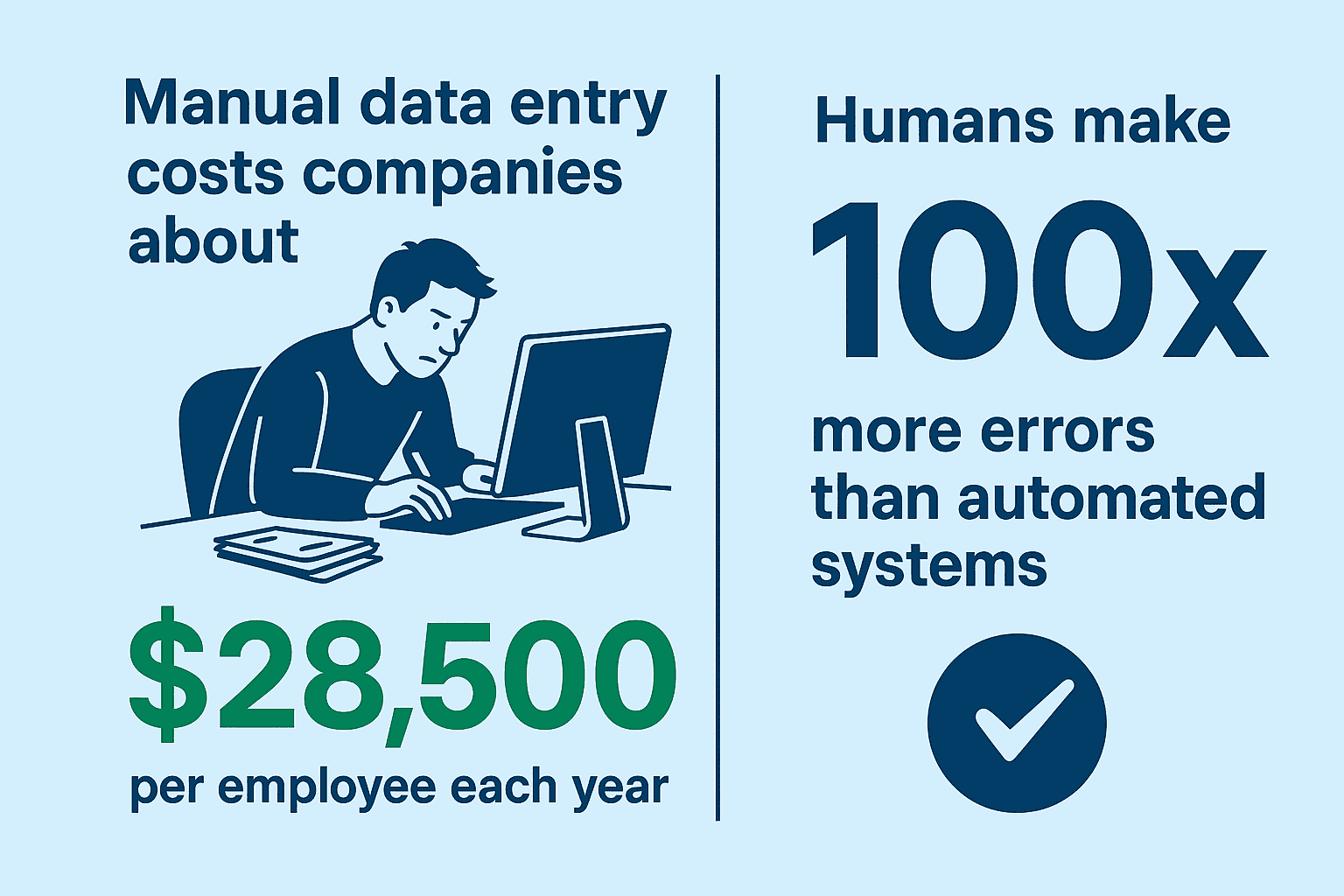
Il ritorno sull’investimento è reale. L’inserimento manuale dei dati costa alle aziende circa $28.500 per dipendente ogni anno, e le persone fanno 100 volte più errori rispetto ai sistemi automatici. Automatizzare non solo fa risparmiare tempo: migliora la precisione, riduce lo stress e permette al team di concentrarsi su ciò che conta davvero.
Confronto tra Metodi: Come Estrarre Dati da un Sito Web su Excel
Ci sono diversi modi per portare i dati web su Excel. Alcuni sono classici, altri più moderni, ognuno con i suoi pro e contro. Ecco una panoramica:
| Metodo | Facilità d’Uso | Velocità | Precisione | Manutenzione | Ideale per |
|---|---|---|---|---|---|
| Copia-Incolla Manuale | Facilissimo (nessun tool) | Lento (ore/giorni) | Bassa (errori frequenti) | Sforzo continuo | Piccoli compiti occasionali |
| Power Query di Excel | Media | Media (1 pagina veloce) | Media (dati statici) | Aggiornamento manuale | Tabelle web semplici e statiche |
| Programmazione (Python/VBA) | Difficile (serve codice) | Veloce (una volta pronto) | Alta (se ben fatto) | Alta (script da aggiornare) | Compiti complessi, utenti esperti |
| Tool AI No-Code (Thunderbit) | Facilissimo (no codice) | Velocissimo (minuti) | Alta (AI individua tutto) | Bassa (adattamento automatico) | Uso quotidiano, utenti non tecnici |
Copia-incolla manuale va bene per cinque righe, ma è un incubo se i dati sono tanti. Gli strumenti integrati di Excel (come Power Query) funzionano solo su siti semplici e statici, ma si bloccano su pagine dinamiche. Scrivere uno scraper da zero è potente, ma serve essere sviluppatori—e dovrai sistemare gli script ogni volta che il sito cambia.
Thunderbit e altri strumenti AI sono pensati per tutti gli altri. Non serve programmare né capire come è fatto il sito. Basta puntare, cliccare e lasciare che l’AI faccia il lavoro pesante.
Perché Scegliere Thunderbit per Estrarre Dati da Siti Web su Excel?
Sono di parte, ma ecco perché Thunderbit fa davvero la differenza (e perché tanti utenti business lo hanno scelto):
- AI Suggerisci Campi: Un clic e l’AI di Thunderbit analizza la pagina, suggerendo le colonne migliori da estrarre—senza dover smanettare o fare tentativi a vuoto.
- Estrazione in 2 clic: Una volta scelti i campi, basta premere “Estrai”. Thunderbit raccoglie e struttura tutti i dati per te.
- Gestisce sottopagine e paginazione: Ti serve info da pagine di dettaglio o da più pagine? L’AI di Thunderbit segue i link e clicca su “Avanti” al posto tuo.
- Esportazione Excel gratuita: Esporta i risultati su Excel, Google Sheets, Airtable o Notion—senza limiti o costi nascosti.
- Nessun codice, nessun template: Thunderbit si adatta a qualsiasi sito, senza dover creare template o scrivere script.
- Facile per tutti: L’interfaccia è pensata per essere intuitiva. Se sai navigare online, sai usare Thunderbit.
Gli utenti su Product Hunt lodano Thunderbit per la sua “interfaccia intuitiva” e per come “elimina le noiose attività di copia-incolla” nei team commerciali. Mi piace sentire chi dice: “Ho ottenuto il mio primo foglio da 500 righe in due minuti e non sono più tornato indietro.”
Estrai dati da siti web su Excel in un attimo
Guida Passo Passo: Come Estrarre Dati da un Sito Web su Excel con Thunderbit
Vediamo insieme il processo, passo dopo passo. Anche se non hai mai estratto dati prima, sarai operativo in pochi minuti.
1. Installa l’Estensione Chrome di Thunderbit
Vai alla pagina di download dell’estensione Thunderbit per Chrome e clicca su “Aggiungi a Chrome”. Vedrai l’icona di Thunderbit nel browser. Registrati (la versione gratuita ti permette di provarlo subito).
2. Vai sul Sito con i Dati che Ti Servono
Apri la pagina che contiene i dati che vuoi estrarre. Può essere un elenco di prodotti, una directory di aziende o i risultati di una ricerca immobiliare.
3. Clicca su “AI Suggerisci Campi”
Apri Thunderbit cliccando sull’icona dell’estensione. Premi “AI Suggerisci Campi”. L’AI di Thunderbit leggerà la pagina e proporrà colonne come “Nome Prodotto”, “Prezzo”, “Valutazione” o “Email di Contatto”. Vedrai un’anteprima dei dati trovati.
4. Modifica le Colonne se Serve
Di solito Thunderbit individua tutto correttamente. Ma puoi rinominare le colonne, eliminarne alcune o aggiungerne di nuove. Puoi anche inserire istruzioni AI personalizzate per dati particolari (come categorizzazioni o formattazioni).
5. Premi “Estrai” e Visualizza i Risultati
Clicca su “Estrai”. Thunderbit estrarrà i dati e li mostrerà in una tabella. Ogni riga è un record (ad esempio un prodotto o un annuncio), ogni colonna è un campo che hai definito.
6. Esporta i Dati Direttamente su Excel
Clicca su “Esporta su Excel”. Scarica il file .xlsx o invia i dati direttamente su Google Sheets, Airtable o Notion. Fatto—i tuoi dati web sono ora su Excel, pronti per essere analizzati.
Consigli utili:
- Se devi accedere o compilare un modulo di ricerca, usa prima la funzione AI Autofill di Thunderbit.
- Per attività ricorrenti, salva il tuo modello di estrazione per riutilizzarlo.
Funzionalità Avanzate: Gestione di Paginazione, Sottopagine e Pianificazione
I siti reali non sono sempre semplici. A volte i dati sono sparsi su più pagine, o i dettagli sono nascosti in sottopagine. Thunderbit ti aiuta anche in questi casi:
- Paginazione: L’AI di Thunderbit riconosce i pulsanti “Avanti” o lo scroll infinito e raccoglie automaticamente i dati da tutte le pagine, non solo dalla prima.
- Estrazione da sottopagine: Vuoi più dettagli? Thunderbit può seguire i link su ogni riga (come pagine prodotto o profili agenti) e aggiungere le informazioni extra alla tua tabella.
- Estrazione programmata: Vuoi dati aggiornati ogni giorno? Imposta una pianificazione in italiano semplice (“ogni mattina alle 8”) e Thunderbit eseguirà l’estrazione in automatico—anche a browser chiuso.
Esempio: Un responsabile ecommerce vuole monitorare i prezzi dei concorrenti. Imposta Thunderbit per estrarre tutti i prodotti (con paginazione), seguire ogni link per i dettagli e programmare l’operazione ogni giorno. Ogni mattina riceve un nuovo file Excel nella casella email—senza alcun lavoro manuale.
Risparmia Ancora Più Tempo: Usa i Template Gratuiti di Thunderbit per i Siti Più Popolari
Per le piattaforme più usate, Thunderbit offre modelli di estrazione dati istantanei. Sono già pronti per siti come Amazon, Zillow, Instagram e Shopify. Non serve configurare nulla o avviare l’AI: scegli il template, inserisci la parola chiave o la località e clicca su esegui.
Vantaggi:
- Zero configurazione: I template sanno già quali dati estrarre.
- Nessun credito AI richiesto: I template non consumano il tuo credito AI.
- Affidabilità: I template sono mantenuti da Thunderbit, quindi funzionano anche se il sito cambia.
Se estrai spesso dati da Amazon, Zillow o Instagram, questi template ti fanno risparmiare un sacco di tempo.
Thunderbit vs. Metodi Tradizionali: Un Confronto Rapido
Ecco come Thunderbit si confronta con i metodi classici:
| Caratteristica/Criterio | Copia-Incolla Manuale | Power Query di Excel | Programmazione (Python/VBA) | Thunderbit (AI) |
|---|---|---|---|---|
| Tempo di configurazione | Nessuno, ma lento | Medio | Alto | Minuti (2 clic) |
| Curva di apprendimento | Nessuna | Media | Ripida | Facile per tutti |
| Precisione dei dati | Bassa (errori) | Media | Alta (se ben fatto) | Alta (AI individua) |
| Gestione paginazione | No | No | Sì (se programmato) | Sì (automatica) |
| Gestione sottopagine | No | No | Sì (se programmato) | Sì (automatica) |
| Manutenzione | Continua | Aggiornamento manuale | Aggiornamenti frequenti | Si adatta/aggiorna da solo |
| Esporta su Excel | Sì (manuale) | Sì | Sì (con codice) | Sì (gratis, diretto) |
| Ideale per | Micro attività | Tabelle statiche | Sviluppatori, lavori complessi | Utenti business, tutti |
Per la maggior parte degli utenti business, Thunderbit è la soluzione perfetta: veloce, precisa e senza bisogno di essere esperti di tecnologia.
Come estrarre dati da siti web su Excel con l’AI Get Started Free
Conclusioni & Punti Chiave
Estrarre dati da siti web su Excel non è più roba da programmatori o da chi passa le giornate a fare copia e incolla. Con Thunderbit, chiunque può trasformare pagine web disordinate in fogli di calcolo utili con pochi clic. I vantaggi sono evidenti:
- Risparmia ore (o giorni) di lavoro manuale
- Riduci gli errori e migliora la qualità dei dati
- Ottieni insight aggiornati e subito utilizzabili
- Permetti al tuo team di concentrarsi su ciò che conta davvero
Vuoi vedere la differenza? Scarica Thunderbit gratis e prova a estrarre dati dal tuo sito preferito su Excel. Promesso, i tuoi tasti Ctrl+C e Ctrl+V ti ringrazieranno.
Vuoi saperne di più? Dai un’occhiata al Blog di Thunderbit per altre guide, consigli e tecniche avanzate di estrazione.
Prova Thunderbit gratis per siti web su Excel
Domande Frequenti
1. Che tipo di dati posso estrarre su Excel con Thunderbit?
Thunderbit può estrarre tabelle, elenchi di prodotti, contatti, prezzi, recensioni, immagini e molto altro—praticamente tutto ciò che è visibile su una pagina web. Supporta anche estrazione da sottopagine e multi-pagina.
2. Devo saper programmare per usare Thunderbit?
Assolutamente no! Thunderbit è pensato per chi non ha competenze tecniche. Basta installare l’estensione, cliccare su “AI Suggerisci Campi” e sei pronto a estrarre.
3. Thunderbit gestisce siti con paginazione o scroll infinito?
Sì. L’AI di Thunderbit rileva e naviga automaticamente tra pagine o scroll infinito, così ottieni tutti i dati—non solo quelli della prima pagina.
4. È gratis esportare i dati su Excel con Thunderbit?
Certo. Thunderbit ti permette di esportare i dati estratti su Excel, Google Sheets, Airtable o Notion gratuitamente—anche con il piano free.
5. E se devo estrarre dati da siti famosi come Amazon o Zillow?
Thunderbit offre template gratuiti e istantanei per siti come Amazon, Zillow, Instagram e altri. Basta scegliere il template, avviarlo ed esportare i dati su Excel con un clic.
Vuoi rivoluzionare il tuo modo di lavorare con i dati? Inizia subito con Thunderbit—e dì addio all’inserimento manuale per sempre.
Prova Estrattore Web AI per Excel Get Started Free




