
אם את או אתה עובדים במכירות, בתפעול או בשיווק, ויש לכם Mac, סביר להניח שנתקלתם בזה: אתם צריכים רשימת לידים, מחירי מתחרים, או אולי את נתוני השוק העדכניים ביותר, אבל כל כלי הגריפה הטובים ביותר נראים כאילו נבנו עבור Windows. בינתיים, ה‑MacBook שלכם יושב שם, אלגנטי וחזק, ואתם תקועים בהעתקה והדבקה של נתונים כאילו אנחנו ב‑2005. תאמינו לי, הייתי שם. ככל שהאימוץ של Mac בעסקים ממשיך לזנק — Apple כבר מפעילה 65% מסופי הארגון ו‑93% ממנהלי מערכות המידע בארה״ב מדווחים על עלייה בשימוש במכשירי Apple — הצורך ב‑Web Scraper אמין ויעיל ל‑Mac מעולם לא היה דחוף יותר.
אבל הנה החדשות הטובות: עם הגישה הנכונה (והכלי הנכון), אפשר להפוך את ה‑Mac שלכם למכונת איסוף נתונים אדירה — בלי מכונה וירטואלית של Windows, בלי פתרונות עקומים, ובטח בלי עוד מרתוני העתק‑הדבק אינסופיים. במדריך הזה אשתף מה שלמדתי על שליטה בגריפת אתרים ב‑Mac, כולל איך Thunderbit, תוסף Chrome מבוסס AI, משנה את המשחק עבור משתמשי Mac כמוני שרוצים להפוך נתוני רשת לתובנות עסקיות — מהר.
למה חשוב לבחור את ה‑Web Scraper הנכון ל‑Mac
בואו נדבר דוגרי: לא כל כלי הגריפה נולדו שווים, במיוחד אם אתם על Mac. היסטורית, רוב כלי הגריפה נבנו עבור Windows או דרשו איזשהו תוכנה שרצה רק על PC. ראיתי משתמשי Mac מנסים להריץ אפליקציות Windows בתוך מכונות וירטואליות, או מתעסקים עם סקריפטים של אוטומציה בדפדפן, רק כדי לשלוף נתונים בסיסיים מאתר. זה כמו לנסות לדחוף יתד מרובע לחור עגול — מתסכל, איטי ונוטה להישבר.
ההימור גבוה עבור משתמשים עסקיים. אם ה‑Web Scraper שלכם לא תואם במלואו ל‑macOS, אתם מסתכנים בקריסות, בנתונים חסרים, או אפילו בכאבי ראש של אבטחה (macOS אוהבת לחסום אפליקציות לא מוכרות). גרוע מזה, אתם עלולים לבזבז שעות על פתרון תקלות במקום פשוט לנתח את הנתונים שלכם. ובעולם של היום, שבו גריפת אתרים יכולה להפוך שבועות של עבודה ידנית לתוצאות כמעט בזמן אמת, כלי איטי או לא אמין אומר שאתם נשארים מאחור לעומת המתחרים.
לכן, בחירה של ה‑Web Scraper הנכון ל‑Mac היא לא רק עניין של נוחות — היא עניין של שמירה על פרודוקטיביות, תחרותיות, וכן, גם על השפיות שלכם.
קריטריונים מרכזיים: איך לבחור ביעילות Web Scraper ל‑Mac
אם אתם משתמשי Mac שמחפשים Web Scraper, הנה מה שכדאי לחפש:
| קריטריון | למה זה חשוב למשתמשי Mac |
|---|---|
| תאימות מלאה ל‑macOS | בלי מכונות וירטואליות או טריקים של Windows — בחרו תוסף Chrome או פלטפורמה מבוססת־אינטרנט שפועלים באופן טבעי על Mac. |
| קלות שימוש / ממשק ללא קוד | משתמשים עסקיים צריכים כלי אינטואיטיבי, עם חילוץ בלחיצה או בעזרת AI — בלי קוד, בלי בוחרי HTML. |
| ביצועים באתרים דינמיים | ה‑Scraper שלכם צריך להתמודד עם אתרים עתירי JavaScript, גלילה אינסופית ופאג׳ינציה בצורה חלקה ב‑Mac כמו ב‑Windows. |
| תמיכה בסוגי נתונים מגוונים | חפשו יכולת לגרוף לא רק דפי אינטרנט, אלא גם PDF, תמונות, אימיילים ומספרי טלפון. |
| אפשרויות ייצוא ואינטגרציה | ייצוא ישיר ל‑Excel, Google Sheets, Airtable או Notion — עדיף עם ייצוא חינמי ללא הגבלה. |
| יציבות ותמיכה | בחרו בכלי שמתוחזק באופן פעיל ויש לו תמיכה טובה במשתמשי Mac. תוספי Chrome הם הימור בטוח כאן. |
חלק מכלי הדסקטופ הישנים — Mozenda הוא זה שאני רואה שמשתמשי Mac נופלים איתו הכי הרבה — נבנו קודם כול עבור Windows, כך שעל Mac אתם מוצאים את עצמכם נאבקים במכונה וירטואלית או ב‑Parallels רק כדי לפתוח את הדבר. אבל הנוף השתנה קצת: Octoparse, אחד מכלי הגריפה ללא קוד הוותיקים יותר, כבר מציע לקוח מקורי ל‑Mac (הורדה ל‑Mac), כך שהסיפור הישן של "מסובך למשתמשי Mac" כבר לא ממש תקף שם. השינוי הגדול יותר הוא שתוספי Chrome וכלי גריפה מבוססי ענן (כמו Thunderbit) עוקפים לגמרי את שאלת אפליקציית הדסקטופ — אם אפשר להריץ Chrome, אפשר להריץ אותם, ואין צורך לחשוב בכלל על ה‑sandbox של אפליקציות ב‑macOS.
Thunderbit: שדרוג חוויית ה‑Web Scraper ב‑Mac
גרפו נתונים מכל אתר בעזרת AI Get Started Free
תנו לי להכיר לכם את Thunderbit, Web Scraper מבוסס AI לתוסף Chrome, שאני והצוות שלי בנינו במיוחד מתוך מחשבה על משתמשים עסקיים (ומשתמשי Mac!). מכיוון שהוא רץ כתוסף Chrome, Thunderbit הוא מטבעו אגנוסטי למערכת ההפעלה — אם אפשר להריץ Chrome, אפשר להריץ Thunderbit. כלומר, אין יותר דאגות אם הכלי יעבוד אחרי עדכון ה‑macOS הבא, או אם תצטרכו להתקין אמולטור Windows מוזר רק כדי להגיע לנתונים שלכם.
אבל מה שבאמת מייחד את Thunderbit עבור משתמשי Mac הוא האופן שבו הוא משתמש ב‑AI כדי להפוך את הגריפה לכמעט נטולת מאמץ:
- AI Suggest Columns: פשוט פותחים את הדף היעד ולוחצים על “AI Suggest Columns”. ה‑AI של Thunderbit ינתח את הדף ויציע את הדרך הטובה ביותר לחלץ נתונים — בלי התעסקות עם בוחרים או קוד.
- גריפה ב‑2 לחיצות: אחרי שסקרתם את השדות המוצעים, פשוט לוחצים על “Scrape”. Thunderbit מטפל בשאר, גם באתרים מורכבים או דינמיים.
- גריפת תתי־דפים: צריכים נתונים מדפי פרטי מוצר או מרשימות משנה? ה‑AI של Thunderbit יכול ללחוץ דרך הדפים ולהעשיר את הטבלה שלכם אוטומטית.
- פענוח מסמכים ותמונות: גרפו נתונים לא רק מדפי אינטרנט, אלא גם מ‑PDF, מסמכי Word ותמונות — ישירות בתוך התוסף.
- חילוץ אנשי קשר בלחיצה אחת: שליפה מיידית של כל האימיילים, מספרי הטלפון או התמונות מכל דף — מושלם למכירות או ל‑lead gen.
- גריפה בענן או מקומית: אפשר להריץ גריפות בתוך הדפדפן (מעולה לאתרים עם התחברות) או להעביר משימות גדולות לשרתי הענן של Thunderbit (שיכולים לגרוף 50 דפים בכל פעם — בלי להעמיס על המעבד של ה‑Mac).
- ייצוא חינם ללא הגבלה: ייצוא הנתונים ל‑Excel, Google Sheets, Airtable או Notion — בלי חיובים נוספים, אף פעם.
Thunderbit מתוכנן להיות הכי "דומה ל‑Mac" שאפשר: אינטואיטיבי, חזק ותמיד מעודכן. ומכיוון שזה תוסף Chrome, אין צורך לדאוג להרשאות של macOS או לחלונות אבטחה מוזרים — פשוט מתקינים ומתחילים.
פישוט חילוץ הנתונים ב‑Mac עם ה‑AI של Thunderbit
כאן מתחיל הכיף. עם Thunderbit, לא צריך להיות מפתחים (ואפילו לא בעלי רקע טכנולוגי מיוחד) כדי לגרוף נתונים מהאינטרנט. ה‑AI עושה את העבודה הקשה:
- שדות מוצעים על ידי AI: Thunderbit קורא את הדף ומציע מה לחלץ — כמו “שם מוצר”, “מחיר”, “כתובת URL של תמונה” או “אימייל ליצירת קשר”. בלי לנחש מחלקות HTML או XPath.
- הנחיות בשפה טבעית: רוצים לסווג מוצרים או לעצב מספרי טלפון? פשוט תארו מה אתם רוצים באנגלית פשוטה, וה‑AI של Thunderbit יטפל בזה בזמן החילוץ.
- בלי ניסוי וטעייה: ה‑AI מסתגל לשינויים בפריסת הדף, כך שאם אתר מתעדכן, אפשר פשוט להריץ שוב את “AI Suggest Columns” ולהמשיך — בלי צורך לדבג סקריפטים שבורים.
לדוגמה, ראיתי משתמשי Mac עוברים מאפס לגיליון אלקטרוני מובנה לגמרי של מחירי מתחרים בתוך פחות מחמש דקות — משהו שהיה לוקח שעות בהתקנה ידנית או עם כלי טכני יותר. ומכיוון שה‑AI יכול לטפל בניווט בתתי־דפים, אפילו תהליכים מורכבים (כמו גריפת רשימת מוצרים ואז כניסה לכל דף מוצר כדי לקבל פרטים) מצטמצמים לכמה לחיצות.
ארגון תוצאות גריפת אתרים: מנתונים לתובנות ב‑Mac
גריפה היא רק השלב הראשון — הערך האמיתי מגיע מהפיכת הנתונים האלה לתובנות עסקיות. כך תפיקו את המרב מהנתונים שגרפתם ב‑Mac:
- בנו את הנתונים בזמן החילוץ: השתמשו ב‑AI של Thunderbit כדי להגדיר עמודות וסוגי נתונים ברורים לפני הגריפה. כך תצטרכו פחות ניקוי אחר כך ב‑Excel או ב‑Google Sheets.
- נקו ונרמלו נתונים: הפעילו כללי עיצוב או סיווג כחלק מתהליך החילוץ. למשל, תקננו מספרי טלפון או פצלו כתובות לעמודות עיר/מדינה.
- ייצאו לכלים המועדפים עליכם: Thunderbit מאפשר ייצוא ישיר ל‑Excel, Google Sheets, Airtable או Notion. עבור משתמשי Mac, זה אומר שהנתונים זמינים מיידית בכלים שכבר משתמשים בהם לניתוח ולעבודה משותפת.
- שלבו בזרימות עבודה עסקיות: אל תתנו לנתונים להישאר בבועה. הזינו לידים שנגרפו ל‑CRM, דחפו נתוני מחירים ללוח המחוונים שלכם, או שתפו תובנות עם הצוות ב‑Notion.
- שמרו על היגיינת נתונים: השתמשו בשמות קבצים עקביים, נהלו מילון נתונים, ותעדו את תבניות הגריפה שלכם — כך שאתם (או חברי הצוות) תמיד תדעו מה שייך למה.
אם תעקבו אחרי השלבים האלה, תוכלו לעבור מנתוני רשת גולמיים לתובנות שניתן לפעול לפיהן — בלי לעזוב את ה‑Mac אפילו לרגע.
אתגרים נפוצים בשימוש ב‑Web Scraper ל‑Mac (ואיך פותרים אותם)
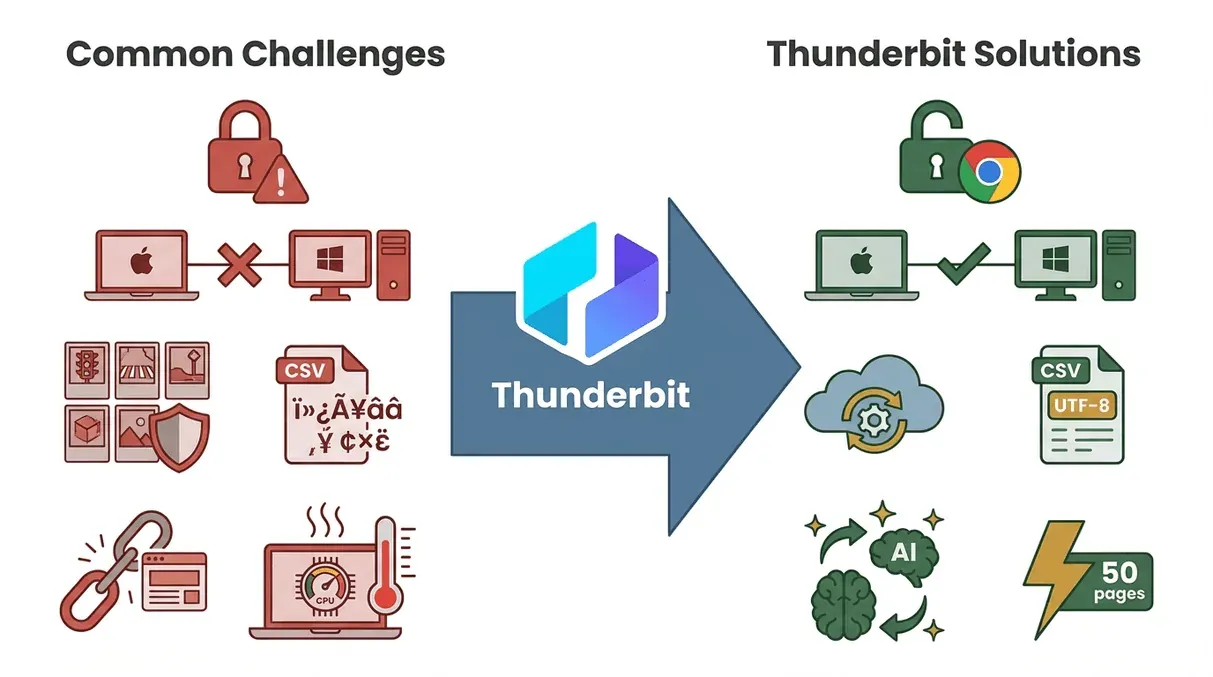 גם עם הכלים הטובים ביותר, משתמשי Mac עלולים להיתקל בכמה בעיות נפוצות בזמן גריפת נתונים. הנה מה שראיתי — ואיך Thunderbit עוזר לפתור את זה:
- בעיות דפדפן והרשאות: macOS מחמירה בנושא אבטחה, אבל תוספי Chrome כמו Thunderbit פועלים בתוך Chrome, כך שרוב כאבי הראש של ההרשאות נעלמים. אם בכל זאת נתקעתם, פשוט בדקו שלתוסף יש גישה לאתר שאתם גורפים.
- תקלות תאימות של הכלי: יש Scrapers שמתנהגים אחרת ב‑Mac לעומת Windows. עם Thunderbit זו לא בעיה — Chrome מטפל בתאימות בין הפלטפורמות. אם גריפה בענן נכשלת, נסו מצב דפדפן (או להפך).
- חסימות נגד גריפה: אתרים עלולים לחסום גריפה באמצעות CAPTCHA או מגבלות קצב. מצב הענן של Thunderbit יכול לעזור, אבל אם אתם גורפים באגרסיביות, שקלו להאט את התדירות או להשתמש בשירות פרוקסי למשימות כבדות.
- בעיות עיצוב נתונים: לפעמים CSV נפתח מוזר ב‑Excel ל‑Mac. Thunderbit מייצא ב‑UTF‑8 תקני, אבל אם אתם רואים תווים מוזרים, נסו לייבא את הקובץ דרך Data > Import ב‑Excel ולהגדיר את הקידוד ל‑UTF‑8.
- שינויים באתר שוברים גריפות: אתרים משנים את הפריסה שלהם כל הזמן. עם Thunderbit, פשוט מריצים שוב את “AI Suggest Columns” וה‑AI מסתגל — בלי צורך לבנות את ה‑Scraper מחדש מאפס.
- בעיות ביצועים: גריפת אלפי דפים מקומית יכולה להעמיס על המעבד של ה‑Mac. העבירו משימות גדולות לתכונת הגריפה בענן של Thunderbit, שיכולה להתמודד עם 50 דפים בכל פעם — בלי להשאיר את ה‑Mac ער כל הלילה.
הממשק ללא קוד וההגדרה המונעת על ידי AI של Thunderbit אומרת שרוב הבעיות נפתרות בלחיצה או שתיים. ואם בכל זאת נתקעים, יש תיעוד ותמיכה טובים שיעזרו לכם.
שיפור היעילות: האוטומציה והתזמון של Thunderbit למשתמשי Mac
גלו עוד טיפים לגריפת אתרים בקרו בבלוג של Thunderbit למדריכים, טיפים ושיטות עבודה מומלצות. Get Started Free
אחת התכונות האהובות עליי ב‑Thunderbit היא ה‑Scheduled Scraper. הנה למה אוטומציה היא Game Changer עבור משתמשי Mac:
- קבעו ושכחו: תזמנו גריפה פעם אחת (למשל “כל יום ב‑9:00”) ו‑Thunderbit יריץ אותה אוטומטית — גם אם ה‑Mac שלכם סגור, בזכות גריפה בענן.
- מקרי שימוש מהעולם האמיתי:
- ניטור מחירים: עקבו מדי יום אחרי מחירי מתחרים וייצאו את התוצאות לגיליון Google משותף.
- יצירת לידים: גרפו מדי שבוע רישומי עסקים חדשים או ספריות, כדי לשמור על צינור המכירות רענן.
- ניטור תוכן: שלפו כל בוקר פוסטים חדשים בבלוג או כותרות חדשות עבור צוות השיווק שלכם.
- בדיקות מלאי: עקבו אחרי רמות מלאי של ספקים וקבלו התראות כשפריטים נגמרים.
חיסכון הזמן הוא אמיתי: מה שפעם לקח שעות של עבודה ידנית יכול עכשיו להיות אוטומטי, ולפנות אתכם — ואת ה‑Mac שלכם — למשימות בעלות ערך גבוה יותר. ומכיוון שהתזמון של Thunderbit כל כך פשוט — פשוט מתארים את המרווח באנגלית פשוטה — אין צורך להתעסק עם משימות cron או סקריפטים מערכתיים.
שיטות עבודה מומלצות לשימוש ב‑Web Scraper ל‑Mac בתהליכים עסקיים
 רוצים להפיק את המרב מגריפת אתרים ב‑Mac? הנה הטיפים המובילים שלי:
- התחילו ממטרות ברורות: דעו איזה נתונים אתם צריכים ולמה. זה יעזור לכם להגדיר את ה‑Scraper ביעילות ולהימנע מעומס נתונים.
- התחילו בקטן, הרחיבו אחר כך: בדקו את ה‑Scraper שלכם על מערך נתונים קטן לפני שאתם מריצים אותו בקנה מידה גדול. השתמשו בתצוגה המקדימה של Thunderbit כדי לבדוק את התוצאות.
- שלבו עם הכלים שלכם: ייצאו נתונים ישירות לפלטפורמות שהצוות שלכם משתמש בהן — Excel, Sheets, Notion, Airtable או ה‑CRM שלכם.
- שמרו על היגיינת נתונים: ארגנו את הנתונים, תעדו את התבניות, ונקו חוסר עקביות תוך כדי.
- שמרו על חוקיות ואתיקה: גרפו רק נתונים ציבוריים, כבדו את תנאי האתרים, ואל תעמיסו על אתרים עם יותר מדי בקשות.
- אוטומציה כשאפשר: השתמשו בתזמון של Thunderbit כדי לשמור על הנתונים מעודכנים ולהפחית עבודה ידנית.
- נטרו ושפרו: בדקו את התוצאות באופן קבוע ועדכנו את ה‑Scraper אם אתרים משתנים.
- שתפו ידע: למדו את הצוות איך להשתמש ב‑Scraper ושתפו תבניות — Thunderbit תומך ב‑34 שפות, כך שכולם יכולים להצטרף.
אם תעקבו אחרי שיטות העבודה המומלצות האלה, תהפכו את גריפת האתרים מג׳וק חד־פעמי לחלק מרכזי בזרימת העבודה העסקית שלכם — ישר מה‑Mac.
מסקנה: שחרור מלוא הפוטנציאל של Web Scraper ל‑Mac
בואו נסכם את התמונה הגדולה. גריפת אתרים ב‑Mac סוף סוף התבגרה. עם הכלי הנכון — במיוחד פתרון מבוסס AI ותוסף Chrome כמו Thunderbit — אפשר לחלץ, לארגן ולפעול על בסיס נתוני רשת באותה קלות (ואולי אפילו יותר) כמו עמיתיכם שמשתמשים ב‑Windows. המפתח הוא לבחור כלי שנבנה לתאימות עם Mac, ממנף AI למהירות ולפשטות, ומשתלב בצורה חלקה בזרימות העבודה העסקיות שלכם.
הערת שוליים אחת לקהל ה‑Mac היותר מפתחים שקורא את זה: ב‑2026, חלק ניכר מהעבודה של "אני רק צריך לגרוף דף אחד" עבר לסוכני קידוד מבוססי AI שרצים בטרמינל — Claude Code ו‑OpenAI Codex CLI שניהם מתקינים מצוין על macOS ויכולים לכתוב ולהריץ סקריפט גריפה קטן מתוך הנחיה בשפה טבעית. הם לא מחליפים Scraper אמיתי לכל דבר שחוזר על עצמו, מרובה דפים או מאחורי התחברות (הגנות נגד בוטים, מגבלות קצב ותנאי שימוש עדיין נושכים), אבל כדאי להכיר אותם לצד כלי תוסף Chrome כמו Thunderbit. הדפוס שרוב משתמשי ה‑Mac שאני מדבר איתם מגיעים אליו: סוכן AI לסקריפט החד־פעמי, Thunderbit למשימות החוזרות ולצינור הייצוא.
אם אתם מוכנים להפסיק להעתיק ולהדביק ולהתחיל להפוך נתוני רשת לזהב עסקי, נסו את תוסף Chrome החינמי של Thunderbit. הגדירו את הגריפה הראשונה שלכם, ייצאו לכלי המועדף עליכם, ותראו כמה זמן אתם חוסכים. ואם אתם רוצים להעמיק, בדקו את בלוג Thunderbit לעוד מדריכים, טיפים ושיטות עבודה מומלצות.
גריפה שמחה — וש‑Mac שלכם תמיד יהיה פרודוקטיבי כמוכם.
שאלות נפוצות
1. מה מייחד Web Scraper ל‑Mac לעומת פלטפורמות אחרות?
Web Scraper ל‑Mac צריך להיות תואם במלואו ל‑macOS — כלומר, עליו לפעול באופן טבעי או כתוסף Chrome, בלי לדרוש אמולטורים של Windows או הגדרה נוספת. משתמשי Mac גם מעריכים יציבות, קלות שימוש ואינטגרציה חלקה עם כלים כמו Excel, Google Sheets ו‑Notion.
2. למה Thunderbit הוא בחירה טובה למשתמשי Mac?
Thunderbit הוא Web Scraper מבוסס תוסף Chrome שעובד בצורה מושלמת על Mac. ההגדרה מבוססת ה‑AI, הממשק ללא קוד, והיכולת לגרוף מדפי אינטרנט, PDF ותמונות הופכים אותו לאידיאלי עבור משתמשים עסקיים שרוצים חילוץ נתונים מהיר ואמין בלי כאבי ראש טכניים.
3. האם Thunderbit יכול להתמודד עם אתרים מורכבים ותוכן דינמי ב‑Mac?
כן. ה‑AI של Thunderbit יודע להתמודד עם אתרים עתירי JavaScript, גלילה אינסופית וניווט בתתי־דפים. הוא מסתגל לשינויים בפריסת הדף ויכול לחלץ נתונים מובנים אפילו מהאתרים המורכבים ביותר.
4. איך אפשר לבצע אוטומציה לגריפת אתרים ב‑Mac שלי?
בעזרת תכונת התזמון של Thunderbit אפשר להגדיר תהליכי גריפה אוטומטיים שרצים בענן — גם אם ה‑Mac סגור. פשוט מתארים את לוח הזמנים באנגלית פשוטה, ו‑Thunderbit מטפל בשאר.
5. מהן שיטות העבודה המומלצות לארגון נתונים שנגרפו ב‑Mac?
התחילו בהגדרת עמודות וסוגי נתונים ברורים בזמן החילוץ, נקו ונרמלו את הנתונים, ייצאו לכלי הניתוח המועדפים עליכם, ושלבו אותם בזרימות העבודה העסקיות. שמרו על היגיינת נתונים, תעדו תבניות, ואטומטו משימות קבועות ליעילות מרבית.
מוכנים להפוך את ה‑Mac שלכם לכוח־על של נתונים? הורידו את Thunderbit והתחילו לגרוף חכם יותר כבר היום.
נסו AI Web Scraper ל‑Mac Get Started Free
למדו עוד