
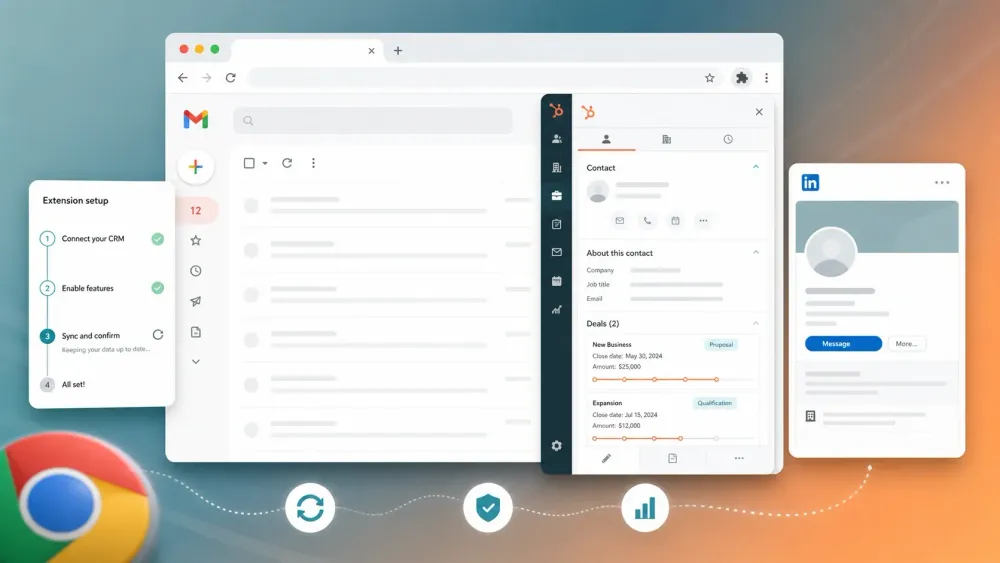
בשבוע שעבר, אחד מנציגי המכירות שלנו סיפר לי שהוא בילה 40 דקות בהתקנה מחדש של תוסף Chrome של HubSpot אחרי שהוא הוציא אותו פתאום מהחשבון שלו, בפעם השלישית באותו חודש. בעצם, זו הסיבה שהעמוד הזה קיים.
אם אתם מנהלים צוות מכירות שעובד על HubSpot, המתמטיקה עדיין אכזרית. דוח מגמות המכירות של HubSpot לשנת 2024 אומר שנציגים מבלים רק בערך שעתיים ביום במכירה בפועל, בעוד Salesforce מציינת שמוכרים עדיין מאבדים חלק גדול מהזמן לעבודה שאינה מכירה, כמו אדמיניסטרציה, מסירות בין צוותים והחלפת הקשר. ערמת הדפדפן הנכונה יכולה להחזיר חלק מהזמן הזה, אבל רק אם ההגדרה נקייה והתוסף נשאר יציב.
המדריך הזה בנוי כדי לענות על מה שצריך באמת לעשות:
- להתקין נכון את תוסף HubSpot Sales ל-Chrome,
- לחבר את Gmail ואת היומן בלי לפספס תלות חבויה,
- לתקן את התקלות החוזרות שגורמות לנציגים לומר "HubSpot שוב הפסיק לעבוד",
- ולהחליט אילו תוספים נוספים באמת צריכים לשבת לצד HubSpot ב-2026.
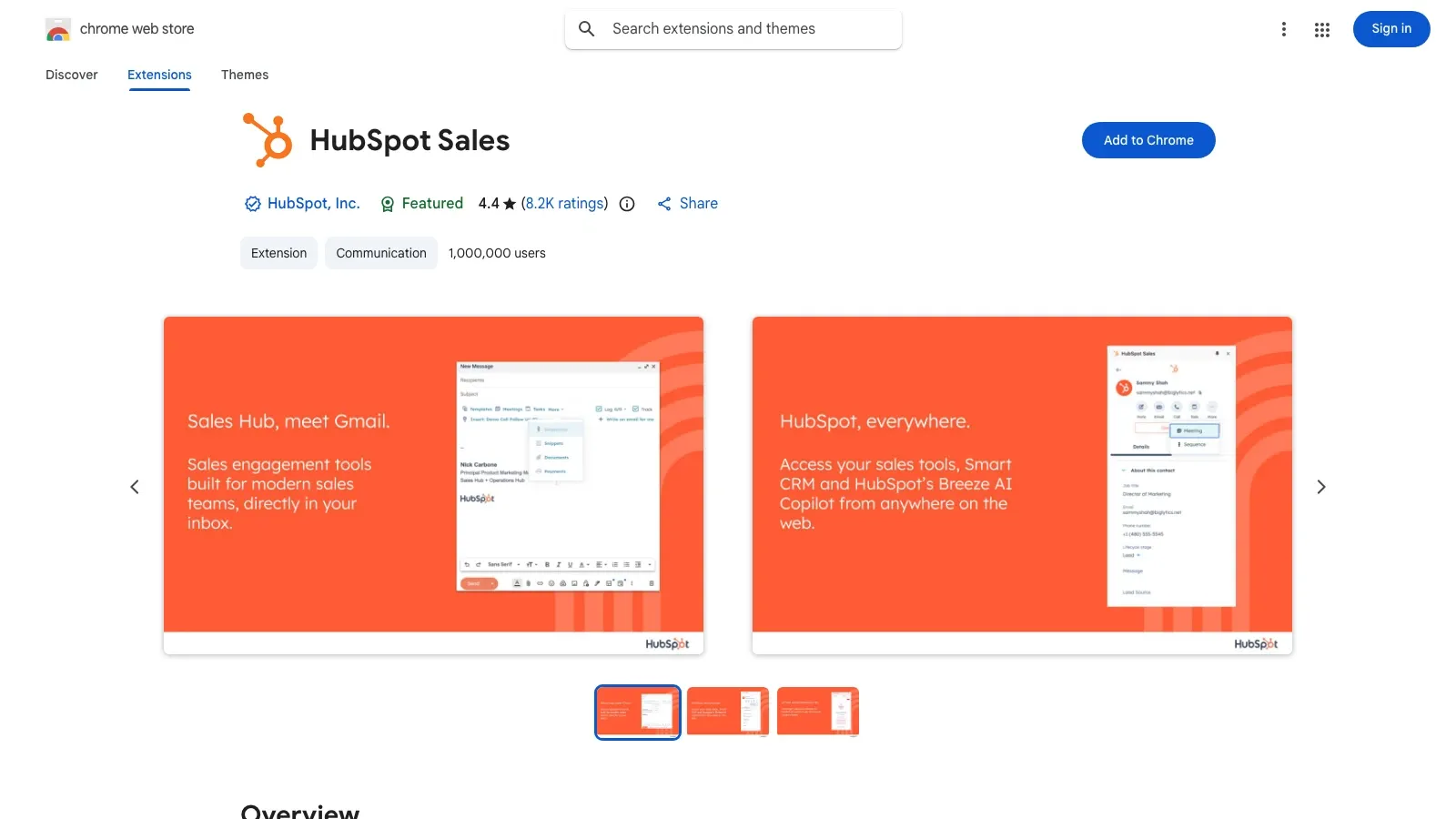
הרישום הנוכחי ב-Chrome Web Store עבור HubSpot Sales מציג גרסה 5.1.2, יותר מ-1,000,000 משתמשים, דירוג 4.4/5, ו-8,219 ביקורות נכון ל-9 במאי 2026.
מהו תוסף HubSpot Sales ל-Chrome?
תוסף HubSpot Sales ל-Chrome הוא שכבת הדפדפן שמכניסה את HubSpot אל תוך Gmail ואתרים נבחרים. בפועל, הוא נותן לנציגים גישה מהצד של תיבת הדואר לרשומות אנשי קשר, היסטוריית עסקאות, תבניות, קטעי טקסט, קישורי פגישה, מעקב, רישום ופעולות זרימת עבודה קלות, בלי להכריח מעבר ללשונית אחרת ב-CRM.
עבור משתמשי Gmail, זה עדיין אחד התוספים הנקיים ביותר בשוק כשמדובר ב"להשאיר את ה-CRM קרוב לעבודה". מדריך ההגדרה הנוכחי של HubSpot אומר שאפשר להשתמש בו כדי לעקוב ולתעד אימיילים מתוך Gmail, להשתמש בכלי המכירות של HubSpot ישירות בתיבת הדואר, ולעבוד "ברחבי הרשת" דרך סרגל הצד של התוסף באתרים נתמכים ובעמודים שהופעלו.
היכולות המרכזיות עדיין כוללות:
- מעקב ותיעוד אימיילים,
- הקשר של איש קשר וחברה בסרגל צד,
- תבניות, קטעי טקסט, מסמכים וקישורי פגישות,
- רצפים עבור מושבים בתשלום זכאים,
- וגישה ל-Breeze מתוך סרגל הצד כאשר תכונות ה-AI מופעלות בחשבון HubSpot.
למה תוספי Chrome למכירות עדיין חשובים לצוותי HubSpot
העלות הסמויה ברוב צוותי המכירות היא לא רק הזנת נתונים. היא זרימת עבודה מפוצלת.
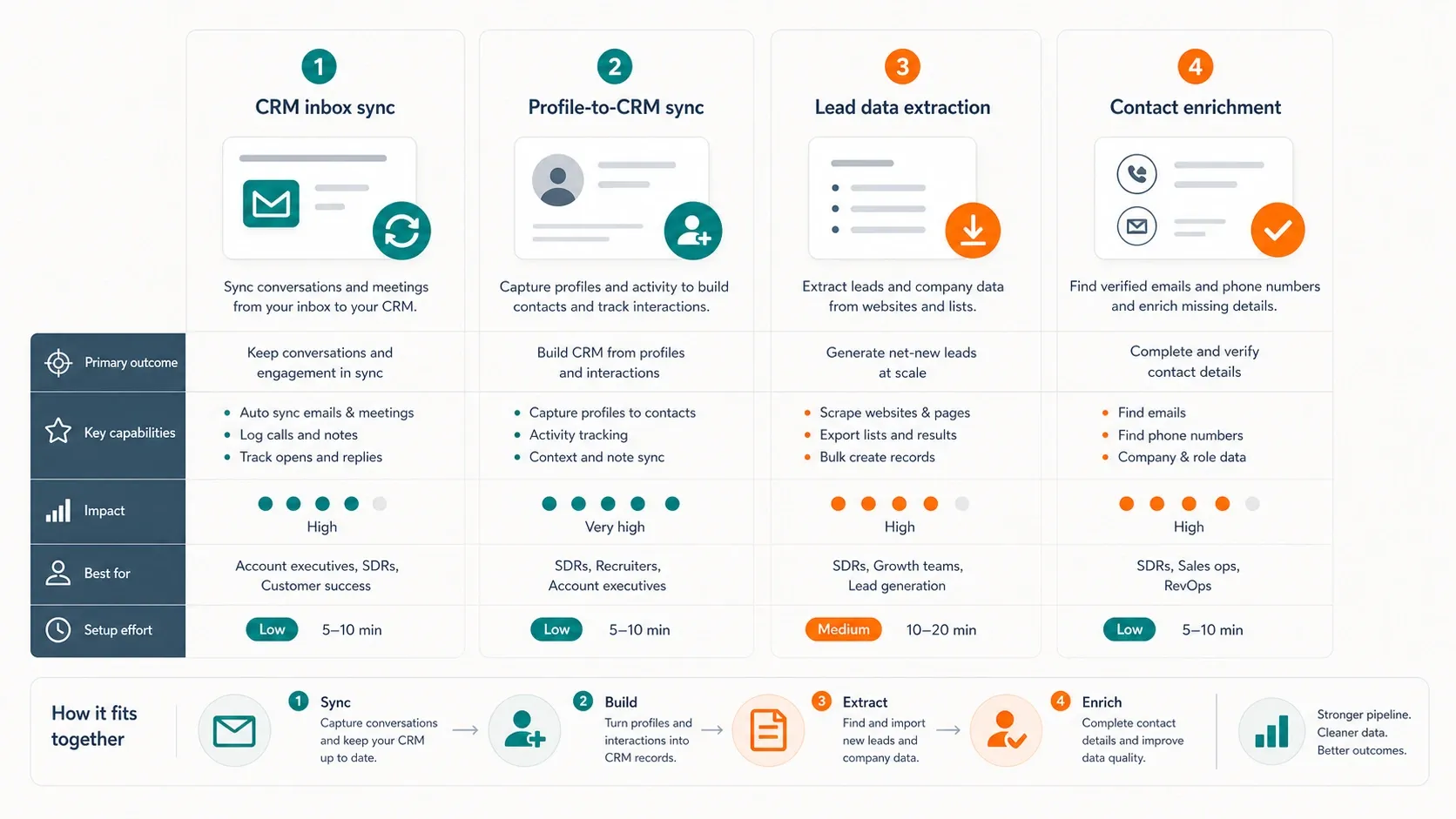
| שימוש | מה שכבת הדפדפן פותרת | התוסף המתאים ביותר |
|---|---|---|
| הקשר CRM מתוך תיבת הדואר | לשמור את היסטוריית איש הקשר והעסקה לצד שרשור האימייל | HubSpot Sales |
| איתור לידים ב-LinkedIn אל תוך HubSpot | להפוך מחקר פרופיל לרשומות CRM מהר יותר | Hublead או Surfe |
| חילוץ לידים ממדריכים ואתרי אינטרנט | למשוך שמות, אימיילים, טלפונים ושדות מעמודים ציבוריים | Thunderbit |
| העשרת אימיילים וטלפונים | להשלים נתונים חסרים בזמן גלישה | Apollo |
| תזמון פגישות | להוסיף קישורי הזמנה בלי לצאת מ-Gmail | HubSpot Sales |
| חיכוך בין לשוניות | לצמצם מעבר בין Gmail, LinkedIn, דפי אינטרנט ו-HubSpot | סט קטן ומעורב, לא תוסף יחיד |
זה חשוב כי הדפדפן עדיין המקום שבו מתחילה עבודת האיתור. LinkedIn, ספריות, אתרי חברות, דפי אירועים, דפי קשר ושרשורי תיבת דואר כולם יושבים קודם כול מחוץ ל-CRM. הערכה הנכונה מצמצמת את "מס הקפיצות בין לשוניות" בלי להפוך את הדפדפן לשדה קרב עמוס תוספים.
לפני שמתחילים
- רמת קושי: מתחילים
- זמן נדרש: 10 עד 15 דקות להגדרה מלאה
- צריך: Google Chrome, חשבון HubSpot, תיבת דואר ב-Gmail או Google Workspace, וכלי הרחבה אופציונליים אם רוצים גם סנכרון עם LinkedIn או חילוץ לידים
אם המטרה שלכם היא רק לגרום לתוסף המקורי של HubSpot לעבוד, אל תתקינו קודם חמישה תוספי מכירות אחרים. הגדירו את HubSpot בצורה נקייה, ודאו שרישום ומעקב עובדים, ורק אז הוסיפו את שאר הערמה.
פתחו את רישום HubSpot Sales ב-Chrome Web Store
שלב 1: התקינו את HubSpot Sales מ-Chrome Web Store
התחילו ברישום הרשמי של HubSpot Sales ב-Chrome Web Store. ודאו שאתם נמצאים בפרופיל Chrome הנכון לפני שאתם לוחצים על התקנה. זה חשוב כי תוספי Chrome קשורים לפרופיל הדפדפן הנוכחי, וזו אחת הסיבות לכך שנציגים חושבים אחר כך שהתוסף "נעלם".
לחצו על Add to Chrome, ואז אשרו את ההתקנה. HubSpot מבקש גישה כי התוסף צריך לקרוא עמודים מופעלים, להזריק את סרגל הצד של ה-CRM במקום שמותר, ולהוסיף מעקב וכלי מכירה אל תוך Gmail.
שלב 2: חברו את תיבת ה-Gmail שלכם
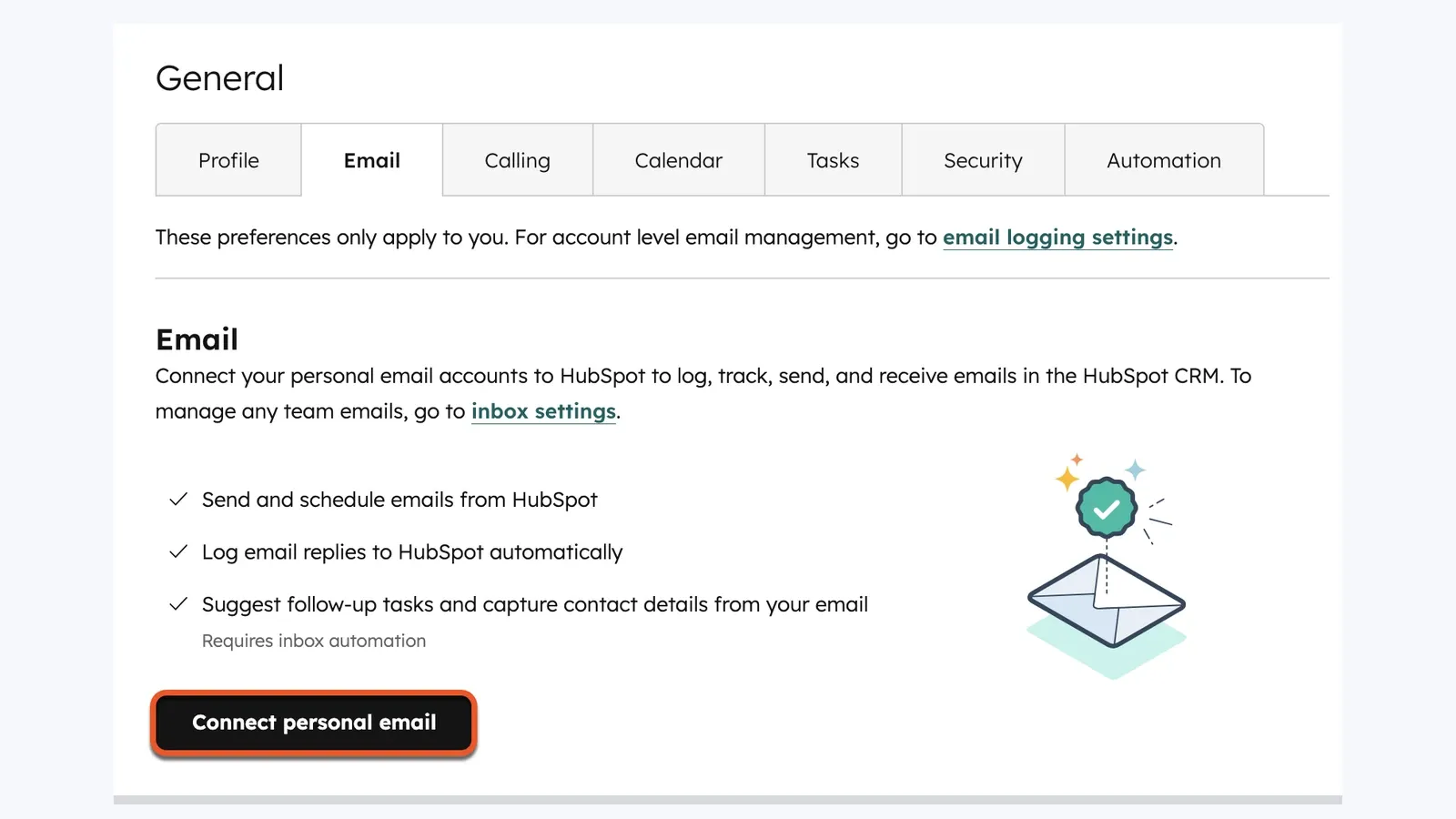
אחרי ההתקנה, פתחו את Gmail והתחברו דרך בקשת התוסף אם HubSpot מבקש זאת. לאחר מכן חברו את תיבת הדואר בפועל בתוך HubSpot כדי שמעקב ורישום לא יישארו חצי מוגדרים.
הזרימה הרשמית של HubSpot היא:
- פתחו את Settings ב-HubSpot.
- עברו לאזור ההגדרות Email עבור אימייל אישי מחובר.
- לחצו על Connect personal email.
- השלימו את זרימת Google OAuth.
בלי תיבת דואר מחוברת, התוסף יכול להיראות מותקן אבל עדיין להיכשל ברישום תשובות כמו שנציגים מצפים.
אם אתם נשענים על קישורי פגישות, חברו גם את Google Calendar. ההגדרות של HubSpot ל"ברחבי הרשת" מטפלות ב-Gmail וב-Google Calendar בנפרד, כך שחלק היומן לא מצטרף אוטומטית רק כי Gmail עובד.
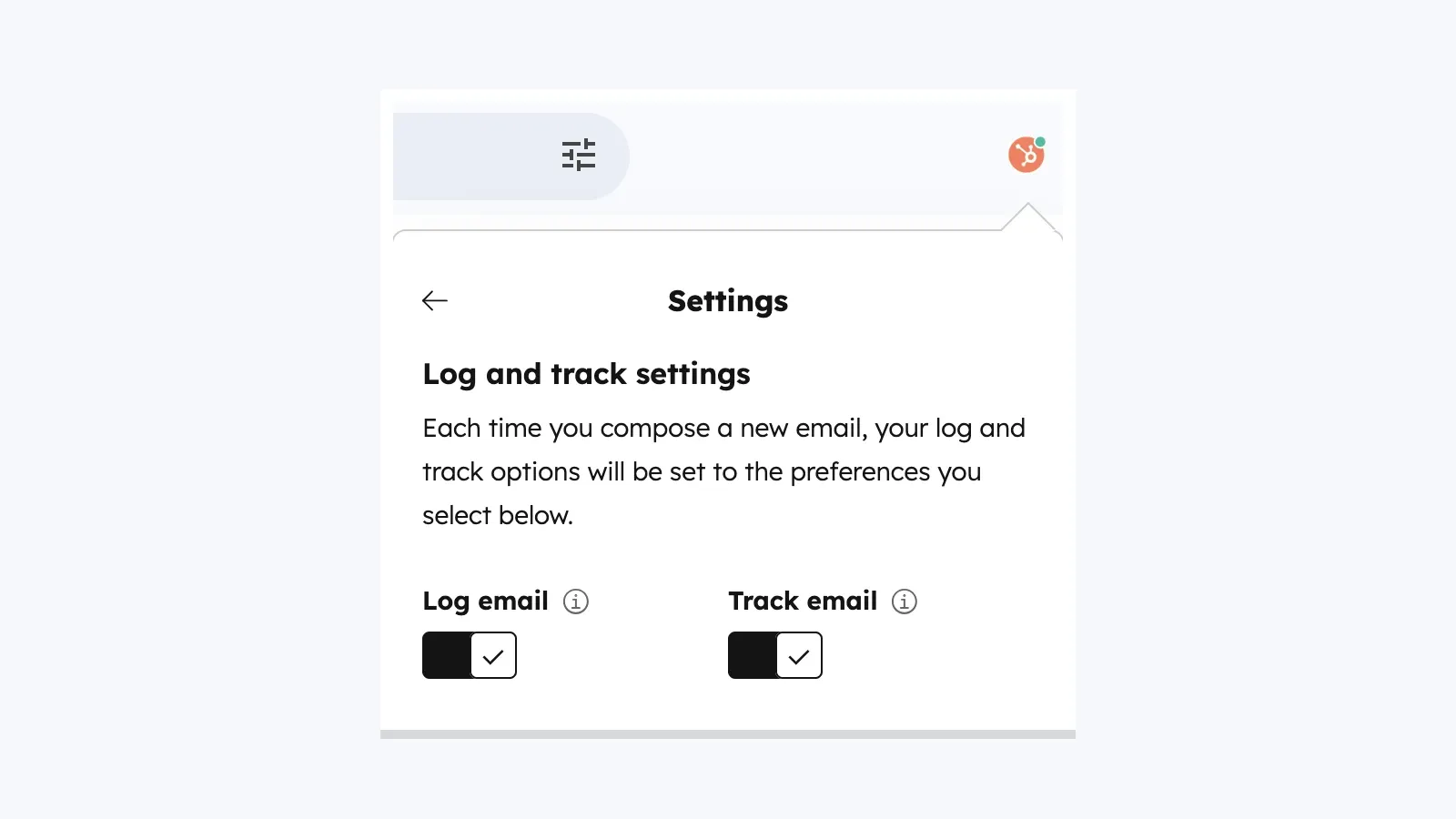
שלב 3: הגדירו את ברירות המחדל של Track ו-Log
הטעות הבאה שצוותים עושים היא להשאיר רישום ומעקב חצי מוגדרים, ואז להניח שהתוסף שבור כשהאימיילים לא מופיעים במקום המצופה.
פתחו את גלגל השיניים של HubSpot ב-Chrome, ואז היכנסו להגדרות התוסף. ברירות המחדל שהכי חשוב לשים לב אליהן הן:
- Track: פתיחות והקלקות באימיילים שנמצאים במעקב,
- Log: לשמור את האימייל בציר הזמן של איש הקשר וברשומות קשורות,
- Never log: להוציא דומיינים פנימיים או לא רלוונטיים מה-CRM.
עבור רוב צוותי המכירות, הפעלה של Track ושל Log כברירת מחדל היא נקודת התחלה נקייה. לאחר מכן הוסיפו מיד דומיינים פנימיים וכתובות חריגות לרשימת Never Log.
מגבלת Free שכדאי להכיר: התיעוד של פיד הפעילות ב-HubSpot אומר שמשתמשים ללא מושב שהוקצה וחשבונות עם כלים חינמיים יכולים לקבל עד 200 התראות פעילות מכירה בחודש. אחרי זה המעקב עדיין יכול להתרחש, אבל פיד הפעילות מטשטש התראות עד לאיפוס הספירה החודשית.
שלב 4: הצמידו את התוסף והפעילו אותו על המשטחים הנכונים
הצמידו את התוסף ב-Chrome כדי שנציגים יוכלו תמיד למצוא אותו. לאחר מכן פתחו את לשונית ההגדרות ששולטת היכן התוסף פעיל.
התיעוד הנוכחי של HubSpot אומר שמתגי ההפעלה המרכזיים הם:
| משטח | מה לעשות |
|---|---|
| Gmail | להשאיר מופעל אם תהליך העבודה של תיבת הדואר חשוב |
| Google Calendar | להפעיל אם אתם משתמשים בתזמון פגישות או בגישה מצד היומן |
| כל שאר האתרים | להפעיל אם רוצים הקשר CRM מחוץ ל-Gmail |
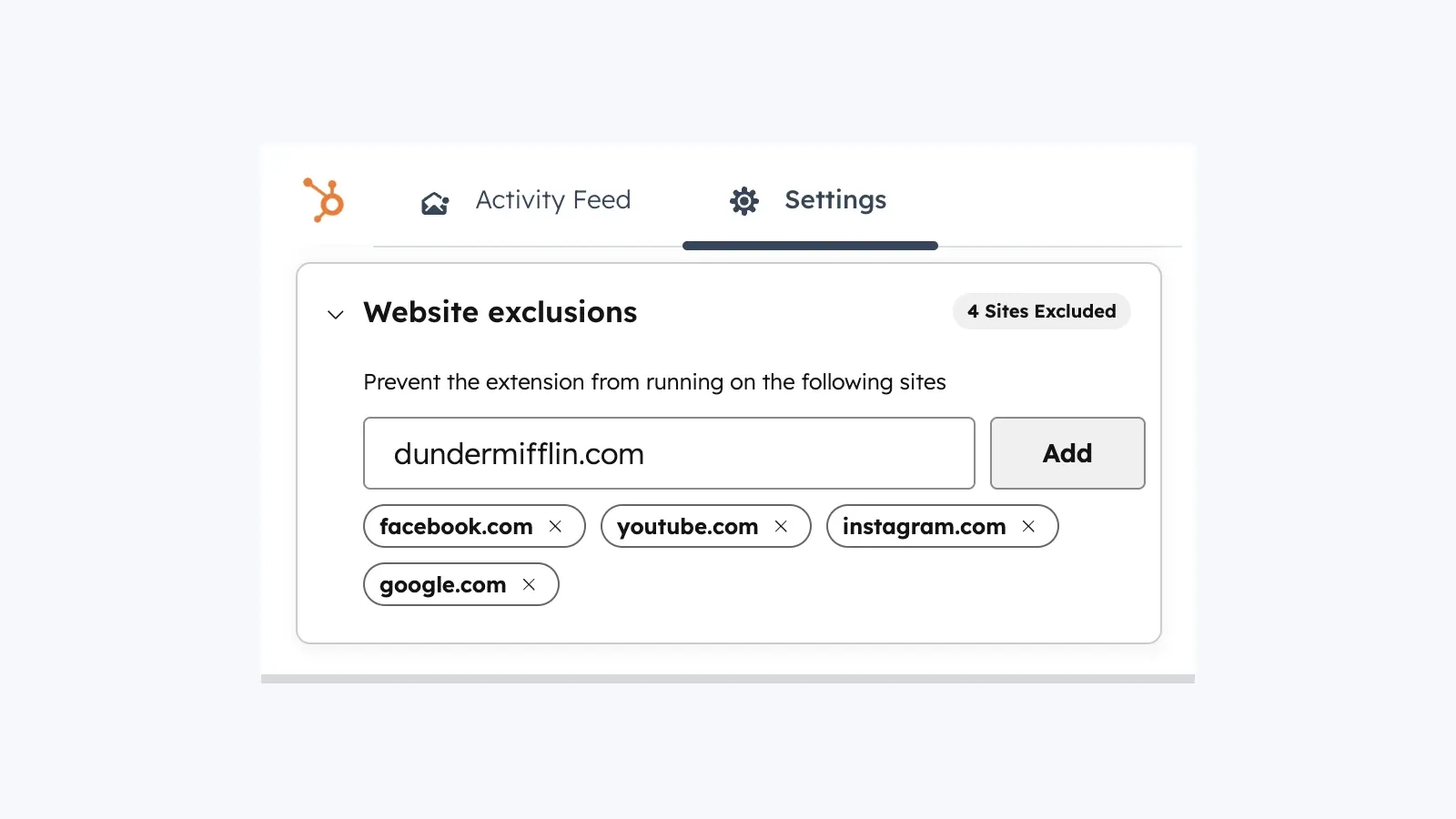
| החרגות אתרים | להשתמש בזה כדי לחסום דומיינים רועשים או לא רלוונטיים |
זה גם המקום שבו הרבה בעיות של "HubSpot לא מופיע באתר הזה" מקבלות הסבר. התיעוד הנוכחי של HubSpot אומר שההחרגות ברירת המחדל כוללות את facebook.com, youtube.com, instagram.com, google.com, ו-hubspot.com.
שלב 5: התאימו אישית את סרגל כלי המכירות ב-Gmail
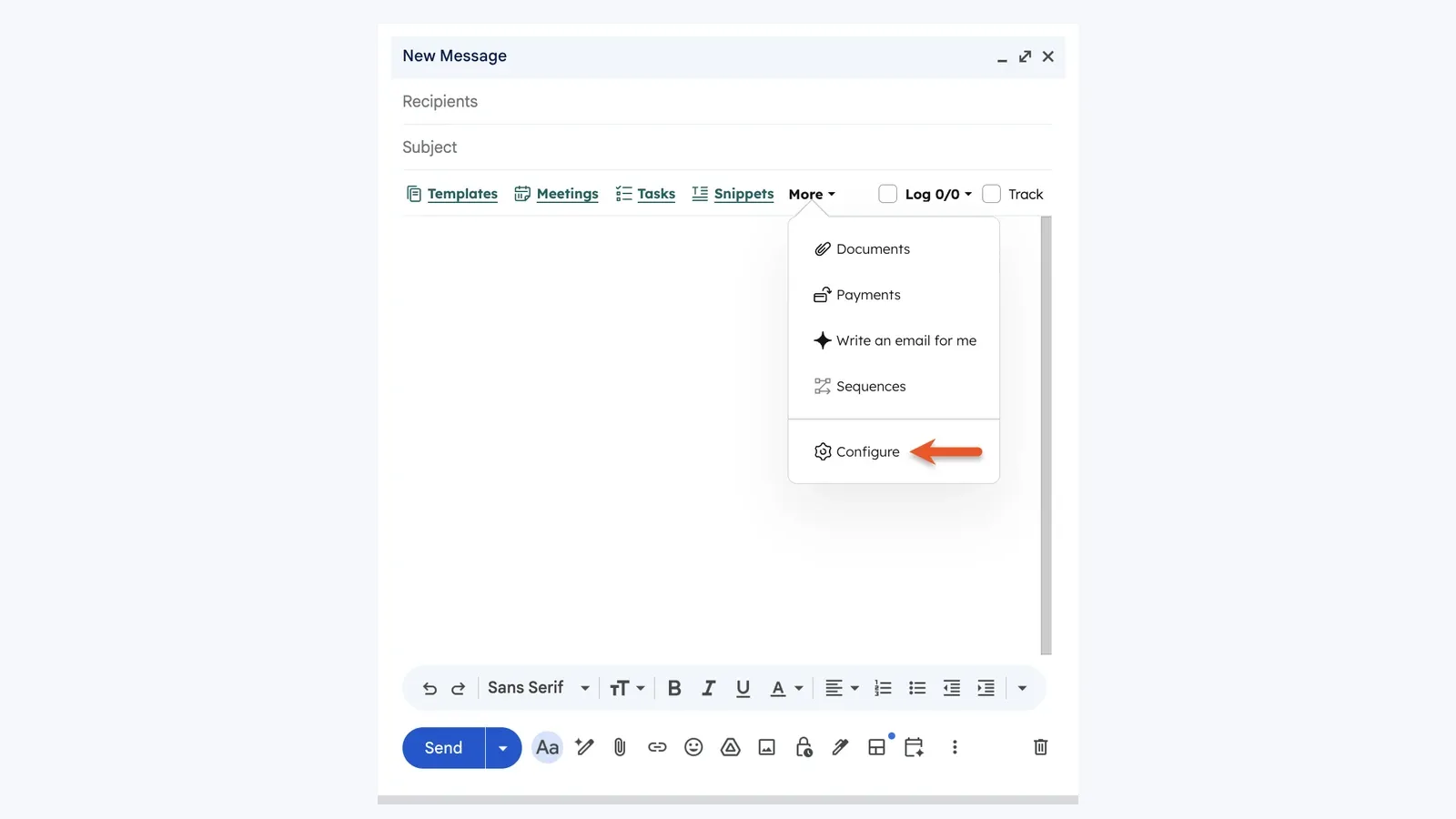
אחרי שהתוסף פעיל ב-Gmail, פתחו חלון כתיבה ובדקו שכלי המכירה שאתם באמת צריכים מופיעים בסרגל הכתיבה. זה המקום שבו תבניות, קטעי טקסט, מסמכים וקישורי פגישות מופיעים.
אם נציג אומר "התוסף מותקן אבל אני לא רואה את הכלים", זה אחד המקומות הראשונים לבדוק.
אם אתם רוצים סרטון היכרות קצר לפני פריסה רחבה יותר, המדריך הזה עדיין פעיל ועדיין שימושי לחוויית הצד של Gmail:
למה תוסף HubSpot ממשיך להישבר
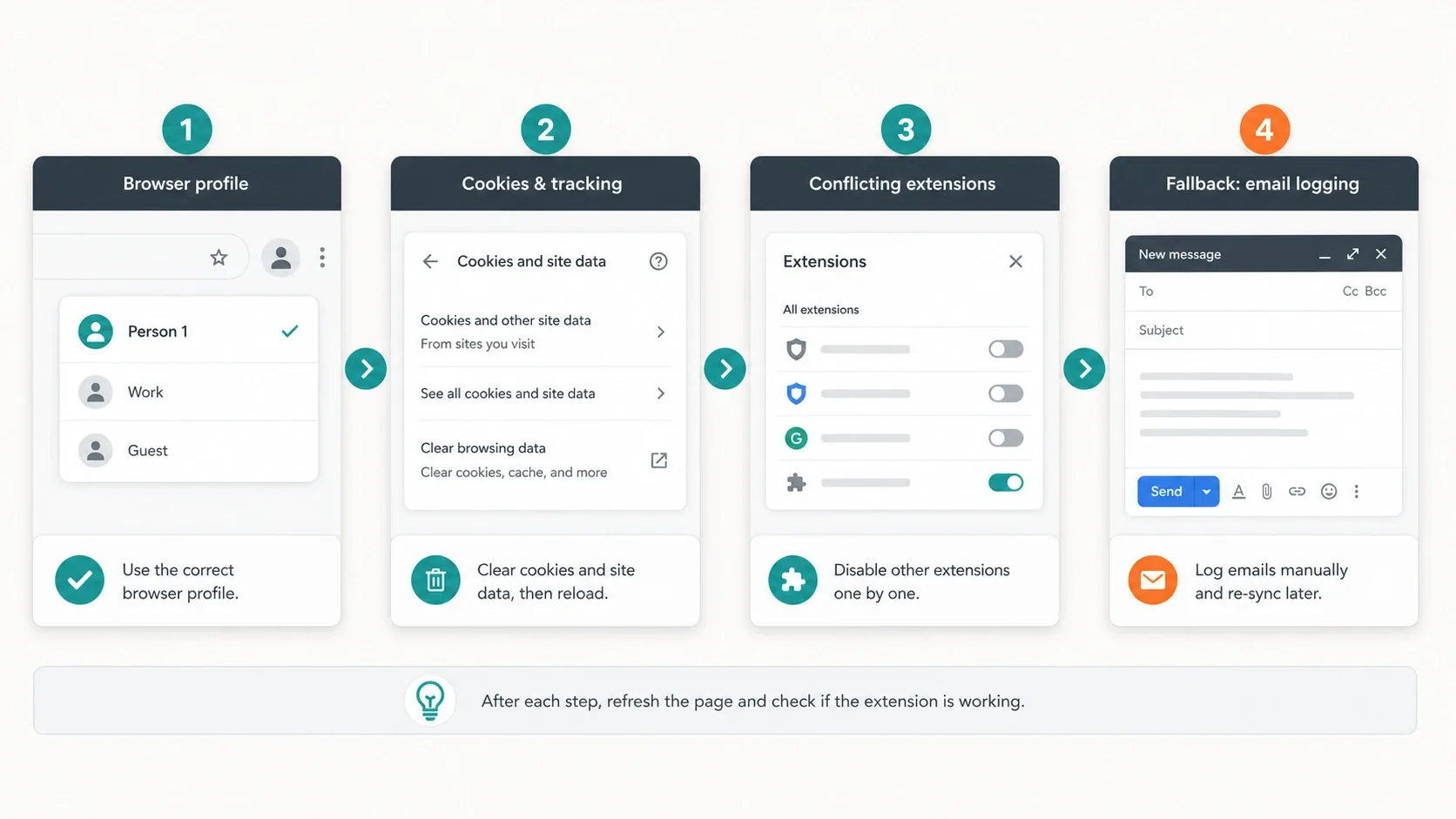
רוב הבעיות החוזרות מתרכזות סביב מצב הדפדפן, בלבול בין פרופילים או התנגשויות בין תוספים. דף פתרון התקלות הרשמי של HubSpot חזק כאן יותר מרוב הרשימות הגנריות, כי הוא נכנס לפרטים על קובצי Cookie, פרופילי דפדפן, תוספים מתנגשים ומצב Incognito.
| סימפטום | סיבה סבירה | תיקון מומלץ |
|---|---|---|
| בקשות התחברות חוזרות או אובדן מצב | פרופיל Chrome שגוי, קובצי Cookie חסומים, נתוני סשן שנמחקו | להשתמש בפרופיל Chrome הנכון ולבדוק את הגדרות ה-Cookie |
| התוסף נעלם מהדפדפן | התוסף כבוי או מותקן בפרופיל Chrome אחר | להפעיל מחדש ב-chrome://extensions ולעבור לפרופיל הנכון |
| HubSpot לא מופיע ב-Gmail | בעיית מטמון, מצב Incognito, תוסף מתנגש | לנקות מטמון, לצאת מ-Incognito ולכבות התנגשות |
| מעקב אימיילים לא עובד | מצב אימייל טקסט פשוט, תוסף מתנגש, הגבלות Cookie | לעבור למצב HTML, לכבות תוספים מתנגשים, לאפשר קובצי Cookie |
| סרגל הצד לא מופיע באתר | האתר לא הופעל, או שהוא ברשימת ההחרגות | להפעיל את All other websites או להסיר את ההחרגה |
מאמר פתרון התקלות הנוכחי של HubSpot גם מפרט כמה התנגשויות מוכרות בשמן:
- AdBlock
- Boomerang
- Ghostery
- MailTrack
- Privacy Badger
- Yesware
תיקון 1: ודאו שהתוסף באמת מופעל
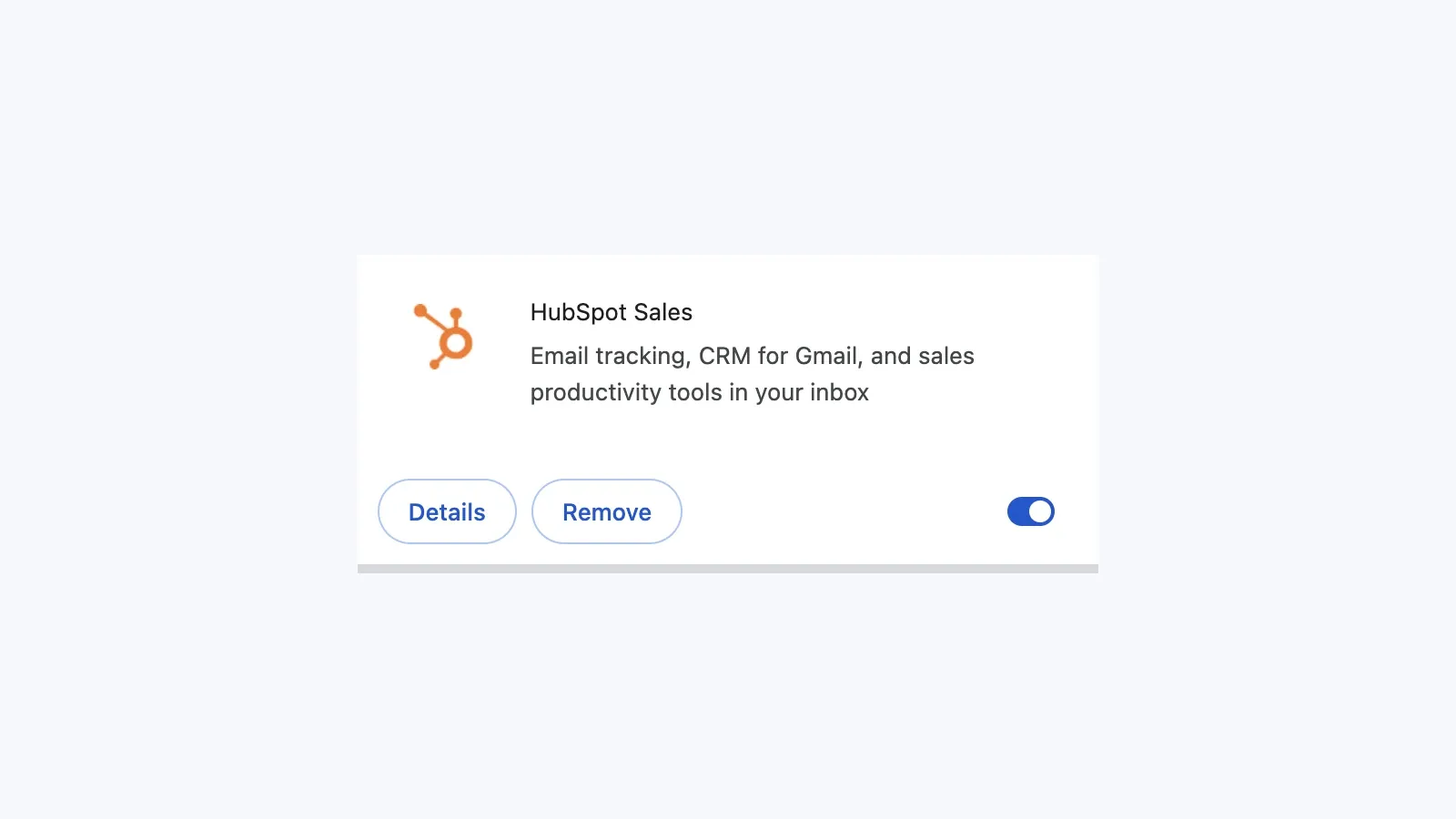
התחילו קודם בתיקון הכי בסיסי, כי זה מפתיע עד כמה זה נפוץ. פתחו את chrome://extensions, מצאו את HubSpot Sales, וודאו שהמתג דולק.
תיקון 2: השתמשו בפרופיל Chrome הנכון
HubSpot אומר במפורש שתוספי Chrome קשורים לפרופיל Chrome הנוכחי. אם התוסף הותקן תחת פרופיל אחד והנציג עכשיו משתמש באחר, זה יכול להיראות כאילו HubSpot נעלם.
לצוותים שעובדים על פני כמה פורטלים של HubSpot, פרופילי Chrome נפרדים הם ההגדרה הנקייה ביותר. זו הדרך הקלה ביותר לצמצם בלבול בין פורטלים, התנגשויות Cookie ו"למה אני שוב בחשבון הלא נכון?".
תיקון 3: בדקו את הגדרות ה-Cookie
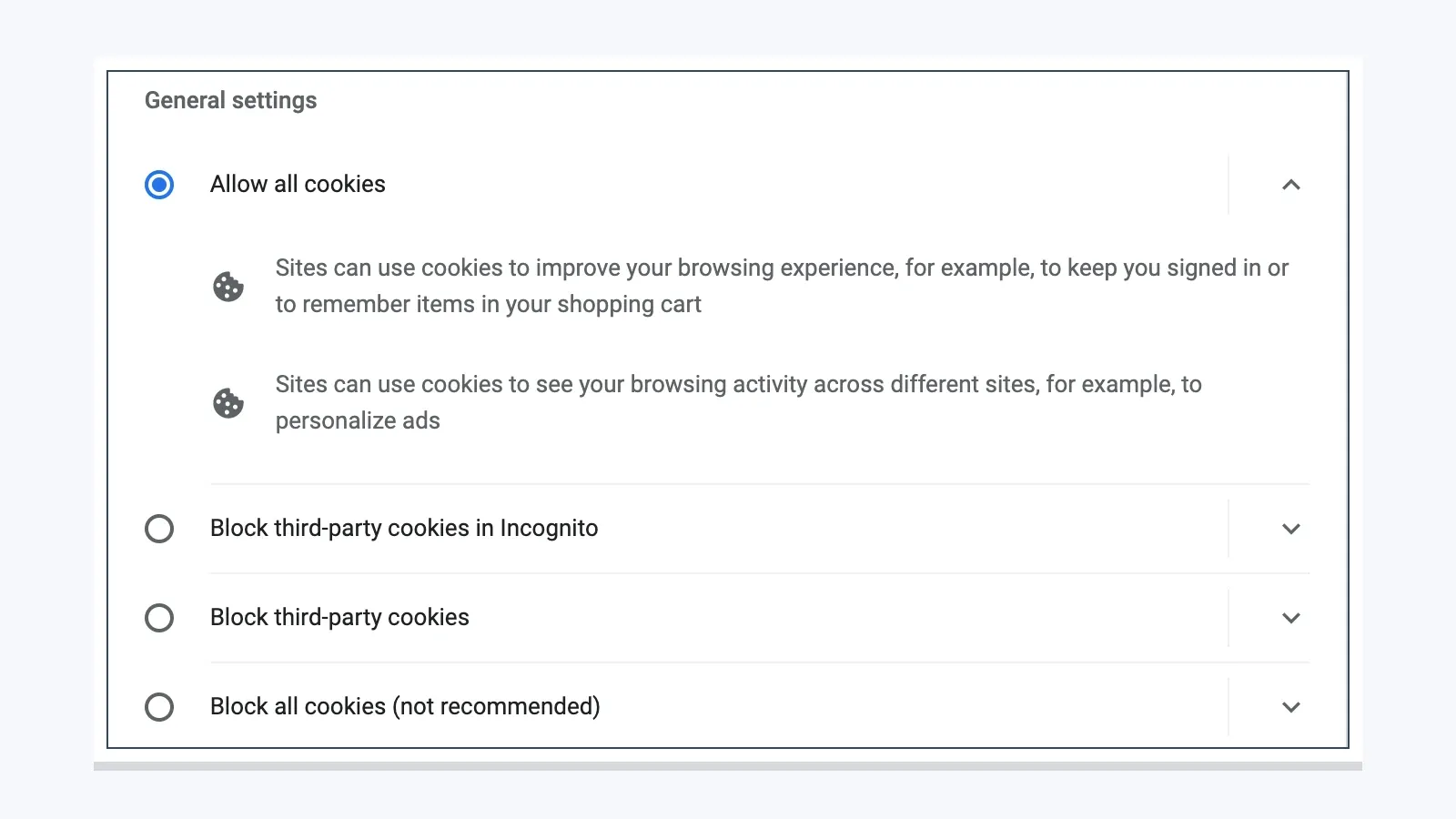
מדריך פתרון התקלות הרשמי של HubSpot אומר שהתוסף לא תואם למסלול Rapid Release של Google וגם תלוי בהגדרות Cookie תקינות. אם הגבלות על קובצי Cookie של צד שלישי אגרסיביות מדי, התוסף עלול להיכשל בשקט.
תיקון 4: בדקו תוספים מתנגשים
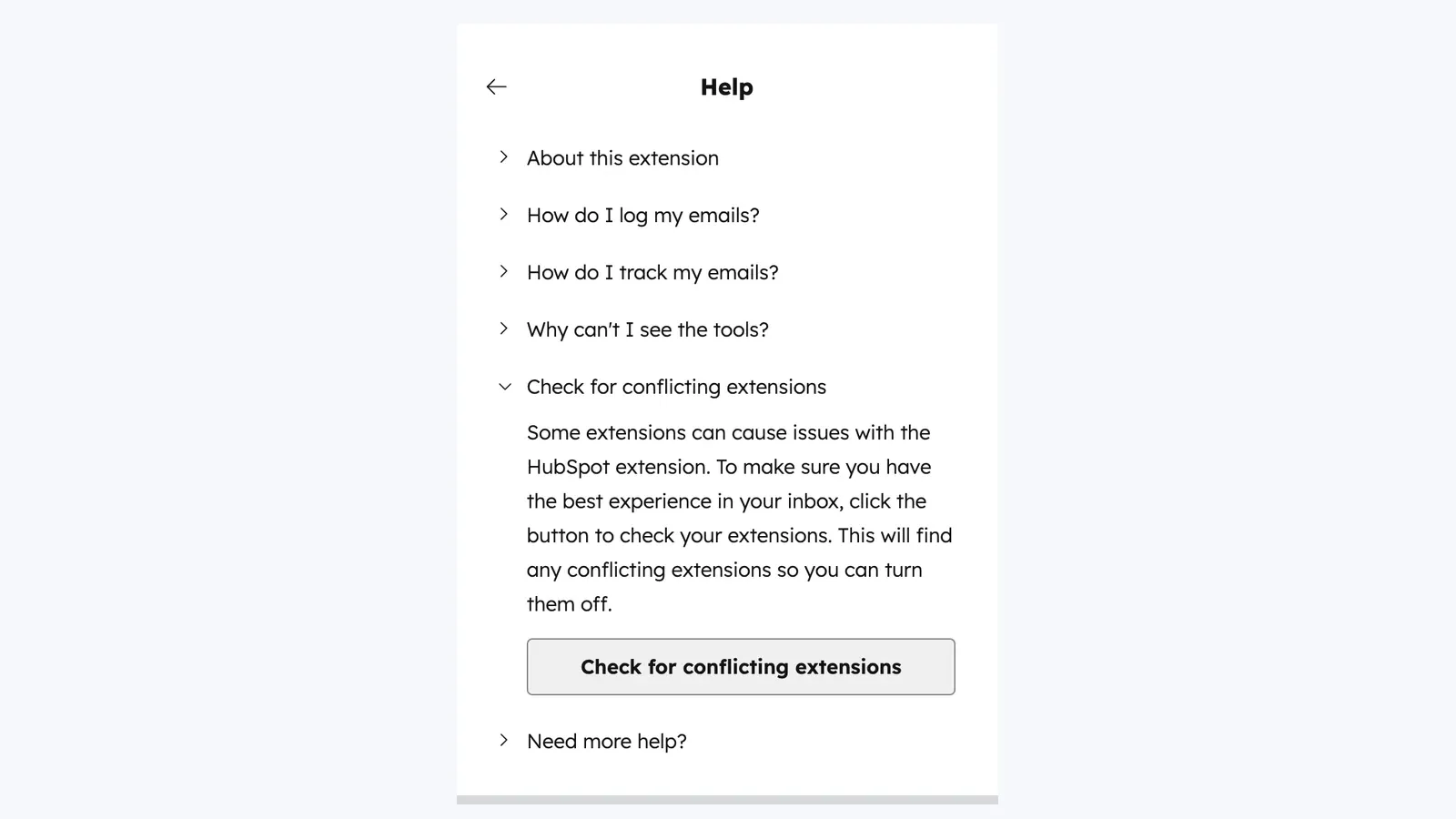
HubSpot מציג עכשיו אזור "Check for conflicting extensions" בתוך הגדרות התוסף. זה הרבה יותר מהיר מניחושים.
פתרון הגיבוי של BCC כשהתוסף מושבת
כאשר התוסף לא יציב ואתם עדיין צריכים שהאימייל יירשם ב-CRM, השתמשו במסלול ה-BCC הידני. מאמר ה-BCC הרשמי של HubSpot מראה בדיוק מאיפה להעתיק את הכתובת מההגדרות Email Log & Track.
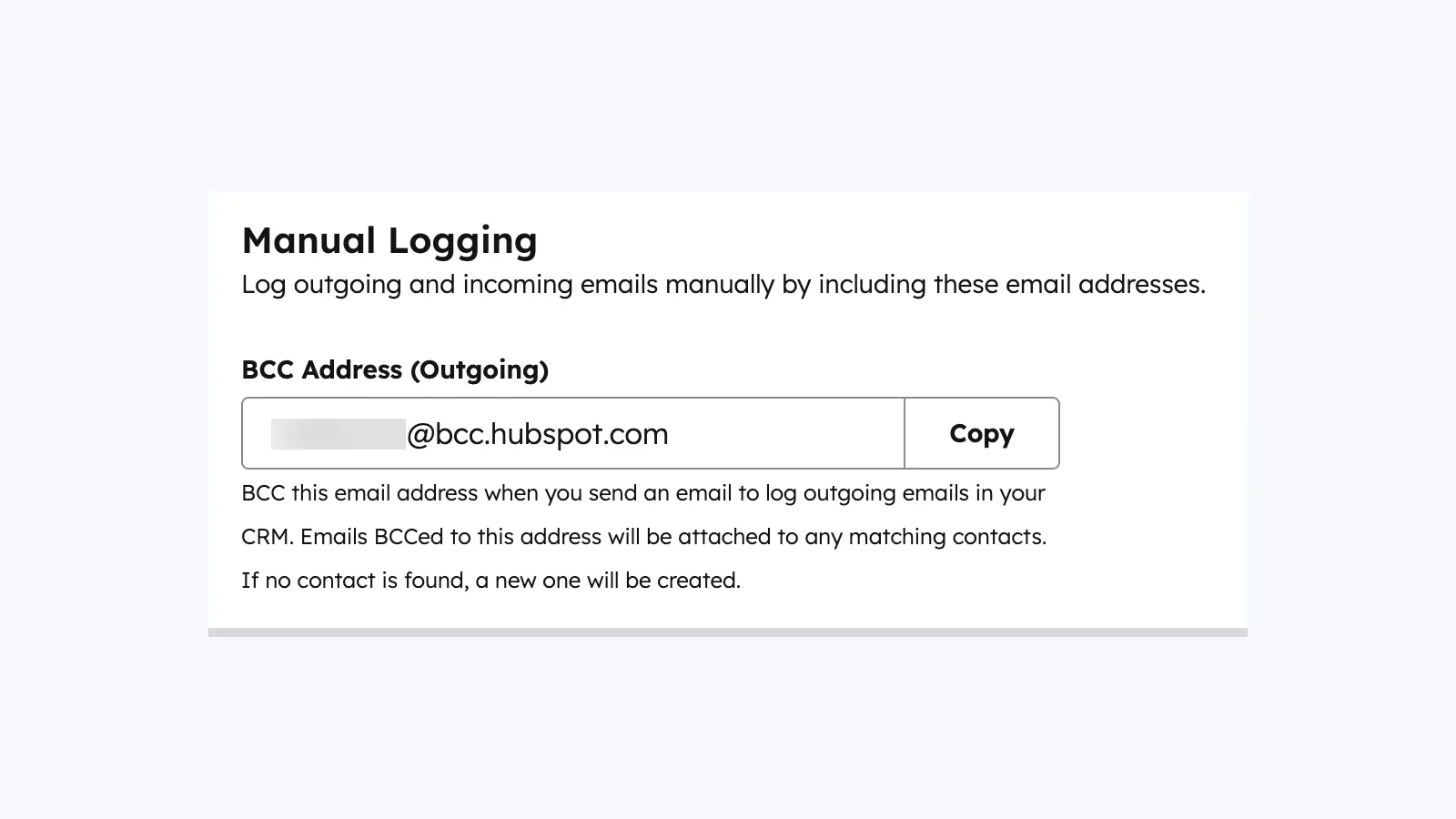
זהו כלי להמשכיות, לא תחליף מלא.
- הוא רושם את תוכן ההודעה ואת הקבצים המצורפים.
- הוא יכול לשייך את האימייל לאיש הקשר ולרשומות קשורות אחרונות.
- הוא לא מחליף את זרימת העבודה המלאה של התוסף למעקב אחר פתיחות והקלקות.
סט תוספי המכירות מעבר ל-HubSpot
רוב מי שמחפש "sales Chrome extensions for HubSpot" לא באמת שואל על תוסף אחד. הוא שואל איזה סט קטן של תוספי דפדפן באמת עובד סביב HubSpot.
| קטגוריה | כלי | השימוש הטוב ביותר | סימן למחיר |
|---|---|---|---|
| CRM ותיעוד מתוך תיבת דואר | HubSpot Sales | מעקב, רישום, תבניות, פגישות, סרגל צד של CRM | כלים חינמיים יחד עם שכבות בתשלום של Sales Hub |
| סנכרון מ-LinkedIn ל-HubSpot | Hublead | ייבוא אנשי קשר ופעילות מ-LinkedIn אל HubSpot | Starter חינמי לנצח; שכבות צוות בתשלום |
| LinkedIn ל-CRM יחד עם העשרה | Surfe | סנכרון LinkedIn ותהליכי CRM עם שכבת דפדפן חזקה יותר | שכבה חינמית ותוכניות בתשלום |
| חילוץ נתוני לידים | Thunderbit | משיכת לידים מספריות, דפי חברה, PDF ודפי אירועים | שכבות עבודה חינמיות ובתשלום |
| העשרת אימייל וטלפון | Apollo | השלמת נתוני איש קשר חסרים בזמן איתור לקוחות פוטנציאליים | תוכנית חינמית ושכבות בתשלום |
| עומק מחקר ב-LinkedIn | Sales Navigator | מחקר מתקדם על חשבונות ולידים | תוכניות בתשלום |
הסט הנכון הוא בדרך כלל:
- שכבה אחת של תיבת דואר ו-CRM,
- שכבה אחת של LinkedIn או איתור לקוחות,
- ושכבה אחת של חילוץ או העשרה.
כל דבר מעבר לזה נוטה ליצור יותר התנגשויות מאשר יתרון.
זרימת עבודה מ-LinkedIn ל-HubSpot: מה HubSpot עושה ומה הוא לא עושה
התוסף המקורי של HubSpot יכול להציג הקשר CRM כאשר אתם גולשים באתרים מופעלים, ומאפשר להוסיף או לבדוק רשומות מסרגל הצד. התיעוד הנוכחי של across-the-web מציג בבירור את חוויית איש הקשר בצד הדפדפן:
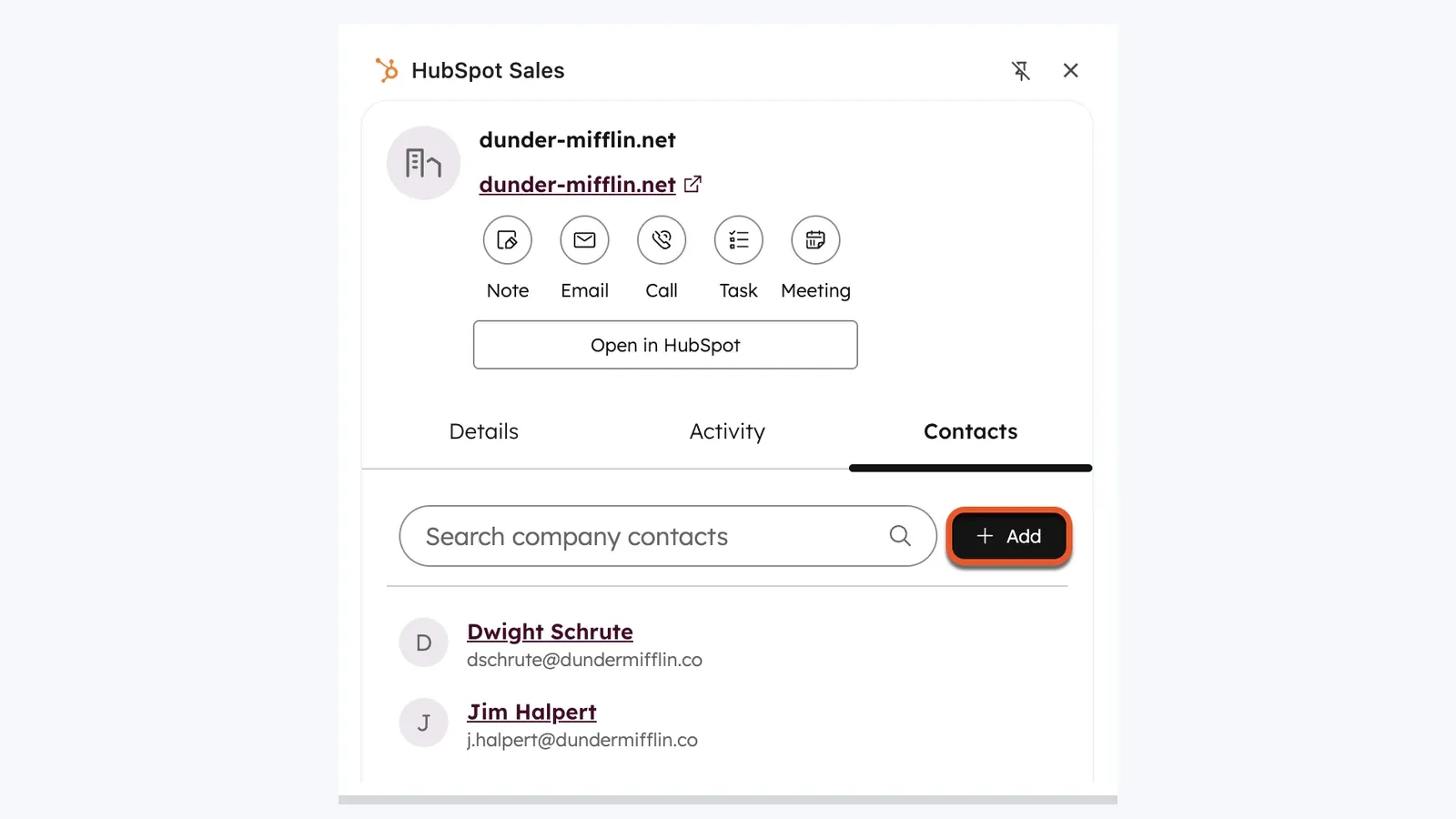
זהו הקשר שימושי, אבל זה לא אותו דבר כמו שכבת סנכרון מלאה מ-LinkedIn ל-HubSpot.
מתי Hublead מתאים
Hublead בנוי במיוחד עבור זרימת העבודה של "אני ב-LinkedIn ואני רוצה שהפעולה ב-HubSpot תקרה עכשיו". עמוד התמחור הנוכחי שלו מציג תוכנית Starter חינמית ושכבות בתשלום מעליה, כאשר Professional מתחיל ב-$32/mo/seat בחיוב שנתי נכון ל-9 במאי 2026.
מתי Surfe מתאים
Surfe הוא ההשוואה הטובה יותר אם הצוות שלכם רוצה שכבת תפעול מפורשת יותר של LinkedIn יחד עם CRM. עמוד האינטגרציה הנוכחי שלו עדיין מתמקד בהפיכת פעילות ב-LinkedIn לעדכוני CRM בלי החלפת לשוניות קבועה.
אם אתם רוצים לראות את הזרימה הזו בפעולה לפני בחירה בין Hublead ל-Surfe, המדריך הזה ל-prospecting עם Surfe ו-HubSpot עדיין פעיל:
איפה Thunderbit משתלב בזרימת עבודה של HubSpot
HubSpot טוב בזרימת עבודה בצד ה-CRM. הוא לא כלי לחילוץ מהאינטרנט.
הפער הזה חשוב כשנציגים צריכים למשוך נתוני לידים מ:
- ספריות נישה,
- דפי משתתפים באירועים,
- דפי צוות של חברות,
- PDFs,
- או דפי רשימות ארוכות שאינן כבר מובנות בתוך LinkedIn או ה-CRM.
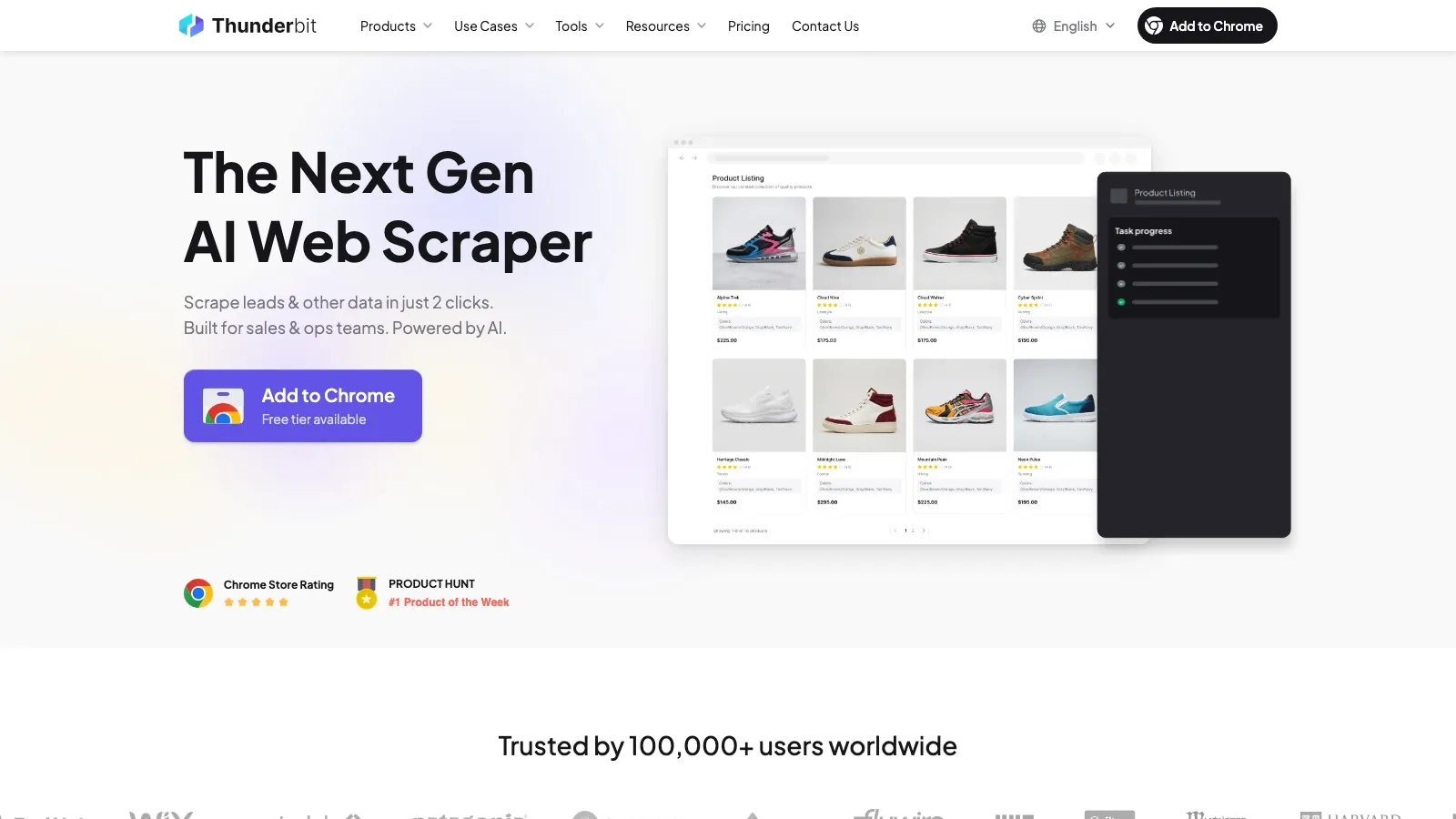
כאן נכנס Thunderbit. במקום לבקש מנציגים להעתיק נתונים תא אחר תא, הוא יכול לקרוא עמוד, להציע שדות, לפתוח עמודי משנה ולייצא נתונים מובנים אל Sheets, Airtable, Notion, או CSV שמיובא אחר כך אל HubSpot.
זו ההשלמה הנקייה ביותר ל-HubSpot כשהצוואר בקבוק הוא איתור לידים, לא זרימת עבודה של תיבת דואר.
נסו את Thunderbit על מקור לידים פעיל
מתי Apollo הגיוני
Apollo פחות עוסק בהגדרת הדפדפן ויותר בהשלמת רשומות ושיפור כיסוי אאוטבונד. הרישום הנוכחי ב-Chrome Web Store עדיין מציג אותו כמאתר טלפונים ואימיילים B2B חינמי עם יותר מ-1,000,000 משתמשים.
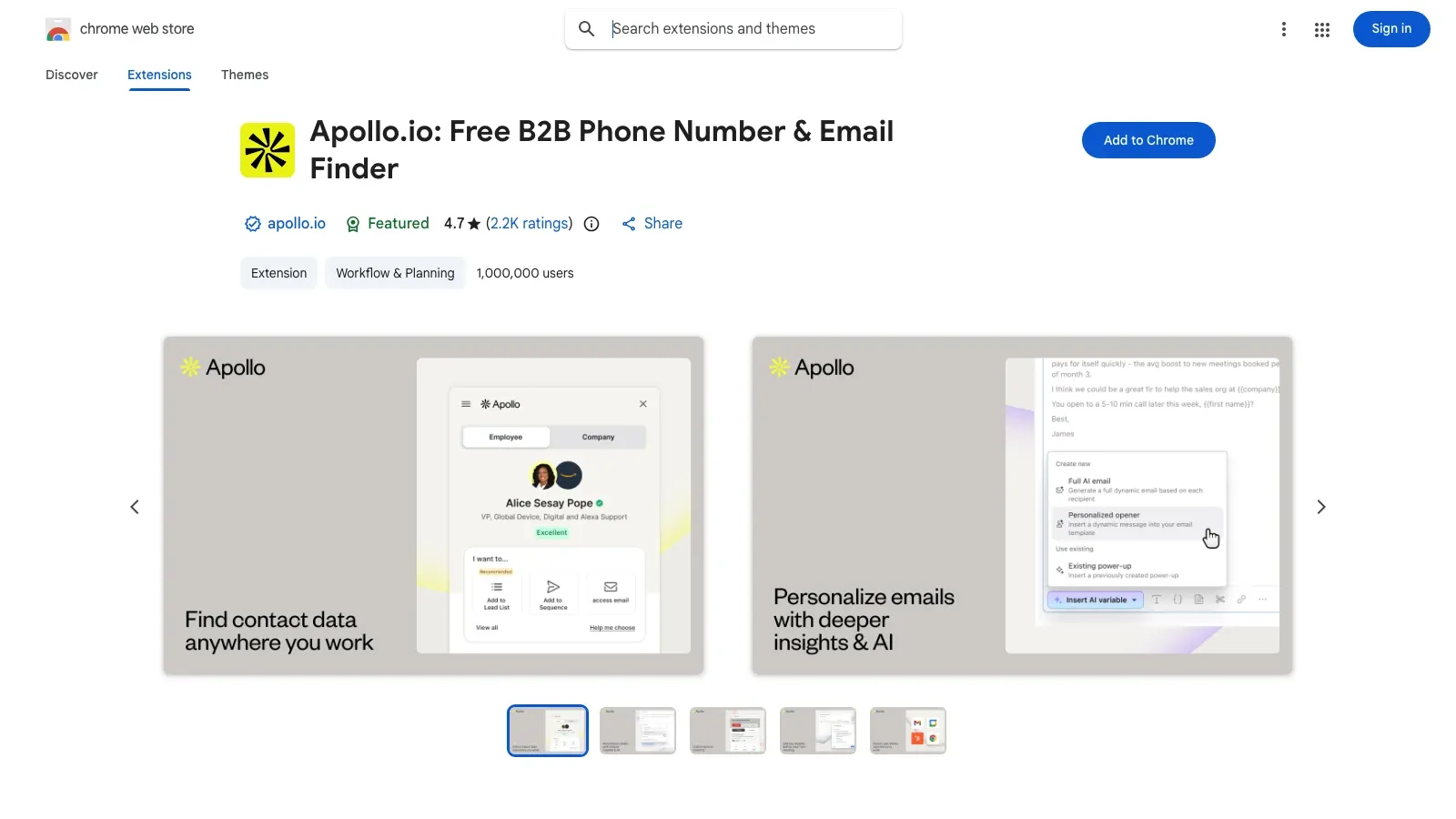
עבור צוותי HubSpot, Apollo הכי מתאים כאשר:
- איש הקשר קיים אבל הטלפון או האימייל חסרים,
- איכות ההעשרה חשובה יותר מחילוץ גולמי של עמודים,
- או שהצוות רוצה גם איתור נתונים וגם שכבת עבודה רחבה יותר לאאוטבונד.
חינם מול בתשלום: מה באמת מקבלים
היכולות המקוריות של HubSpot
| תכונה | כלים חינמיים | דרוש מסלול HubSpot בתשלום |
|---|---|---|
| מעקב אימיילים | כן, עם מגבלות התראות בפיד הפעילות בכלים חינמיים | מושבים בתשלום מסירים את תקרת פיד הפעילות של החינם |
| רישום אימיילים | כן | לא נדרש מסלול בתשלום רק כדי לתעד |
| תבניות וקטעי טקסט | זמינות מוגבלת | שימוש מלא יותר מגיע עם מסלולי Sales Hub בתשלום |
| רצפים | לא | Sales Hub Professional ומעלה |
| קישורי פגישות | כן | לא |
| גישה ל-Breeze בסרגל הצד | זמין כאשר הגדרות ה-AI מאפשרות זאת | תהליכי AI מתקדמים תלויים בהגדרת החשבון ובמסלול |
סט תוספים משלים
| כלי | סימן הקנייה הטוב ביותר |
|---|---|
| Hublead | תוכנית Starter חינמית; שכבות בתשלום לעומק סנכרון ואוטומציה גדולים יותר |
| Surfe | שכבה חינמית להערכה; תוכניות בתשלום לכיסוי רחב יותר של CRM וזרימת עבודה |
| Thunderbit | נקודת כניסה חינמית לחילוץ קל; תוכניות בתשלום כשהנפח גדל |
| Apollo | תוכנית חינמית לשימוש קל; שכבות בתשלום להעשרה עמוקה יותר ולאאוטבונד |
| Sales Navigator | מוצר בתשלום, בדרך כלל מוצדק רק כשהאיתור ב-LinkedIn הוא מרכזי |
זרימות עבודה של AI שבאמת מועילות ב-2026
שכבת ה-AI כאן מועילה רק אם היא מסירה חיכוך אמיתי מזרימת העבודה.
| תרחיש | כלי | מה זה עוזר לו |
|---|---|---|
| לסכם ליד לפני שיחה | HubSpot יחד עם Breeze | לצמצם גלילה ב-CRM ועבודת הכנה בסיסית |
| לחלץ מקבלי החלטות מדף צוות | Thunderbit | להפוך דף חברה לטבלת אנשי קשר שימושית |
| להשלים פרטי קשר חסרים | Apollo | להוסיף אימיילים וטלפונים לרשומות חלקיות |
| לעבור ממחקר ב-LinkedIn לפעילות CRM | Hublead או Surfe | ללכוד מחקר בלי הזנה מחדש ידנית |
אם אתם רוצים את דוגמת הביצוע בצד של נתוני רשת עבור החלק הזה של הסט, סרטון ההתחלה המהירה של Thunderbit עדיין פעיל ורלוונטי:
איך להריץ כמה תוספי מכירות בלי ליצור כאוס
שמרו על הסט קטן וממושמע.
- השתמשו בפרופיל Chrome ייעודי לעבודה.
- שמרו על פורטל HubSpot אחד לכל פרופיל Chrome, ככל האפשר.
- הפעילו רק את המשטחים שאתם באמת משתמשים בהם.
- בדקו שינויים במדיניות ה-Cookie אחרי עדכוני Chrome גדולים.
- הוסיפו תוסף חדש אחד בכל פעם, ואז בדקו שוב את HubSpot לפני שמוסיפים את הבא.
- אם המעקב נשבר, כבו קודם חפיפות: כלים לקבלת אישור קריאה וכלי outreach הם אשכול ההתנגשות הנפוץ ביותר.
המלצה סופית
אם המטרה היא "לגרום ל-HubSpot לעבוד בדפדפן בלי לטפל בו כל הזמן", ההגדרה הטובה ביותר היא לא הסט הכי גדול. היא הסט הכי נקי.
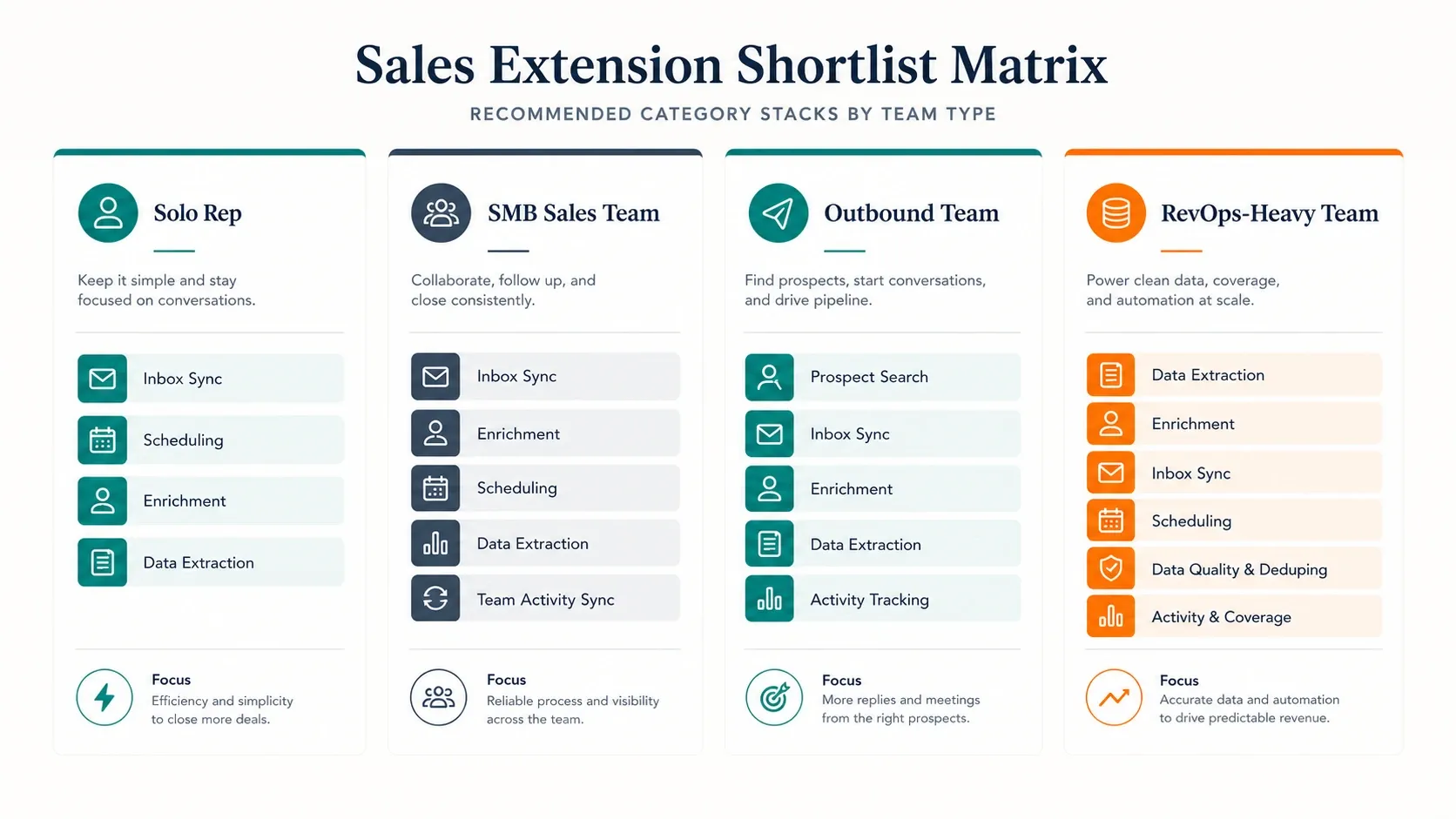
הרשימה המעשית נראית כך:
- צריך רק CRM ותזמון מתוך תיבת הדואר: התחילו עם HubSpot Sales בלבד.
- צריך תנועה יומיומית מ-LinkedIn אל HubSpot: הוסיפו Hublead או Surfe.
- צריך נתוני לידים חדשים מהאינטרנט הפתוח: הוסיפו Thunderbit.
- צריך השלמת אנשי קשר והעשרה: הוסיפו Apollo.
התחילו עם HubSpot שמוגדר נכון, ודאו שהתוסף המקורי יציב, ואז הוסיפו רק את השכבה הנוספת היחידה שמתאימה לצוואר הבקבוק האמיתי שלכם.
נסו את Thunderbit לזרימות עבודה של חילוץ לידים ב-HubSpot Get Started Free
שאלות נפוצות
1. האם תוסף HubSpot Sales ל-Chrome בחינם?
כן. HubSpot מציעה כלים חינמיים שכוללים את זרימת העבודה של התוסף ל-Chrome עבור Gmail, אבל יכולות מסוימות כמו רצפים ותכונות מורחבות של Sales Hub בתשלום דורשות שכבות גבוהות יותר.
2. איזו גרסה של תוסף HubSpot Sales ל-Chrome פעילה עכשיו?
רישום Chrome Web Store הציג את גרסה 5.1.2 ב-9 במאי 2026.
3. למה HubSpot ממשיך להוציא אותי מהחשבון או להיעלם?
הגורמים הנפוצים ביותר הם פרופיל Chrome שגוי, קובצי Cookie חסומים או שנמחקו, תוסף מתנגש, או שהתוסף כבוי ב-Chrome.
4. האם תוסף Chrome של HubSpot עובד עם Outlook?
לא ישירות באותו אופן שבו הוא עובד עם Gmail. עבור Outlook, התיעוד הנוכחי של HubSpot מפנה צוותים אל HubSpot Sales Office 365 add-in, שלדבריו אפשר להשתמש בו ב-Outlook עבור Windows, ב-Outlook עבור Mac, וב-Outlook ברשת, כולל גם חוויות Classic וגם New Outlook.
5. האם עדיין אפשר לתעד אימיילים אם התוסף מושבת?
כן. השתמשו בכתובת ה-BCC של HubSpot מתוך ההגדרות Email Log & Track כדי לתעד ידנית את ההודעה ב-CRM.
למידע נוסף




