

לשנות את כתובת ה-IP שלכם זה קל. לבחור את הדרך הנכונה לשנות אותה — שם רוב האנשים נתקעים.
השקעתי יותר זמן ממה שהייתי רוצה להודות בהגדרת proxy במערכות הפעלה, דפדפנים ומכשירים שונים, ובבדיקה אילו גישות באמת מחזיקות מים ואילו מהן מדליפות בשקט את ה-IP האמיתי שלכם דרך DNS או WebRTC. תוצאות החיפוש עבור "איך לשנות את כתובת ה-IP שלי עם proxy" הן בלגן: חמישה מדריכים שונים שממליצים על חמש שיטות שונות, כל אחת מהן נכונה טכנית בהקשר צר, ואף אחת מהן לא נותנת לכם את התמונה המלאה.
סקרים עולמיים עדכניים על התנהגות דיגיטלית מראים ש-VPN ו-proxy הפכו לכלי פרטיות מיינסטרים, עם שימוש גבוה במיוחד בקרב משתמשים צעירים ובשווקים שבהם נפוצות בעיות של גישה גיאוגרפית או צנזורה. שוק ה-proxy עצמו צומח במהירות — 65.8% מאנשי המקצוע בתחום ה-scraping השתמשו ב-2025 ביותר proxy מאשר בשנה שקדמה לה.
כלומר, הביקוש אמיתי — אבל ההנחיות מפוזרות. המדריך הזה מכסה את שלבי ההגדרה בפועל לכל מערכת הפעלה ודפדפן מרכזיים, השוואה ראש בראש בין כל שיטות שינוי ה-IP, שלבי אימות שרוב המדריכים מדלגים עליהם, ואת מציאות ה-fingerprinting שהופכת החלפת IP פשוטה למגִנה הרבה פחות ממה שנדמה לכם.
מהי כתובת IP (ולמה שתרצו לשנות אותה)?

כתובת IP היא כתובת המשלוח החוזר של תעבורת האינטרנט שלכם. זהו מספר שספק האינטרנט מקצה לחיבור שלכם כדי שאתרים ידעו לאן להחזיר נתונים. כתובות IPv4 נראות כך: 203.0.113.10; כתובות IPv6 ארוכות יותר, והן קיימות מפני שהאינטרנט גדל מעבר למערכת המספור הישנה. זה בערך כל העומק שאתם צריכים לצורך המדריך הזה.
שתי הבחנות חשובות כאן:
- IP ציבורי מול IP פרטי. ה-IP הציבורי שלכם הוא מה שאתרים רואים. ה-IP הפרטי הוא הכתובת הפנימית שהראוטר מקצה למכשירים ברשת המקומית שלכם (בדרך כלל משהו כמו
192.168.x.x). הגדרת proxy משנה את ה-IP הציבורי שנראה לאתרים — לא את הפרטי שבתוך המשרד או הבית. - IP דינמי מול IP סטטי. רוב החיבורים הביתיים משתמשים ב-IP דינמי, שעשוי להשתנות כשספק האינטרנט מחדש חכירה או כשאתם מפעילים מחדש את הראוטר. כתובות IP סטטיות נשארות קבועות עד שמישהו משנה אותן במפורש. רוב החיבורים העסקיים סטטיים; רוב הביתיים דינמיים.
למה שתרצו לשנות את ה-IP שלכם? הסיבות מגוונות יותר מסתם "פרטיות":
- פרטיות ברשת: צמצום החשיפה הישירה של ה-IP הביתי או המשרדי שלכם לאתרים.
- גישה גיאוגרפית ובדיקות לוקליזציה: צוותי מכירות ו-SEO צריכים לראות איך אתר או מודעה נראים באזור אחר.
- הימנעות מחסימות IP או חסימות זמניות: פתרון תקלות לגיטימי דורש לפעמים חיבור "נקי".
- ניהול חשבונות מרובים: סוכנויות וצוותי תפעול מפרידים בין פרופילי דפדפן ונקודות יציאה של proxy כדי לא לערבב סשנים.
- Web scraping וניטור מחירים: proxy עוזר לפזר בקשות ולגשת לעמודים ציבוריים ספציפיים לאזור.
- פתרון תקלות: מעבר בין רשתות או חידוש IP יכולים לפתור ניתוב תקוע או חסימות שירות זמניות.
לפני שאתם משנים משהו, קבעו קו בסיס: חפשו בגוגל "what is my IP" או היכנסו ל-WhatIsMyIPAddress.com. רשמו את ה-IP והמיקום הנוכחיים שלכם. תזדקקו להם לאימות בהמשך.
כל הדרכים לשנות את כתובת ה-IP שלכם: השוואה ראש בראש
נקודת הכאב הגדולה בפורומים היא בלבול. Proxy, VPN, Tor, הפעלה מחדש של הראוטר, hotspot סלולרי — כל אחד מהם משנה את ה-IP שלכם בדרך אחרת, בשכבה אחרת, עם trade-offs שונים. לא מצאתי אף מדריך מתחרה שמרכז את כולם בטבלה אחת. אז הנה היא.
טבלת השוואה: Proxy מול VPN מול Tor מול הפעלה מחדש של הראוטר מול מעבר רשת

| קריטריון | שרת Proxy | VPN | Tor | הפעלה מחדש של הראוטר | מעבר לרשת אחרת |
|---|---|---|---|---|---|
| הצפנה | בדרך כלל אין (HTTPS עדיין מגן על תוכן האתר) | הצפנת מנהרה מלאה | הצפנה רב-שכבתית דרך ממסרים | לא מוסיפה | לא מוסיפה |
| השפעה על המהירות | נמוכה–בינונית (datacenter ~0.43 שנ', residential ~0.93 שנ' זמן תגובה חציוני) | בינונית (איבוד מהירות ממוצע של ~20.67%) | גבוהה (תפוקה חציונית של ~11.8 Mbit/s) | אין | תלוי ברשת החדשה |
| טווח עלויות | חינם–$$$ (datacenter מכ-$0.50 ל-GB; residential כ-$3–$8 ל-GB) | כ-$3–$15 לחודש | חינם | חינם | חינם |
| קושי ההגדרה | בינוני | נמוך | נמוך–בינוני | נמוך | נמוך |
| עקיפת חסימות גיאוגרפיות | חזקה (רזולוציית עיר/ASN אצל ספקים טובים) | האפשרות הצרכנית הטובה ביותר | חלשה (צומתי היציאה ציבוריים ולרוב חסומים) | אין בחירת מיקום | מוגבל למיקום הפיזי |
| התאמה ל-web scraping | ההתאמה הטובה ביותר | מוגבל בנפחים גבוהים | חלשה | חלשה | חלשה |
| רמת אנונימיות | בינונית | בינונית–גבוהה | התכנון האנונימי ביותר | נמוכה | נמוכה |
| מאפשר לבחור מיקום | מצוין | טוב (רשימות שרתים לפי מדינה/עיר) | מוגבל ולא עקבי | לא | רק לפי הרשת הפיזית |
סיכום מהיר: Proxy הוא הכי טוב לשליטת IP ממוקדת ברמת האפליקציה — במיוחד עבור web scraping, בדיקות לוקליזציה וניהול חשבונות מרובים. VPN הוא הכי טוב להצפנה של כל המכשיר ולגישה גיאוגרפית צרכנית. Tor נבנה לאנונימיות, אבל הוא איטי ולעיתים קרובות חסום. הפעלה מחדש של הראוטר ומעבר בין רשתות הם חינמיים, אבל לא אמינים ולא נותנים לכם שום שליטה על המיקום.
לפני שמתחילים
- רמת קושי: מתחילים עד בינוני (תלוי במערכת ההפעלה ובשיטה)
- זמן נדרש: כ-5–15 דקות לכל הגדרה
- מה תצטרכו: כתובת ופורט של שרת proxy (מספק בתשלום או מהארגון שלכם), מערכת ההפעלה או הדפדפן שבחרתם, ואופציונלית תוסף לניהול proxy עבור הגדרות ברמת הדפדפן בלבד
תצטרכו גם דרך לוודא שהשינוי עבד — על כך בהרחבה בהמשך.
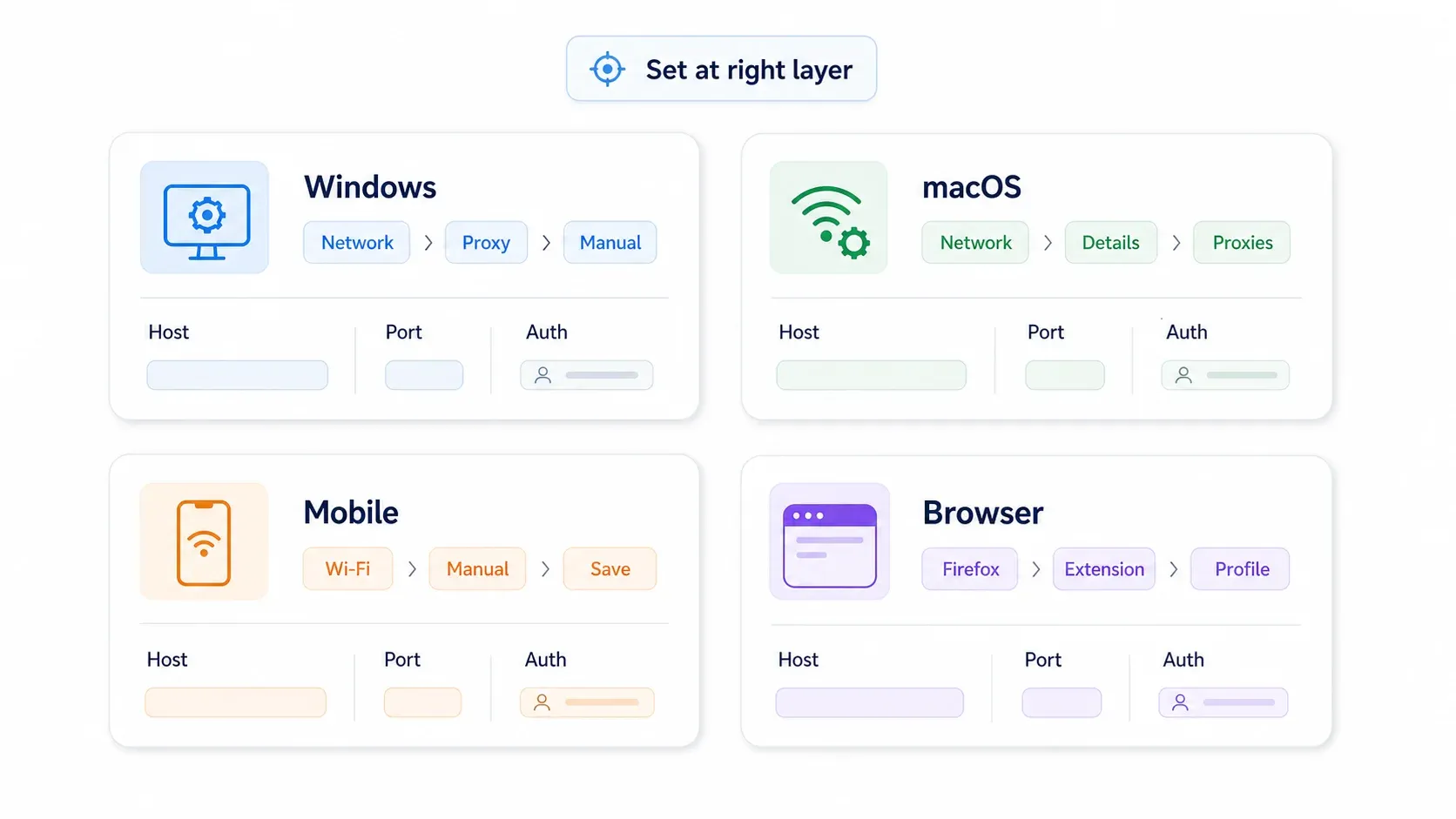
איך לשנות את כתובת ה-IP שלכם עם proxy ב-Windows
הגדרת proxy ברמת מערכת ההפעלה ב-Windows מנתבת דרך ה-proxy את התעבורה של אפליקציות שמכבדות את הגדרות ה-proxy של מערכת Windows. לא כל אפליקציה מכבדת אותן (חלקן משתמשות ב-stack רשת משלהן), אבל דפדפנים ורוב אפליקציות Microsoft כן.
שלב 1: פתחו את הגדרות ה-Proxy
עברו אל הגדרות ← רשת ואינטרנט ← Proxy. ב-Windows 11 תראו מקטעים של "הגדרת proxy אוטומטית" ו"הגדרת proxy ידנית".
שלב 2: הגדירו Proxy ידני
תחת הגדרת proxy ידנית, לחצו על הגדר (Windows 11) או העבירו את השתמש בשרת proxy למצב פועל (Windows 10). הזינו את כתובת ה-IP והפורט של ה-proxy שקיבלתם מהספק. אם הספק שלכם משתמש ב-PAC script, השתמשו במקום זאת במקטע הגדרת proxy אוטומטית והזינו את כתובת ה-URL של הסקריפט.
שלב 3: שמרו ובדקו
לחצו על שמור. פתחו את הדפדפן והיכנסו לאתר בדיקת IP. ה-IP שמוצג אמור להתאים כעת לשרת ה-proxy, לא לספק האינטרנט שלכם.
טיפים:
- אם ה-proxy שלכם דורש אימות (שם משתמש/סיסמה), הדפדפן יבקש אותם בפעם הראשונה שתנסו לטעון עמוד.
- אם מדיניות החברה חוסמת את ממשק המשתמש הגרפי, אפשר להשתמש בשורת הפקודה. הפקודה הישנה היא
netsh winhttp set proxy proxy-server:port, אם כי התיעוד החדש יותר של Microsoft ממליץ עלset advproxyלהגדרת WinHTTP עדכנית. - כדי לבטל את ה-proxy בהמשך, חזרו לאותו חלון הגדרות וכבו אותו.
איך לשנות את כתובת ה-IP שלכם עם proxy ב-macOS
המסלול הנוכחי של Apple (macOS Sequoia/Sonoma/Ventura) שונה מעט מגרסאות ישנות יותר. מקור: Apple Support.
שלב 1: פתחו את הגדרות ה-Proxy של הרשת
עברו אל תפריט Apple ← הגדרות מערכת ← רשת ← Wi-Fi (או Ethernet, לפי מה שאתם משתמשים) ← פרטים ← Proxies.
ב-macOS ישן יותר (Monterey ומטה), המסלול הוא העדפות מערכת ← רשת ← Wi-Fi/Ethernet ← מתקדם ← Proxies.
שלב 2: הפעילו והגדירו
סמנו Web Proxy (HTTP) ו/או Secure Web Proxy (HTTPS). הזינו את כתובת שרת ה-proxy ואת הפורט. אם ה-proxy דורש סיסמה, סמנו את תיבת האימות והזינו את פרטי ההתחברות.
שלב 3: החילו ואמתו
לחצו על OK ואז על Apply. פתחו דפדפן ובדקו את ה-IP שלכם.
חלופה ב-Terminal למשתמשים מתקדמים:
networksetup -setwebproxy "Wi-Fi" proxy.example.com 8080
networksetup -setsecurewebproxy "Wi-Fi" proxy.example.com 8080
לביטול:
networksetup -setwebproxystate "Wi-Fi" off
networksetup -setsecurewebproxystate "Wi-Fi" off
ודאו שאתם מגדירים את שירות הרשת הפעיל — ולא מתאם שאינו בשימוש.
איך לשנות את כתובת ה-IP שלכם עם proxy במובייל (iOS ו-Android)
iOS
עברו אל הגדרות ← Wi-Fi ← הקישו על סמל ה-(i) ליד הרשת המחוברת ← הגדרת Proxy ← ידני. הזינו את השרת והפורט, ואז הקישו על שמור.
הסתייגויות חשובות: הגדרות ה-proxy ב-iOS חלות רק על אותה רשת Wi-Fi, לא על נתונים סלולריים. iOS לא תומך באופן מובנה בבריכות proxy מתחלפות — לשם כך תצטרכו אפליקציה ייעודית, קובץ PAC או פרופיל MDM. עבור נתונים סלולריים נדרש בדרך כלל VPN.
Android
עברו אל הגדרות ← רשת ואינטרנט ← אינטרנט ← הקישו על סמל גלגל השיניים ליד הרשת המחוברת ← עריכה ← אפשרויות מתקדמות ← Proxy ← ידני. הזינו hostname ופורט, ושמרו. מקור: Google Pixel Help.
אותה הסתייגות: הגדרות ה-proxy ב-Android ספציפיות ל-Wi-Fi. ניתוב proxy על נתונים סלולריים דורש בדרך כלל ניתוב בסגנון VPN או אפליקציה של הספק.
הערה על אפליקציות proxy למובייל: היזהרו עם אפליקציות VPN או proxy חינמיות. דוח של Zimperium zLabs מ-2025 מצא בעיות אבטחה או פרטיות ביותר מ-65% מתוך 800 אפליקציות VPN חינמיות שנבדקו. תחקיר של TechRadar מ-2026 שבחן 3,471 אפליקציות VPN ל-Android דיווח ש-77% מהן מעוררות חששות בנוגע לשקיפות או אחריותיות. הישארו עם ספקים בתשלום בעלי מוניטין.
איך לשנות את כתובת ה-IP שלכם עם proxy רק בדפדפן (בלי לגעת במערכת ההפעלה)
רוב המדריכים מדלגים על זה לגמרי, אבל חלק גדול מהקוראים צריכים בדיוק את זה. אם אתם רוצים לשנות את ה-IP רק בתוך דפדפן אחד — בלי לשבש את Slack, את המייל, את סנכרון הענן או אפליקציות אחרות — הגדרת proxy ברמת הדפדפן היא המסלול המהיר ביותר.
Firefox: הגדרות Proxy מובנות
Firefox הוא הדפדפן המרכזי היחיד עם הגדרת proxy עצמאית משלו. המשמעות היא שהגדרות ה-proxy של Firefox לא משפיעות על שאר המערכת.
השלבים: פתחו את Firefox ← הגדרות ← כללי ← גללו אל Network Settings ← כפתור Settings ← Manual proxy configuration. הזינו את פרטי ה-proxy מסוג HTTP, HTTPS או SOCKS. לחצו OK. מקור: Mozilla Support.
עבור SOCKS5, הקפידו לסמן Proxy DNS when using SOCKS v5 (או לוודא ש-network.proxy.socks_remote_dns = true בתוך about:config). אחרת שאילתות ה-DNS שלכם עדיין עלולות לעבור דרך ספק האינטרנט ולהדליף את מיקומכם האמיתי.
Chrome ו-Edge: הפניה להגדרות המערכת + פתרון עוקף באמצעות תוסף
גם Chrome וגם Edge מפנים אתכם להגדרות ה-proxy של מערכת ההפעלה כשאתם לוחצים על אפשרויות ה-proxy שלהם. אין מתג proxy מובנה ברמת הדפדפן בלבד. מקור: Chromium network settings.
הפתרון העוקף: להשתמש בתוסף לניהול proxy בדפדפן. האפשרויות בעלות המוניטין הטוב ביותר נכון ל-2026:
| תוסף | משתמשים | דירוג | הערות |
|---|---|---|---|
| FoxyProxy | ~400,000 | 3.8/5 | ותיק, תומך בפרופילים ובתבניות URL |
| ZeroOmega (SwitchyOmega 3) | ~800,000 | 4.8/5 | פורק מודרני מבוסס Manifest V3, קוד פתוח |
| Proxy Switcher and Manager | ~100,000 | 4.0/5 | קוד פתוח, תומך ב-SOCKS, HTTPS ו-PAC |
התקינו אחד מהם מ-Chrome Web Store ← הוסיפו פרופיל proxy ← הזינו שרת, פורט ופרטי התחברות ← הפעילו את הפרופיל. מעכשיו Chrome או Edge מנתבים תעבורה דרך ה-proxy בלי לגעת בהגדרות המערכת.
למה זה חשוב למשתמשים עסקיים: אם אתם איש מכירות שבודק עמוד תמחור של מתחרה במדינה אחרת, או חבר בצוות תפעול שמאמת מיקומי מודעות באזור מסוים, תוסף דפדפן מאפשר לכם להחליף proxy תוך כדי תנועה בלי לשבש את ה-VPN, המייל או אפליקציות אחרות שרצות על אותו מחשב.
איך לוודא שכתובת ה-IP שלכם באמת השתנתה
זה השלב שמייצר הכי הרבה חיפושי המשך. ראיתי אנשים שמגדירים proxy, מניחים שהוא עובד, ואז תוהים למה הם עדיין רואים את עיר המגורים שלהם באתר עם מיקוד גיאוגרפי. האימות לוקח בערך 60 שניות וחוסך כאבי ראש אמיתיים.
שלב 1: תעדו את ה-IP המקורי שלכם לפני ההגדרה
לפני שאתם מגדירים משהו, היכנסו לאתר בדיקת IP ורשמו את ה-IP, ספק האינטרנט והמיקום המשוער. אפשרויות טובות:
שלב 2: הגדירו את ה-Proxy
השתמשו בכל אחת משיטות מערכת ההפעלה או הדפדפן שלמעלה.
שלב 3: חזרו לאותו אתר בדיקת IP והשוו
טענו מחדש את אותו אתר בדיקה. ה-IP והמיקום המוצגים אמורים כעת להתאים לנקודת היציאה של שרת ה-proxy, ולא לחיבור האמיתי של ספק האינטרנט. אם ה-IP לא השתנה, בדקו שוב את כתובת ה-proxy, הפורט והפרוטוקול — וּודאו שאתם בודקים בדפדפן או באפליקציה הנכונים.
שלב 4: בדקו הדלפות DNS ו-WebRTC
גם עם proxy תקין, ה-IP האמיתי שלכם עלול לדלוף דרך שני ערוצים נפוצים:
- הדלפות DNS: חיפושי ה-hostname שלכם עדיין עשויים לעבור דרך שרת ה-DNS של ספק האינטרנט במקום דרך ה-proxy. הריצו בדיקה ב-DNSLeakTest.com (הבדיקה המורחבת משתמשת ב-36 שאילתות והיא יסודית יותר). אם אתם רואים בתוצאות את שרתי ה-DNS של הספק שלכם, ה-DNS שלכם מדליף.
- הדלפות WebRTC: ממשקי תקשורת בזמן אמת בדפדפן יכולים לחשוף את ה-IP האמיתי שלכם מחוץ למסלול ה-proxy. בדקו ב-BrowserLeaks WebRTC או ב-IPLeak.net.
פתרונות:
- Firefox: פתחו את
about:configוהגדירו אתmedia.peerconnection.enabledל-falseאם אינכם זקוקים ל-WebRTC. עבור SOCKS5, ודאו ש-network.proxy.socks_remote_dnsמוגדר ל-true. - Chrome/Edge: התקינו את התוסף WebRTC Network Limiter של Google, או השתמשו במדיניות ארגונית
WebRtcIPHandlingעם הערךdisable_non_proxied_udp. ל-Chrome אין מתג צרכני פשוט מקביל לזה של Firefox.
אם בדיקות ה-DNS וה-WebRTC חוזרות נקיות ואתר בדיקת ה-IP מציג את ה-IP של ה-proxy — אתם מסודרים.
שינוי ה-IP לא מספיק: Browser Fingerprinting ואיך לשמור על פרטיות
זה החלק שמתסכל אנשים הכי הרבה — וכמעט אף מדריך proxy לא מתייחס אליו. תלונה חוזרת בפורומים: "שיניתי את ה-IP ועדיין עקבו אחריי". או, בוטה יותר: "ה-IP שלך השתנה אבל ה-fingerprint שלך לא".

מה זה Browser Fingerprinting?
בכל פעם שאתם נכנסים לאתר, הדפדפן שלכם משדר שילוב של פרטים: רזולוציית מסך, גופנים מותקנים, גרסת דפדפן, מנוע ה-GPU/WebGL, שפה, אזור זמן, תוספים ועוד. אתרים יכולים לשלב את כל אלה למזהה ייחודי — ה"טביעת אצבע" שלכם — שנשמר גם אחרי שהחלפתם IP, מחקתם עוגיות או השתמשתם במצב גלישה בסתר. MDN מגדיר fingerprinting כאיסוף מידע על הדפדפן/המכשיר על ידי אתרים ושילובו למזהה חוצה-אתרים.
קשה להפריז בהיקף המעקב. ה-Web Almanac של HTTP Archive לשנת 2025 מצא לפחות tracker אחד ב-75% מעמודי הדסקטופ וב-74% מעמודי המובייל. מחקר ה-fingerprinting של Mozilla מ-2025 קובע ש-fingerprinting מסוגל לזהות משתמשים גם כשעוגיות חסומות, ולעקוב אחריהם במשך חודשים. ההגנות של Firefox 145 צמצמו כמעט בחצי את שיעור המשתמשים שנתפסים כייחודיים — מה שמלמד עד כמה הבעיה נפוצה.
צעדים מעשיים לצמצום טביעת האצבע שלכם
המטרה אינה להיות בלתי נראים. המטרה היא לא להיות ניתנים לזיהוי מחדש בקלות אחרי החלפת IP.
- מחקו עוגיות, מטמון ונתוני אתרים לפני ואחרי החלפת IP. זה שובר את רציפות הסשן.
- השתמשו בפרופיל דפדפן חדש לכל זהות או משימה. Firefox Multi-Account Containers עובד לזה מצוין. ב-Chrome, צרו פרופיל נפרד (לא רק חלון גלישה בסתר — מצב סתר עדיין חולק חלק ממאפייני טביעת האצבע).
- כבו או הגבילו את WebRTC (ראו את מקטע האימות למעלה).
- שמרו על עקביות בין הגדרות הדפדפן לאזור ה-proxy. אם ה-proxy שלכם יוצא בגרמניה אבל אזור הזמן שלכם הוא US Eastern והשפה מוגדרת ל-en-US, חוסר ההתאמה הזה הוא סימן מובהק.
- העדיפו דפדפנים ממוקדי פרטיות כמו Brave או Firefox במצב Strict למשימות רגישות.
- הימנעו מלערום תוספים חריגים. באופן אירוני, תוספי פרטיות עלולים להפוך את הדפדפן שלכם ליותר ייחודי אם השילוב נדיר.
לניהול חשבונות מרובים בקנה מידה גדול (סוכנויות, צוותי תפעול) קיימים דפדפני anti-detect ייעודיים כמו Multilogin ו-GoLogin. הם חזקים, אבל בדרך כלל מוגזמים — ויקרים — עבור רוב המשתמשים העסקיים. הפרדת פרופילים פשוטה בתוספת רוטציית proxy מטפלת ברוב המקרים.
באיזה סוג proxy כדאי להשתמש?
לא כל ה-proxy זהים. הסוג הנכון תלוי לחלוטין במשימה.
Residential Proxies
אלה מנתבים תעבורה דרך כתובות IP שהוקצו על ידי ספקי אינטרנט ביתיים, ולכן הם נראים לאתרים כמו משתמשים ביתיים רגילים. הכי מתאימים לגלישה רגישה גיאוגרפית, אימות מודעות, ניטור מסחר אלקטרוני וגישה לאתרים שחוסמים באגרסיביות כתובות datacenter. החיסרון: הם היקרים ביותר, בדרך כלל $3–$8 ל-GB בהתאם לנפח ולספק.
אבל residential proxies אינם קסם. Cloudflare מציינים שהגנות בוטים חזקות מסוגלות לזהות טביעות אצבע של סוכני גלישה "ללא קשר למקור ה-IP".
Datacenter Proxies
מאוחסנים במרכזי נתונים, מהירים וזולים (כ-$0.50 ל-GB בנפחים גדולים). הכי מתאימים למשימות בנפח גבוה מול יעדים סובלניים — עמודים ציבוריים, בדיקות, ניטור מחירים באתרים שלא חוסמים באגרסיביות. קל יותר לאתרים לזהות ולסמן אותם, כי טווחי ה-IP ידועים.
ISP Proxies
היברידי: כתובות IP הרשומות על שם ספקי אינטרנט אך מאוחסנות על תשתית datacenter. Oxylabs מתארים אותם כ-residential proxies סטטיים עם כתובות IP מסוג residential מ-ASN כמו Comcast או Lumen. איזון טוב בין מהירות, יציבות ואמון. מתאימים לתהליכים עם התחברות, תהליכי checkout ו-QA של חשבונות.
Proxy מתחלף מול סטטי
Rotating proxies מחליפים אוטומטית את ה-IP שלכם בכל בקשה או במרווחים קבועים — מצוין ל-scraping ולפיזור בקשות כדי להימנע ממגבלות קצב. Static (sticky) proxies שומרים על אותו IP לאורך הסשן — עדיפים לתהליכי התחברות, עגלה/תשלום, או כל תהליך שבו שינוי IP פתאומי נראה חשוד.
Proxy חינמי: למה כדאי להימנע
Proxy חינמי הוא סיכון לכל שימוש עסקי. נקודה. מחקר בן 30 חודשים על יותר מ-640,600 proxy חינמיים תיעד סיכוני יציבות, אבטחה ומניפולציה נרחבים. KrebsOnSecurity דיווח ש-79% מה-proxy החינמיים שנבדקו אילצו משתמשים למצב HTTP לא מוצפן, ולמעלה מ-16% שינו HTML כדי להזריק מודעות. ההתראה של ה-FBI על רשת הבוטים 911 S5 חשפה יותר מ-19 מיליון כתובות IP פרוצות ביותר מ-190 מדינות, שרבות מהן הופצו דרך הורדות VPN "חינמיות".
אם אתם צריכים proxy לצרכים עסקיים, תקצבו proxy בתשלום מספקים בעלי מוניטין. העלות זניחה בהשוואה לסיכון.
אם אתם משנים IP לצורך web scraping, ייתכן שאתם בכלל לא צריכים proxy
"Web scraping עם כתובות IP נקיות" הוא אחת הסיבות הנפוצות ביותר שאנשים מחפשים מדריכי הגדרת proxy. ונוף ה-proxy עבור scraping נעשה קשה יותר, לא קל יותר. Imperva מדווחים שתעבורה אוטומטית הגיעה ל-51% מתעבורת האינטרנט ב-2024. Akamai טוענים שבוטים מהווים 42% מכלל תעבורת האינטרנט, וה-CTO שלהם ציין שהגנות מפני scraper דורשות כעת גישות מתוחכמות יותר בגלל ההתקדמות בדפדפנים headless. במקביל, 58.3% מאנשי המקצוע בתחום ה-scraping הגדילו את תקציבי ה-proxy שלהם ב-2025.
עבור משימות איסוף נתונים נפוצות רבות, הגדרה ותחזוקה ידניות של בריכות proxy הן מוגזמות.
גרדו אתרים בלי להגדיר proxy Get Started Free
איך Thunderbit מטפל בשבילכם באתגרי IP ו-anti-bot
בנינו את תהליך ה-scraping של Thunderbit כך שיפשיט לחלוטין את כאב הראש של ה-proxy. כשאתם בוחרים ב-cloud scraping בתוסף Thunderbit ל-Chrome, הבקשות מנותבות דרך תשתית מבוזרת — בלי שום הגדרת proxy מצדכם. המערכת מטפלת אוטומטית ב-CAPTCHA, בהגנות anti-bot וברוטציית IP.
התהליך הוא שתי לחיצות: לוחצים על "AI Suggest Fields" כדי לתת ל-AI לזהות את העמודות הנכונות לעמוד, ואז לוחצים על "Scrape". מייצאים ל-Excel, Google Sheets, Airtable או Notion. בלי הגדרות proxy, בלי תחזוקה, בלי ניהול בריכות מתחלפות.
עבור אתרים שדורשים התחברות (דשבורדים פנימיים, פורטלים סגורים), Thunderbit מציע גם browser scraping שמשתמש בסשן שלכם — גם כאן בלי צורך בהגדרת proxy. ה-Scheduled Scraper מטפל במשימות חוזרות (ניטור מחירים, רשימות לידים) בלי שתיגעו אי פעם בקובץ הגדרות proxy.
Proxy הוא בהחלט הכלי הנכון לתרחישי scraping מתקדמים מסוימים. אבל עבור רוב איסוף הנתונים העסקי, שכבת ה-proxy היא בעיה פתורה אם בוחרים את הכלי הנכון.
התאמת הכלי הנכון לתרחיש השימוש שלכם
| מטרה | ההתאמה הטובה ביותר |
|---|---|
| סטרימינג / גישה גיאוגרפית צרכנית | VPN |
| גלישה פרטית כללית | VPN או תוסף proxy לדפדפן |
| בדיקת אזור בדפדפן בלבד | הגדרות ה-proxy של Firefox או תוסף proxy ל-Chrome/Edge |
| ניהול חשבונות מרובים ברשתות חברתיות | Residential או ISP proxies + פרופילי דפדפן נפרדים |
| Web scraping / חילוץ נתונים | Thunderbit (ה-cloud scraping מטפל בניהול ה-IP בשבילכם) |
| שינוי IP מהיר וחד-פעמי | הפעלה מחדש של הראוטר או מעבר רשת |
תחשבו על זה כמדריך החלטה, לא כמצגת מכירות. אם המטרה שלכם היא סטרימינג, VPN הוא התשובה הנכונה. אם המטרה שלכם היא נתונים מובנים מאתרים, כלי שמטפל בשכבת ה-IP בשבילכם חוסך זמן וכסף אמיתיים.
תקלות proxy נפוצות ואיך לתקן אותן
גם proxy מוגדר היטב נשבר לפעמים. אלה התקלות שאני נתקל בהן הכי הרבה.
פסקי זמן בחיבור או "שרת ה-Proxy אינו מגיב"
סיבה: proxy מת, host/פורט שגויים, חומת אש שחוסמת את החיבור, או אתר היעד שמאט את הבקשה בכוונה (tarpitting).
פתרון: בדקו שוב את כתובת ה-IP, הפורט והפרוטוקול. בדקו עם פקודה פשוטה כמו curl -x proxy:port http://httpbin.org/ip. נסו proxy אחר מאותו ספק. בחרו שרת קרוב יותר למיקום הגיאוגרפי שלכם.
גלישה איטית אחרי הגדרת ה-Proxy
סיבה: שרת proxy עמוס, נקודת יציאה רחוקה גיאוגרפית, או סוג proxy לא מתאים למשימה.
פתרון: עברו לשרת קרוב יותר. למשימות רגישות למהירות, datacenter proxies מהירים יותר מ-residential. אם המהירות עדיין גרועה, ייתכן שספק ה-proxy מוכר יותר קיבולת ממה שיש לו — שקלו להחליף ספק.
אתרים עדיין מזהים או חוסמים אתכם
סיבה: ייתכן שהאתר מבצע לכם fingerprinting (ראו את המקטע למעלה), חוסם טווחי IP ידועים של datacenter, או מזהה כותרות proxy כמו Via או X-Forwarded-For.
פתרון: עברו ל-residential או ISP proxies. מחקו עוגיות בין סשנים. התאימו את פרופיל הדפדפן (אזור זמן, שפה) לאזור ה-proxy. עבור proxy מסוג HTTP, חלק מהספקים מציעים אפשרויות "elite" או "high-anonymity" שאינן מוסיפות כותרות מזהות. Proxy מסוג SOCKS5 לא מוסיף כותרות HTTP כלל (RFC 1928 מתאר את SOCKS כשכבת ביניים בין שכבת האפליקציה לשכבת התעבורה), אבל הוא גם לא מסתיר עוגיות, טביעות אצבע או הדלפות DNS.
שגיאות אימות (407 Proxy Authentication Required)
סיבה: פרטי התחברות חסרים, שגויים או לא מקודדים כראוי ב-URL. מקור: MDN 407.
פתרון: ודאו את שם המשתמש והסיסמה. אם הסיסמה שלכם מכילה תווים מיוחדים (@, # וכדומה), קודדו אותם ב-URL encoding. חלק מהספקים משתמשים ב-whitelist של כתובות IP במקום בפרטי התחברות — בדקו בדשבורד של הספק שלכם.
עיקרי הדברים
- כתובת IP היא כתובת המשלוח החוזר הציבורית שאתרים רואים עבור החיבור שלכם. Proxy משנה את הכתובת הגלויה הזו עבור תעבורה נבחרת.
- שיטת שינוי ה-IP הטובה ביותר תלויה במטרה שלכם: proxy לשליטה ממוקדת, VPN להצפנה של כל המכשיר, Tor לאנונימיות, הפעלה מחדש של הראוטר או מעבר רשת לשינוי חד-פעמי מהיר.
- תמיד אמתו את השינוי באמצעות אתר בדיקת IP, בדיקת הדלפת DNS ובדיקת הדלפת WebRTC. דילוג על השלב הזה הוא הסיבה שאנשים מאמינים שה-proxy שלהם עובד כשהוא לא.
- שינוי ה-IP לבדו לא הופך אתכם לאנונימיים. Browser fingerprinting יכול לקשר בין הסשנים שלכם גם אחרי החלפת IP.
- Residential proxies נראים כמו משתמשים אמיתיים של ספקי אינטרנט, אבל עולים יותר. Datacenter proxies זולים ומהירים אבל קל יותר לחסום אותם. ISP proxies מאזנים בין יציבות לאמון.
- Proxy חינמי הוא סיכון אבטחה. לכל שימוש עסקי, proxy בתשלום מספקים בעלי מוניטין שווה את המחיר.
- עבור web scraping, הגדרת proxy ידנית לרוב מיותרת. כלים כמו Thunderbit מטפלים בניהול IP, בהגנות anti-bot וברוטציה מאחורי הקלעים.
אם המטרה שלכם היא איסוף נתונים, נסו את המסלול החינמי של Thunderbit ודלגו על כאב הראש של ה-proxy. אפשר גם לצפות במדריכים שלב-אחר-שלב בערוץ היוטיוב של Thunderbit. לכל השאר, שלבי ההגדרה שלמעלה אמורים לכסות אתכם.
שאלות נפוצות
1. האם זה חוקי לשנות את כתובת ה-IP שלי באמצעות proxy?
כן, ברוב מדינות העולם כולל ארה"ב והאיחוד האירופי. שינוי ה-IP שלכם הוא חוקי. מה שחשוב זה מה אתם עושים עם ה-IP המשונה — הונאה, גישה בלתי מורשית או הפרת תנאי השימוש של פלטפורמה עשויים להיות בלתי חוקיים ללא קשר לשיטה שבה השתמשתם.
2. מה ההבדל בין proxy ל-VPN?
Proxy מנתב תעבורה נבחרת (בדרך כלל תעבורת דפדפן) דרך שרת אחר ומשנה את ה-IP הגלוי עבור אותה תעבורה. VPN מצפין את כל תעבורת המכשיר שלכם ומשנה את ה-IP ברמת המערכת כולה. Proxy נותן לכם שליטה מדויקת יותר ברמת האפליקציה; VPN פשוט יותר לפרטיות של כל המכשיר. ראו את טבלת ההשוואה למעלה לפירוט מלא.
3. אפשר לשנות את כתובת ה-IP שלי בחינם?
כן — הפעלה מחדש של הראוטר, מעבר בין רשתות או שימוש ב-Tor הם כולם חינמיים. הגדרות ה-proxy המובנות של Firefox חינמיות אם כבר יש לכם כתובת proxy. אבל שרתי proxy חינמיים כרוכים בסיכוני אבטחה משמעותיים (הזרקת מודעות, תיעוד נתונים, נוזקות). לתוצאות אמינות, proxy בתשלום ידידותי לתקציב או כלים עם מסלול חינמי (כמו Thunderbit) בטוחים יותר.
4. האם שינוי כתובת ה-IP יהפוך אותי לאנונימי לחלוטין?
לא. ה-IP שלכם הוא רק מזהה אחד. עוגיות, שאילתות DNS, WebRTC, browser fingerprinting, מצב התחברות ודפוסי התנהגות — כולם יכולים לחשוף או לקשר את זהותכם. שינוי ה-IP הוא צעד הכרחי לפרטיות, אבל הוא לא מספיק בפני עצמו. ראו את מקטע ה-fingerprinting למעלה לצעדי מיתון מעשיים.
5. באיזו תדירות כתובת ה-IP שלי משתנה מעצמה?
אם ספק האינטרנט שלכם מקצה IP דינמי, הוא עשוי להשתנות כל כמה שעות ועד כל כמה ימים — אבל הוא גם יכול להישאר זהה במשך שבועות. עמוד התמיכה של Xfinity מציין שכתובות IP ניתנות בחכירה ואינן קבועות, אבל "לא ישתנו לעיתים קרובות". כתובות IP סטטיות לא משתנות אלא אם אתם או ספק האינטרנט משנים אותן במפורש. רוב החיבורים הביתיים דינמיים; רוב החיבורים העסקיים סטטיים.
נסו את Thunderbit ל-Web Scraping מבוסס AI Get Started Free
למידע נוסף




