


substack-scraper

Substack Scraper

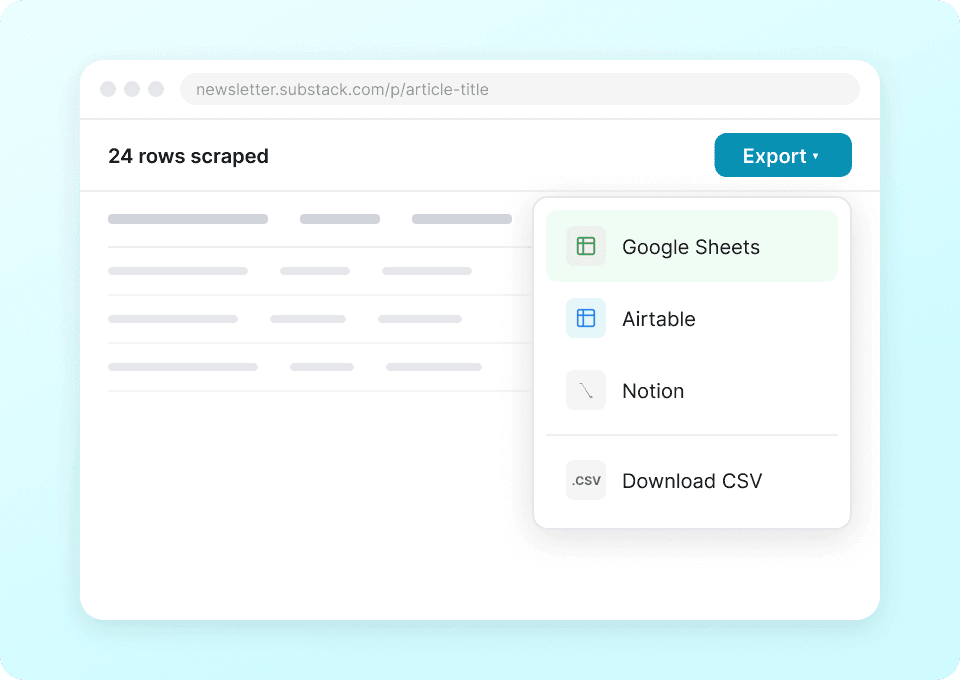
Le Substack Scraper de Thunderbit vous aide à extraire des données structurées depuis Substack Discover et les pages de publications grâce à l’IA. Récupérez des listes de newsletters, des catégories, des auteurs et des informations d’audience, puis enrichissez vos résultats en explorant les sous-pages pour obtenir des détails plus complets. Exportez vers Excel, Google Sheets, Airtable ou Notion en quelques minutes.
4.8
Utilisateurs mensuels8.2k
Propulsé par l’IA
Actualités
Commencer gratuitement
Offre gratuite disponible
Prise en charge du français

Le Substack Scraper de Thunderbit vous permet de transformer des pages Substack en jeux de données propres et structurés grâce à l’IA. Vous pouvez extraire des listes de newsletters, des catégories, des auteurs et des informations de publication depuis Substack Discover et des pages de type ressources/classements, puis enrichir vos résultats en extrayant les sous-pages pour obtenir des informations plus détaillées. Exportez vos données vers Excel, Google Sheets, Airtable ou Notion en quelques minutes avec l’ (https://thunderbit.com/ai-web-scraper).

🧠 Qu’est-ce que Substack Scraper

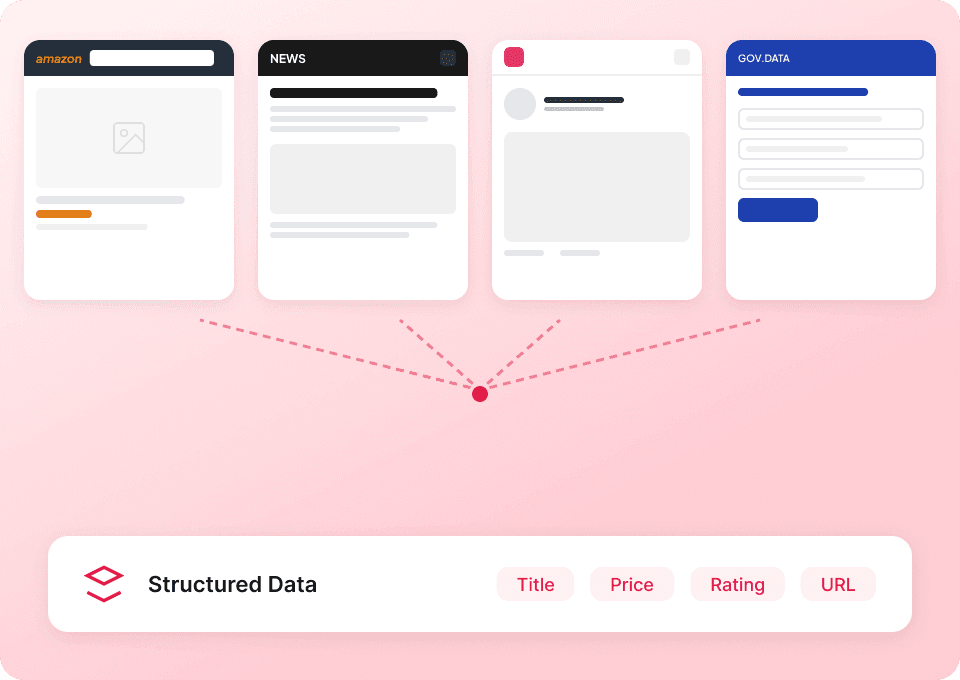
Le Substack Scraper alimenté par l’IA est un qui vous permet d’extraire des données depuis via un flux très simple : ouvrez la page, cliquez sur AI Suggest Columns, puis cliquez sur Scrape. L’IA de Thunderbit analyse la mise en page, propose les champs les plus pertinents à récupérer et structure le tout dans un tableau que vous pouvez télécharger ou envoyer vers vos outils.

Substack — A new economic engine for culture

🧾 Que pouvez-vous extraire sur Substack

Substack regorge d’informations publiques utiles pour la recherche, les partenariats, la veille média et le développement d’audience. Avec Thunderbit, vous pouvez extraire des pages de listes (comme Discover), puis utiliser Subpage Scraping pour visiter chaque page de newsletter/publication et enrichir votre dataset avec des détails qui ne sont pas visibles dans la vue liste.

Voici deux workflows fréquents et particulièrement rentables que vous pouvez exécuter avec le Substack Scraper.

🗞️ Extraire des newsletters depuis Substack Discover

Ce workflow sert à constituer une base de newsletters à partir de la page . Pratique si vous souhaitez trouver des publications par thématique, évaluer des partenaires potentiels pour du sponsoring, ou suivre les tendances par catégorie.

Scrape Newsletters from Substack Discover

Étapes :

  1. Téléchargez l’ et créez un compte.
  2. Ouvrez la page cible, par exemple : .
  3. Cliquez sur AI Suggest Columns pour laisser l’IA recommander les noms de colonnes et les types de données.
  4. Cliquez sur Scrape pour lancer l’extraction, puis exportez vers Excel, Google Sheets, Airtable ou Notion.

Noms de colonnes

ColonneDescription
📰 Nom de la newsletter / publicationLe nom de la newsletter ou de la publication affiché dans Discover.
🔗 URL de la publicationLe lien vers la page de la publication (idéal pour enrichir via sous-pages).
✍️ Auteur / créateurL’auteur ou la marque derrière la publication, lorsque c’est indiqué.
🏷️ Catégorie / thématiqueLe(s) tag(s) associé(s) à l’entrée (ex. Tech, Politique, Culture).
📝 DescriptionLe court résumé/texte de positionnement affiché dans la liste.
👥 Nombre d’abonnésLe nombre d’abonnés si visible (sinon, laissez vide et enrichissez via sous-pages).
🖼️ Image de la publicationL’URL du logo/de l’image de couverture de la publication.
Badge “À la une” / label de classementTout badge “featured”, label “tendance” ou indicateur de positionnement affiché sur la page.

🏆 Extraire les meilleures publications depuis le classement Substack (Resources)

Ce workflow permet d’extraire une liste sélectionnée de publications depuis une page de type ressources/classement : . Utile pour l’analyse concurrentielle, la prospection de partenariats et la création d’une cartographie média par niche.

Scrape Top Publications from Substack Leaderboard

Étapes :

  1. Téléchargez l’ et créez un compte.
  2. Ouvrez la page cible, par exemple : .
  3. Cliquez sur AI Suggest Columns pour générer les champs recommandés pour cette mise en page.
  4. Cliquez sur Scrape pour extraire le tableau, puis téléchargez ou exportez vos données.

Noms de colonnes

ColonneDescription
🏷️ Nom de la publicationLe nom de la publication listée sur la page.
🔗 URL de la publicationLien direct vers la publication (idéal pour l’extraction des sous-pages).
🧑‍💼 Auteur / équipeLe(s) nom(s) d’auteur ou l’organisation derrière la publication, si affiché.
🗂️ Catégorie / collectionLa section ou le regroupement dans lequel la publication apparaît (si applicable).
📝 RésuméCourte description ou texte de positionnement.
👥 Abonnés / audienceTout indicateur de taille d’audience affiché sur la page.
🖼️ Logo / imageLogo de la publication ou URL de la miniature.
🕒 Dernière mise à jour / récenceTout signal de récence affiché (ou à récupérer via sous-pages si disponible).

🎯 Pourquoi utiliser un outil Substack

Extraire des données de Substack peut soutenir des cas d’usage concrets, surtout lorsque vous avez besoin de données structurées pour analyser, prospecter ou faire de la veille.

Raisons fréquentes d’extraire Substack avec un :

  • Marketing & partenariats : constituez une liste de newsletters pour du sponsoring, de la cross-promo ou des partenariats d’affiliation. Vous pouvez enrichir la liste en extrayant les sous-pages pour récupérer des liens de contact et des détails de publication.
  • Ventes & génération de leads : identifiez des créateurs et des publications de niche correspondant à votre ICP, puis exportez vers Google Sheets ou Airtable pour construire votre pipeline.
  • Recherche média & analyse concurrentielle : suivez les catégories, le positionnement et les signaux de croissance pour comprendre ce qui prend de l’ampleur.
  • Stratégie de contenu : cartographiez les thèmes et descriptions des newsletters pour repérer des opportunités, des tendances émergentes et des segments d’audience.

Thunderbit est particulièrement utile lorsque :

  • la mise en page change souvent et les extracteurs classiques cassent
  • vous voulez Subpage Scraping pour enrichir chaque ligne avec des informations plus complètes
  • vous souhaitez exporter rapidement vers les outils que vous utilisez déjà (Sheets, Airtable, Notion)

Si vous débutez dans l’extraction, ces guides peuvent vous aider :

🧩 Comment utiliser l’extension Chrome Substack

  1. Installez l’extension Chrome Thunderbit : récupérez-la sur le et créez votre compte.
  2. Accédez à une page Substack à extraire : par exemple ou .
  3. Activez l’extracteur alimenté par l’IA : cliquez sur AI Suggest Columns pour générer les colonnes, ajustez les champs si besoin, puis cliquez sur Scrape.

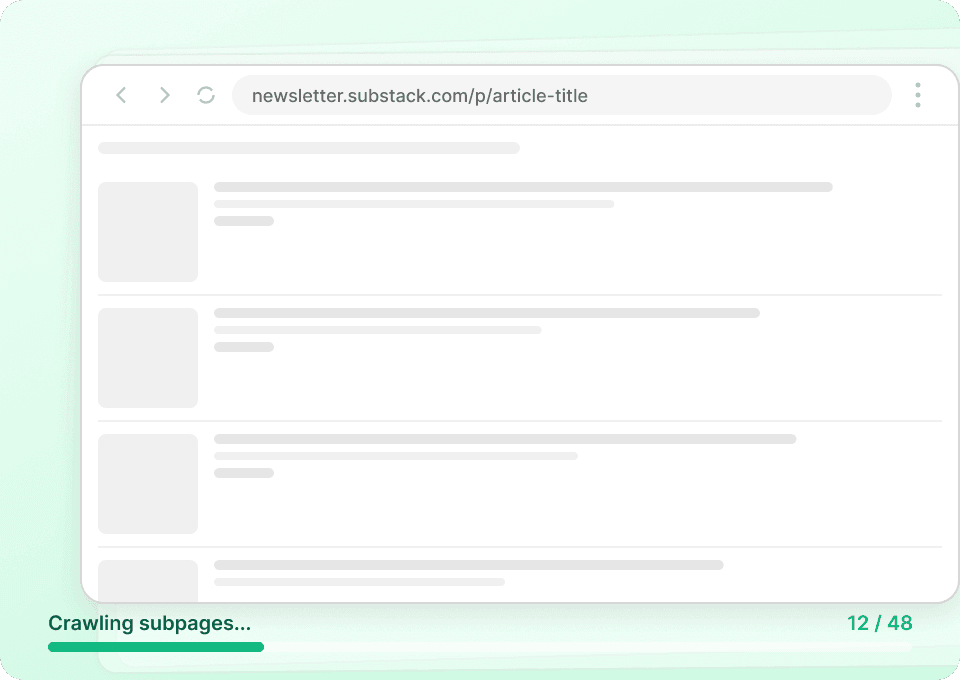
Astuce : après votre première extraction, utilisez Scrape Subpages pour que Thunderbit visite chaque URL de publication et ajoute des champs supplémentaires (description longue, détails sur l’auteur, liens, ou autres métadonnées visibles) directement dans votre tableau.

💳 Tarifs pour Substack

Thunderbit fonctionne avec un système de crédits simple :

  • 1 crédit = 1 ligne de sortie dans votre tableau de résultats.
  • L’expérience AI Powered Scraper (AI Suggest Columns + Scrape) est disponible dès le départ, et l’export des données est gratuit (CSV/JSON, Excel, Google Sheets, Airtable, Notion).

Vous pouvez essayer Thunderbit gratuitement :

  • Offre gratuite : extraire 6 pages par mois
  • Essai gratuit : extraire 10 pages gratuitement avant de choisir une offre payante

Si vous extrayez Substack Discover et obtenez 200 lignes de newsletters, cela représente environ 200 crédits pour cette exécution. Si vous enrichissez ensuite ces lignes via l’extraction des sous-pages, le total de crédits dépend du nombre de lignes enrichies produites.

Les offres payantes (mensuelles et annuelles) sont adaptées à différents volumes, et l’abonnement annuel est généralement plus avantageux grâce à une remise par rapport au paiement mensuel. Consultez tous les détails sur .

OffrePrix (mensuel)Prix (annuel)Total annuelCrédits (mensuels)Crédits (annuels)
FreeGratuitGratuitGratuit6 pagesN/A
Starter$15$9$1085005,000
Pro 1$38$16.5$1993,00030,000
Pro 2$75$33.8$3986,00060,000
Pro 3$125$68.4$79610,000120,000
Pro 4$249$137.5$1,59220,000240,000

Prêt à extraire Substack avec l’IA

  • Installer :
  • Produit :

❓ FAQ

  1. Qu’est-ce que le Substack Scraper alimenté par l’IA ?
    Le Substack Scraper alimenté par l’IA est un qui récupère des données structurées depuis des pages Substack comme Discover et des listes de publications. Vous ouvrez la page, cliquez sur AI Suggest Columns, et Thunderbit génère un schéma prêt pour un tableau puis extrait les données en lignes exportables.

  2. Qu’est-ce que Thunderbit ?
    est une extension Chrome de productivité et d’extraction web basée sur l’IA, qui vous aide à collecter des données depuis des sites web, des PDF et des images, puis à les convertir en datasets structurés. Elle est conçue pour des usages business comme la génération de leads, l’étude de marché, les opérations e-commerce et l’immobilier, avec export rapide vers Google Sheets, Airtable et Notion.

  3. Quelles pages Substack puis-je extraire avec Thunderbit ?
    Vous pouvez extraire de nombreuses pages publiques Substack, notamment , des pages de ressources sélectionnées et des pages de publications individuelles. Si une page nécessite une connexion, vous pouvez souvent utiliser Browser Scraping afin que Thunderbit fonctionne dans votre session Chrome connectée.

  4. Thunderbit peut-il extraire les sous-pages de publication pour obtenir plus de détails ?
    Oui. La fonctionnalité Subpage Scraping de Thunderbit peut visiter chaque URL de publication collectée depuis une page de liste et ajouter des champs supplémentaires à votre tableau. C’est particulièrement utile lorsque la liste n’affiche qu’une description courte, mais que la page de publication contient des métadonnées plus riches.

  5. Comment choisir les bonnes colonnes pour extraire Substack ?
    Commencez par AI Suggest Columns, puis ajustez les noms de champs et les types de données selon votre besoin. Vous pouvez aussi ajouter un Field AI Prompt à une colonne pour guider l’extraction ou le formatage, par exemple pour normaliser des catégories ou extraire un nom d’auteur propre.

  6. Puis-je exporter les données Substack vers Google Sheets, Airtable ou Notion ?
    Oui, et l’export est gratuit. Après l’extraction, vous pouvez télécharger en CSV/JSON ou envoyer directement le dataset vers Google Sheets, Airtable ou Notion pour collaborer, filtrer et enrichir.

  7. Quelle est la différence entre Cloud Scraping et Browser Scraping pour Substack ?
    Cloud Scraping est plus rapide et convient aux pages publiques sans connexion. Browser Scraping s’exécute dans votre session Chrome et est préférable lorsque vous devez accéder à des pages derrière authentification ou lorsque vous voulez que l’extracteur se comporte exactement comme votre navigateur.

  8. Combien de lignes puis-je extraire depuis Substack en une seule exécution ?
    La limite pratique dépend de la structure de la page, de la pagination/du scroll infini et des crédits de votre offre. Beaucoup de workflows visent plusieurs centaines de lignes à la fois (souvent jusqu’à environ 500 lignes pour une exécution typique). Si la page utilise le scroll infini ou plusieurs pages, Thunderbit peut gérer la pagination et continuer à collecter des lignes au fur et à mesure que vous chargez plus de résultats.

  9. Est-ce autorisé d’extraire des données de Substack ?
    Vous devez extraire de manière responsable et respecter les lois applicables, les attentes en matière de confidentialité et les conditions de Substack. Thunderbit est un outil pour structurer des données accessibles dans votre navigateur, et vous gardez le contrôle sur ce que vous collectez et l’usage que vous en faites.

📚 En savoir plus

  • Démarrer avec le produit :
  • Installer l’extension :
  • Lire des guides sur le
  • Comprendre les bases :
  • Concepts de list scraping :
  • Workflow Excel :
  • Extraction PDF :
  • Bonnes pratiques de collecte d’emails :
  • Comparatifs d’outils :