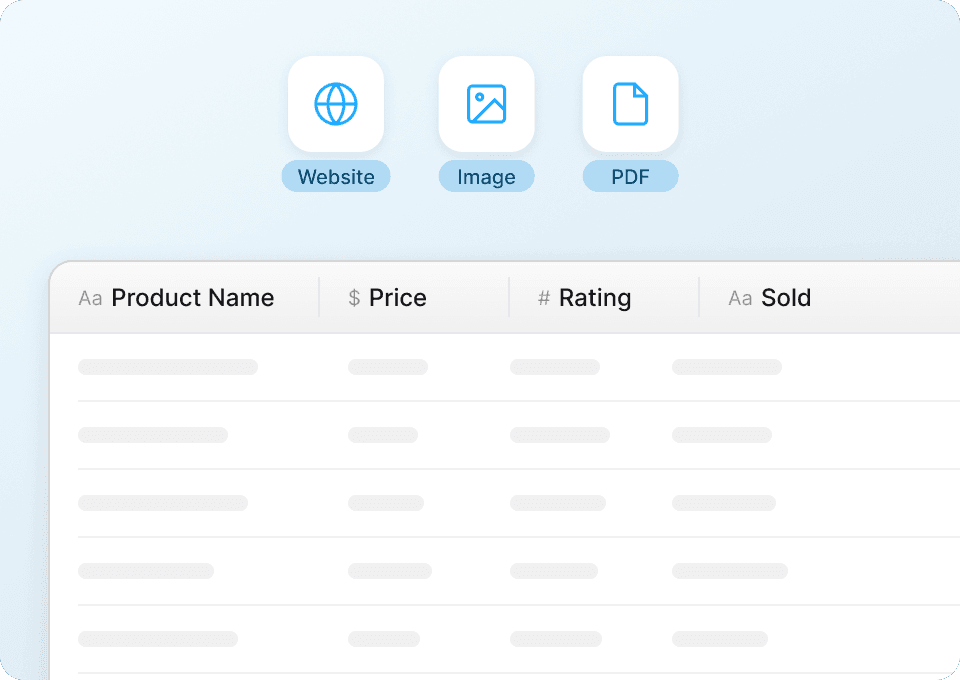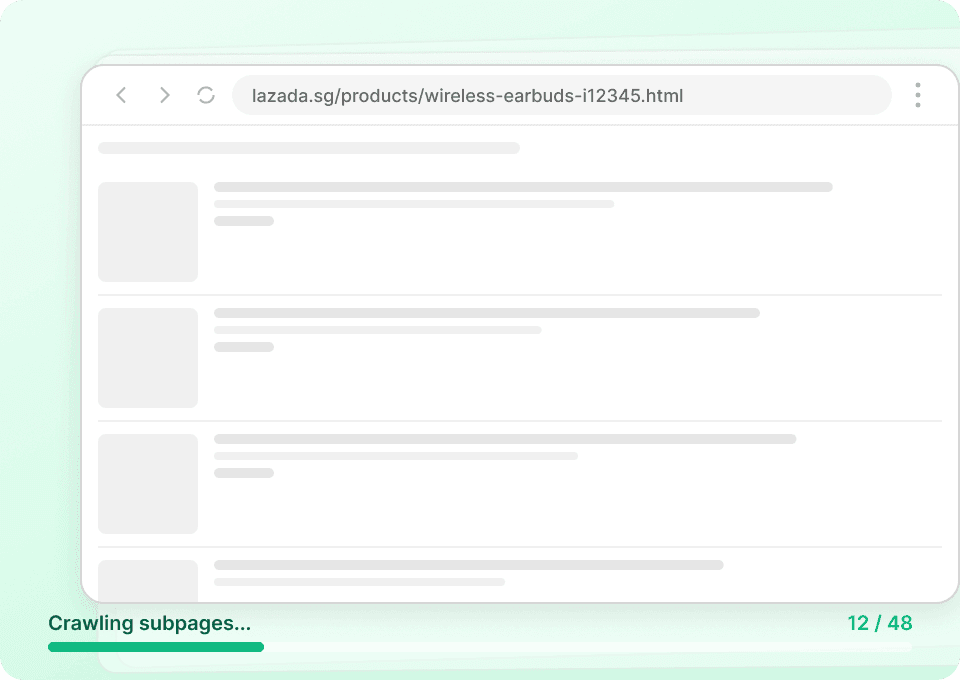



L’Extracteur Lazada de Thunderbit vous permet de transformer des pages Lazada en données propres et structurées grâce à l’IA. Vous pouvez récupérer des listes de produits, des prix, des notes et des informations vendeurs, puis exporter vers Excel, Google Sheets, Airtable ou Notion. Avec AI Suggest Fields, la prise en charge de la pagination et l’extraction de sous-pages pour enrichir les fiches produit, vous constituez rapidement des jeux de données pour les opérations e-commerce, la veille tarifaire et le suivi de catalogue.
🛍️ Qu’est-ce que Lazada Scraper
Le Lazada Scraper est un Extracteur Web IA intégré à l’écosystème du et disponible sous forme d’extension Chrome. Il suffit d’ouvrir (ou n’importe quel site Lazada local), de cliquer sur AI Suggest Fields, puis sur Scrape pour extraire des données structurées depuis les pages de listings, les répertoires de marques et les pages produit.
Il est pensé pour les usages e-commerce concrets : extraction avec pagination, gestion du défilement infini lorsque c’est le cas, et Subpage Scraping pour ouvrir chaque fiche produit et capturer des champs plus détaillés comme les variantes de SKU, les spécifications et les informations vendeur/boutique.

🧾 Que pouvez-vous extraire avec Lazada
Voici deux workflows Lazada à forte valeur ajoutée que vous pouvez exécuter avec l’ de Thunderbit, dans un format réutilisable et prêt pour un tableur.
🏬 Extraire le répertoire de marques LazMall (analyse)
Le répertoire LazMall est pratique si vous souhaitez une vue structurée des marques officielles, des liens vers les boutiques et du positionnement des marques. C’est souvent utilisé pour la recherche de marques, la planification d’assortiment et l’identification de partenaires.
Exemple de page cible :

Étapes :
- Téléchargez l’ et créez un compte.
- Ouvrez la page cible, par exemple : .
- Cliquez sur AI Suggest Columns pour laisser l’IA recommander les meilleurs noms de colonnes et types de données.
- Cliquez sur Scrape pour extraire les données, puis exportez vers Excel, Google Sheets, Airtable, Notion, CSV ou JSON.
Noms de colonnes
| Colonne | Description |
|---|---|
| 🏷️ Nom de la marque | Nom affiché dans le répertoire LazMall ou le module de marque. |
| 🔗 URL de la page marque | Lien vers la page LazMall de la marque ou sa vitrine. |
| 🏪 Nom de la boutique | Nom de la boutique officielle (si disponible dans le répertoire ou après enrichissement via sous-page). |
| ✅ Badge LazMall | Indique si l’élément est marqué LazMall/officiel. |
| 🧩 Catégorie | Catégorie ou section dans laquelle la marque apparaît (si visible). |
| 🖼️ URL du logo/image de marque | URL du logo ou de la vignette pour le catalogage. |
| 🌍 Pays/Site | Site Lazada extrait (ex. Lazada SG) pour l’analyse multi-marchés. |
| 🕒 Date d’extraction | Horodatage de l’extraction pour l’audit et le suivi des mises à jour. |
Astuce : Après l’extraction du répertoire, utilisez Subpage Scraping pour ouvrir chaque URL de la page marque et enrichir votre tableau avec des métadonnées de boutique, des catégories mises en avant ou des produits phares.
📱 Extraire un index de prix Tech & Électronique
Ce workflow est idéal pour construire un index de prix sur les smartphones et l’électronique : suivre les variations de prix, comparer les vendeurs, surveiller les notes et repérer les SKU les plus performants. Il est couramment utilisé par les équipes e-commerce, les analystes marketplace et les équipes pricing.
Exemple de page cible :

Étapes :
- Téléchargez l’ et créez un compte.
- Ouvrez la page cible, par exemple : .
- Cliquez sur AI Suggest Columns pour générer un tableau prêt à extraire (vous pouvez modifier les champs à tout moment).
- Cliquez sur Scrape pour collecter les résultats sur plusieurs pages, puis exportez votre dataset.
Noms de colonnes
| Colonne | Description |
|---|---|
| 📦 Titre du produit | Nom du produit tel qu’affiché sur la carte de listing. |
| 🔗 URL du produit | Lien direct vers la fiche produit (utile pour l’extraction de sous-pages). |
| 💲 Prix actuel | Prix affiché au moment de l’extraction (à capturer en nombre pour l’analyse). |
| 🏷️ Prix d’origine | Prix barré/d’origine lorsqu’une remise est affichée. |
| 🧮 Remise % | Pourcentage de réduction ou libellé promo si disponible. |
| ⭐ Note | Note moyenne (étoiles) affichée sur le listing. |
| 🧾 Nombre d’avis | Nombre d’avis/évaluations pour mesurer la preuve sociale. |
| 🛒 Unités vendues | Indicateur de volume de ventes lorsqu’il est affiché (varie selon la page). |
| 🏪 Nom du vendeur/de la boutique | Nom de la boutique sur le listing ou enrichi via sous-page. |
| 🚚 Infos de livraison | Promesse d’expédition, estimation de livraison ou libellé logistique si visible. |
| 🖼️ URL de l’image | URL de l’image principale pour QA catalogue ou tableaux de bord. |
| 🧷 SKU/Modèle | Identifiant modèle/SKU (souvent mieux récupéré via sous-page). |
| 🕒 Date d’extraction | Horodatage pour construire un index de prix dans le temps. |
Astuce : Utilisez Scrape Subpages depuis le tableau de résultats pour ouvrir chaque URL du produit et enrichir votre dataset avec les spécifications (RAM/stockage), les prix par variante, la garantie et les informations vendeur.
🎯 Pourquoi utiliser l’outil Lazada
Extraire des données Lazada est utile lorsque vous avez besoin de données e-commerce structurées et reproductibles sans copier-coller manuel. Thunderbit est conçu pour des workflows métier où la vitesse et la cohérence sont essentielles.
Raisons fréquentes d’extraire des données Lazada :
- Opérations e-commerce : constituer des listes de SKU concurrents, suivre les variations de prix et surveiller les promotions par catégorie.
- Études de marque et de catégorie : cartographier les marques LazMall, identifier les boutiques officielles et analyser la couverture d’assortiment par marché.
- Marketing et croissance : collecter des métadonnées produit (titres, images, notes) pour tests créatifs, recherche SEO et audits merchandising.
- Ventes et partenariats : repérer des boutiques/marques à contacter, puis enrichir via sous-pages pour plus de contexte.
- Équipes data/analytics : créer un dataset d’index de prix horodaté, puis le mettre à jour avec l’Extracteur Programmé pour un suivi continu.
L’avantage de Thunderbit : l’IA comprend la page et structure les données, ce qui vous évite de passer du temps sur des sélecteurs fragiles et vous permet de vous concentrer sur l’exploitation du dataset.
🧩 Comment utiliser l’extension Chrome Lazada
- Installez l’extension Chrome Thunderbit : téléchargez-la depuis la et créez votre compte.
- Ouvrez une page Lazada à extraire : par exemple le ou une page catégorie comme .
- Activez l’extraction assistée par IA : cliquez sur AI Suggest Columns pour générer les champs, ajustez les types de données (prix en nombre, note en nombre, URL en URL), puis cliquez sur Scrape.
Optionnel : lancez l’extraction avec pagination et l’extraction de sous-pages pour enrichir chaque ligne avec des détails produit.
Si vous avez aussi besoin de données de contact depuis des pages externes, Thunderbit inclut des fonctionnalités gratuites Extracteur d'Email et Extracteur de numéros de téléphone (pratiques pour la prospection au-delà des marketplaces).
💳 Tarification pour Lazada
Thunderbit fonctionne avec un système de crédits :
- 1 crédit = 1 ligne en sortie (une ligne dans votre tableau de résultats).
- Le workflow d’extraction assistée par IA (AI Suggest Fields + Scrape) est disponible immédiatement à l’essai.
- Avec l’offre Free, vous pouvez extraire 6 pages par mois.
- En démarrant un essai gratuit, vous pouvez extraire 10 pages gratuitement avant de choisir une offre payante.
Comme les pages catégorie Lazada peuvent contenir beaucoup de produits, le coût dépend du nombre de lignes extraites. Par exemple, extraire 5 pages avec 100 produits par page génère environ 500 lignes, soit environ 500 crédits.
Les offres payantes (mensuelles et annuelles) s’adaptent à votre volume, et l’abonnement annuel est généralement plus avantageux grâce à la remise :
- Starter : 15 $/mois ou 9 $/mois (facturé annuellement)
- Les offres Pro augmentent les crédits pour des besoins plus importants de monitoring et de catalogues
Consultez les options à jour sur .
❓ FAQ
-
Qu’est-ce que le Lazada Scraper alimenté par l’IA ?
Le Lazada Scraper alimenté par l’IA est un workflow dans Thunderbit qui utilise l’IA pour détecter les champs sur les pages Lazada et les convertir en tableau structuré. Vous cliquez sur AI Suggest Columns, validez les champs souhaités, puis cliquez sur Scrape pour extraire les listings, prix, notes, etc.
Il prend aussi en charge la pagination et l’enrichissement via sous-pages, utile lorsque vous avez besoin des spécifications produit ou des informations vendeur depuis chaque fiche. -
Qu’est-ce que Thunderbit ?
est une extension Chrome d’extraction web et d’automatisation web basée sur l’IA, pensée pour les utilisateurs métier. Elle permet d’extraire des données structurées depuis des sites web, des PDF et des images, puis de les exporter vers Excel, Google Sheets, Airtable et Notion.
Thunderbit est souvent utilisé par les équipes sales, opérations e-commerce, marketing et immobilier qui veulent collecter des données plus vite avec moins de configuration. -
Thunderbit peut-il extraire la pagination Lazada et les pages en défilement infini ?
Oui. Thunderbit gère l’extraction avec pagination pour les pages à numérotation, boutons « Next » ou autres schémas de navigation. Pour les pages qui chargent davantage d’éléments au fil du scroll, Thunderbit peut aussi gérer le défilement infini selon la manière dont la page rend le contenu.
C’est important pour les pages catégorie Lazada où vous pouvez avoir besoin de centaines de produits sur plusieurs pages pour un dataset complet. -
Qu’est-ce que l’extraction de sous-pages et pourquoi est-ce important sur Lazada ?
L’extraction de sous-pages signifie que Thunderbit peut ouvrir chaque URL produit (ou URL de marque/boutique) et récupérer des champs supplémentaires non visibles sur la page de listing. Sur Lazada, les cartes de listing affichent souvent seulement le titre, le prix, la note et quelques labels, tandis que la fiche produit contient les spécifications, variantes, garantie et informations vendeur.
Avec l’extraction de sous-pages, vous enrichissez votre tableau initial sans créer un workflow séparé. -
Quelles données puis-je exporter après extraction sur Lazada ?
Vous pouvez exporter vers Excel, Google Sheets, Airtable et Notion, ou télécharger en CSV ou JSON. L’export est conçu pour être simple afin de passer rapidement de l’extraction à l’analyse.
Si vous exportez des champs image vers Airtable ou Notion, Thunderbit peut téléverser les images dans le système média de la destination pour les afficher directement dans votre base ou espace de travail. -
Combien de lignes puis-je extraire de Lazada en une seule exécution ?
La limite pratique dépend de vos crédits et de la structure de la page, mais de nombreux workflows visent jusqu’à plusieurs centaines de lignes par exécution (par exemple, jusqu’à 500 lignes pour un instantané de catégorie). Si vous avez besoin de volumes plus importants, vous pouvez extraire davantage de pages, utiliser l’extraction cloud lorsque c’est pertinent et planifier des exécutions récurrentes.
Pour un suivi continu, il est souvent préférable d’extraire des segments plus petits plus fréquemment plutôt que de tout capturer en une seule fois. -
Dois-je utiliser l’extraction Cloud ou l’extraction Navigateur pour Lazada ?
Si les pages sont publiques et ne nécessitent pas de connexion, l’extraction Cloud est généralement plus rapide, car Thunderbit peut traiter des lots de pages efficacement. Si vous devez extraire un contenu dépendant de votre session, de votre localisation ou d’un état connecté, l’extraction Navigateur est plus adaptée, car elle s’exécute dans votre environnement Chrome.
Beaucoup de pages catégorie Lazada fonctionnent bien en extraction cloud, tandis que les pages liées au compte nécessitent généralement l’extraction navigateur. -
Puis-je créer un suivi de prix Lazada ou un index de prix avec Thunderbit ?
Oui. Une approche courante consiste à extraire une page catégorie (comme mobiles), capturer le prix, la note, le nombre d’avis et l’URL produit, puis ajouter une colonne d’horodatage. Au fil du temps, vous pouvez ajouter les nouvelles exécutions dans la même Google Sheet pour créer une série temporelle.
Pour automatiser, l’Extracteur Programmé de Thunderbit peut s’exécuter à des intervalles que vous décrivez en langage naturel, pratique pour un suivi hebdomadaire ou quotidien. -
Où apprendre les bonnes pratiques du web scraping avec l’IA ?
Thunderbit publie des guides pratiques sur les workflows d’extraction, l’export vers des tableurs et la gestion de pages complexes. Commencez par le et ces ressources : , , et .
Si vous extrayez des catalogues produits, vous aimerez peut-être aussi pour des schémas e-commerce transférables.
📚 En savoir plus
- Télécharger l’extension :
- Découvrir le produit et les cas d’usage :
- Tarifs et crédits :
- Guides et tutoriels : , ,
- Vidéos :