

Le web déborde de données, et si vous dirigez une entreprise en 2026, vous savez que celui qui récupère le plus vite les meilleures données prend généralement l’avantage. Que vous travailliez dans la vente, le e-commerce, les opérations ou les études de marché, la capacité à extraire des données de sites web — à grande échelle et à la demande — est devenue discrètement l’une des compétences qui distinguent les équipes qui avancent grâce aux signaux de celles qui avancent à l’instinct. Python s’est imposé comme l’outil par défaut pour cela : l’enquête « State of Web Scraping » d’Apify le place à environ 69,6 % des développeurs, loin devant le langage arrivé juste derrière. Cet attrait vient en partie de l’écosystème (Requests, Beautiful Soup, Selenium, Scrapy, Playwright, Pandas) et en partie du fait que le langage ressemble presque à du pseudocode, ce qui abaisse la barrière quand vous devez rapidement mettre un extracteur en face d’un interlocuteur non technique.
Essayez Thunderbit : Extracteur Web IA sans code Extrayez, nettoyez et organisez des données web en quelques clics seulement, sans écrire de code. Get Started Free
Mais il y a un hic : si Python est le couteau suisse pour extraire des données depuis des sites web, ce n’est pas le seul outil du marché. Des solutions sans code comme Thunderbit permettent à n’importe qui — oui, même à votre collègue le plus allergique au code — d’extraire, nettoyer et organiser des données web en quelques clics. Dans ce guide, je vais vous présenter ces deux mondes : l’approche Python classique (Requests, Beautiful Soup, Selenium, Scrapy, Pandas) et la façon dont Thunderbit s’intègre comme accélérateur de productivité. Je partagerai du code concret, des cas d’usage business et quelques leçons durement apprises sur le terrain. C’est parti.
Que signifie « Python pull data from website » ?
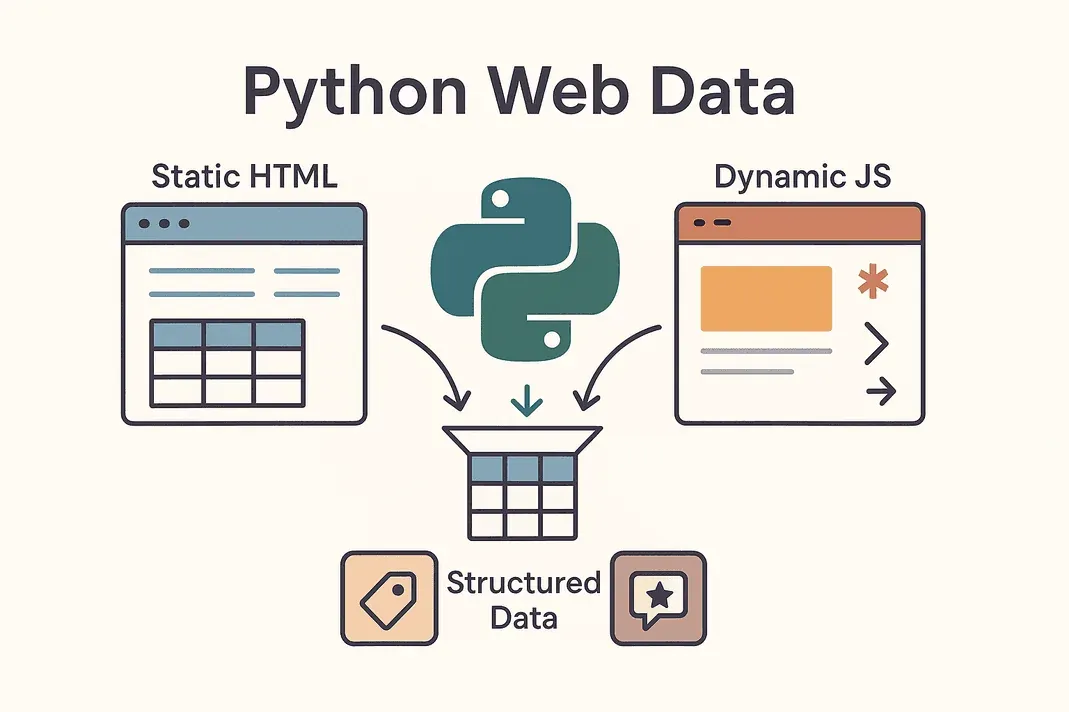 En pratique, « python pull data from website » signifie utiliser des scripts Python pour récupérer et extraire automatiquement des informations depuis des pages web, en transformant un HTML désordonné en données propres et structurées que vous pouvez exploiter. On appelle souvent cela le web scraping. Au lieu de copier-coller à la main des prix produits, des coordonnées ou des avis, vous laissez Python faire le gros du travail.
Vous rencontrerez généralement deux grands types de sites :
- Sites statiques : tout leur contenu se trouve dans le HTML initial. Ce que vous voyez dans « Afficher la source », c’est tout ce que vous avez. Les extraire est simple : il suffit de récupérer le HTML puis de l’analyser.
- Sites dynamiques : ils utilisent JavaScript pour charger les données après l’affichage de la page. Pensez au défilement infini, aux mises à jour de prix en direct ou au contenu qui n’apparaît qu’après un clic. Les extraire demande un peu plus de moyens : soit en simulant un navigateur avec des outils comme Selenium, soit en trouvant les API cachées qui alimentent le site (infatica.io).
Les cibles courantes du web scraping incluent les tableaux d’informations produits, les listes de prospects, les prix, les avis, les images, et bien plus encore. Que vous construisiez une liste de leads, surveilliez les prix de vos concurrents ou collectiez le sentiment du marché, Python peut vous aider à transformer le web en lac de données personnel.
Pourquoi les entreprises utilisent Python pour extraire des données de sites web
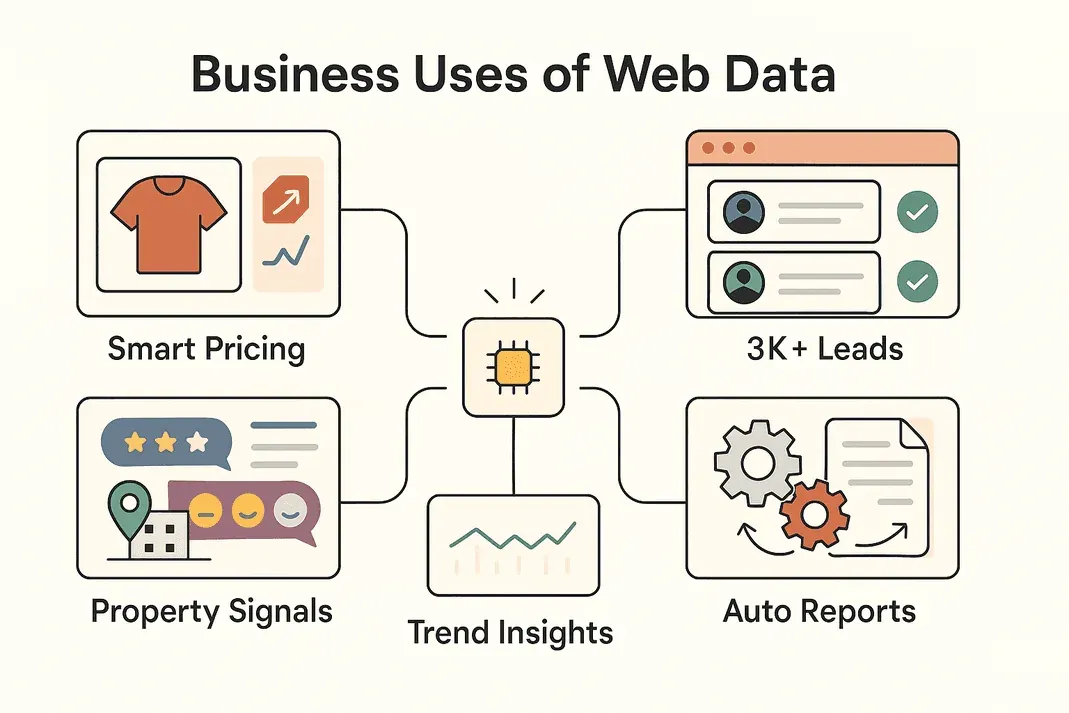
Passons au concret. Pourquoi tant d’entreprises sont-elles obsédées par l’extraction de données web ? Voici quelques-uns des principaux cas d’usage — et la valeur business qu’ils débloquent :
| Cas d’usage business | Données extraites | ROI / bénéfice |
|---|---|---|
| Génération de leads (vente) | Coordonnées depuis annuaires, réseaux sociaux | Plus de 3 000 leads/mois, environ 8 heures/semaine gagnées par commercial (Thunderbit)) |
| Suivi des prix (e-commerce) | Prix produits, niveaux de stock | Environ 4 % de ventes en plus, 30 % de temps analyste en moins (blog.apify.com) |
| Études de marché | Avis, publications sociales, commentaires de forums | Ciblage amélioré ; 26 % des extracteurs ciblent des données sociales (Thunderbit) |
| Annonces immobilières | Données immobilières, comparables, statistiques de localisation | Détection des opportunités plus rapide, comparables à jour |
| Automatisation des opérations | Inventaire, rapports, données répétitives | 10 à 50 % de temps gagné sur les tâches manuelles |
En résumé : l’extraction de données web avec Python (ou Thunderbit) aide les équipes à aller plus vite, à prendre des décisions plus intelligentes et à automatiser les tâches répétitives qui leur faisaient perdre des heures chaque semaine. Pas étonnant que le marché des logiciels d’extraction web ait atteint environ 1,01 milliard de dollars en 2024 et, selon ce même rapport « State of Web Scraping » d’Apify, qu’il doive presque doubler pour atteindre 2,49 milliards de dollars d’ici 2032.
Outils Python essentiels pour extraire des données de sites web
La popularité de Python pour le web scraping tient à son écosystème. Voici un aperçu rapide des outils les plus courants — et de quand les utiliser :
| Outil | Idéal pour | Avantages | Inconvénients |
|---|---|---|---|
| Requests | Récupérer du HTML statique ou des API | Simple, rapide, parfait pour les débutants | Ne gère pas JavaScript |
| Beautiful Soup | Analyser HTML/XML en données structurées | Facile à utiliser, flexible | Nécessite d’avoir le HTML sous la main, pas adapté aux sites JS |
| Selenium | Sites dynamiques / riches en JS, connexions, clics | Gère tout ce qu’un navigateur peut faire | Plus lent, plus de configuration, plus lourd |
| Scrapy | Explorations à grande échelle, sur plusieurs pages | Rapide, asynchrone, robuste, scalable | Courbe d’apprentissage plus raide, pas de JS par défaut |
| Thunderbit | Sans code / peu de code, utilisateurs métier | Basé sur l’IA, gère JS, export facile | Moins personnalisable pour une logique avancée |
Dans la vraie vie, la plupart des projets combinent plusieurs outils : Requests + Beautiful Soup pour les tâches simples, Selenium pour les sites dynamiques délicats, Scrapy pour les gros crawls, et Thunderbit quand vous privilégiez la vitesse et la simplicité.
Étape 1 : utiliser Python Requests pour extraire des données d’un site web
Commençons par les bases. Requests est le cheval de bataille de Python pour récupérer des pages web. Voici comment l’utiliser :
-
Installer Requests :
pip install requests -
Récupérer une page :
import requests url = "https://example.com/products" response = requests.get(url) if response.status_code == 200: html_content = response.text else: print(f"Échec de la récupération des données : {response.status_code}") -
Conseils de dépannage :
- Ajoutez des en-têtes pour imiter un navigateur :
headers = {"User-Agent": "Mozilla/5.0"} response = requests.get(url, headers=headers) - Gérez les erreurs avec
response.raise_for_status() - Pour les API qui renvoient du JSON :
data = response.json()
- Ajoutez des en-têtes pour imiter un navigateur :
Requests est parfait pour les pages statiques ou les API. Mais si vous récupérez une page et que les données manquent, elles sont probablement chargées par JavaScript — il est temps de passer à Selenium.
Étape 2 : analyser le contenu web avec Beautiful Soup
Une fois le HTML en main, Beautiful Soup vous aide à en extraire l’essentiel. Voici comment :
-
Installer Beautiful Soup :
pip install beautifulsoup4 -
Analyser le HTML :
from bs4 import BeautifulSoup soup = BeautifulSoup(html_content, 'html.parser') -
Extraire les données :
- Trouver toutes les fiches produit :
for product in soup.select('div.product-card'): name = product.select_one('.product-name').text.strip() price = product.select_one('.product-price').text.strip() print(name, price) - Pour les tableaux :
for row in soup.find_all('tr'):
    cells = row.find_all('td')
    # Extraire les données des cellules selon les besoins
- Trouver toutes les fiches produit :
Conseils :
- Utilisez les outils de développement du navigateur pour inspecter le HTML et trouver les bons sélecteurs.
- Utilisez
.get_text()ou.textpour extraire le texte. - Gérez les données manquantes avec des vérifications (
if price_elem else "N/A").
Requests + Beautiful Soup, c’est le beurre et la confiture du web scraping : simple, fiable et idéal pour la plupart des sites statiques.
Étape 3 : gérer le contenu dynamique avec Selenium
Lorsqu’un site charge ses données via JavaScript, vous avez besoin d’un outil qui agit comme un vrai utilisateur. Place à Selenium.
-
Installer Selenium :
pip install seleniumÀ partir de Selenium 4.6, Selenium Manager télécharge automatiquement le driver correspondant lors du premier lancement de
webdriver.Chrome(), donc l’installation manuelle de ChromeDriver dans le PATH n’est généralement plus nécessaire. (Si vous êtes bloqué sur une version plus ancienne de Selenium, vous devrez encore télécharger ChromeDriver vous-même et l’ajouter au PATH.) -
Automatiser le navigateur :
from selenium import webdriver driver = webdriver.Chrome() driver.get("https://example.com/products") products = driver.find_elements_by_class_name("product-card") for prod in products: print(prod.text) driver.quit() -
Gérer les connexions et les clics :
driver.get("https://site.com/login") driver.find_element_by_name("username").send_keys("myuser") driver.find_element_by_name("password").send_keys("mypassword") driver.find_element_by_id("login-button").click() -
Attendre le contenu dynamique :
from selenium.webdriver.common.by import By from selenium.webdriver.support.ui import WebDriverWait from selenium.webdriver.support import expected_conditions as EC WebDriverWait(driver, 10).until(EC.presence_of_element_located((By.CLASS_NAME, "data-row"))) -
Mode sans interface graphique :
options = webdriver.ChromeOptions()
options.add_argument("--headless")
driver = webdriver.Chrome(options=options)
Selenium est puissant, mais plus lourd — il convient surtout aux sites qui exigent absolument l’automatisation du navigateur.
Étape 4 : passer à l’échelle avec Scrapy pour les extractions massives
Quand vous devez explorer des centaines ou des milliers de pages, Scrapy est votre allié.
-
Installer Scrapy :
pip install scrapy scrapy startproject myproject -
Créer une araignée :
import scrapy class ProductsSpider(scrapy.Spider): name = "products" start_urls = ["https://example.com/category?page=1"] def parse(self, response): for product in response.css("div.product-card"): yield { 'name': product.css(".product-title::text").get().strip(), 'price': product.css(".price::text").get().strip(), } next_page = response.css("a.next-page::attr(href)").get() if next_page: yield response.follow(next_page, self.parse) -
Lancer l’araignée :
scrapy crawl products -o products.csv
Scrapy est asynchrone, rapide et conçu pour l’échelle. Il est idéal pour explorer des sites entiers ou gérer des paginations complexes.
Essayez gratuitement Thunderbit AI Web Scraper
Étape 5 : accélérer l’extraction de données avec Thunderbit
Parlons maintenant de Thunderbit — l’extracteur web IA sans code qui change la donne pour les utilisateurs métier.
- Suggestion de champs par l’IA : Thunderbit lit la page et vous propose les meilleures colonnes à extraire — inutile de fouiller le HTML.
- Gestion des pages dynamiques : il voit la page exactement comme vous, donc JavaScript, défilement infini et connexions sont tous pris en charge.
- Extraction de sous-pages : Thunderbit peut cliquer sur chaque page détail d’un élément et enrichir automatiquement votre jeu de données.
- Modèles prêts à l’emploi : pour des sites populaires comme Amazon, Zillow ou Shopify, vous pouvez utiliser des modèles instantanés — aucune configuration requise.
- Extracteurs en un clic : vous avez besoin de tous les emails ou numéros de téléphone présents sur une page ? Thunderbit le fait en un clic.
- Planification et scraping cloud : configurez des extractions récurrentes en langage naturel (« tous les lundis à 9 h ») et laissez le cloud de Thunderbit gérer jusqu’à 50 pages à la fois.
- Export partout : envoyez instantanément vos données vers Excel, Google Sheets, Airtable, Notion, ou téléchargez-les en CSV/JSON — gratuitement et sans limite.
Téléchargez l’extension Chrome Thunderbit Commencez à extraire des données de n’importe quel site en quelques secondes, sans code. Get Started Free
Thunderbit est parfait pour les équipes qui veulent des données rapidement, sans écrire une seule ligne de code. Vous pouvez même utiliser Thunderbit pour extraire les données, puis les analyser en Python — le meilleur des deux mondes.
Étape 6 : nettoyer et analyser les données extraites avec Pandas
Une fois vos données récupérées (avec Python ou Thunderbit), il est temps de les nettoyer et de les analyser avec Pandas.
-
Charger vos données :
import pandas as pd df = pd.read_csv("products.csv") print(df.head()) -
Nettoyer vos données :
- Supprimer les doublons :
df = df.drop_duplicates() - Gérer les valeurs manquantes :
df = df.fillna("N/A") - Uniformiser les formats (par exemple les prix) :
df['price'] = df['price'].str.replace('$','').str.replace(',','').astype(float)
- Supprimer les doublons :
-
Analyser :
- Obtenir des statistiques :
print(df.describe()) - Regrouper par catégorie :
avg_price = df.groupby('category')['price'].mean()
print(avg_price)
- Obtenir des statistiques :
Pandas est votre couteau suisse pour transformer des données web désordonnées en insights business.
Étape 7 : organiser et stocker les données extraites pour un usage business
Vous avez des données propres — il faut maintenant les rendre utiles à votre équipe.
- CSV/Excel : utilisez
df.to_csv("out.csv", index=False)oudf.to_excel("out.xlsx")pour partager facilement. - Google Sheets : utilisez l’export de Thunderbit ou la bibliothèque
gspreadde Python. - Bases de données : pour des jeux de données plus volumineux, utilisez
df.to_sql()pour stocker les données dans des bases SQL. - Automatisation : mettez en place des scripts ou des planifications Thunderbit pour garder les données à jour.
- Bonnes pratiques : ajoutez toujours un horodatage à vos données, documentez les colonnes et contrôlez les accès si les données sont sensibles.
L’essentiel est d’adapter votre stockage à la manière dont votre équipe travaille : les tableurs pour des gains rapides, les bases de données pour passer à l’échelle.
Thunderbit vs. Python : quelle approche convient à votre équipe ?
Décomposons cela :
| Facteur | Thunderbit (IA sans code) | Bibliothèques Python (code) |
|---|---|---|
| Compétences requises | Aucune (interface dans le navigateur) | Compétences en Python nécessaires |
| Temps de configuration | Quelques minutes (suggestions de l’IA, extraction instantanée) | Quelques heures à quelques jours (code, débogage, configuration) |
| Gestion du JS / interactif | Oui, intégré (modes navigateur / cloud) | Oui, mais nécessite Selenium / Playwright |
| Maintenance | Faible — l’IA s’adapte à de nombreux changements de site | Manuelle — il faut mettre à jour le code quand le site change |
| Échelle | Moyenne (rapide pour quelques dizaines à quelques centaines de pages via le cloud) | Élevée (Scrapy peut passer à des milliers de pages et plus) |
| Personnalisation | Via les options de l’interface et les prompts IA | Illimitée (n’importe quelle logique, n’importe quelle intégration) |
| Anti-bot / proxies | Pris en charge en interne | À implémenter manuellement |
| Export des données | En 1 clic vers Sheets, Excel, Notion, Airtable | Code personnalisé nécessaire |
| Idéal pour | Utilisateurs non techniques, résultats rapides, maintenance minimale | Développeurs, projets complexes / de grande ampleur |
Conseil pro : utilisez Thunderbit pour les gains rapides et donnez plus d’autonomie à votre équipe métier. Utilisez Python quand vous avez besoin d’une personnalisation poussée ou d’un très grand volume. Beaucoup d’équipes utilisent les deux : Thunderbit pour valider et obtenir les données rapidement, Python pour automatiser ou passer à l’échelle ensuite.
Applications business concrètes de l’extraction de données web
 Voyons comment les équipes utilisent ces outils :
- E-commerce : John Lewis a augmenté ses ventes de 4 % en extrayant les prix des concurrents et en ajustant les siens en temps réel.
- Vente : les équipes extraient plus de 3 000 leads par mois, ce qui fait gagner 8 heures par semaine et par commercial (Thunderbit)) — fini la recherche manuelle.
- Études de marché : les marketeurs récupèrent des milliers d’avis ou de publications sociales pour analyser le sentiment et repérer les tendances avant la mise à jour des tableaux de bord.
- Immobilier : les agents extraient des annonces pour repérer des biens sous-évalués ou de nouvelles opportunités de marché — plus vite qu’en attendant les mises à jour du MLS.
- Automatisation des workflows : les équipes opérations automatisent les contrôles de stock, la génération de rapports ou même les FAQ du support en extrayant des données de sites partenaires ou internes.
Souvent, le workflow est hybride : Thunderbit pour récupérer les données, Python pour les nettoyer et les analyser, puis export vers Sheets ou une base de données pour l’équipe.
Conclusion et points clés à retenir
Extraire des données de sites web avec Python (et Thunderbit) reste, en 2026, l’une des compétences à plus fort levier qu’une équipe non purement ingénierie puisse acquérir — même si les agents de codage IA peuvent désormais rédiger le script pour vous, quelqu’un doit encore lire le résultat, juger si la structure du site a changé et décider quoi faire lorsqu’un sélecteur casse à 2 h du matin. Voici la fiche mémo :
- Requests + Beautiful Soup : idéal pour les sites statiques, rapide et simple.
- Selenium : pour les sites dynamiques, riches en JS ou nécessitant une connexion.
- Scrapy : pour les crawls à grande échelle et sur plusieurs pages.
- Thunderbit : pour l’extraction sans code, propulsée par l’IA — rapide, simple et idéale pour les utilisateurs métier.
- Pandas : pour nettoyer, analyser et donner du sens à vos données.
- Exportez intelligemment : utilisez CSV, Sheets ou bases de données, selon votre flux de travail.
La meilleure approche ? Commencez par l’outil qui correspond à votre aisance technique et à vos besoins métier. Combinez-les au fil de votre croissance. Et si vous voulez voir à quel point le web scraping peut être simple, essayez l’extension Chrome gratuite de Thunderbit ou consultez le blog Thunderbit pour davantage de guides.
Bon scraping — et que vos données soient toujours propres, structurées et prêtes à l’action.
Essayez gratuitement Thunderbit AI Web Scraper Get Started Free
FAQ
1. Quelle est la façon la plus simple d’extraire des données d’un site web avec Python ?
Pour les sites statiques, utilisez la bibliothèque Requests pour récupérer le HTML et Beautiful Soup pour analyser et extraire les données dont vous avez besoin. Pour les sites dynamiques, Selenium est généralement nécessaire.
2. Quand devrais-je utiliser Thunderbit plutôt que du code Python ?
Thunderbit est idéal lorsque vous avez besoin de données rapidement, que vous ne voulez pas coder ou que vous devez gérer des pages dynamiques, des sous-pages ou des exports instantanés vers Sheets/Excel. C’est parfait pour les utilisateurs métier ou les projets à délai court.
3. Comment gérer les sites qui chargent les données avec JavaScript ?
Utilisez Selenium (ou Playwright) pour automatiser un navigateur, ou essayez le mode navigateur / cloud de Thunderbit, qui gère automatiquement le JS.
4. Quelle est la meilleure façon de nettoyer et d’analyser les données extraites ?
Importez vos données dans Pandas, supprimez les doublons, gérez les valeurs manquantes, uniformisez les formats et utilisez groupby ou describe pour obtenir rapidement des insights.
5. Le web scraping est-il légal et sûr pour un usage business ?
En général, l’extraction de données publiques est légale, mais vérifiez toujours les conditions d’utilisation du site et son fichier robots.txt. Évitez d’extraire des données personnelles sans consentement et respectez les ressources du site. Thunderbit comme Python prennent tous deux en charge des pratiques de scraping éthiques.
Prêt à passer à la vitesse supérieure avec vos données ? Téléchargez Thunderbit ou retroussez vos manches avec Python — dans tous les cas, vous extrairez des données web précieuses en un rien de temps.
En savoir plus




