
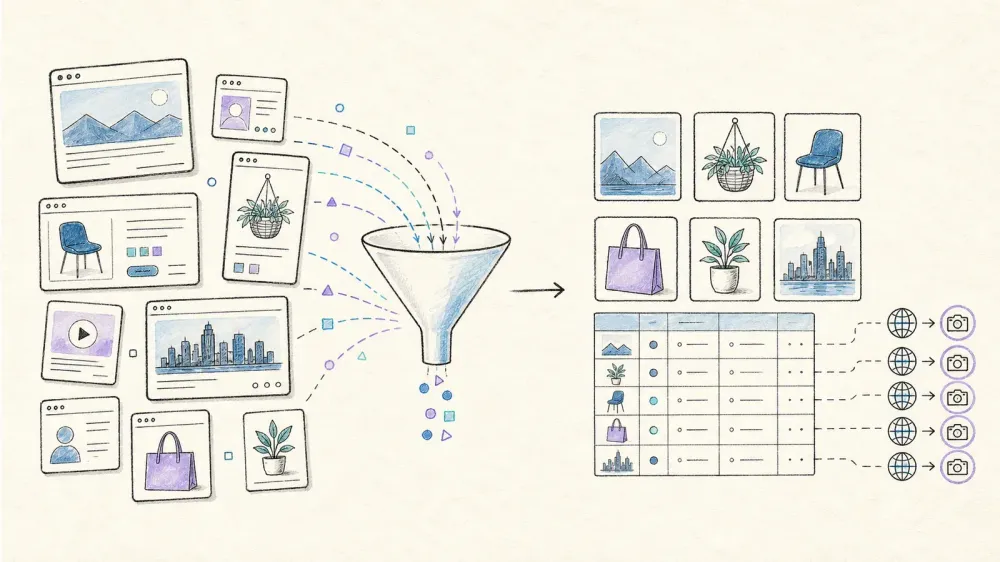
Yhden kuvan lataaminen verkkosivulta on helppoa. Mutta oikeiden kuvien poimiminen tuotekatalogista, inspiraatiotaulusta, migrointiprojektista tai sisältöauditoinnista on ihan eri homma.
Näkyvä pikkukuva ei välttämättä ole alkuperäinen tiedosto. Kuvat voivat latautua srcset-attribuutin, JavaScriptin, CSS-taustojen tai laiskaan lataukseen perustuvien attribuuttien kautta. Sivulla voi olla myös logoja, seurantapikseleitä, saman kuvan eri kokoisia kopioita, ikoneita ja paikkamerkkejä, joista ei ole sivun ulkopuolella mitään hyötyä.
Tässä oppaassa vertaillaan seitsemää ajankohtaista kuvien poimintatyökalua ja menetelmää sen perusteella, mitä ne oikeasti tuottavat: tiedostoja, alkuperäisiä URL-osoitteita tai jäsennellyn inventaarion lähdekontekstilla.
Pikavertailu
| Työkalu | Paras käyttötarkoitus | Tulos | Asennus |
|---|---|---|---|
| Thunderbit Image Extractor | Jäsennellyt kuvainventaarit ja monisivuiset katalogit | Kuvat tai URL-osoitteet sivukontekstilla ja taulukon kentillä | Chrome-laajennus |
| Imageye | Viimeistelty yhden sivun löydettävyys ja suodatus | Valitut tiedostot, URL-osoitteet ja muunnokset | Chrome-laajennus |
| Fatkun | Verkkokauppasivut ja järjestelmälliset massalataukset | Suodatetut ja uudelleennimetyt kuvatiedostot | Chrome-laajennus |
| ImageAssistant | Dynaamisesti ladatut aineistot | Tunnistetut ja analysoidut kuvatiedostot | Chrome-laajennus |
| ExtractPics | Ilman asennusta toimiva poiminta julkisesta URL-osoitteesta | Esikatseluruudukko, ZIP tai kopioidut URL-osoitteet | Verkkosovellus |
| DownThemAll | Luotettavat Firefox-latausjonot | Suodatetut linkitetyt tiedostot | Firefox-lisäosa |
| Browser DevTools | Yhden hankalan alkuperäistiedoston selvittäminen | Tarkka verkkopyynnön URL ja vastaus | Sisäänrakennettu selaimeen |
Yleensä nopein valinta yhdelle sivulle on Imageye tai Fatkun. Verkkokaupoissa, sisältötiimeissä tai migraatioissa, joissa jokainen kuva tarvitsee tuotteen, otsikon, hinnan, alt-tekstin tai lähdesivun kontekstin, Thunderbit on hyödyllisempi, koska se käsittelee kuvia osana tietojoukkoa. DevTools on varavaihtoehto silloin, kun automaatio ei löydä yhtä poikkeuksellista tiedostoa.
Mitä hyvän kuvien poimintatyökalun pitäisi löytää
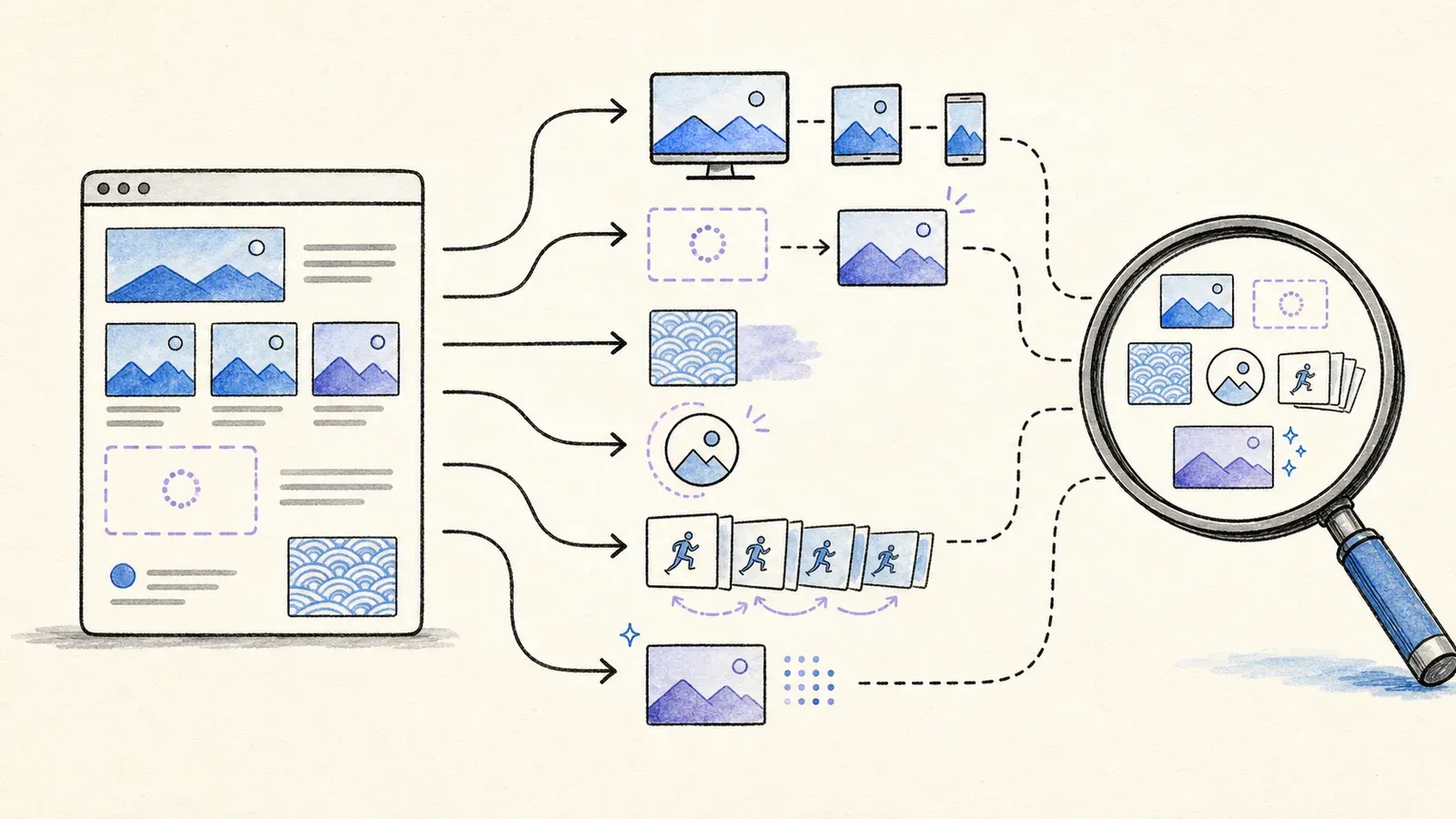
Peruslataaja etsii <img src> -elementtejä. Vahvempi työkalu voi joutua käsittelemään myös:
- Responsiiviset vaihtoehdot
srcset-attribuutissa - Laiskan latauksen attribuutit, kuten
data-src - CSS
background-image-pyynnöt - SVG-, GIF-, WebP- ja AVIF-muodot
- Vierityksen tai klikkauksen jälkeen ilmestyvät aineistot
- Pikkukuvien takana olevat alkuperäisen resoluution tiedostot
- Dublikaatti-URL-osoitteet ja eri kokoiset versiot
- Kuvan metatiedot, kuten mitat, alt-teksti, tuotteen nimi ja lähdesivu
Oikea työkalu riippuu siitä, tarvitsetko kansioon ladattavia tiedostoja vai uudelleenkäytettävän aineistoluettelon.
Miten seitsemää vaihtoehtoa arvioitiin
Vertailussa keskitytään seuraaviin asioihin:
- Tuki HTML-kuville, responsiivisille kuville, laiskaan lataukseen, CSS-taustoille ja moderneille formaateille
- Kyky löytää alkuperäisen resoluution aineistot näytettyjen pikkukuvien sijaan
- Suodattimet mitoille, tyypille ja URL-kuvioille
- Massavalinta, ZIP-lataus, uudelleennimeäminen ja kansioiden järjestely
- URL- ja metatietojen vienti
- Dynaamisten sivujen ja loputtoman vierityksen käsittely
- Monisivuiset työnkulut
- Nykyinen ylläpitotilanne ja selkeästi kuvatut ilmaisrajoitukset
Selaimen laajennuslistaukset muuttuvat ajan myötä. Alla olevat versiot ja päivityspäivät tarkistettiin tutkimuspäivänä.
1. Thunderbit Image Extractor: paras jäsenneltyihin kuvainventaarioihin
Thunderbitin Image Extractor voi poimia kuvat sivulta yhdellä klikkauksella, ladata ne massana tai viedä kuvan URL-osoitteet ja pikkukuvat Google Sheetiin, Notioniin tai Airtableen.
Sen vahvuus näkyy silloin, kun kuva tarvitsee ympärilleen kontekstin. Sen sijaan että syntyisi latauskansio täynnä kryptisiä tiedostonimiä, työnkulku voi kerätä esimerkiksi:
- Tuotteen tai artikkelin otsikon
- Kuvan pikkukuvan
- Alkuperäisen kuvan URL-osoitteen
- Alt-tekstin
- Hinnan, kategorian tai SKU-tunnuksen
- Lähdesivun URL-osoitteen
Tällainen rakenne on tärkeä katalogien migroinnissa, verkkokauppatutkimuksessa, luovissa auditoinneissa ja sisältöinventaarioissa. Sivutus voi laajentaa poiminnan listaussivuille, ja alisivujen poiminta voi avata jokaisen tarkennussivun ja yhdistää korkearesoluutioiset kuvat tai metatiedot takaisin päätaulukkoon.
Yksinkertainen Thunderbit-työnkulku
- Avaa edustava listaussivu tai galleriataso.
- Käynnistä Thunderbit ja valitse AI Suggest Fields.
- Säilytä tai lisää kenttiä, kuten otsikko, kuva, kuvan URL, alt-teksti ja lähde-URL.
- Testaa pieni näyte ja varmista, että kuvapolut johtavat hyödylliseen resoluutioon.
- Ota käyttöön sivutus tai alisivujen poiminta koko katalogia varten.
- Vie taulukko tai lataa valitut aineistot massana.
Paras käyttökohde: Monisivuiset katalogit, tuotekuvainventaarit, verkkosivujen migraatiot ja tiimit, jotka tarvitsevat jäljitettävää lähdekontekstia.
Miinus: Se on enemmän työnkulkuun kuin yhteen tarkoitukseen rakennettu kuin “lataa kaikki tämän välilehden kuvat” -laajennus. Nopeaan yhden sivun noutoon Imageye tai Fatkun voi tuntua sujuvammalta.
2. Imageye: viimeistellyin yhden sivun laajennus
Imageye on Chrome-laajennus, joka on tehty nykyisen sivun kuvien löytämiseen ja suodattamiseen. Sen kauppasivun kuvauksessa mainitaan leveyden ja korkeuden suodattimet, URL-suodattimet, massavalinta, koon tarkistus, alkuperäisen URL-osoitteen kopiointi, käänteinen kuvahaku sekä muunnokset WebP:n, JPG:n ja PNG:n välillä.
Nykyinen listaus näytti version 5.30.1, päivityspäivä 18. maaliskuuta 2026. Tämä tuore ylläpito on tärkeä kategoriassa, jossa moni vanha laajennus katoaa tai lakkaa toimimasta selainpäivitysten myötä.
Paras käyttökohde: Käyttäjä, joka haluaa esikatseluruudukon, nopean kokosuodatuksen ja selkeän yhden sivun latauspolun.
Miinus: Kuten useimmat välilehtikohtaiset laajennukset, se sopii huonommin tilanteisiin, joissa työ koskee satoja tuotesivuja tai joissa kuvien ja tuotteiden välinen suhde täytyy säilyttää taulukossa.
3. Fatkun: paras verkkokauppojen suodatukseen ja järjestelyyn
Fatkun Batch Download Image keskittyy kuvien valintaan, ryhmittelyyn, uudelleennimeämiseen, suodattamiseen ja massalataukseen. Sen kuvauksessa mainitaan suodatus mittojen ja tyypin mukaan, vetovalinta, verkkokauppaan sopiva ryhmittely, formaattimuunnokset ja tuki useille avoimille välilehdille.
Listaus päivitettiin 13. heinäkuuta 2026, ja siinä mainitaan selvästi valinnainen Pro-päivitys. Siksi Fatkunia kannattaa arvioida testaamalla juuri ne suodatus- ja järjestelyominaisuudet, joita tarvitset ilmaisversiossa, eikä olettaa että kaikki edistyneet toiminnot kuuluvat siihen automaattisesti.
Paras käyttökohde: Tuotesivut, joilla käyttäjä haluaa tarkistaa ehdokkaat ennen latausta ja järjestää tulokset heti.
Miinus: Tuloksena on edelleen pääasiassa tiedostokokoelma. Jos jatkoprosessi tarvitsee lähde-URL-osoitteita, tuotetunnuksia tai sivun metatietoja, jäsennelty poiminta on parempi valinta.
4. ImageAssistant: paras dynaamisesti ladatuille aineistoille
ImageAssistant kuvaa itseään kuvien haistelijaksi, analysoijaksi ja massalataajaksi, ja se tukee myös Ajaxin kautta ladattuja kuvia.
Siksi se on hyödyllinen erikoistyökalu silloin, kun yksinkertaisempi laajennus näkee vain ensimmäisen näkyvän kuvasetin tai ohittaa vuorovaikutuksen jälkeen lisätyt aineistot. Nykyinen listaus näytti version 1.70.7, päivitetty 23. lokakuuta 2024.
Paras käyttökohde: Dynaamiset galleriat ja sivut, joilla tavallinen <img>-haku ei löydä ladattuja aineistoja.
Miinus: Käyttöliittymä ja ylläpitotahti eivät ole yhtä ajantasaisia kuin Imageyellä tai Fatkunilla. Pidä se toisena työkaluna hankalia sivuja varten, ei automaattisena ykkössuosituksena kaikille käyttäjille.
5. ExtractPics: paras ilman asennusta toimiva verkkosovellus
ExtractPics hyväksyy julkisen sivun URL-osoitteen ja ajaa poiminnan selaimen moottorin kautta. Tuotetiedoissa mainitaan tuki img- ja srcset-sisällölle, CSS-taustoille, SVG- ja ikonikuville, GIF-, WebP- ja AVIF-muodoille, laiskaan lataukseen perustuville aineistoille sekä dublikaattien poistolle. Tulokset voi ladata ZIP-pakettina tai kopioida URL-osoitteina.
Hinnoittelusivulla mainitaan tällä hetkellä ilmainen tili, johon kuuluu enintään 100 krediittiä, ja että edistynyt verkkosovelluksen poiminta kuluttaa kaksi krediittiä, kun taas epäonnistuneet poiminnat eivät kuluta krediittejä. Brändäys ja kiintiötekstit voivat muuttua osoitteiden extractpics.com ja extract.pics välillä, joten tarkista nykyinen käyttöoikeus ennen ison massan suunnittelua.
Paras käyttökohde: Satunnainen poiminta julkisilta sivuilta silloin, kun selainlaajennuksen asentaminen ei ole toivottavaa.
Miinus: URL-pohjainen verkkosovellus ei välttämättä näe sisältöä, joka vaatii kirjautunutta käyttäjäistuntoa tai paikallista selainvuorovaikutusta. Myös krediittikulutus tekee siitä vähemmän ennustettavan suurille katalogeille kuin tarkoitukseen rakennettu monisivuinen työnkulku.
6. DownThemAll: paras latausjono Firefoxissa
DownThemAll on ilmainen, avoimen lähdekoodin Firefox-lisäosa linkitettyjen latausten valintaan, jonotukseen, suodattamiseen, lajitteluun ja uudelleennimeämiseen. Mozilla listaa sen suositeltuna; nykyinen versio oli 4.15.1, päivitetty 27. toukokuuta 2026.
Se ei ole kuviin erikoistunut DOM-analysoija. Sen vahvuus on latausjono: uudelleenkäytettävät suodattimet, järjestetyt erät ja kypsä käsittely monille linkitetyille tiedostoille.
Paras käyttökohde: Firefox-käyttäjät, jotka tietävät jo mitä linkitettyjä aineistoja haluavat ja tarvitsevat luotettavan massalatausprosessin.
Miinus: Se ei välttämättä löydä JavaScriptin, CSS:n tai erillisen alkuperäisen resoluution linkin taakse piilotettuja kuvia yhtä hyvin kuin erillinen kuvien poimintatyökalu.
7. Browser DevTools: paras ilman asennusta toimiva diagnosointitapa
Chromen sisäänrakennettu Network-paneeli ei ole ystävällinen massalataaja, mutta se on läpinäkyvin tapa vastata kysymykseen: “minkä kuvatiedoston selain oikeasti latasi?”
Näin löydät alkuperäisen kuvan DevToolsissa
- Avaa DevTools ja valitse Network.
- Suodata pyynnöt Img-kohtaan.
- Lataa sivu uudelleen ja selaa tai vuorovaikuta, jotta laiskaan lataukseen perustuvat kuvat ilmestyvät.
- Valitse pyyntö ja tarkista sen URL, sisältötyyppi ja mitat.
- Avaa pyyntö uuteen välilehteen ja tallenna tiedosto.
Tämä paljastaa usein CSS-taustan, responsiivisen vaihtoehdon tai korkean resoluution CDN-tiedoston, jonka sivun pikavalikko piilottaa.
Paras käyttökohde: Yksi hankala tiedosto, tekninen selvitys tai sen varmistaminen, mikä responsiivinen versio ladattiin.
Miinus: Hidas kymmenille tiedostoille, eikä se luo automaattisesti inventaaria tai säilytä sivukontekstia.
Tiedostot vs. URL-osoitteet vs. jäsennelty metadata
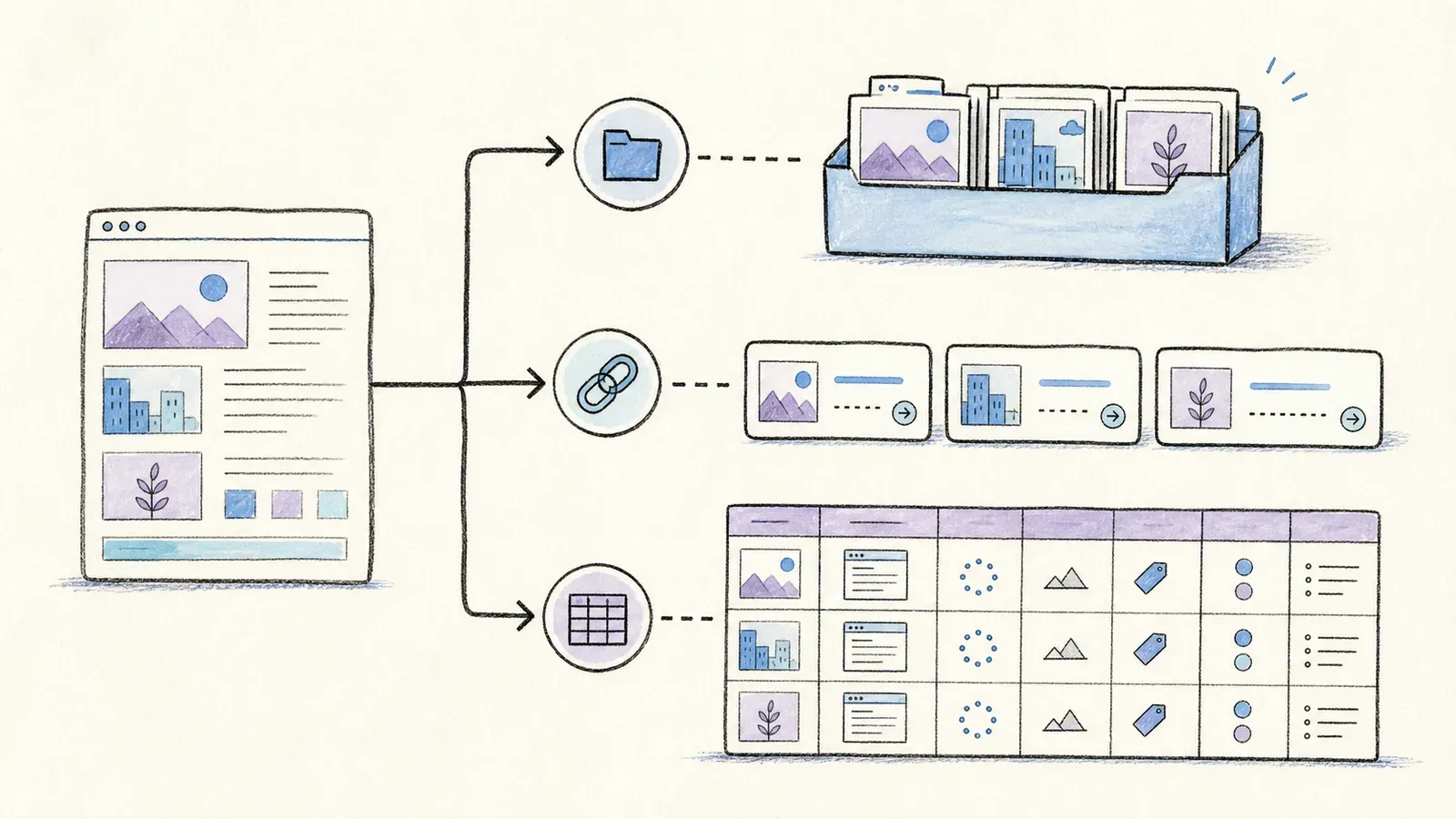 Ennen työkalun valintaa määritä lopputulos:
- Vain tiedostot: Hyvä tunnelmataululle, offline-tarkasteluun tai kertaluonteiseen luovaan kokoelmaan.
- Kuvien URL-osoitteet: Hyödyllisiä migraatiokoodissa, auditoinneissa ja dublikaattien poistossa.
- Jäsennellyt tietueet: Paras silloin, kun kuvien täytyy pysyä sidottuina tuotteisiin, artikkeleihin, hintoihin, alt-teksteihin, kategorioihin tai lähdesivuihin.
Kolmas vaihtoehto estää yleisen operatiivisen ongelman: kansio täynnä aineistoa, jota kukaan ei pysty luotettavasti yhdistämään takaisin sivuun tai kohteeseen, josta se tuli.
Käytännöllinen laadunvarmistusprosessi
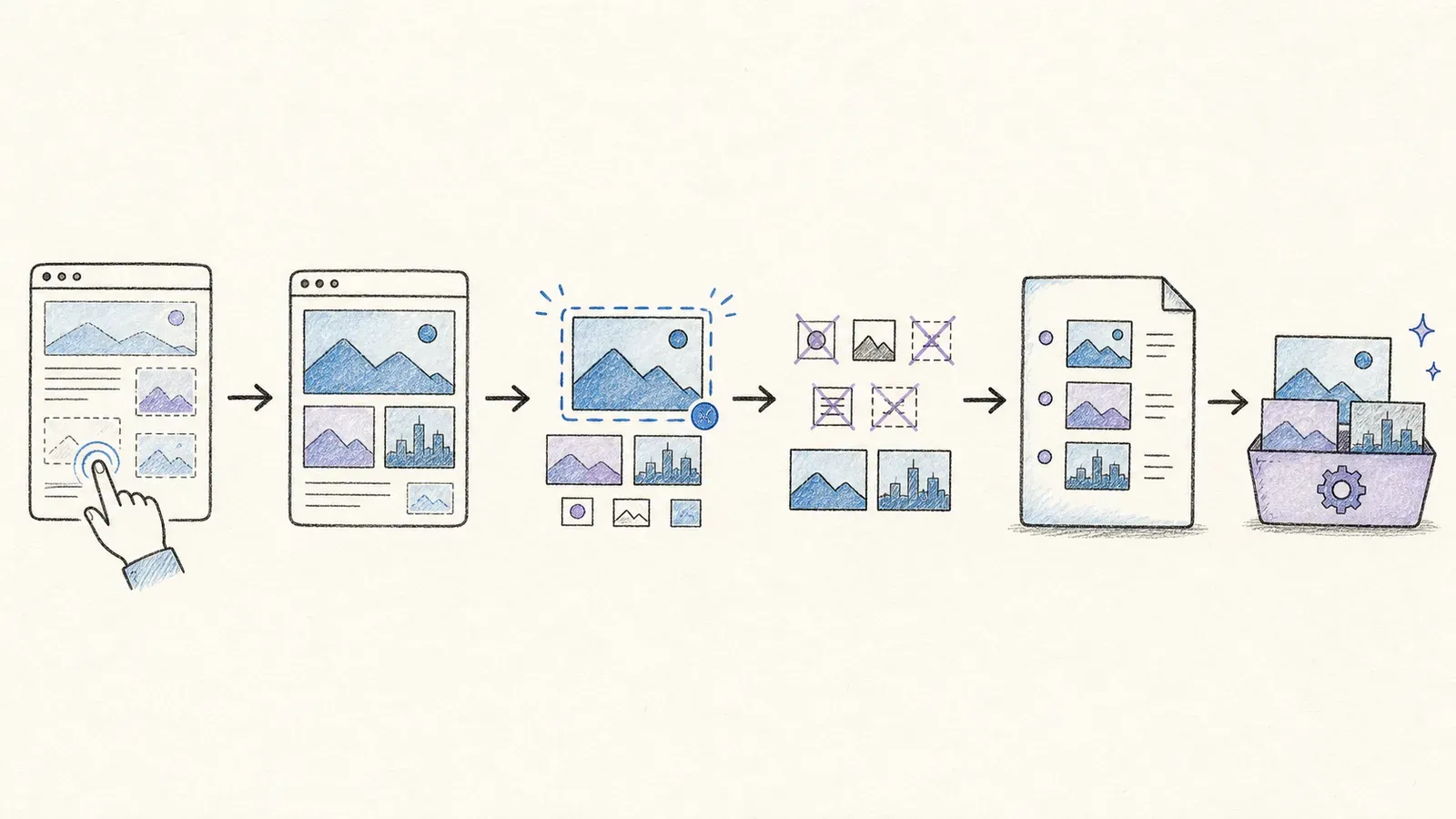 Riippumatta siitä, mitä työkalua käytät, samat laatutarkistukset pätevät:
- Laukaise laiska lataus. Selaa ja klikkaa ennen kuin oletat sivun olevan täysin skannattu.
- Valitse suurin mielekäs vaihtoehto. Tarkista
srcset, linkitetyt alkuperäiset tiedostot ja CDN-parametrit äläkä tallenna pikkukuvaa. - Suodata selvä kohina. Jätä pois pienet mitat sekä tunnetut ikoni-, badge-, logo- tai seurantapolut, jos ne eivät ole relevantteja.
- Tarkista paikkamerkit ja päällekkäisyydet. Läpinäkyvät pikselit, lataus-skeletonit, sprite-kuvat ja vesileimat voivat pilata massan.
- Säilytä todisteet. Pidä lähdesivun URL ja alkuperäinen aineisto-URL jokaisen tiedoston mukana.
- Poista dublikaatit. Vertaa normalisoituja URL-osoitteita tai tiedostojen tiivisteitä, jotta sama luova sisältö viidessä koossa ei muutu viideksi “uniikiksi” aineistoksi.
- Muunna formaatteja vasta lopuksi. Säilytä alkuperäinen tiedosto ennen kuin muutat WebP:n tai AVIF:n toiseen muotoon.
Aineiston lataaminen ei sellaisenaan oikeuta sen uudelleenkäyttöä, joten varmista ennen uudelleenjulkaisua, että aiottu käyttö on sallittu.
Minkä ilmaisen kuvien poimintatyökalun valitsisit?
- Valitse Thunderbit, kun työ ulottuu useille sivuille tai tarvitset jäsenneltyä metadataa ja lähdejäljitettävyyttä.
- Valitse Imageye, kun haluat viimeistellyn ja ajantasaisen yhden sivun Chrome-työnkulun.
- Valitse Fatkun, kun verkkokaupan ryhmittely, suodatus ja uudelleennimeäminen ovat tärkeitä.
- Valitse ImageAssistant, kun dynaaminen lataus nujertaa yksinkertaisemmat skannerit.
- Valitse ExtractPics, kun ilman asennusta toimiva verkkosovellus on kätevin.
- Valitse DownThemAll, kun Firefoxin latausjonot ja uudelleenkäytettävät suodattimet ovat tärkeimpiä.
- Valitse DevTools, kun yksi alkuperäinen tiedosto pitää diagnosoida varmasti.
Yleiset virheet
Näkyvän pikkukuvan tallentaminen. Selain voi näyttää pakattua versiota, vaikka suurempi tiedosto olisi saatavilla srcset-attribuutissa tai verkkopyynnöissä.
Lataaminen ennen kuin sivu on valmis. Loputtoman vierityksen ja laiskaan lataukseen perustuvien gallerioiden kohdalla tarvitaan vuorovaikutusta.
Suodattaminen vain tiedostopäätteen perusteella. Nykyaikaiset CDN:t tarjoavat usein kuvia URL-osoitteista ilman perinteistä .jpg-päätettä.
Dublikaattien sivuuttaminen. Sama lähdekuva voi esiintyä useissa resoluutioissa, rajauksissa tai kyselymerkkivariaatioissa.
Lähdesivun hukkaaminen. Tiedostoja ilman lähdeinventaaria on vaikea auditoida, päivittää tai yhdistää tuotteisiin myöhemmin.
Olettaminen, että jokaista Chrome-laajennusta ylläpidetään aktiivisesti. Tarkista virallisen kaupan nykyinen versio ja päivityspäivä ennen kuin rakennat tiimin työnkulun sen varaan.
UKK
Mikä on helpoin ilmainen kuvien poimintatyökalu?
Yhdelle julkiselle sivulle Chromessa Imageye on helppo aloitus. Monisivuisessa katalogissa tai inventaariossa, jossa tarvitaan lähde-URL-osoitteita ja metatietoja, Thunderbit tuottaa hyödyllisemmän lopputuloksen.
Miten lataan alkuperäisen kuvan enkä pikkukuvaa?
Tarkista srcset, linkitetyt kuvan URL-osoitteet ja selaimen verkkopyynnöt. Valitse suurin mielekäs vaihtoehto ja varmista sen mitat sen sijaan, että luottaisit sivun asettelussa näkyvään tiedostoon.
Pystyvätkö kuvien poimintatyökalut löytämään CSS-taustakuvat?
Jotkin pystyvät, mukaan lukien selainmoottoria käyttävät työkalut kuten ExtractPics. Chromen DevToolsin Network-paneeli on luotettava varavaihtoehto, koska se näyttää selaimen tekemän todellisen kuvan pyynnön.
Voinko poimia kuvia useilta tuotesivuilta kerralla?
Kyllä. Käytä jäsenneltyä työkalua, jossa on sivutus tai alisivujen poiminta, jotta jokainen kuva pysyy sidottuna tuotteen nimeen, SKU-tunnukseen, lähde-URL:ään ja muihin kenttiin. Välilehti kerrallaan toimivat latauslaajennukset ovat paljon hitaampia tässä mittakaavassa.
Miksi poimija ei löydä kuvia loputtoman vierityksen sivulta?
Kyseiset aineistot eivät ehkä ole vielä olemassa sivulla ennen kuin käyttäjä vierittää tai laukaisee pyynnön. Selaa sivu ensin alas, käytä työkalua, joka tukee dynaamista latausta, tai poimi selaimessa renderöidyn työnkulun kautta.
Paras ilmainen kuvien poimintatyökalu ei ole se, joka palauttaa eniten tiedostoja. Se on se, joka palauttaa tarvitsemasi aineistot oikeassa resoluutiossa ja riittävän kontekstin kanssa, jotta voit käyttää niitä tehokkaasti.
Lue lisää




