Raspador de ZoomInfo para investigación comercial













Lleva la investigación visible de ZoomInfo a una tabla limpia
Mantén alineados el contexto de la empresa y los detalles del contacto antes de que la lista pase a tu siguiente flujo de trabajo.
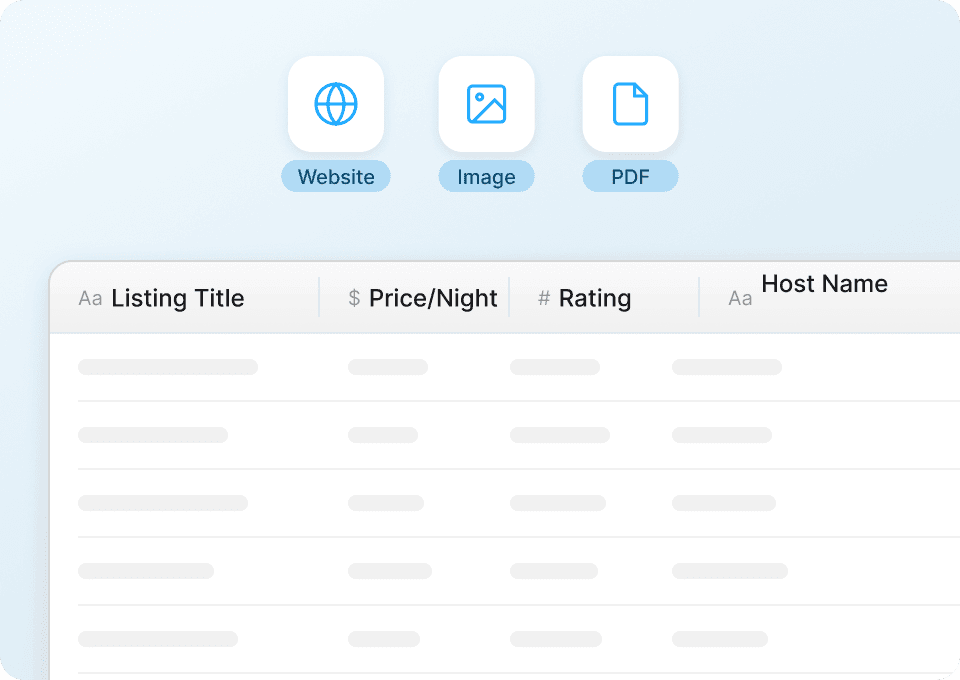
Separa los datos de empresa y contacto
Organiza nombres visibles, cargos, seniority, datos de la empresa, ubicaciones e información de contacto en columnas coherentes para que cada persona siga vinculada a la cuenta correcta.
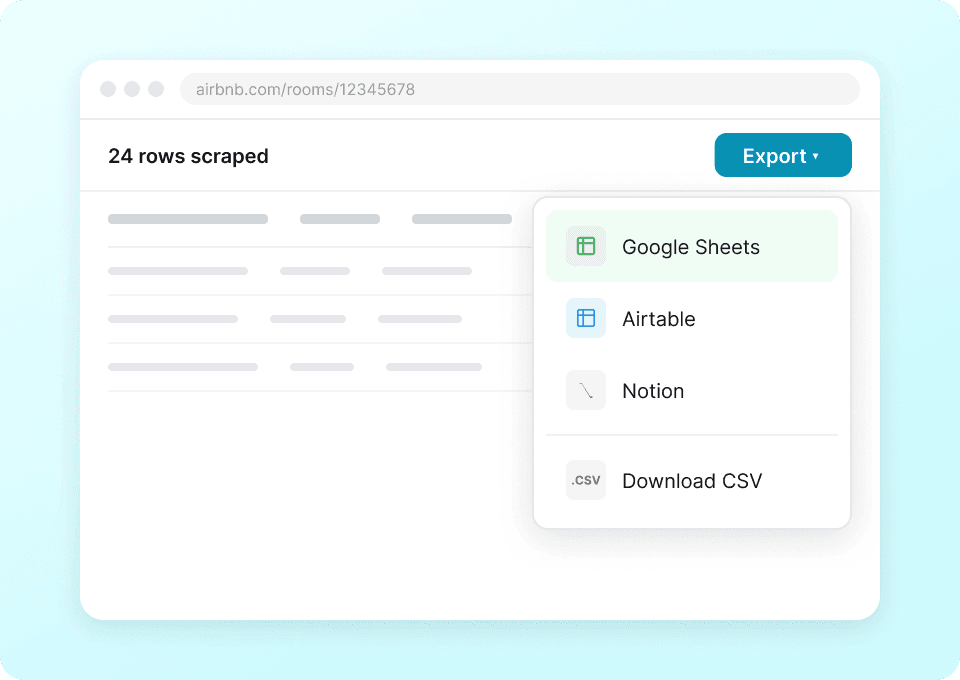
Exporta la lista sin limpieza manual
Descarga un archivo limpio de Excel o CSV, o envía la lista directamente a Sheets, Airtable o Notion. Los enlaces y el texto siguen siendo utilizables en lugar de llegar como un bloque pegado.
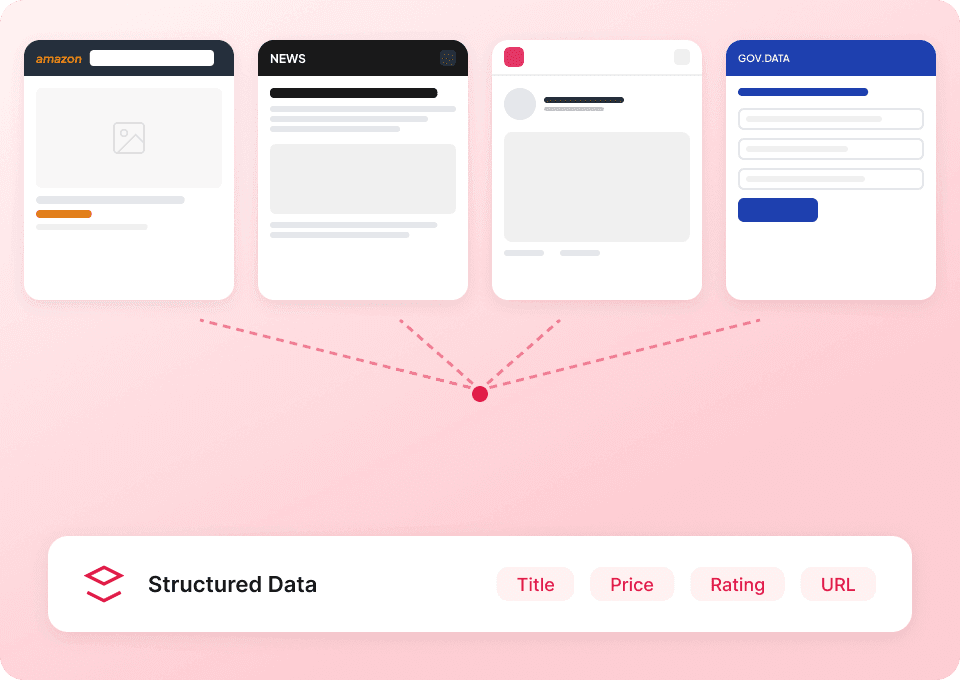
Usa el flujo de trabajo más allá de ZoomInfo
Aplica el mismo proceso de extracción en lenguaje natural a sitios públicos de empresas, directorios, páginas de eventos u otras fuentes que tu equipo tenga permitido usar.
Una lista de ventas solo sirve si conserva su contexto
Mantén juntos desde la investigación hasta la entrega a la persona, el cargo, la empresa y los datos de la fuente.
Notas de contacto pegadas
Las personas y las cuentas se separanTabla de ventas de Thunderbit
Los datos visibles se mantienen correctamente alineadosQué incluir en una tabla de investigación de ZoomInfo
Selecciona entre estos 30 tipos de datos cuando ZoomInfo los muestre en tu cuenta con licencia y en tu sesión actual del navegador.
- URL del perfil de la empresa
- Nombre de la empresa
- Sitio web de la empresa
- Descripción de la empresa
- Industria principal
- Industrias secundarias
- Sede
- Ubicación de la empresa
- Rango de empleados
- Rango de ingresos
- Año de fundación
- Teléfono de la empresa
- URL de LinkedIn de la empresa
- Nombres de tecnologías
- URL del perfil del contacto
- Nombre del contacto
- Cargo
- Función laboral
- Nivel de antigüedad
- Departamento
- Empresa del contacto
- Ubicación del contacto
- Correo electrónico profesional
- Teléfono directo
- Teléfono móvil
- URL de LinkedIn del contacto
- Etiqueta de disponibilidad de datos
- URL de búsqueda
- Posición del resultado
- Capturado en
Why sales researchers stay with Thunderbit
In these videos, sales teams show how they turn browser pages into organized lists ready to review and share.







Preguntas sobre la extracción de ZoomInfo
Qué se captura desde la vista actual de tu cuenta y cómo evitar confundir los datos visibles con el enriquecimiento desbloqueado.
Add more sources to your sales research
Collect permitted public company, directory, event, and professional data with the same low-learning workflow.

Raspador de Dianping
El Raspador Dianping de Thunderbit te permite extraer información de los listados de comida y entretenimiento de Dianping con sugerencias inteligentes impulsadas por IA. Recopila nombres de restaurantes y locales, valoraciones, ubicaciones, rangos de precios y datos de contacto para investigación, marketing o planificación de viajes. Exporta datos estructurados de Dianping en cuestión de segundos.
Saber más ->
Raspador de Whitepages
El Raspador Web de Whitepages de Thunderbit te permite obtener datos de resultados de búsqueda de personas y direcciones en Whitepages en apenas dos clics. Aprovecha las sugerencias inteligentes impulsadas por IA para recopilar nombres, teléfonos, correos electrónicos, direcciones y datos de propiedad, ya sea para generación de leads, investigación o marketing. Es la herramienta perfecta para crear listas de contactos y bases de datos de propiedades de forma rápida.
Saber más ->
Raspador 411
El Raspador Web 411 de Thunderbit te permite extraer datos de resultados de búsqueda y páginas de perfil en 411. Aprovecha las sugerencias inteligentes impulsadas por IA para recopilar rápidamente nombres, teléfonos, correos electrónicos, direcciones y más, ideal para generación de leads, investigación o marketing. Perfecto para profesionales que necesitan información de contacto estructurada desde 411.
Saber más ->
Raspador de ZabaSearch
El Raspador Web de ZabaSearch de Thunderbit te permite extraer información de los resultados de búsqueda y páginas de perfil en ZabaSearch. Aprovecha las sugerencias inteligentes impulsadas por IA para recopilar rápidamente nombres, ubicaciones, teléfonos, correos electrónicos y direcciones, ya sea para investigación, marketing o generación de prospectos. Perfecto para profesionales que necesitan datos públicos estructurados.
Saber más ->
Raspador de Intelius
El Raspador Intelius de Thunderbit te permite extraer información de los resultados de búsqueda de personas y direcciones inversas de Intelius. Aprovecha las sugerencias inteligentes impulsadas por IA para recopilar rápidamente nombres, direcciones, teléfonos, correos electrónicos y más, ideal para generación de leads, investigación o marketing. Perfecto para profesionales que necesitan datos estructurados de Intelius.
Saber más ->
Raspador de PeopleLooker
El Raspador Web de PeopleLooker de Thunderbit te permite extraer datos de los resultados de búsqueda y reportes de propiedades de PeopleLooker. Aprovecha las sugerencias inteligentes impulsadas por IA para recopilar rápidamente nombres, contactos, direcciones e información de propiedades, ideal para investigaciones, marketing o generación de prospectos. Perfecto para profesionales de marketing, investigadores y agentes inmobiliarios que necesitan datos estructurados de PeopleLooker.
Saber más ->¿Listo para potenciar tu extracción de datos?
Únete a más de 200,000 profesionales que ya usan Thunderbit para automatizar sus flujos de web scraping.
La prueba gratuita ofrece créditos ilimitados para 8 páginas web.



