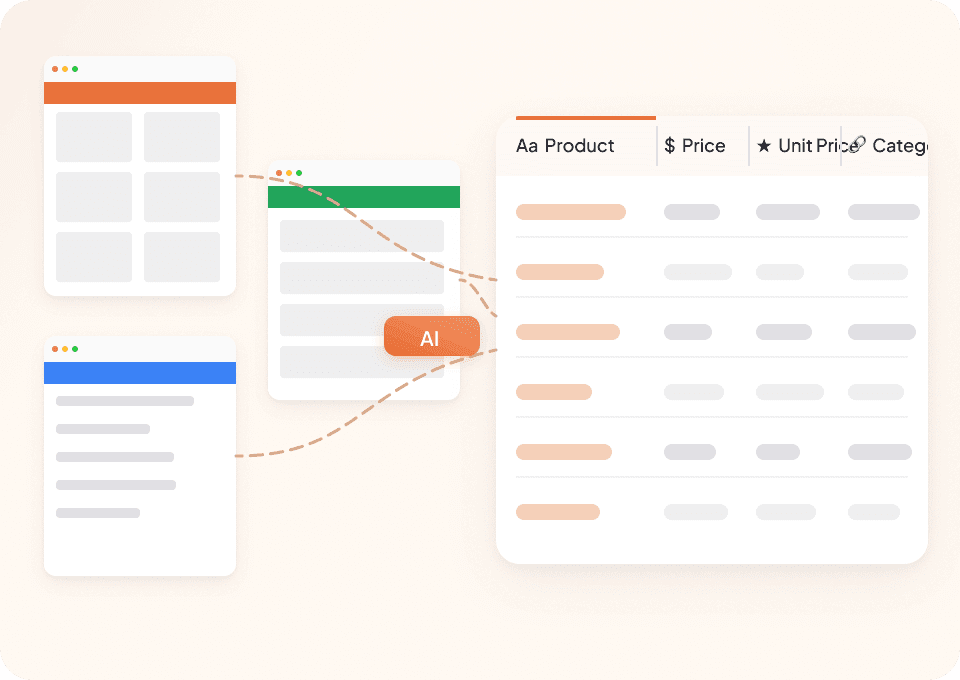
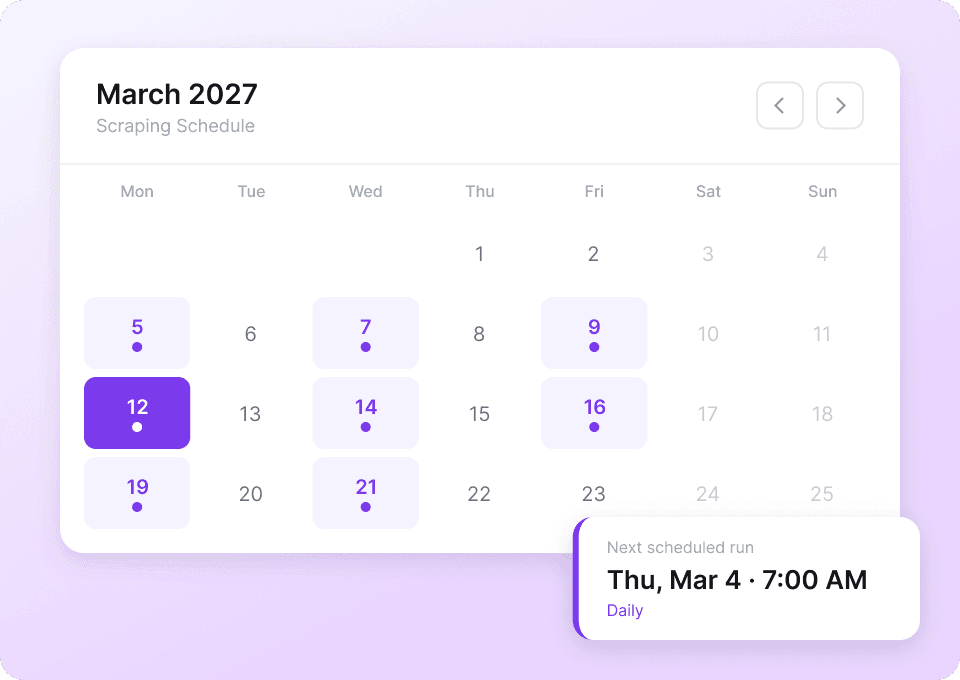
El Raspador de Whole Foods Market de Thunderbit te permite convertir páginas de Whole Foods Market en datos limpios y bien estructurados con ayuda de la IA. Puedes extraer ofertas semanales, promociones para miembros Prime y contenido del Food & Beverage Trend Index, y luego exportarlo a Excel, Google Sheets, Airtable o Notion. La IA de Thunderbit interpreta el diseño de la página, te sugiere los campos adecuados y admite el raspado de subpáginas para enriquecer tu dataset con información de las páginas de detalle.
🥗 ¿Qué es el Raspador de Whole Foods Market?
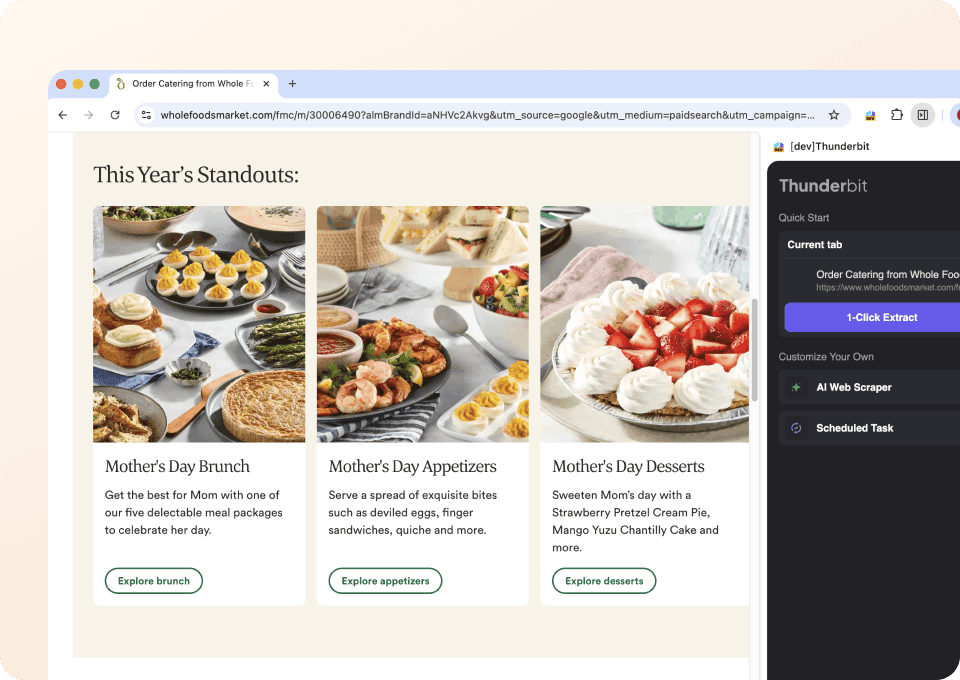
El Raspador de Whole Foods Market es un Raspador Web IA creado con que te permite extraer datos de y organizarlos automáticamente en una tabla. Solo tienes que abrir la página que te interesa (por ejemplo, el o ), hacer clic en AI Suggest Columns y luego en Scrape.

Está pensado para flujos de trabajo de negocio como seguimiento de precios, monitoreo de promociones, investigación de merchandising y análisis de contenido, sin necesidad de programar ni mantener selectores frágiles.

🛒 ¿Qué puedes extraer de Whole Foods Market?
Whole Foods Market combina páginas tipo listado (ideales para extraer en volumen) con páginas de detalle (perfectas para enriquecer la información). Con Thunderbit, puedes capturar ambas: empiezas en una página de listado y luego usas Subpage Scraping para visitar la página de cada artículo y añadir más campos.
Extraer ofertas semanales y promociones para miembros Prime
La página de es perfecta para crear un dataset estructurado de promociones: nombres de productos, precios, mensajes de descuento y enlaces a los detalles del producto. Es útil para seguimiento de promos, análisis competitivo e informes semanales.

Pasos:
- Descarga la y crea una cuenta.
- Ve a la página objetivo, por ejemplo: .
- Haz clic en AI Suggest Columns para generar nombres de columnas y tipos de datos recomendados.
- Haz clic en Scrape para extraer los datos y luego descárgalos o expórtalos.
Nombres de columnas
| Columna | Descripción |
|---|---|
| 🏷️ Nombre del artículo | El nombre del producto o de la promoción tal como aparece en el folleto. |
| 💲 Precio en oferta | El precio promocional mostrado para el artículo. |
| 🧾 Precio regular | El precio sin descuento, cuando esté disponible en la página. |
| 🎯 Texto de descuento / promoción | Mensajes como “Prime Member Deal” u otras frases de ahorro. |
| 📦 Tamaño / unidad | Tamaño del paquete, peso o unidad (por ejemplo, oz, lb, unidades) cuando se muestre. |
| 🗓️ Fechas de vigencia de la oferta | El rango de fechas de la promoción, si aparece. |
| 🧩 Categoría | La sección/categoría donde aparece el artículo (frutas y verduras, carne, despensa, etc.), si está disponible. |
| 🌐 URL del artículo | Enlace a la página de detalle del artículo (útil para el raspado de subpáginas). |
| 🖼️ URL de la imagen | Enlace de la imagen del producto para catalogación o reportes. |
| 📍 Contexto de tienda / región | Cualquier referencia de ubicación mostrada o inferida (útil si la página cambia según la tienda). |
Extraer el Food & Beverage Trend Index 2026
La página del es ideal para extraer contenido editorial: títulos de tendencias, descripciones, secciones y recursos visuales. Es útil para marketing, equipos de contenido e investigación de producto que quieran seguir temas y recopilar insights.

Pasos:
- Descarga la y crea una cuenta.
- Ve a la página objetivo, por ejemplo: .
- Haz clic en AI Suggest Columns para generar nombres de columnas y tipos de datos recomendados.
- Haz clic en Scrape para extraer los datos y luego descárgalos o expórtalos.
Nombres de columnas
| Columna | Descripción |
|---|---|
| 📈 Nombre de la tendencia | El título de cada tendencia en el índice. |
| 🧠 Resumen de la tendencia | La descripción breve o texto de introducción de la tendencia. |
| 🧩 Categoría / sección de la tendencia | El grupo o encabezado de sección al que pertenece la tendencia (si existe). |
| 🔎 Temas clave / palabras clave | Frases destacadas o keywords extraídas del texto (pueden etiquetarse con IA). |
| 🌐 URL de la tendencia | Enlace a la sección de la tendencia o a una página relacionada, si está disponible. |
| 🖼️ URL de imagen principal / de sección | Imagen asociada a la tendencia o a la sección. |
| 🧾 Título de la página fuente | El título de la página capturado para documentación y trazabilidad. |
| 🗓️ Fecha de extracción | La fecha en que se extrajo la página para control de versiones y auditorías. |
🧑💼 ¿Por qué usar la herramienta de Whole Foods Market?
Extraer datos de Whole Foods Market resulta útil cuando necesitas datasets estructurados y repetibles para análisis, reportes y operaciones.
Motivos habituales para extraer datos de páginas de Whole Foods Market:
- E-commerce y operaciones retail: seguir promociones semanales, detectar patrones de precios y crear calendarios internos de promos a partir del .
- Equipos de marketing: monitorear mensajes como “Prime member deals”, recopilar lenguaje promocional y comparar temáticas semanales a lo largo del tiempo.
- Merchandising y responsables de categoría: construir un dataset de artículos promocionados por categoría, tamaño y precio para apoyar decisiones de surtido.
- Analistas e investigadores: convertir el en una tabla para análisis temático, clustering de keywords y reporting.
- Equipos de contenido y estrategia: transformar tendencias en briefs estructurados y exportarlos a Notion o Airtable para colaborar.
Thunderbit es especialmente útil cuando el diseño de las páginas cambia con el tiempo. En lugar de mantener selectores, te apoyas en la IA para interpretar la estructura en cada ejecución. Para ampliar, también puedes leer:
🧩 Cómo usar la extensión de Chrome para Whole Foods Market
- Instala la Extensión de Chrome de Thunderbit: descárgala desde la y crea tu cuenta.
- Entra en una página de Whole Foods Market: abre la página que quieras extraer, como o el .
- Activa el raspador con IA: haz clic en AI Suggest Columns para generar los campos y ajusta nombres de columnas y tipos de datos si lo necesitas.
- Extrae y exporta: haz clic en Scrape y exporta a Excel, Google Sheets, Airtable o Notion, o descarga en CSV/JSON (exportar es gratis).
Consejo: si tu tabla incluye enlaces a artículos, usa Subpage Scraping para visitar cada página de producto y añadir campos como ingredientes, notas nutricionales o detalles adicionales de la promo. Es una de las funciones más potentes de Thunderbit para crear datasets más completos a partir de páginas de listado.
💳 Precios para Whole Foods Market
Thunderbit funciona con un sistema de créditos:
- 1 crédito = 1 fila de salida en la tabla de resultados
- La experiencia de raspado con IA (AI Suggest Columns + Scrape) está incluida, y puedes empezar a probar sin configuraciones complejas.
Opciones gratuitas:
- El plan Free te permite extraer 6 páginas al mes
- Con una prueba gratuita, puedes extraer 10 páginas sin coste, suficiente para validar tu flujo de trabajo en el sales flyer o la página de tendencias
Los planes de pago (mensuales y anuales) escalan según tu volumen. Si extraes ofertas semanales o haces seguimiento de tendencias en el tiempo, el plan anual suele salir más rentable porque incluye descuento frente al pago mes a mes.
Puedes ver las opciones más recientes en .
❓ Preguntas frecuentes
-
¿Qué es el Whole Foods Market Scraper con IA?
El Whole Foods Market Scraper con IA es un flujo de trabajo en Thunderbit que utiliza IA para leer páginas de Whole Foods Market y convertirlas en filas y columnas estructuradas. Haces clic en AI Suggest Columns para generar los campos y luego en Scrape para extraer los datos a una tabla exportable.Funciona muy bien tanto en páginas de listado (como ofertas semanales) como en páginas de contenido (como el índice de tendencias), y puedes enriquecer los resultados con raspado de subpáginas cuando haya enlaces a artículos.
-
¿Qué es Thunderbit?
es una extensión de Chrome de productividad y extracción de datos con IA que te ayuda a obtener información de sitios web, PDFs e imágenes en formatos estructurados. Está pensada para usuarios de negocio que quieren resultados rápidos sin programar.También puedes exportar los datos a Excel, Google Sheets, Airtable o Notion, y usar funciones como raspado con paginación, raspado de subpáginas y raspado programado.
-
¿Qué datos puedo extraer de la página de sales flyer de Whole Foods Market?
Normalmente puedes extraer nombres de artículos, precios en oferta, precios regulares (cuando se muestran), etiquetas de promoción (incluidos mensajes de Prime member deal), tamaños/unidades, imágenes y URLs de los artículos. Si la página incluye categorías o secciones, Thunderbit a menudo también puede capturarlas.Si necesitas más detalle del que ofrece el listado, puedes extraer las URLs de los artículos y luego usar el raspado de subpáginas para obtener campos adicionales desde cada página de producto.
-
¿Thunderbit puede manejar paginación o scroll infinito en páginas de Whole Foods Market?
Sí. Thunderbit admite pagination scraping tanto para paginación por clic como para experiencias de scroll infinito. Si el sales flyer u otras páginas cargan más artículos al desplazarte, igualmente puedes capturar el dataset completo.Cuando haya carga dinámica, puedes elegir el raspado en el navegador (en tu sesión de Chrome) para que coincida con lo que ves en pantalla.
-
¿Cómo funciona el raspado de subpáginas para las ofertas de Whole Foods Market?
El raspado de subpáginas permite que Thunderbit abra la página de detalle de cada artículo (desde la columna de URL) y extraiga campos extra, para luego añadirlos a tu tabla original. Es útil cuando la página de listado solo muestra información parcial.Por ejemplo, puedes empezar con una tabla de ofertas y enriquecerla con descripciones adicionales, atributos del producto u otros detalles disponibles en la página del artículo.
-
¿Puedo exportar los datos extraídos de Whole Foods Market a Google Sheets o Airtable?
Sí. Thunderbit permite exportar a Google Sheets, Airtable y Notion, y también puedes descargar CSV o JSON. Exportar y descargar es gratis, así que puedes destinar tu presupuesto al volumen de extracción y no a la portabilidad de datos.Si incluyes campos de imagen, Thunderbit también puede ayudarte a mantener las URLs de imágenes organizadas para flujos posteriores.
-
¿Cuánto cuesta extraer páginas de Whole Foods Market?
El coste se basa en créditos, donde 1 crédito equivale a 1 fila de salida. Si extraes 200 artículos en oferta y obtienes 200 filas, serían 200 créditos.Puedes empezar con el plan Free (6 páginas/mes) o con la prueba gratuita (10 páginas) para estimar cuántas filas generas por ejecución y luego elegir un plan en la .
-
¿Necesito saber programar para usar Thunderbit con Whole Foods Market?
No. Thunderbit está diseñado para flujos no técnicos. El proceso principal es: abrir la página, hacer clic en AI Suggest Columns y luego en Scrape.Si quieres más control, puedes renombrar columnas, definir tipos de datos (texto, número, URL, imagen) y añadir prompts de IA a nivel de campo para formatear o etiquetar los datos mientras se extraen.
-
¿Está bien extraer datos de Whole Foods Market para análisis?
La extracción puede estar permitida o restringida según los términos del sitio y las leyes aplicables, y el uso previsto también influye. Revisa los términos de Whole Foods Market y asegúrate de que tu flujo cumpla con requisitos de privacidad, seguridad y normativa.En general, extrae datos de forma responsable, evita recopilar información personal sensible y mantén un volumen de solicitudes razonable.
📚 Más información
- Descarga la extensión:
- Detalles del producto:
- Guías y tutoriales:
- Guías prácticas: