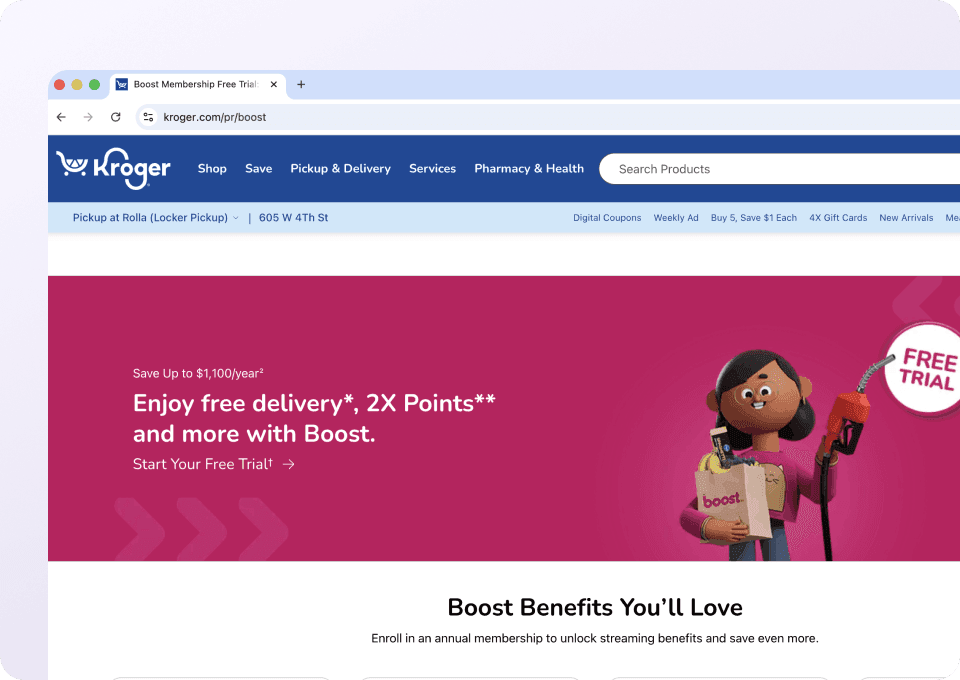
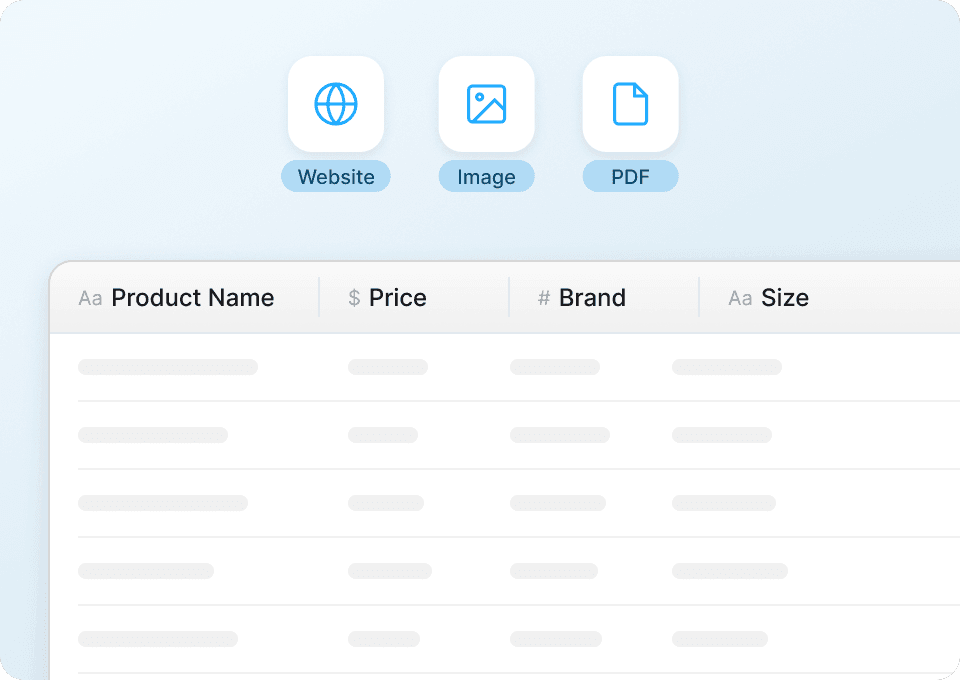
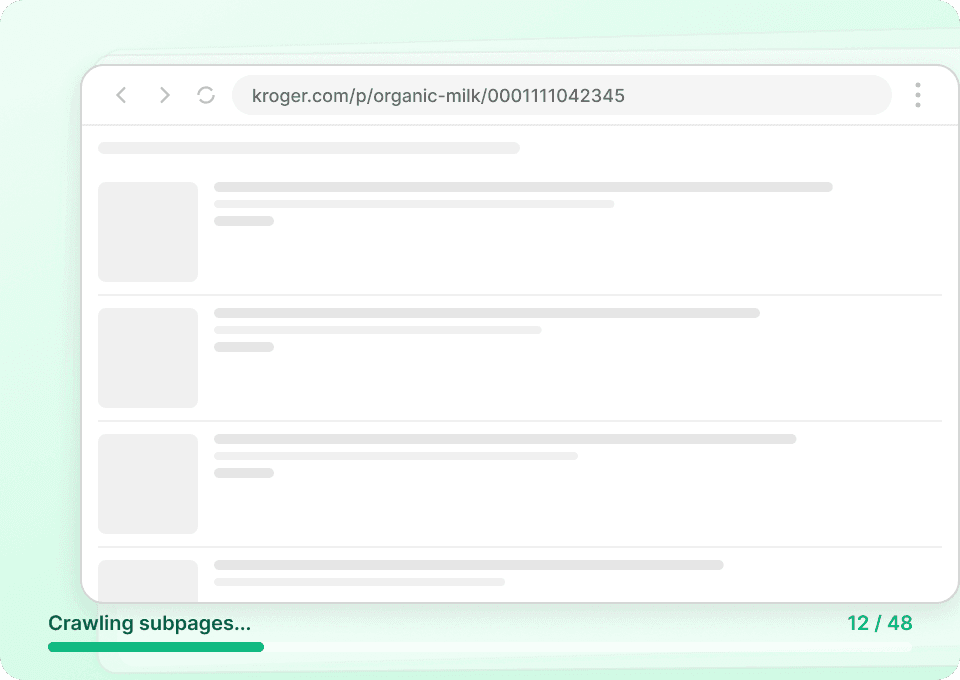
El Raspador de Kroger de Thunderbit te permite convertir páginas de Kroger en datos estructurados con ayuda de IA, para que puedas analizar ofertas semanales y cupones digitales en una tabla clara. Solo tienes que abrir Kroger en Chrome, dejar que la IA sugiera las columnas adecuadas y luego raspar y exportar a Excel, Google Sheets, Airtable o Notion. Está pensado para extraer listados rápidamente, gestionar la paginación y, si lo necesitas, enriquecer datos visitando subpáginas para obtener más detalles.
🛒 Qué es el Raspador de Kroger
El Raspador de Kroger con IA es un que extrae datos estructurados de páginas de , como ofertas semanales y cupones digitales. Con la , puedes ir a una página de listados de Kroger, hacer clic en AI Suggest Columns y luego en Scrape para recopilar la información en una tabla lista para exportar.

Thunderbit está diseñado para flujos de trabajo empresariales en los que necesitas una extracción fiable incluso cuando cambian los diseños de la página, además de soporte para paginación, raspado de subpáginas y opciones de raspado en la nube vs. en el navegador.
🧾 Qué puedes raspar con Kroger
Kroger ofrece datos de merchandising de alto valor y actualización frecuente, útiles para análisis de precios, seguimiento de promociones e investigación de surtido. Con Thunderbit, puedes raspar:
- Datos de listados de ofertas semanales (producto, precio, promo, tamaño, categoría)
- Cupones digitales (valor del cupón, elegibilidad, vencimiento, marca, producto)
- Resultados de varias páginas mediante paginación o scroll infinito
- Enriquecimiento opcional visitando páginas de detalle de producto (raspado de subpáginas)
A continuación tienes dos flujos de trabajo habituales que puedes ejecutar de inmediato.
🏷️ Raspar las ofertas semanales de Kroger
El Raspador de Ofertas Semanales de Kroger extrae los listados de ofertas desde las páginas de promociones semanales de Kroger, para que puedas seguir campañas, comparar categorías y construir un histórico de promociones.
Página objetivo:

Pasos:
- Descarga la y registra una cuenta.
- Entra en la página de destino, por ejemplo: .
- Haz clic en AI Suggest Columns, que recomienda nombres de columnas.
- Haz clic en Scrape para ejecutar el raspado, obtener los datos y descargar el archivo.
Nombres de columnas
| Columna | Descripción |
|---|---|
| 🏷️ Nombre del producto | El título del producto que aparece en el listado de ofertas semanales. |
| 🔗 URL del producto | Enlace a la página de detalle del producto u oferta (útil para raspar subpáginas). |
| 💲 Precio de oferta | El precio promocional mostrado para el artículo. |
| 🧾 Precio regular | El precio sin promoción cuando está disponible en el listado. |
| 📉 Descuento / Ahorro | El importe del ahorro o el porcentaje de descuento cuando se muestra. |
| 🧺 Tamaño / Unidad | Tamaño del paquete, peso o unidad (p. ej., oz, lb, unidades). |
| 🏪 Marca | Nombre de la marca cuando aparece en la tarjeta. |
| 🗂️ Categoría | Categoría o sección/pasillo según el listado. |
| 🖼️ URL de la imagen | Enlace de la imagen del producto para catalogación o reportes. |
| 📍 Tienda / Contexto de ubicación | Contexto de tienda si Kroger lo muestra según la ubicación seleccionada. |
| 🕒 Vigencia de la oferta | Rango de fechas o texto de validez (“semanal”) mostrado en la página. |
🎟️ Raspar cupones digitales de Kroger
El Raspador de Cupones Digitales de Kroger extrae listados de cupones para que puedas monitorear valores, fechas de vencimiento y actividad por marca a lo largo del tiempo.
Página objetivo:

Pasos:
- Descarga la y registra una cuenta.
- Entra en la página de destino, por ejemplo: .
- Haz clic en AI Suggest Columns, que recomienda nombres de columnas.
- Haz clic en Scrape para ejecutar el raspado, obtener los datos y descargar el archivo.
Nombres de columnas
| Columna | Descripción |
|---|---|
| 🎟️ Título del cupón | El encabezado del cupón o el nombre de la oferta. |
| 🔗 URL del cupón | Enlace a la página de detalle del cupón (si está disponible). |
| 💰 Valor del cupón | El importe del descuento (p. ej., $1 menos, 20% menos). |
| 🧾 Tipo de oferta | Tipo de oferta como “cupón digital”, “cash back” u otras etiquetas similares. |
| 🗓️ Fecha de vencimiento | La fecha de finalización del cupón o el texto de “vence”. |
| ✅ Elegibilidad / Requisitos | Condiciones como compra mínima, cantidad o artículos participantes. |
| 🏷️ Marca | Marca asociada al cupón cuando se muestra. |
| 🧺 Productos aplicables | Nombres de productos o texto del grupo de productos incluido en la oferta. |
| 🖼️ URL de la imagen | Enlace de la imagen del cupón o del producto como referencia. |
| 🏪 Tienda / Contexto de ubicación | Contexto de tienda si la disponibilidad del cupón depende de la tienda seleccionada. |
📈 Por qué usar la herramienta de Kroger
Raspar ofertas semanales y cupones de Kroger es útil cuando necesitas datos promocionales consistentes y estructurados para análisis y operaciones.
Motivos habituales para raspar Kroger:
- Ecommerce y operaciones retail: seguir la frecuencia de promociones, la profundidad del descuento y patrones por categoría para monitoreo competitivo.
- Equipos de marca y marketing: vigilar la actividad de cupones, el mensaje de las ofertas y la cadencia promocional por marcas y líneas de producto.
- Equipos de ventas: crear listas de SKUs promocionados e identificar oportunidades de merchandising o brechas de precio.
- Analistas: construir un histórico para modelado de precio/promoción, análisis de estacionalidad y reporting.
Thunderbit es especialmente útil cuando:
- Necesitas raspado con paginación en muchas páginas de listados
- Quieres raspado de subpáginas para enriquecer cada fila con detalles de páginas de producto
- Buscas exportaciones que encajen directamente en tu flujo de trabajo (Sheets, Airtable, Notion)
Si estás empezando con el scraping, estas guías pueden ayudarte:
🧩 Cómo usar la extensión de Chrome para Kroger
- Instala la Extensión de Chrome de Thunderbit: descárgala desde la y crea tu cuenta en .
- Ve a la página de Kroger que quieras raspar: por ejemplo, la página de o la de .
- Activa el raspado con IA: haz clic en AI Suggest Columns para generar nombres de columnas, ajustar tipos de datos (texto, número, fecha, URL, imagen) y añadir instrucciones opcionales por campo.
- Raspa, pagina y enriquece: haz clic en Scrape para extraer filas. Si la página tiene varias páginas de resultados, activa la paginación. Si necesitas más detalle, usa Scrape Subpages para que la IA visite cada página de producto/cupón y añada campos extra.
Consejo: si el contenido de Kroger depende de la tienda seleccionada o del estado de inicio de sesión, Browser Scraping suele ser la mejor opción porque utiliza tu sesión actual de Chrome.
💳 Precios para Kroger
Thunderbit funciona con un sistema sencillo de créditos:
- 1 crédito = 1 fila de salida en tu tabla de resultados
- El flujo de raspado con IA (AI Suggest Columns + Scrape) está incluido, y exportar los datos es gratis
Qué puedes probar gratis:
- Plan gratuito: raspa 6 páginas al mes
- Prueba gratuita: raspa 10 páginas gratis antes de elegir un plan de pago
¿Cuánto cuesta una ejecución típica en Kroger?
- Si raspas 5 páginas de ofertas semanales y cada página devuelve 50 artículos, serían aprox. 250 filas = 250 créditos
- Si raspas cupones y obtienes 120 cupones, serían aprox. 120 filas = 120 créditos
- Si usas raspado de subpáginas, sigues pagando por fila de salida, pero obtienes columnas más completas por fila (a menudo vale la pena para análisis)
Los planes de pago (mensuales y anuales) escalan según tu volumen. El plan anual suele ser más rentable porque incluye un descuento frente al pago mes a mes. Consulta todos los detalles en .
❓ Preguntas frecuentes
-
¿Qué es el AI Powered Kroger Scraper?
El AI Powered Kroger Scraper es un flujo de trabajo en Thunderbit que usa IA para interpretar páginas de Kroger y convertir lo que ves en columnas y filas estructuradas. Haces clic en AI Suggest Columns para generar el esquema de la tabla y luego en Scrape para extraer ofertas semanales o cupones digitales en un dataset exportable. -
¿Qué es Thunderbit?
es una extensión de Chrome de tipo Raspador Web IA que te ayuda a extraer datos de sitios web, PDFs e imágenes con una configuración mínima. Está pensada para equipos de negocio que buscan resultados rápidos, scraping fiable y exportaciones sencillas a herramientas como Excel, Google Sheets, Airtable y Notion. -
¿Thunderbit puede raspar ofertas semanales y cupones de Kroger con paginación?
Sí. Thunderbit admite raspado con paginación para páginas con botones de siguiente/anterior y también patrones de scroll infinito. Esto es útil cuando Kroger muestra muchas ofertas o cupones en varias páginas y quieres un dataset completo. -
¿Necesito saber programar para raspar Kroger?
No. Thunderbit está diseñado para flujos no técnicos: puedes raspar haciendo clic en AI Suggest Columns y Scrape. Si quieres más control, puedes renombrar columnas, cambiar tipos de datos y añadir instrucciones por campo sin escribir código. -
¿Qué datos puedo exportar de Kroger a Excel o Google Sheets?
Puedes exportar nombres de productos, precios, texto de descuento, valores de cupones, fechas de vencimiento, URLs y enlaces de imágenes, según lo que sea visible en la página. Las exportaciones están disponibles como descargas CSV/JSON y también como exportación directa a Google Sheets, Airtable y Notion. -
¿Cómo funciona el raspado de subpáginas en Kroger?
Después de raspar una página de listados (como ofertas semanales), puedes ejecutar Scrape Subpages para que Thunderbit visite cada página de detalle de producto o cupón. Esto enriquece tu tabla con campos adicionales como descripciones detalladas, ingredientes, variantes de tamaño o restricciones cuando esa información está disponible en las subpáginas. -
¿Debo usar Cloud Scraping o Browser Scraping para Kroger?
Si los datos son públicos y no dependen de tu inicio de sesión o del contexto de tienda, Cloud Scraping puede ser más rápido porque procesa lotes de páginas con mayor velocidad. Si Kroger necesita tu tienda seleccionada, ubicación o sesión de cuenta para mostrar las ofertas correctas, Browser Scraping suele ser la mejor opción porque utiliza tu sesión activa de Chrome. -
¿Qué es un crédito y cuántos créditos necesito para raspar Kroger?
Un crédito equivale a una fila de salida en tu tabla de resultados. Si raspas 300 artículos en oferta, son 300 créditos, independientemente de cuántas columnas extraigas por artículo. Esto facilita estimar el coste según la cantidad de productos o cupones que planeas recopilar. -
¿Está bien raspar datos de Kroger?
Debes cumplir siempre las leyes aplicables, respetar la privacidad y revisar los términos y políticas de Kroger antes de raspar. Thunderbit es una herramienta de productividad que te ayuda a recopilar y estructurar datos a los que tienes acceso, y tú eres responsable de usarla de forma conforme.
📚 Más información
- Empieza con la
- Explora tutoriales y estrategias en el
- Fundamentos:
- Extracción de listas:
- Flujo con Excel:
- Comparativa de herramientas:
- Ver planes:
- Ver tutoriales: