
Si buscaste Puppeteer, seguro que lo primero que quieres es una respuesta clara y útil: Puppeteer es una biblioteca de JavaScript para controlar Chrome, Firefox o Chromium desde Node.js. Los desarrolladores la usan para automatizar acciones en el navegador, extraer datos de páginas que dependen de JavaScript, ejecutar pruebas de interfaz, capturar capturas de pantalla, generar PDFs y rastrear SPAs.
Esta guía 2026 arranca con la configuración, los ejemplos y los casos de uso en scraping antes de pasar a una explicación pensada para principiantes. Si necesitas detalles oficiales de la API, deja abierta pptr.dev. Si quieres una forma sin código de extraer datos de sitios web a una tabla, salta a la sección de Thunderbit más abajo.
| Necesidad | Usa Puppeteer cuando... | Usa Thunderbit cuando... |
|---|---|---|
| Automatización del navegador | Puedes escribir y mantener scripts en Node.js | Prefieres un flujo de trabajo con extensión de Chrome |
| Web scraping | Necesitas lógica personalizada, esperas, clics, capturas o PDFs | Quieres campos sugeridos por IA y exportación a hojas de cálculo |
| Pruebas | Estás creando pruebas de interfaz o regresión | Estás recopilando datos de negocio, leads, precios o listados |
| Mantenimiento | Tu equipo puede gestionar selectores, reintentos, proxies y actualizaciones del navegador | Tu equipo quiere menos configuración y menos piezas que mantener |
Un scraping básico con Puppeteer suele verse así:
import puppeteer from 'puppeteer';

const browser = await puppeteer.launch({ headless: true });
const page = await browser.newPage();
await page.goto('https://example.com', { waitUntil: 'networkidle2' });
const title = await page.title();
await browser.close();
Ahora vamos a desglosar qué es realmente Puppeteer, por qué es tan popular y en qué casos tiene más sentido usar una herramienta sin código.
Qué es Puppeteer: fundamentos de la automatización del navegador
En esencia, Puppeteer es una biblioteca de Node.js creada por el equipo de Chrome DevTools de Google. Piensa en ella como un control remoto para navegadores Chrome o Chromium. Tú escribes código JavaScript y Puppeteer abre un navegador, hace clic en botones, rellena formularios, extrae datos, toma capturas de pantalla e incluso genera PDFs, todo de forma automática.
¿En qué destaca Puppeteer? Por defecto funciona en modo “headless”, es decir, ejecuta el navegador en segundo plano sin abrir una ventana visible. ¡Nada de ventanas emergentes ocupando tu pantalla! Pero también puedes usarlo en modo “headed” si quieres ver lo que ocurre para depurar o enseñar una demo.
Definición oficial:
“Puppeteer is a Node.js library which provides a high-level API to control Chrome or Chromium over the DevTools Protocol.”
— Puppeteer Docs
Dicho en simple: Puppeteer es como un robot que navega por la web igual que tú, pero más rápido, con más precisión y sin protestar.
Navegación headless vs. headed
- Modo headless: el navegador corre de forma invisible en segundo plano; ideal para velocidad, ahorro de recursos y ejecución en servidores o en la nube.
- Modo headed: el navegador se abre en tu pantalla para que puedas ver lo que pasa. Perfecto para depurar o para presumir de tus automatizaciones frente a tu jefe.
Por qué te debería importar Puppeteer: usos clave y valor para el negocio
Entonces, ¿por qué Puppeteer es tan importante para las empresas? Porque convierte tareas web repetitivas en flujos automatizados. Así es como lo están usando hoy muchas compañías:
- Web scraping: recopila precios de productos, niveles de inventario o datos de contacto de sitios dinámicos, incluso si requieren iniciar sesión o moverse por menús.
- Pruebas automatizadas: ejecuta pruebas de interfaz en aplicaciones web, simulando acciones reales de usuarios para detectar errores antes que los clientes.
- Envío de formularios: automatiza cargas masivas de datos, registros o respuestas a encuestas.
- Generación de informes: crea PDFs o capturas de paneles, páginas de analítica o reportes de marketing, según calendario y sin trabajo manual.
- Monitoreo de la competencia: sigue cambios en webs rivales, desde bajadas de precio hasta lanzamientos de productos.
Veámoslo en una tabla rápida:
| Caso de uso | Beneficio para el negocio |
|---|---|
| Generación de leads (Web Scraping) | Listas de leads más rápidas y más grandes: se acabó el maratón de copiar y pegar |
| Seguimiento de precios de la competencia | Información de mercado en tiempo real y estrategias de precios más inteligentes |
| Envío automatizado de formularios | Elimina la entrada repetitiva de datos y reduce errores |
| Pruebas de regresión de interfaz | Detecta errores antes y mejora la calidad del software |
| Generación de informes y capturas | Informes consistentes y automáticos: adiós a las sesiones nocturnas de capturas |
| Monitoreo de inventario y contenido | Alertas proactivas ante cambios de stock o movimientos de la competencia |
Ejemplo real:
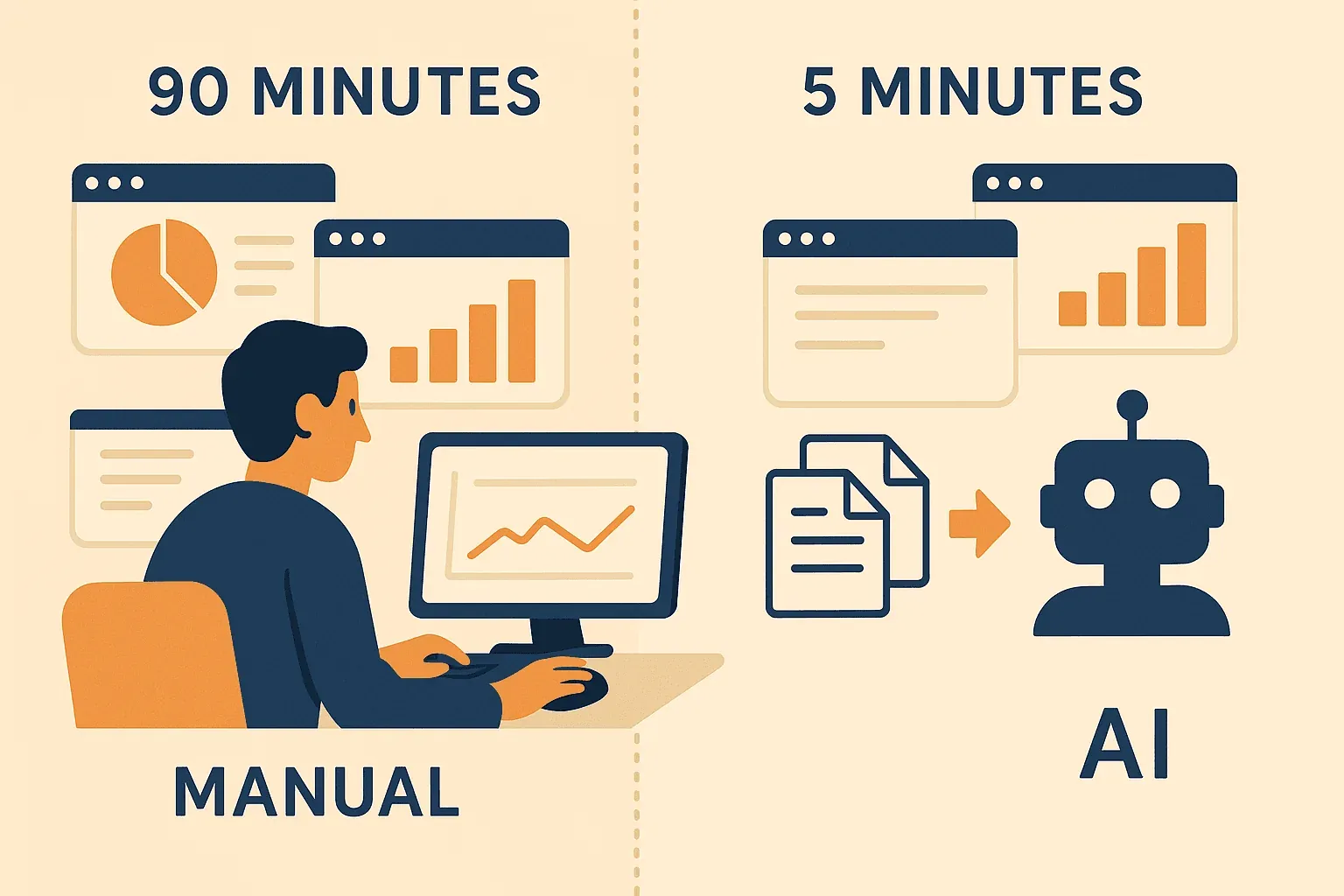
Un desarrollador solía pasar 90 minutos cada lunes entrando en cuatro paneles, copiando cifras de ventas y sacando capturas para los informes. Con Puppeteer, automatizó todo el proceso y convirtió ese dolor semanal en un script de cinco minutos que se ejecuta mientras duerme (Medium).
Cómo funciona Puppeteer: resumen paso a paso
Si eres nuevo en la automatización del navegador, el flujo de trabajo de Puppeteer es sorprendentemente simple. Funciona así, paso a paso:
- Inicia el navegador: Puppeteer abre Chrome o Chromium en segundo plano.
- Abre una nueva página: crea una nueva pestaña, igual que harías tú manualmente.
- Navega a una URL: el script le indica al navegador a dónde ir (por ejemplo, “carga https://example.com”).
- Interactúa con la página: Puppeteer hace clic, rellena formularios, se desplaza o pasa el cursor; cualquier acción que pueda hacer un usuario.
- Extrae datos o realiza comprobaciones: el script captura texto, números, imágenes o toma capturas de pantalla.
- Cierra el navegador: cuando termina, Puppeteer apaga todo para liberar recursos.
Es como tener un asistente rapidísimo que nunca se cansa y sigue tus instrucciones al pie de la letra.
Puppeteer vs. herramientas tradicionales de automatización: qué lo diferencia
Antes de Puppeteer, la mayor parte de la automatización de navegadores se hacía con herramientas como Selenium. Selenium es potente y compatible con muchos navegadores y lenguajes, pero puede sentirse torpe, sobre todo en sitios modernos con mucho JavaScript.
Así se compara Puppeteer:
| Función | Puppeteer | Selenium |
|---|---|---|
| Lenguaje/API | JavaScript/Node.js, API moderna asíncrona | Muchos lenguajes, pero suele requerir más código |
| Compatibilidad con navegadores | Chrome/Chromium (ahora con algo de soporte para Firefox) | Chrome, Firefox, Safari, Edge, etc. |
| Modo headless | Por defecto, muy fácil de usar | Compatible, pero la configuración puede ser más complicada |
| Velocidad y estabilidad | Rápido y estable para automatización en Chrome | A veces más lento y más propenso a fallos |
| Configuración | Sencilla (npm install puppeteer) | Requiere drivers de navegador y más ajustes |
| Mejor para | Sitios con mucho JS, scraping, automatización en Chrome | Pruebas multiplataforma y flujos heredados |
¿Por qué importa esto?
Si estás extrayendo datos de ecommerce modernos, automatizando paneles o ejecutando pruebas en aplicaciones hechas con React o Vue, la integración directa de Puppeteer con Chrome lo hace más rápido y fiable. Selenium sigue siendo una gran opción para pruebas entre navegadores, pero para la mayoría de automatizaciones de negocio, Puppeteer suele ser la opción preferida.
Explicación del navegador headless
Los navegadores headless son navegadores sin cara: sin ventana, sin gráficos, solo velocidad pura. ¿Por qué usar este modo?
- Velocidad: no hace falta renderizar gráficos, así que las tareas terminan antes.
- Eficiencia: consume menos memoria y CPU, ideal para ejecutar muchas automatizaciones en la nube.
- Estabilidad: sin pop-ups ni problemas de foco de ventana que rompan tus scripts.
- Perfecto para pipelines de automatización: ejecuta pruebas o scrapers en servidores, pipelines CI/CD o incluso en ese portátil viejo sin monitor.
Por ejemplo, un equipo de marketing puede usar Puppeteer en modo headless para capturar cada mañana las capturas de 100 landing pages; nadie tiene que mirar la ejecución y los resultados están listos antes de que alguien inicie sesión (BrowserStack).
Puppeteer en el ecosistema JavaScript: una herramienta potente para desarrolladores
Puppeteer encaja de forma natural en el stack moderno de JavaScript. A los desarrolladores les encanta porque:
- Es simplemente código Node.js, así que se integra fácilmente con otros scripts, APIs o bases de datos.
- Se puede versionar, programar y ejecutar en cualquier entorno donde funcione Node.js.
- Es flexible: sirve para extraer datos, automatizar flujos, generar PDFs o ejecutar pruebas end-to-end.
Ejemplo de negocio:
Una empresa de analítica para ecommerce usa Puppeteer para extraer cada día precios de productos de docenas de tiendas minoristas. Los datos alimentan su panel y ofrecen a sus clientes información competitiva actualizada, incluso cuando esos sitios no ofrecen APIs (mfi.engineering).
También ayuda a los no desarrolladores:
Muchas herramientas SaaS y paneles internos usan Puppeteer por debajo. Si estás usando una herramienta para extraer datos de LinkedIn, vigilar precios o automatizar informes, es muy probable que Puppeteer esté haciendo el trabajo pesado, aunque nunca veas el código.
Retos y consideraciones al usar Puppeteer
Puppeteer es potente, pero no siempre es enchufar y listo, especialmente si no eres desarrollador. Hay algunas cosas que conviene tener en cuenta:
- Configuración: necesitarás tener Node.js instalado y saber manejar lo básico de la línea de comandos.
- Hace falta código: los scripts de Puppeteer se escriben en JavaScript. Si no te sientes cómodo programando, habrá una curva de aprendizaje.
- Mantenimiento: los sitios web cambian. Si una web actualiza su diseño, tu script puede romperse y requerir ajustes.
- Medidas anti-bot: algunos sitios bloquean herramientas de automatización. Gestionar CAPTCHAs, retrasos o proxies rotatorios puede complicarse.
- Depuración: cuando algo falla, tendrás que leer mensajes de error, ajustar el código e incluso ejecutar el navegador en modo headed para ver qué pasa.
Pero no te preocupes: hay muy buenos recursos disponibles:
- Documentación oficial de Puppeteer
- Stack Overflow (para resolver problemas)
- GitHub Issues (para errores y soporte de la comunidad)
- Tutoriales en YouTube (para demostraciones paso a paso)
Si eres principiante, empieza con proyectos pequeños, como extraer titulares de un sitio de noticias o automatizar un inicio de sesión. Aprenderás lo básico rápidamente.
Thunderbit y Puppeteer: automatización avanzada al alcance de todos
Extrae datos de cualquier sitio web usando IA Get Started Free
Aquí es donde me emociono, porque este es justamente el problema que nos propusimos resolver en Thunderbit. Thunderbit es una extensión de Chrome para web scraping impulsada por IA que lleva una automatización parecida a la de Puppeteer a todo el mundo, no solo a desarrolladores.
¿Cómo ayuda Thunderbit?
- No requiere código: solo instala la extensión de Chrome de Thunderbit, abre una web y deja que nuestra IA sugiera qué datos extraer.
- Sugerencias de campos con IA: haz clic en “AI Suggest Fields” y Thunderbit leerá la página, recomendará columnas como “Nombre del producto”, “Precio” o “Email” y dejará todo listo.
- Scraping de subpáginas y paginación: Thunderbit puede hacer clic automáticamente en subpáginas, como detalles de producto, y gestionar listados de varias páginas, sin bucles ni código.
- Exportación instantánea: envía tus datos directamente a Google Sheets, Excel, Notion o Airtable con un solo clic.
- Scraping programado: configura extracciones para que se ejecuten según un calendario, diario, semanal o cuando lo necesites.
- Enriquecimiento de datos: resume, categoriza o traduce datos mientras los extraes, usando herramientas de IA integradas.
¿Cuándo deberías usar Thunderbit en lugar de Puppeteer?
- No eres desarrollador o simplemente quieres resultados rápidos.
- Necesitas extraer datos para ventas, marketing o investigación sin escribir ni mantener código.
- Quieres exportar datos directamente a herramientas de negocio, sin pelearte con archivos JSON o CSV.
- No quieres preocuparte de que los cambios de una web rompan tus scripts: la IA de Thunderbit se adapta automáticamente.
Prueba Thunderbit para scraping web sin código
Paso a paso: usar Thunderbit para una tarea al estilo Puppeteer
- Instala la extensión de Chrome de Thunderbit.
- Ve al sitio objetivo (por ejemplo, una lista de productos de ecommerce).
- Haz clic en el icono de Thunderbit y luego en “AI Suggest Fields”.
- Revisa y ajusta las columnas sugeridas.
- Haz clic en “Scrape”. Thunderbit recopila los datos e incluso sigue subpáginas si hace falta.
- Exporta los resultados a Google Sheets, Notion o Excel, listos para analizarlos o compartirlos.
Para la mayoría de usuarios de negocio, esto supone un enorme ahorro de tiempo frente a escribir y depurar scripts de Puppeteer. Y si algún día necesitas escalar o personalizar más, siempre puedes pasar a un desarrollador para una solución personalizada con Puppeteer.
Cómo empezar con Puppeteer: recursos y siguientes pasos
¿Listo para profundizar? Empieza por aquí:
- Documentación oficial de Puppeteer — El mejor lugar para instalación, ejemplos y referencia de la API.
- GitHub de Puppeteer — Para novedades, incidencias y scripts de la comunidad.
- Stack Overflow — Para resolver dudas y buscar consejos.
- Blog de Thunderbit — Guías sobre scraping web sin código, rastreo de listados y consejos de automatización.
- Canal de YouTube de Thunderbit — Tutoriales y recorridos en video.
Si quieres probar la automatización del navegador sin código, el plan gratuito de Thunderbit es una excelente forma de experimentar.
Conclusión: desbloquea el poder de Puppeteer para la automatización empresarial
Qué es el data scraping y cómo hacerlo en 2025 Get Started Free
Puppeteer es una auténtica potencia para la automatización del navegador: te permite automatizar tareas web, extraer datos y probar sitios con precisión y velocidad. Se ha convertido en una herramienta esencial para desarrolladores, pero gracias a soluciones como Thunderbit, sus ventajas ya están al alcance de todos.
Tanto si eres programador y quieres escribir tu primer script, como si eres un usuario de negocio que solo quiere llevar datos a una hoja de cálculo sin aprender JavaScript, nunca ha habido un mejor momento para adoptar la automatización del navegador. La web está llena de oportunidades: ¿por qué no dejar que un robot se encargue del trabajo repetitivo?
Extrae datos con Thunderbit AI
Preguntas frecuentes
1. ¿Qué es Puppeteer, en términos sencillos?
Puppeteer es una herramienta que te permite controlar navegadores Chrome o Chromium con código. Puedes automatizar tareas web como hacer clic, rellenar formularios, extraer datos y tomar capturas de pantalla, todo sin trabajo manual.
2. ¿Cuál es la diferencia entre el modo headless y el modo headed en Puppeteer?
El modo headless ejecuta el navegador en segundo plano, sin ventana, lo que lo hace más rápido y eficiente. El modo headed abre una ventana visible del navegador, útil para depurar o ver la automatización en acción.
3. ¿Cómo se compara Puppeteer con Selenium?
Puppeteer está centrado en Chrome/Chromium y usa JavaScript, por lo que suele ser más rápido y estable en aplicaciones web modernas. Selenium soporta más navegadores y lenguajes, pero puede ser más lento y más complejo de configurar.
4. ¿Necesito saber programar para usar Puppeteer?
Sí, los scripts de Puppeteer se escriben en JavaScript. Si no te sientes cómodo programando, considera usar una herramienta sin código como Thunderbit para obtener resultados similares.
5. ¿Qué recursos para principiantes recomiendas para aprender Puppeteer?
Empieza por la documentación oficial, mira tutoriales en YouTube y explora el blog de Thunderbit para alternativas sin código y consejos de automatización web.
¿Listo para automatizar tus flujos web? Prueba Puppeteer si eres desarrollador o descarga Thunderbit para una experiencia sin código impulsada por IA. Tu yo del futuro —y tu café— te lo agradecerán.
Prueba el AI Web Scraper Get Started Free




