
Si alguna vez has intentado capturar una página web entera —quizá una landing page interminable de un competidor, un informe largo o un aviso legal que parece no acabar nunca—, ya conoces el suplicio de ir juntando una docena de capturas como si fuera un rompecabezas digital. Yo he pasado por eso, y te lo digo claro: es casi tan divertido como montar muebles de IKEA sin instrucciones. Por eso herramientas como la extensión GoFullPage se han vuelto imprescindibles para los usuarios de negocio que necesitan algo más que un simple “imprimir pantalla”. Pero, ¿qué es exactamente GoFullPage y cómo se compara con otras herramientas de capturas de pantalla? Y —si eres como yo y quieres algo más que una imagen bonita— ¿cuáles son sus límites cuando se trata de convertir contenido web en datos accionables?
Vamos a ver qué hace de GoFullPage una favorita para equipos de ventas, marketing y operaciones, en qué destaca, en qué se queda corta y cómo encaja en un flujo de trabajo moderno junto con herramientas de extracción de datos con IA como Thunderbit.
Extensión GoFullPage: ¿qué es y por qué importa?
La extensión GoFullPage es un complemento ligero para Chrome diseñado para hacer una sola cosa extremadamente bien: capturar una captura de pantalla completa de cualquier página web —no solo la parte visible, sino todo el contenido desplazable, de arriba abajo. Con más de 9 millones de usuarios en Chrome solo, está claro que no se trata de una herramienta de nicho para perfeccionistas del píxel. Se ha convertido en una pieza clave de los flujos de trabajo de negocio para cualquiera que necesite archivar, compartir o documentar contenido web en su totalidad (Chrome Web Store).
Así es como funciona: haces clic en el icono de GoFullPage (o usas el atajo Alt+Shift+P) y la extensión desplaza automáticamente la página, uniendo todo en una sola captura perfecta. En cuestión de segundos, obtienes una nueva pestaña del navegador con la captura completa, lista para guardarla como PNG, JPEG o PDF (Chrome Web Store). Nada de desplazarte manualmente, nada de secciones perdidas y nada de pegar imágenes a lo Frankenstein en Photoshop.
Lo que distingue a GoFullPage es su fiabilidad y sencillez. No requiere permisos especiales, no inserta anuncios ni llena tu navegador de distracciones. Simplemente hace lo que promete: una captura real de página completa, siempre (Chrome Stats).
Extensión GoFullPage vs. herramientas tradicionales de captura de pantalla
Aclaremos una confusión muy común: GoFullPage no es solo otra herramienta de captura. La mayoría de las funciones integradas —como pulsar Imprimir pantalla, Herramienta Recortes o incluso la captura básica de Chrome— solo capturan lo que ves en la pantalla. Si quieres toda la página, te toca desplazarte, hacer capturas y luego unirlas manualmente. No precisamente una receta para la productividad.
Así se compara GoFullPage con las herramientas tradicionales de captura:
| Característica | Extensión GoFullPage | Herramientas tradicionales de captura |
|---|---|---|
| Alcance de la captura | Toda la página web desplazable (incluso más allá del área visible) (Greyphin Blog) | Solo el área visible de la pantalla |
| Automatización del desplazamiento | Sí: desplaza automáticamente y une la página (Chrome Web Store) | No: hay que desplazarse manualmente y hacer varias capturas |
| Opciones de exportación | PNG, JPEG, PDF (Chrome Web Store) | Normalmente PNG/JPEG; PDF requiere pasos extra |
| Anotación/edición | Editor básico integrado (premium) (Chrome Web Store) | Varía; a menudo requiere aplicaciones de terceros |
| Manejo de contenido dinámico | Gestiona encabezados fijos, iframes y cajas con desplazamiento (Chrome Web Store) | A menudo tiene problemas con elementos dinámicos |
| Facilidad de uso | Captura completa en un clic, al instante (Chrome Web Store) | Lleva tiempo, es manual y propensa a errores |
Para los usuarios de negocio, estas diferencias no son simples detalles: cambian por completo el flujo de trabajo. Imagina a un responsable de marketing que necesita archivar la landing page de un competidor para un informe trimestral. Con GoFullPage, basta un clic. Con herramientas tradicionales, es media hora de frustración y un collage de imágenes que nunca encaja del todo.
Casos de uso clave: por qué equipos de ventas y marketing confían en la captura de página completa
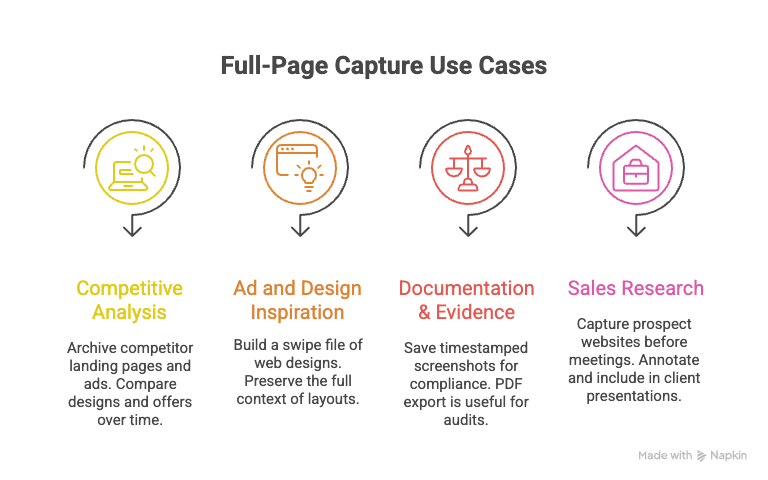
Entonces, ¿quién se beneficia de verdad de GoFullPage? Por mi experiencia, sobre todo los equipos de ventas, marketing y operaciones que necesitan capturar contenido web tal como se ve realmente —gráficos, maquetación y todo lo demás. Aquí es donde destaca la captura de página completa:
- Análisis de la competencia (marketing): archiva páginas de destino completas, fichas de producto o creatividades publicitarias de la competencia. Así es fácil comparar mensajes, diseño y ofertas a lo largo del tiempo (Stillio).
- Inspiración para anuncios y diseño (creativo): crea un banco de referencias con buenos diseños web o maquetaciones publicitarias, conservando el contexto completo, no solo un recorte (RepairMyFunnel).
- Documentación y pruebas (operaciones/legal): guarda capturas con marca de tiempo para cumplimiento, disputas legales o registros internos. Exportar a PDF es especialmente útil para auditorías o presentaciones regulatorias (Stillio).
- Investigación comercial y propuestas a clientes (ventas): captura el sitio web o la página de precios de un prospecto antes de una reunión, anótalo e inclúyelo en una presentación o dossier comercial.
Aquí tienes un resumen rápido de cómo usan las distintas áreas las capturas de página completa:
| Equipo/Rol | Caso de uso | Cómo ayuda la captura de página completa |
|---|---|---|
| Marketing | Archivar páginas y anuncios de la competencia | Registro visual para análisis e informes |
| Ventas | Capturar páginas de información de prospectos | Imágenes compartibles y anotadas para propuestas y revisiones internas |
| Operaciones/Legal | Documentar contenido web para registros | Pruebas con marca de tiempo, sin alterar, para cumplimiento o disputas |
| Diseño/Creatividad | Guardar inspiración de diseño | Contexto completo para mood boards o rediseños |
| Gestión de producto | Documentación de UI/UX | Seguir cambios de la interfaz versión tras versión |
La exportación con un clic a PNG, JPEG o PDF ahorra muchísimo tiempo. Ya no hay que pelearse con “imprimir a PDF” ni unir capturas: solo capturar, guardar y compartir.
Limitaciones de la extensión GoFullPage: cuando las capturas no bastan
Y aquí es donde se pone interesante. Por mucho que me guste una buena captura, hay un límite claro en lo que GoFullPage —o cualquier herramienta de capturas— puede hacer. Al final, una captura es solo una imagen estática. Sirve como referencia visual, pero si necesitas usar de verdad la información —por ejemplo, extraer una lista de contactos, SKU o precios—, te quedas sin salida.
- Sin datos estructurados: no puedes copiar y pegar una tabla de leads o precios desde un PNG o PDF. Si quieres esos datos en una hoja de cálculo, te toca reescribirlos a mano o pasarlos por OCR (que, sinceramente, es una pesadilla para la precisión) (ScrapingBee).
- Estáticas e inmutables: las capturas congelan un momento. Si la página cambia, hay que volver a capturarla. No hay forma de seguir cambios ni automatizar el monitoreo.
- No son buscables ni legibles por máquina: no puedes filtrar, ordenar ni analizar el contenido de una captura sin muchísimo trabajo manual.
- Pérdida de contexto para la extracción de datos: si te interesa la información subyacente y no solo su apariencia, las capturas se quedan cortas. Estás capturando píxeles, no datos.
Este es un verdadero punto de dolor para equipos de ventas y ecommerce que necesitan convertir contenido web en información estructurada y accionable.
Más allá de las capturas: extracción de datos estructurados con Thunderbit
Extrae datos estructurados de cualquier sitio web con Thunderbit Get Started Free
Aquí es donde entra Thunderbit. En lugar de limitarse a capturar cómo se ve una página, Thunderbit es un raspador web con IA que extrae el contenido real —nombres, precios, correos electrónicos, especificaciones de productos— y lo convierte en una tabla estructurada, lista para exportar a Excel, Google Sheets, Airtable o Notion.
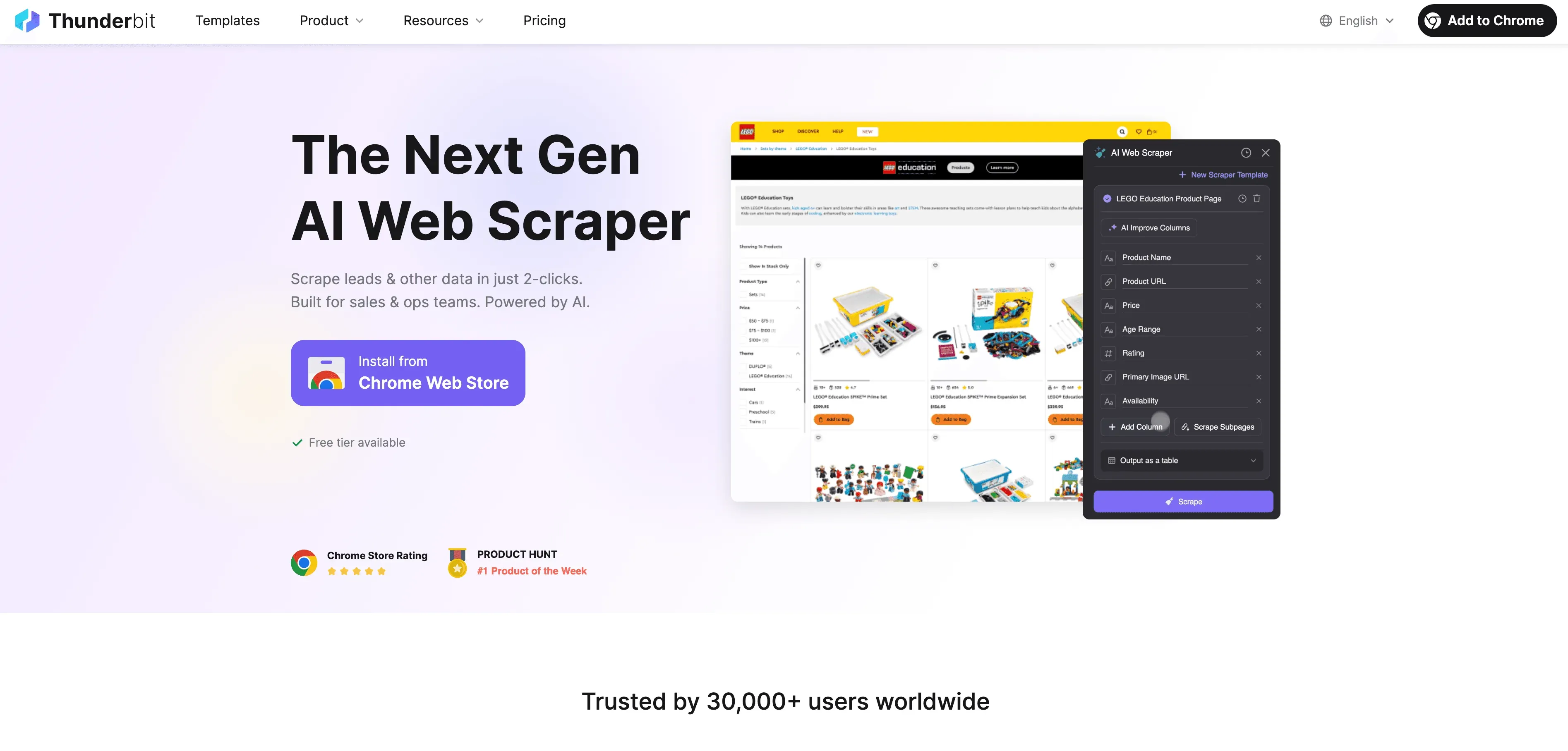
¿Cómo funciona? Abres la página, haces clic en la extensión de Thunderbit y dejas que la IA te sugiera qué campos extraer. Con solo un par de clics, obtienes un conjunto de datos totalmente estructurado: sin código, sin plantillas y sin copiar y pegar a mano (Thunderbit Chrome Extension).
La IA de Thunderbit incluso puede manejar la extracción de subpáginas (visitando cada página de producto o de contacto y obteniendo detalles adicionales), la extracción programada (para monitorización continua) y plantillas instantáneas para sitios populares. Supone un gran impulso de productividad para cualquiera que necesite convertir contenido web en datos accionables, especialmente equipos de ventas, ecommerce e inmobiliario (Futurepedia).
Prueba gratis el raspador web con IA de Thunderbit
Extensión GoFullPage y Thunderbit: una combinación muy potente para empresas
La clave está aquí: no se trata de elegir una herramienta u otra. Los equipos más inteligentes que conozco usan tanto GoFullPage como Thunderbit, cada una para lo que mejor hace.
- ¿Necesitas un archivo visual o una referencia de diseño? GoFullPage es tu opción.
- ¿Necesitas extraer datos, crear una lista de leads o monitorizar precios? Thunderbit es la respuesta.
Aquí tienes una tabla de decisión rápida:
| Escenario | Usar GoFullPage (visual) | Usar Thunderbit (datos) |
|---|---|---|
| Mostrar exactamente cómo se veía una página web | ✔️ | ❌ |
| Extraer una lista de elementos o texto de una página web | ❌ | ✔️ |
| Seguir cambios de contenido con el tiempo | Posible, pero manual | ✔️ (con programación) |
| Registrar para fines legales o de cumplimiento | ✔️ | Posible (solo texto) |
| Compartir una página web en un informe o presentación | ✔️ | ❌ |
| Integrar datos web en CRM/analítica | ❌ | ✔️ |
Al combinar ambas, obtienes lo mejor de los dos mundos: pruebas visuales para informes y presentaciones, y datos estructurados para análisis y automatización.
El cambio de las capturas estáticas a la inteligencia web impulsada por IA
Qué es el data scraping y cómo hacerlo en 2025 Get Started Free
Aquí hay una tendencia más grande en juego. Las empresas están pasando del archivado estático (capturas, PDF) a una inteligencia web dinámica impulsada por IA. Según investigaciones recientes, el 72 % de las empresas ya usa IA en al menos una función de negocio, y la recopilación de datos web es una de las áreas principales para automatizar (Digital Silk).
En lugar de limitarse a guardar cómo se veía una página, los equipos quieren extraer, analizar y actuar sobre los datos web en tiempo real. Herramientas con IA como Thunderbit están haciendo esto posible para todo el mundo, no solo para desarrolladores o científicos de datos. ¿El resultado? Decisiones más rápidas, información más rica y muchísimo menos tiempo perdido en tareas manuales tediosas.
Si todavía pasas horas haciendo capturas y copiando y pegando, quizá sea hora de replantearte tu flujo de trabajo.
Cómo empezar: usar la extensión GoFullPage
¿Listo para probar GoFullPage? Así puedes empezar:
- Instala la extensión: ve a la Chrome Web Store y haz clic en “Añadir a Chrome”. Verás aparecer un icono azul de cámara en la barra de herramientas del navegador.
- Fija la extensión (opcional): para acceder más rápido, haz clic en el icono de pieza de rompecabezas, busca GoFullPage y fíjalo en la barra de herramientas.
- Captura una página completa: ve a la página que quieres capturar, haz clic en el icono de GoFullPage (o usa Alt+Shift+P) y deja que se desplace solo. ¡No toques ni el ratón ni el teclado mientras trabaja!
- Visualiza y exporta: cuando termine, se abrirá una nueva pestaña con tu captura. Puedes desplazarte, hacer zoom y descargarla como PNG, JPEG o PDF. Arrastra la imagen directamente a correos o documentos para compartirla rápidamente.
- Anota o edita (premium): si actualizas a la versión de pago, tendrás herramientas integradas para recortar, añadir notas y más.
- Solución de problemas: si surge algún problema (como encabezados fijos que se repiten), prueba a recargar la página o ajustar la configuración. En páginas muy largas, GoFullPage puede dividir la captura en varios archivos.
Es realmente así de simple: hacer clic, esperar, guardar. En cuanto le cojas el truco, te preguntarás cómo has podido vivir sin ella (RepairMyFunnel).
Conclusión: elegir la herramienta adecuada para las necesidades de tu negocio
GoFullPage es el estándar de oro para capturas de página completa: rápida, fiable y perfecta para archivado visual, informes e inspiración de diseño. Pero cuando necesitas convertir contenido web en datos estructurados y accionables, querrás apoyarte en una herramienta como Thunderbit. La verdadera magia ocurre cuando usas ambas: capturas los visuales que necesitas, extraes los datos que quieres y potencias tu flujo de trabajo.
Si aún no has probado GoFullPage, dale una oportunidad en tu próxima página web larga. Y si estás listo para ir más allá de las capturas, prueba la extensión Chrome de Thunderbit para ver lo que puede hacer la extracción de datos con IA. Para más consejos sobre automatización web y scraping de datos, pásate por el blog de Thunderbit.
Feliz captura, y que tus capturas siempre tengan la altura suficiente para el trabajo.
Prueba Thunderbit AI Web Scraper
Preguntas frecuentes
1. ¿Qué es la extensión GoFullPage?
GoFullPage es una extensión de Chrome que captura una página web completa —incluyendo todo lo que queda por debajo de lo visible— en una sola captura. Desplaza automáticamente la página, la une en una sola imagen y permite exportarla como PNG, JPEG o PDF (Chrome Web Store).
2. ¿En qué se diferencia GoFullPage de las herramientas normales de captura?
A diferencia de las herramientas estándar, que solo capturan el área visible, GoFullPage recoge todo el contenido desplazable con un solo clic, ahorrándote el desplazamiento manual y el montaje de imágenes (Greyphin Blog).
3. ¿Cuáles son los principales casos de uso de GoFullPage?
Es perfecto para archivar landing pages de la competencia, guardar creatividades publicitarias, documentar pruebas web para cumplimiento y capturar inspiración de diseño, especialmente para equipos de ventas, marketing y operaciones (Stillio).
4. ¿GoFullPage puede extraer datos de páginas web?
No. GoFullPage solo crea imágenes estáticas. Si necesitas extraer datos estructurados —como tablas, contactos o precios—, necesitarás una herramienta como Thunderbit que pueda convertir el contenido web en hojas de cálculo.
5. ¿Debería usar GoFullPage o Thunderbit en mi flujo de trabajo?
Usa GoFullPage cuando necesites una captura visual o un registro de una página. Usa Thunderbit cuando necesites extraer, analizar o automatizar datos web. La mayoría de los equipos de negocio se benefician de usar ambas juntas para lograr la máxima eficiencia.
¿Quieres ver cómo Thunderbit puede ayudarte a pasar de capturas a datos inteligentes? Descarga la extensión de Chrome y empieza a transformar tus flujos de trabajo web hoy mismo. Y no olvides visitar el blog de Thunderbit para más guías e ideas.
Más información:
- Cómo dominar la extracción automatizada de datos con Thunderbit
- Cómo rastrear un sitio web: guía para principiantes
- Marketing de influencers en 2025: estadísticas clave que importan
- Extensión de Google Chrome GoFullPage
Prueba Thunderbit AI Web Scraper Get Started Free




