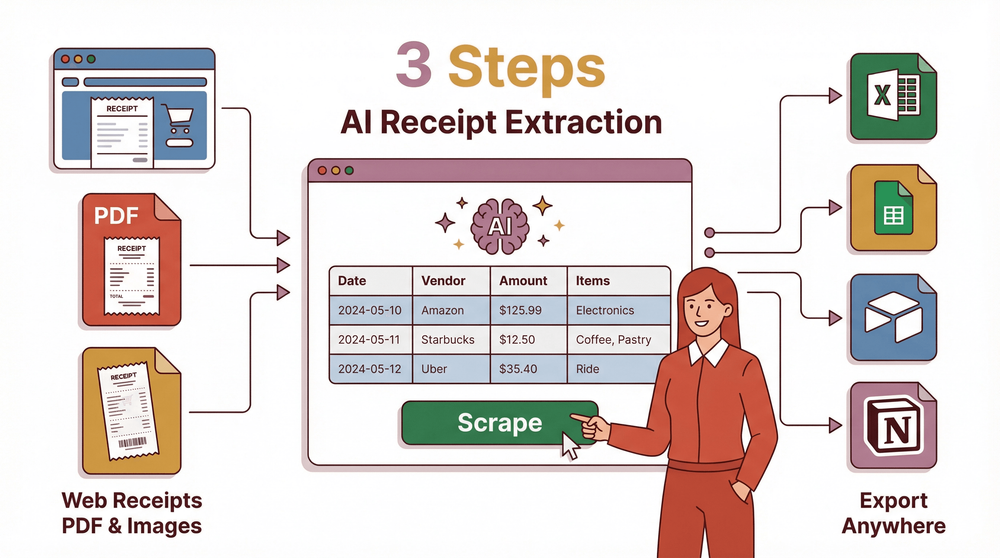
Vamos a adentrarnos en el mundo del web scraping, un término que puede sonar un poco técnico, pero que en realidad es muy útil. En pocas palabras, el web scraping consiste en extraer la información que necesitas de los sitios web, como anuncios inmobiliarios, precios de productos o incluso comentarios en redes sociales, y organizarla en Excel para verla y analizarla fácilmente.
Claro, podrías copiar y pegar los datos a mano, pero imagina hacerlo para cientos o miles de registros. Ahí la eficiencia se viene abajo. En su lugar, ¿por qué no dejar que las herramientas de IA hagan el trabajo pesado? Hoy te presentamos Thunderbit, una herramienta de IA que convierte esta tarea en algo muy sencillo.
¿Qué es el web scraping?
El web scraping es una técnica para extraer datos de sitios web. Tanto si quieres recopilar detalles de productos de una tienda de e-commerce como datos de alquiler de una plataforma inmobiliaria, el web scraping puede automatizar estas tareas y organizar la información en hojas de cálculo que luego puedes importar fácilmente a Excel.
Tradicionalmente, hay dos enfoques principales para hacer web scraping. El primero se basa en programación, lo cual puede ser complicado si no eres programador. El segundo utiliza raspadores web sin código como Bardeen AI Pricing, que pueden ser difíciles de configurar. Estas herramientas suelen tener plantillas para sitios populares como Amazon.com, pero en escenarios reales quizá necesites extraer datos de una variedad de sitios únicos, como directorios o tiendas Shopify. Para estos sitios complejos y diversos, usar IA para el web scraping es una opción más inteligente.
¿Por qué usar IA para extraer datos de un sitio web?
Usar IA para extraer datos de un sitio web es un método más inteligente y eficiente. Las herramientas de IA pueden reconocer automáticamente la estructura y los patrones de datos en las páginas web. Funcionan leyendo el sitio y generando directamente datos estructurados, lo que les permite manejar contenido dinámico y adaptarse a cambios en el diseño de la web, ofreciendo resultados precisos con rapidez. Además, no requieren conocimientos técnicos: con unos pocos clics puedes importar los datos extraídos directamente a Excel, Notion o Airtable para analizarlos y usarlos después. Thunderbit es uno de estos raspadores web IA, y veremos sus funciones y cómo usarlo.
Prueba a usar IA para hacer web scraping
¡Pruébalo! Puedes hacer clic, explorar y ejecutar el flujo de trabajo mientras lo ves.
Presentamos Thunderbit: el Raspador Web IA
Extrae datos de cualquier sitio web usando IA Get Started Free
Conoce a la estrella del día: Thunderbit. Es un potente Raspador Web IA que puede trabajar tanto con sitios populares mediante raspadores prediseñados como con sitios más complejos mediante Instrucciones personalizadas, adaptándose a distintas necesidades.
- Raspador web prediseñado Thunderbit ofrece raspadores web prediseñados específicamente para extraer datos de sitios populares como Amazon, Zillow y X (antes Twitter). Solo tienes que elegir una plantilla y, con un par de clics, podrás extraer datos de un sitio web a Excel.

- Instrucciones personalizadas
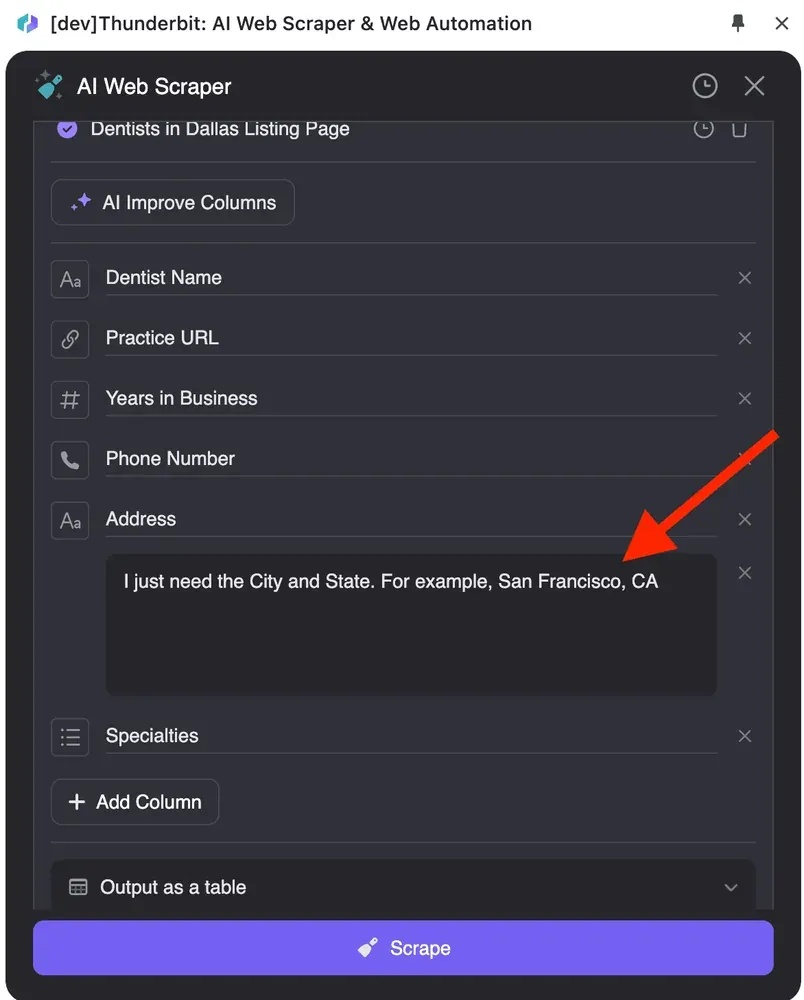
Para sitios web más complejos, puedes usar la función Instrucciones detalladas de columna de Thunderbit para especificar exactamente qué quieres extraer. Por ejemplo, si solo necesitas la ciudad y el estado de una dirección, puedes añadir instrucciones detalladas como "Solo necesito la ciudad y el estado. Por ejemplo, San Francisco, CA", y los datos exportados se ajustarán a lo que necesitas.
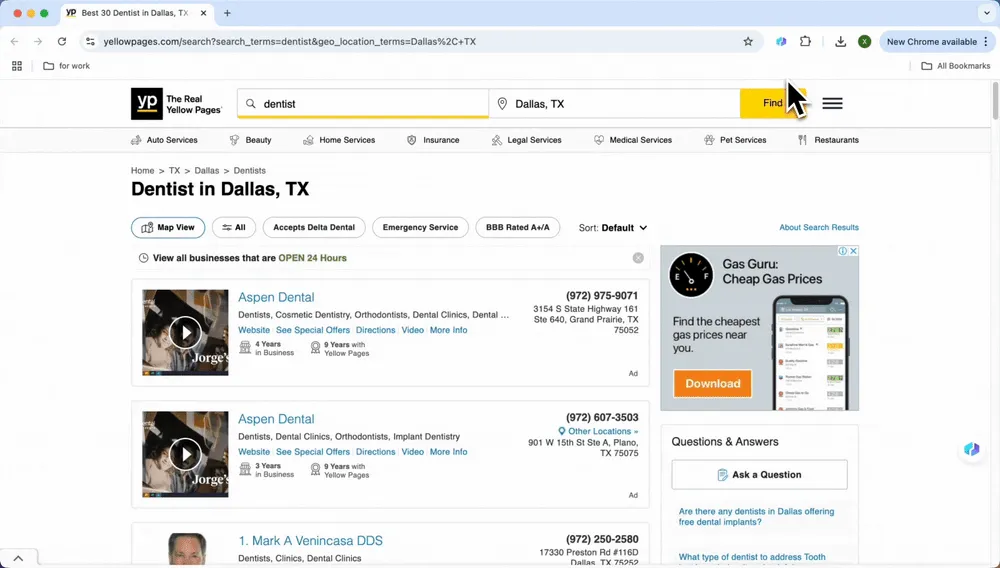
Guía paso a paso para extraer datos de un sitio web a Excel
Extracción de sitios populares (Amazon, Zillow, Twitter, Instagram, etc.)
Así es como puedes usar Thunderbit para extraer datos de sitios web y exportarlos a Excel.
- Cómo configurar Thunderbit
Visita el sitio web de Thunderbit y añádelo como extensión de Chrome.
- Extraer
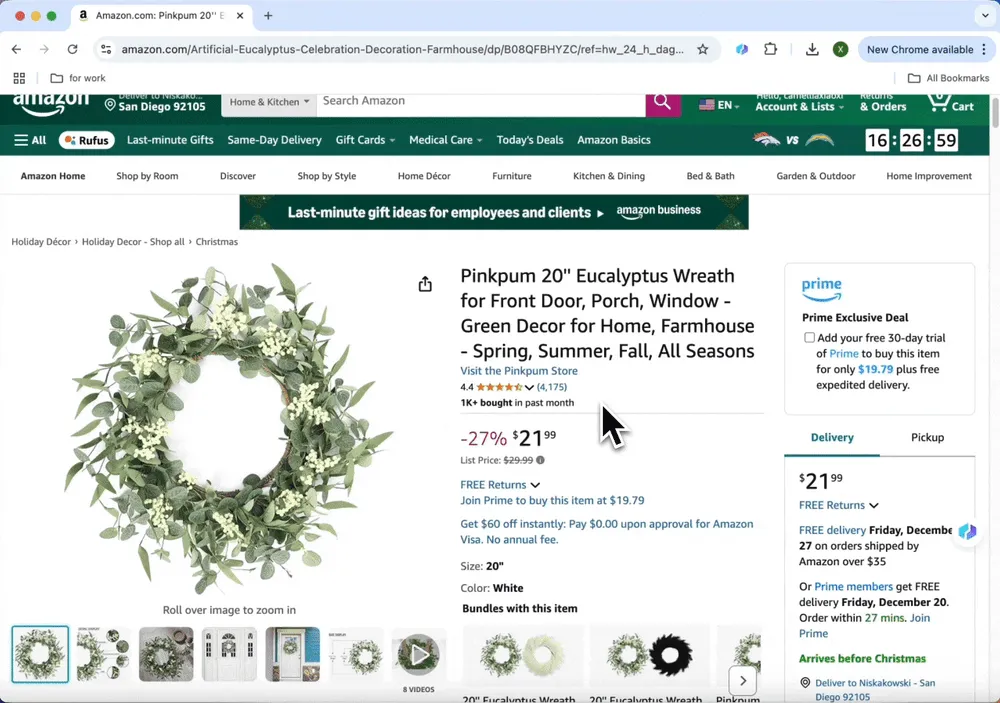
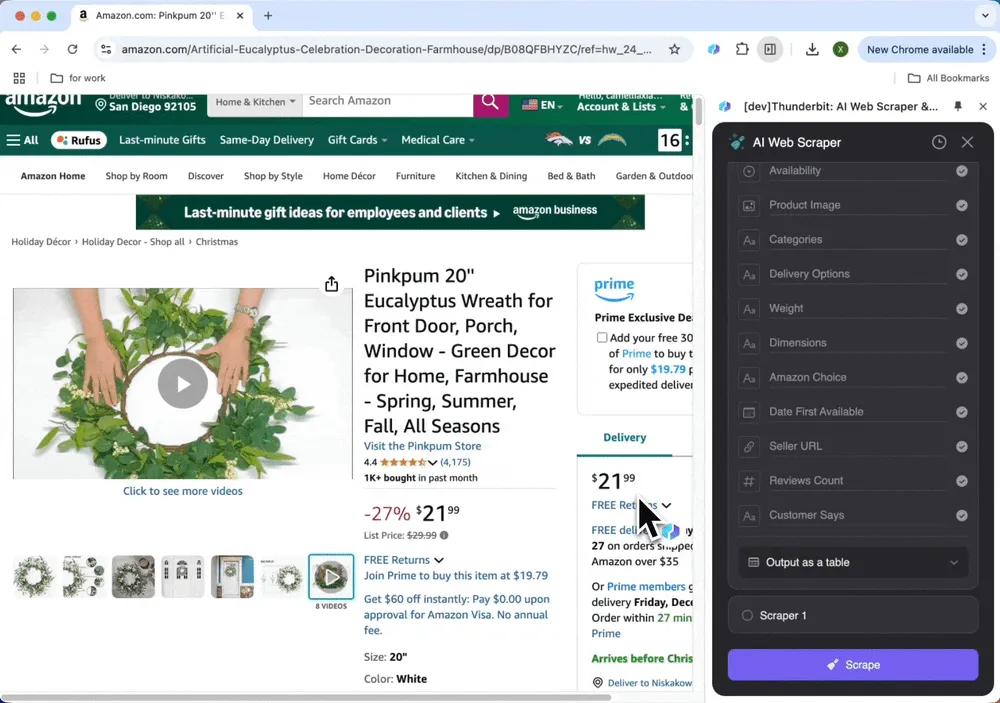
Abre el sitio web del que quieres extraer datos, como Amazon o Zillow. La plantilla prediseñada aparecerá automáticamente, y solo tendrás que hacer clic en "Extraer". La IA identificará la información útil de la página, como los precios y nombres de los productos.
- Elige el formato de salida
Después de extraer los datos, elige el formato de exportación, como Excel, para organizarlos fácilmente. También puedes copiar y pegarlos en Google Sheets.
Extraer cualquier sitio web
¿Y si el sitio del que quieres extraer datos no está en la lista de plantillas? No te preocupes: usa la función Instrucciones personalizadas de Thunderbit para hacer ajustes flexibles:
- Configura la plantilla de Raspador IA
Haz clic en "Sugerir columnas con IA" y la IA leerá todo el sitio y extraerá automáticamente columnas como precios de productos, descripciones y reseñas.
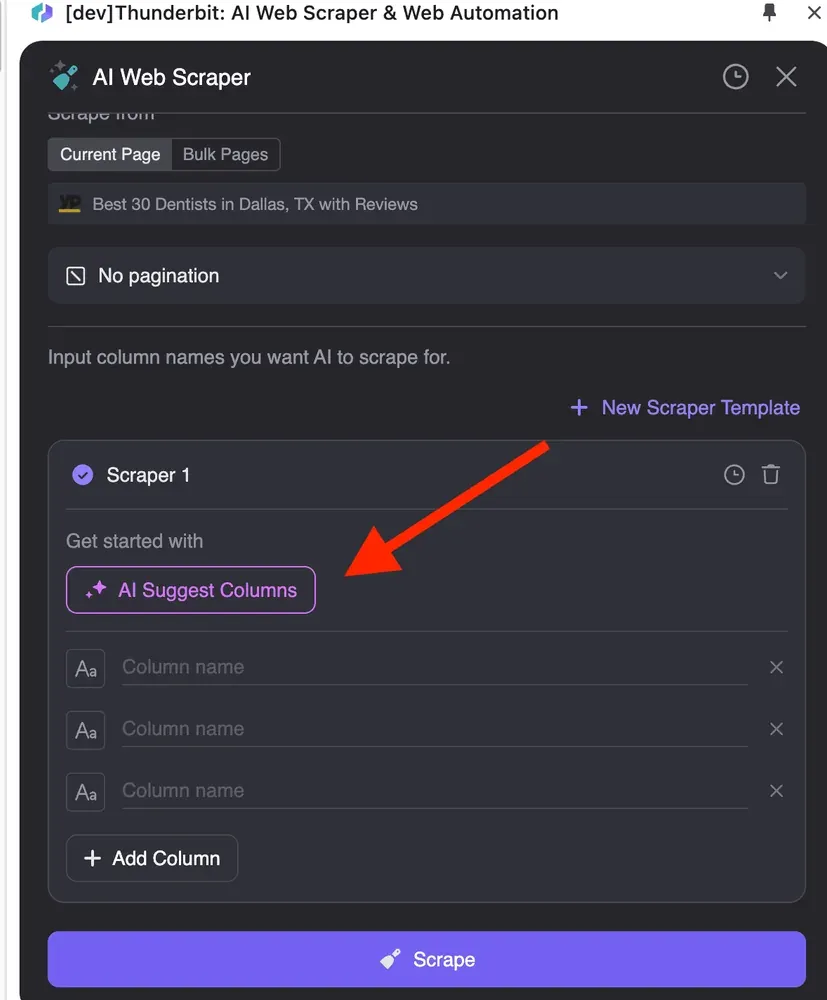
Si no estás satisfecho con los nombres de columna generados por la IA, puedes personalizar el formato de datos de cada columna, como números, fechas, texto o selecciones únicas o múltiples.
Además, haz clic en "Agregar instrucción detallada de columna" para aportar más detalles y asegurarte de que la IA capture con precisión lo que necesitas. Por ejemplo, introduce "Solo necesito la ciudad y el estado. Por ejemplo, San Francisco, CA", y los datos exportados saldrán en el formato deseado.
- Conéctalo a tu tabla
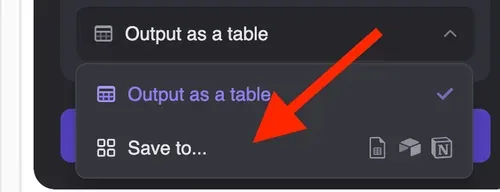
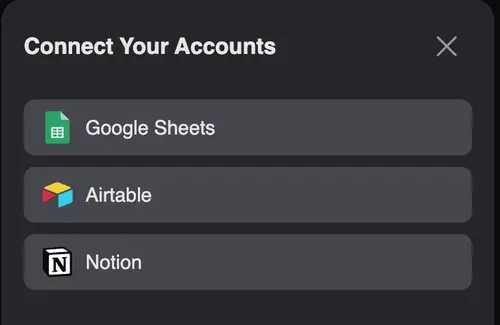
Una vez extraídos los datos, haz clic en "Descargar CSV" para importarlos directamente a Excel. Como alternativa, elige "Guardar en…" para sincronizar los resultados con Notion, Airtable, Google Sheets y otras herramientas para acceder fácilmente a ellos.
Casos de uso de Thunderbit
Generación de leads
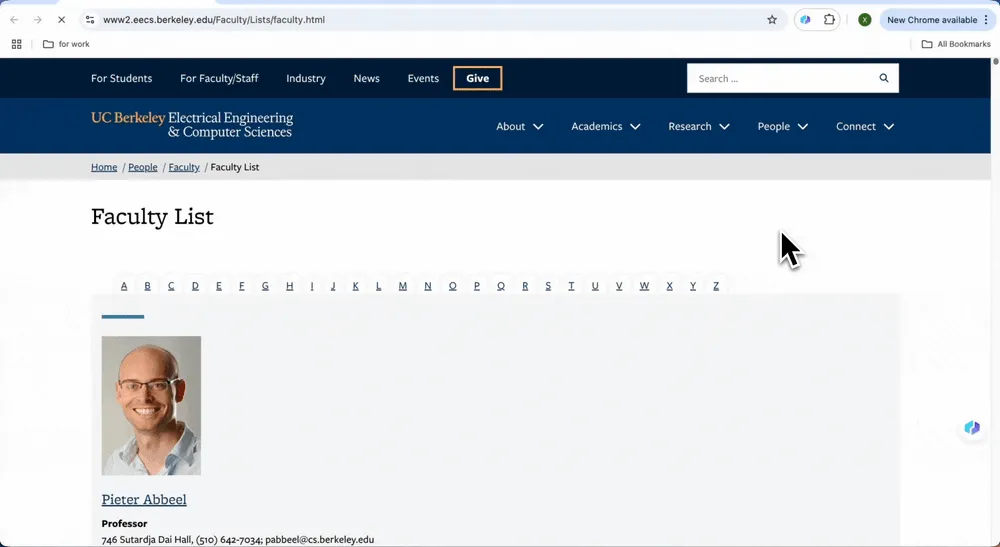
Imagina que trabajas para una empresa de software educativo y necesitas encontrar información de contacto de profesores universitarios para promocionar tu producto. Los sitios web de las facultades suelen no tener plantillas, por lo que la función de extracción automática de Thunderbit resulta ideal. En solo dos pasos, puedes extraer datos de sitios web a Excel y facilitar la generación de leads. Aquí tienes un ejemplo de extracción de información de profesores:
- Extraer la lista de profesores de UC Berkeley con Thunderbit: abre la página de la que quieres extraer datos y lanza Thunderbit. Cuando hagas clic en "Sugerir columna con IA", la IA leerá la página web e identificará automáticamente las columnas que necesitas, como nombres de profesores, correos electrónicos y áreas de investigación.
- Exportar datos: haz clic en "Extraer" y Thunderbit sacará los datos según los nombres de columna configurados. Haz clic en "Descargar CSV" para importar los datos directamente a Excel, o cópialos y pégalos en tu Google Sheet.
E-commerce
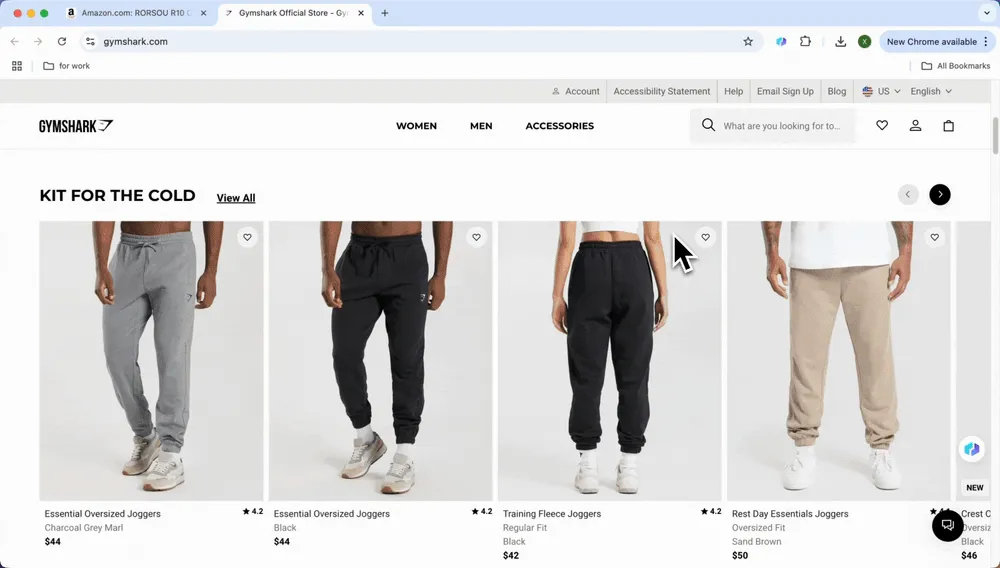
Los vendedores de e-commerce necesitan supervisar en tiempo real los precios y detalles de los productos de la competencia. Extrae información de productos de tiendas de Amazon o Shopify, incluidos precios, stock y valoraciones, para analizar rápidamente las tendencias del mercado. En e-commerce, hay dos casos de uso: grandes plataformas de compra como Amazon, donde puedes usar plantillas prediseñadas para una extracción con un solo clic, y tiendas Shopify diversas, donde puedes usar Instrucciones personalizadas.
- Amazon
Abre el sitio web de Amazon.com, haz clic en la página del producto que quieras extraer y aparecerá automáticamente el icono de la plantilla prediseñada, incluyendo el extractor de detalles SKU de Amazon y el extractor de reseñas SKU de Amazon. Elige el tipo que quieras extraer y haz clic en "Extraer".
- Tiendas Shopify
Para tiendas Shopify con interfaces web variadas, usa la función de Instrucciones personalizadas impulsada por IA. Abre la página de la tienda Shopify que te interese, haz clic en el icono del complemento de Thunderbit en la esquina superior derecha, inicia Thunderbit y luego haz clic en "Sugerir columna con IA". La IA identificará automáticamente los datos que necesitas: nombres de producto, precios, reseñas, etc.
Después haz clic en "Extraer" para importar los datos a Excel. También puedes elegir "Copiar con encabezados" o "Copiar sin encabezados" para pegar los datos directamente en tu Excel.
Bienes raíces
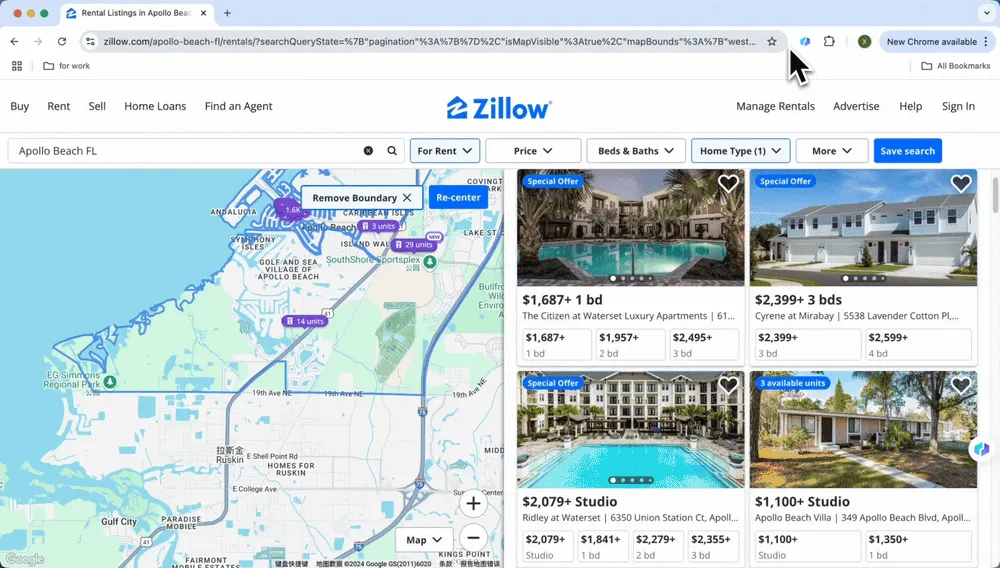
Si eres agente inmobiliario o inversor, necesitas organizar anuncios de propiedades de distintas zonas. Para sitios inmobiliarios populares como Zillow, puedes usar plantillas prediseñadas para extraer datos con un solo clic. Para sitios web de empresas inmobiliarias como Equity Apartments, puedes elegir la función Instrucciones personalizadas.
- Zillow
Thunderbit ha creado plantillas prediseñadas para los principales sitios populares, con nombres de columna completos como Ciudad, Estado, Precio, Dirección, etc. La tabla de datos es detallada. Usa la plantilla prediseñada de Thunderbit para extraer los datos inmobiliarios de Zillow y organizarlos en una hoja de Excel, de forma clara y eficiente. Como se muestra en la imagen, solo tienes que abrir Zillow, buscar la información que quieres extraer y Thunderbit mostrará automáticamente la ventana de conocimiento "Usar plantilla prediseñada". Haz clic en confirmar y generarás datos enriquecidos.
- Equity Apartments
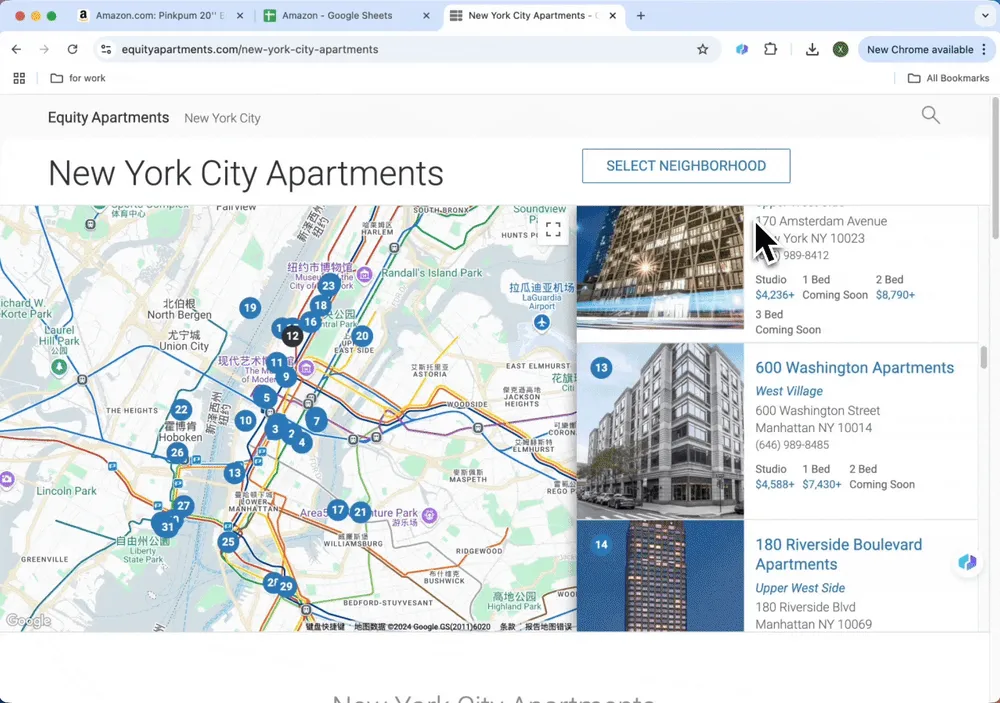
Los sitios web de empresas inmobiliarias suelen actualizar los anuncios más recientes, pero cada sitio es distinto y puede que solo haya unas decenas de anuncios. En este caso, no puedes usar raspadores web tradicionales para extraer estos datos porque el tiempo necesario para configurar un raspador web es mayor que simplemente copiar y pegar en Excel. Por eso, el Raspador Web IA es la mejor herramienta: te permite extraer anuncios del sitio web con solo dos clics.
-
La IA selecciona los nombres de los datos que se van a extraer: abre el sitio web del que necesitas extraer datos, haz clic en Raspador Web IA y luego en Sugerir columnas con IA. La IA leerá toda la página y generará nombres de columna sugeridos como Nombre del apartamento, Dirección, Número de teléfono, etc.
-
Haz clic en Extraer: una vez configuradas las columnas, haz clic en "Extraer". Después de generar los datos, haz clic en "Descargar CSV" para abrirlos en Excel. También puedes elegir "Copiar con encabezados" o "Copiar sin encabezados" para pegar los datos directamente en tu Excel.
Consejos para usar Thunderbit
Aquí tienes algunos consejos para ayudarte a usar Thunderbit de forma más eficiente:
- Sugerir columnas con IA
¿Quieres extraer una página web sin plantilla, pero no sabes cómo categorizar los datos? No hay problema, deja que Sugerir columnas con IA se encargue. Abre la página web que quieres extraer, haz clic en Raspador Web IA y luego en Sugerir columnas con IA. Thunderbit leerá toda la página y recomendará automáticamente posibles columnas de datos como precio, fecha y dirección, reduciendo las molestias de la configuración manual.
Si no estás satisfecho con el resultado de Sugerir columnas con IA, puedes modificar manualmente las columnas de datos, por ejemplo cambiando los nombres de columna y ajustando el formato de lectura. El formato de los datos puede ser números, texto, selecciones únicas o múltiples, o imágenes. También puedes añadir instrucciones detalladas de columna, introducir comandos y decirle a la IA cuáles son tus necesidades específicas. Extraerá los datos que quieres según tus requisitos.
- Integración con Notion, Airtable y Google Sheets
Los datos exportados se pueden copiar con encabezados o sin ellos, lo que te permite pegarlos en Excel. Además, Thunderbit puede colaborar con otras herramientas y sincronizar sin problemas los datos extraídos con herramientas de productividad como Notion y Airtable, lo que lo hace ideal para proyectos a largo plazo o para la colaboración en equipo.
Los datos exportados también se pueden abrir directamente en Google Sheets para uso personal.
- Extraer PDF
Además de los datos web habituales, Thunderbit también puede reconocer archivos PDF en la web. Los PDF pueden parecer ordenados, pero en realidad contienen diversas formas de datos, como texto, tablas e imágenes. Usar un extractor de PDF tradicional puede ser complejo. Pero con Thunderbit, extraer datos de PDFs se vuelve fácil. Como mencioné en mi artículo Cómo extraer datos de PDF usando IA, también puedes usar Thunderbit para extraer a Excel datos de PDF en la web.
Deja de estresarte por la tediosa organización manual de datos. Tanto si se trata de un sitio popular como Amazon o Zillow, como de una página especializada que quieras extraer, Thunderbit normalmente puede llevar los datos a Excel en un par de clics. No lo hará perfecto en todos los sitios de la web abierta —las páginas con mucha protección anti-bot y los sitios que requieren iniciar sesión todavía necesitan cierta configuración—, pero para la tarea cotidiana de "solo necesito esta tabla en una hoja de cálculo", es de los flujos de trabajo más directos que encontrarás en 2026.
Prueba el Raspador Web IA de Thunderbit
Preguntas frecuentes
- ¿Puedo extraer datos de cualquier sitio web usando Thunderbit?
Sí, Thunderbit permite a los usuarios extraer datos de cualquier sitio web mediante su función de instrucciones personalizadas. Los usuarios pueden especificar exactamente qué datos quieren extraer y la IA generará la salida necesaria en consecuencia.
- ¿Qué tipos de datos puedo extraer con Thunderbit?
Puedes extraer distintos tipos de datos, incluidos nombres de productos, precios, descripciones, información de contacto y más. La IA de Thunderbit puede sugerir columnas relevantes según el contenido del sitio web que se esté extrayendo.
- ¿Cómo puedo exportar los datos extraídos?
Después de extraerlos, puedes exportar los datos fácilmente en formatos como CSV o directamente a Excel. Thunderbit también te permite sincronizar los datos extraídos con herramientas como Notion o Airtable para un análisis posterior.
- ¿Necesito saber programar para usar herramientas de web scraping?
No — Thunderbit es la única herramienta que este guía recorre de principio a fin, y está diseñada para usarse sin escribir código. Sugerir columnas con IA elige los campos por ti y el cuadro de Instrucciones personalizadas acepta texto sencillo. Si alguna vez te aventuras en herramientas sin código más antiguas como Octoparse, ParseHub o Web Scraper basado en navegador, ayuda tener una noción básica de cómo está estructurada una página (listas, tablas, paginación), pero no es necesario para seguir este tutorial.
- ¿Cuáles son algunos casos de uso del web scraping con Thunderbit?
Los casos de uso más comunes incluyen la generación de leads (por ejemplo, extraer información de profesores de sitios web universitarios), la supervisión de precios en e-commerce (por ejemplo, seguir a la competencia en Amazon) y la recopilación de datos inmobiliarios (por ejemplo, reunir anuncios de propiedades de Zillow).
Saber más
- Cómo extraer cualquier sitio web usando IA
- Los mejores extractores de email en 2026
- Cómo extraer datos de PDF usando IA
- Las mejores herramientas y software de web scraping en 2026
- La forma más fácil de extraer datos de un sitio web a Excel
Prueba el Raspador Web IA Get Started Free




