

Buscar una dirección de email puede significar localizar a una persona, extraer los contactos de un directorio, revisar un lote de PDFs o mantener una base comercial actualizada. El método cambia con la fuente y el volumen. Para una consulta individual, Google o un finder pueden bastar; para cientos de páginas, conviene diseñar una extracción estructurada.
El email sigue sosteniendo buena parte de la comunicación empresarial: más de 4.6 mil millones de personas lo utilizan y se envían 376 mil millones de mensajes al día. Esta guía convierte la búsqueda en un flujo repetible para ventas, marketing y operaciones.
Extrae direcciones de email de cualquier sitio web con AI Get Started Free
La fuente define el método
Los representantes pueden dedicar hasta 40% de la jornada a localizar información de contacto. Con nombre y empresa, confirma el dominio y usa un finder; con una página o directorio, extrae la fuente y sus perfiles; con documentos, aplica OCR; si la fuente cambia, conserva una clave estable y compara versiones. Todo parte de la misma decisión: trabajar desde la evidencia disponible.
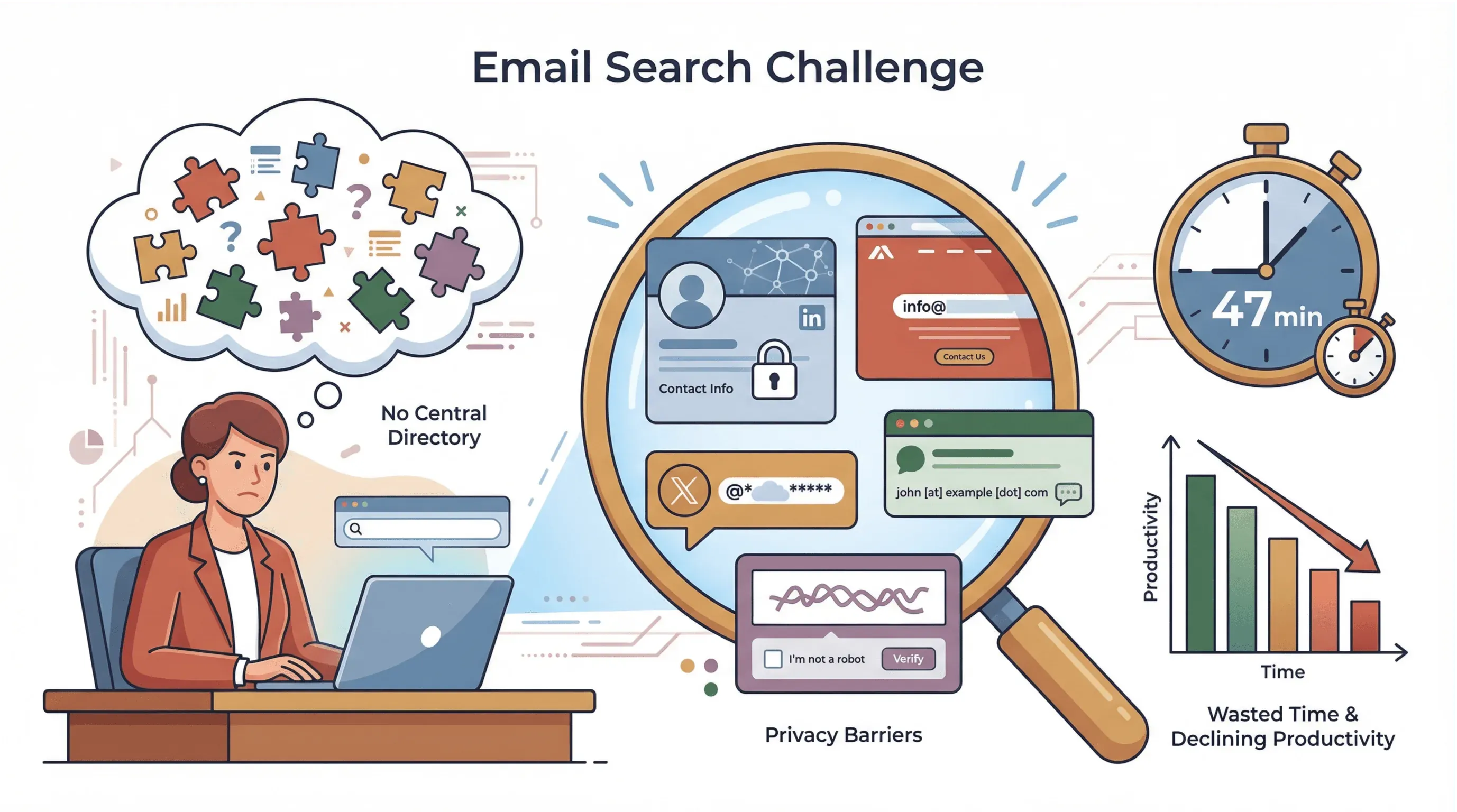
No existe un directorio universal. Las direcciones aparecen repartidas entre webs, LinkedIn, foros y biografías; pueden escribirse como john [at] example [dot] com, cargarse con JavaScript o incrustarse en una imagen. La misma técnica no sirve para un CEO individual y 500 miembros de una asociación.
Mapa de soluciones y costes
| Solución | Funciones clave | Ideal para | Precio | Valoración de usuarios |
|---|---|---|---|---|
| Thunderbit (AI Scraper) | Impulsado por AI, scraping web en 2 clics, navegación por subpáginas, exportación instantánea a Excel/Sheets/Notion, extensión de Chrome, sin código | Usuarios no técnicos, extracción profunda en sitios o directorios concretos | Prueba gratis, planes de pago desde aprox. $9/mes | 4.6★ |
| Hunter.io (Email Finder) | Búsqueda masiva por dominio, localizador de contactos, verificación, extensión de Chrome, integraciones con CRM | Equipos de ventas B2B que construyen listas grandes y verificadas | 50 búsquedas gratis/mes, planes de pago desde aprox. $49/mes | ~4.5★ |
| Snov.io (Suite todo en uno) | Múltiples modos de extracción, verificación de más del 98%, automatización de campañas drip, CRM ligero | Equipos de crecimiento que quieren una sola herramienta para buscar, verificar y contactar | Gratis con limitaciones, planes de pago desde aprox. $39/mes | ~4.5★ |
| Email Extractor (Gratis) | Extensión de Chrome, recoge todos los emails de una página, rastreo automático de hasta 1000 URLs, exportación con un clic | Principiantes, tareas pequeñas, sin coste | Gratis | 4.7★ |
| Atomic Email Hunter (Escritorio) | App para Windows, rastrea sitios completos o resultados de búsqueda, filtros avanzados, opciones de plugins | Usuarios avanzados, agencias que necesitan listas enormes y muy segmentadas | Aprox. $89 pago único | ~4.2★ |
| Búsqueda manual | Google, redes sociales, adivinar formatos | Búsquedas puntuales, necesidades muy específicas | Gratis (pero consume mucho tiempo) | -- |
Hunter encaja con dominios y listas verificadas. Snov.io integra búsqueda, validación y campañas. Email Extractor resuelve una página rápida. Atomic Email Hunter ofrece rastreo de escritorio para usuarios avanzados. La búsqueda manual conserva valor en contactos difíciles. Thunderbit se orienta a sitios, directorios, subpáginas y archivos sin necesidad de código.
Cuándo usar Thunderbit como fuente principal
Thunderbit es una extensión de Chrome que propone campos mediante AI y extrae el contenido de la página abierta. Tiene sentido cuando sabes dónde están los datos y necesitas convertirlos en una tabla.
- AI Suggest Fields: detecta nombre, cargo, email y otros atributos.
- Subpáginas y paginación: sigue perfiles y botones Next.
- Email Extractor: recoge direcciones de una página, PDF o imagen con OCR.
- Exportación: envía resultados a Excel, Google Sheets, Airtable o Notion.
- Programación y cloud scraping: procesa fuentes recurrentes y varias páginas.
La ficha de Chrome Web Store registra más de 100,000 usuarios y 4.2★ en 170+ reseñas. Revisa una muestra de opiniones y, sobre todo, prueba la herramienta con tus páginas reales.
Prueba gratis el Email Extractor de Thunderbit
De una página a una tabla de contactos
Define antes de extraer: Email, Name, Title, Company, Country, Source URL y Last Verified. Esto evita terminar con una columna de direcciones sin contexto.
Instala Thunderbit desde Chrome Web Store, crea una cuenta y abre el sitio o directorio. Selecciona Email Extractor para una captura rápida o AI Suggest Fields si también necesitas nombre, cargo y empresa.
Pulsa Extract email addresses y comprueba que los resultados corresponden al contenido visible o al código de la página. Si los emails están en perfiles enlazados, utiliza Scrape Subpages. Para una lista grande, revisa primero 10 filas.
Lleva el resultado a CSV, Google Sheets, Excel, Airtable o Notion. Si vas a enviar a gran escala, pasa las direcciones por un servicio de verificación y separa válidos, catch-all e inválidos.
Este recorrido sirve para asistentes de una conferencia, directorios empresariales o conjuntos de PDFs. Cada fuente necesita su propio esquema; no añadas columnas que la página no puede respaldar.
Arquitectura de una base multicanal
Los mejores email scrapers de 2026 Get Started Free
Una base maestra debe recibir contactos de scraping, formularios, eventos y referencias sin perder procedencia. Conserva email y estado de verificación; nombre; empresa, dominio y país; función; tipo y URL de fuente; fechas de recopilación y revisión; responsable, segmento y próxima acción.
Deduplica por email, pero revisa también persona + dominio: un contacto puede cambiar de dirección o una empresa puede migrar de dominio. Segmenta por industria, rol, país y origen antes de usar los datos.
Las actualizaciones programadas deben comparar cambios. Si una página añade contactos, incorpora solo las filas nuevas; si cambia un cargo, envía el registro a revisión. Conecta Sheets o Airtable con CRM y plataforma de email después de pasar la validación.
Fuentes difíciles sin crear un proceso paralelo
Google puede localizar páginas o PDFs con site:company.com "@company.com", intext:"Jane Doe" email y filetype:pdf; LinkedIn y las biografías públicas confirman identidad; los patrones de dominio generan candidatos; una lista de URLs permite extraer perfiles en lote. Todas estas entradas deben volver al mismo registro maestro, pasar revisión y alimentar el CRM solo después de verificación. La frecuencia de actualización depende de cuánto cambia la fuente, y rebotes o bajas regresan como señal de calidad.
En Latinoamérica, busca variantes correo, email, contacto, prensa y ventas. En España, revisa equipo, contacto, delegaciones y gabinete de prensa. Estas palabras ayudan a localizar páginas que no siguen una estructura global.
Una comparación enfocada en el trabajo diario
| Solución | Ideal para | Puntos fuertes | Puntos débiles | |---|---|---|---|---| | Thunderbit | Extraer datos de sitios/directorios concretos, usuarios sin código | Rápido, flexible, gestiona subpáginas, exportación instantánea | Requiere Chrome, funciona mejor cuando ya sabes dónde buscar | | Hunter.io | Crear listas B2B grandes por dominio | Búsqueda por patrón, verificación, integración con CRM | Requiere suscripción, limitado a datos indexados | | Snov.io | Buscar/verificar/contactar en una sola plataforma | Campañas drip, múltiples fuentes, CRM ligero | Curva de aprendizaje, menos profundo para scraping personalizado | | Email Extractor (Gratis) | Tareas rápidas y puntuales | Sin configuración, resultados inmediatos | Sin navegación por subpáginas, sin verificación | | Atomic Email Hunter | Rastreo masivo y personalizado | Funciones avanzadas, coste único | Requiere configuración, solo Windows | | Búsqueda manual | Contactos puntuales y difíciles de encontrar | Gratis, flexible | Consume mucho tiempo, no escala |
Una combinación habitual es Thunderbit para extraer, Hunter para verificar y el CRM para administrar. Otra es Snov.io cuando el equipo quiere encontrar, validar y activar sin separar tantas aplicaciones. La elección depende de dónde vive la fuente y cuánto control necesitas sobre el recorrido.
Puedes consultar Thunderbit como referencia para la capa de extracción desde páginas y documentos.
Empieza a extraer emails con Thunderbit
Seguridad y uso operativo de los datos

Recopila emails profesionales publicados para contacto empresarial, limita campos y controla el acceso. GDPR, CAN-SPAM y CCPA exigen, según el caso, transparencia, bajas y manejo seguro.
Thunderbit trabaja con el contenido visible en el navegador y mantiene los datos localmente hasta exportarlos. La responsabilidad sobre la fuente, almacenamiento y uso pertenece al equipo. Guarda listas en CRM o archivos protegidos, verifica con regularidad y elimina rebotes y solicitudes de baja.
Mantener una búsqueda auditable
Una operación útil no se organiza por semanas ni por casos paralelos. Utiliza el mismo registro para cualquier fuente: Email Raw, Email Normalized, estado de verificación, tipo de contacto, tipo y URL de fuente, fechas, nota de confianza y supresiones. El directorio, el PDF y la página que cambia solo modifican el grado de revisión.
En un directorio paginado, conserva el identificador y la URL del perfil para distinguir empresa, sede y persona. En documentos, añade nombre y fecha del archivo; el OCR exige revisar 0/o, 1/l, guiones y dominios cortados. En una fuente recurrente, compara por Profile URL o Company Domain y clasifica registros nuevos, modificados o ausentes. Una desaparición no implica borrar la cuenta del CRM: puede reflejar un cambio de sitio.
Antes de recorrer un directorio completo, abre manualmente la primera y la segunda página. Comprueba dónde vive la paginación, qué datos aparecen en el listado y cuáles exigen abrir la ficha. El nivel principal puede aportar organización, categoría, ciudad y Profile URL; el perfil, nombre de contacto, función, email, sitio y Source URL. Ejecuta una página y revisa algunas filas antes de activar subpáginas. Si una asociación incluye sedes y registros históricos, guarda un tipo de registro para no deduplicar dos sucursales válidas solo porque comparten dominio.
Los documentos requieren otra lectura, pero no otra base. Una carpeta de agendas, brochures o whitepapers debe filtrarse por fecha y procedencia para no mezclar versiones antiguas con actuales. Document Name, Published Date, Person, Organization, Email y File URL entran en el mismo registro maestro. Cuando el OCR deja un carácter dudoso, marca Needs Review. Tampoco atribuyas automáticamente un buzón de prensa o ventas al autor: Contact Type debe indicar person, press, sales, support o unknown según la evidencia del archivo.
Para una página que cambia, decide qué diferencia merece atención. Puede ser una empresa nueva en un marketplace, un ponente añadido, una vacante o un partner que desaparece. La frecuencia depende de la velocidad de esa señal; el control no consiste en importar todo de nuevo, sino en comparar la clave estable y revisar filas nuevas o modificadas. Las eliminadas permanecen en histórico hasta confirmar si hubo baja real, rediseño del sitio o cambio de membresía.
La muestra depende del riesgo. Una tabla HTML estable admite una revisión pequeña; un PDF escaneado o un directorio con perfiles heterogéneos necesita más control; una lista corta de ejecutivos puede revisarse completa. Si el error supera el umbral acordado, la extracción se detiene antes de importar.
Como referencia operativa, una fuente nueva puede comenzar con 20–30% de revisión y reducirse cuando varias ejecuciones mantienen el error dentro del umbral. Una fuente estable puede revisarse por muestreo de 5–10%; una lista pequeña de directivos, al 100%. Estos porcentajes no son etapas mensuales: son niveles de confianza aplicados al mismo control de calidad.
Revisa asociaciones entre campos, no solo el formato del email. Un scraper puede capturar correctamente una dirección y asignarla a la fila anterior si la página mezcla tarjetas o perfiles. Comprueba nombre, organización y URL en conjunto. En páginas con JavaScript, valida también que la paginación haya cargado resultados nuevos y no repetido la misma vista.
Cuando no aparece una dirección, cambia el identificador en lugar de repetir la misma consulta: nombre por empresa + cargo, empresa por dominio, dominio por patrón, home por Team/Press/Contact/PDF o email por formulario y canal de departamento. Registra Not Found, fecha y fuentes consultadas. Ese resultado evita investigación duplicada y permite reintentar más adelante.
Un formulario oficial puede ser mejor que un email inferido con baja confianza. Un buzón de departamento puede servir para una consulta general o una derivación, pero no debe etiquetarse como contacto personal. Los estados valid, invalid, catch-all y unknown determinan la siguiente acción: elimina invalid, revisa catch-all antes de un envío amplio y conserva proveedor y fecha de verificación.
Hunter o Snov.io pueden verificar una dirección extraída; Thunderbit recoge el texto publicado y Email Extractor aplica OCR en PDFs e imágenes. Varias fuentes deben converger en Google Sheets, Airtable o CRM con una regla de deduplicación y fechas de revisión. El coste se calcula por registro aprobado, sumando créditos, verificación y tiempo humano; una fuente gratuita puede resultar cara si exige mucha limpieza. Para comparar cobertura, incluye compañías locales de Latinoamérica y una mezcla de pymes y grupos internacionales en España.
Separa el coste de descubrir empresa del coste de identificar persona y dirección. Un directorio gratuito puede generar mucho trabajo de limpieza; un proveedor de pago puede ahorrar horas y aun así fallar en el segmento local. Un piloto equilibrado incluye cuentas fáciles y difíciles y calcula minutos de revisión, filas utilizables y correcciones por fuente. Así se evita elegir una herramienta por su mejor caso de demostración.
La seguridad entra en el diseño del mismo registro. Limita la recopilación a contactos profesionales pertinentes, controla acceso y retención, conserva procedencia y atiende bajas, rebotes y solicitudes de eliminación. La jurisdicción y el uso determinan requisitos concretos; lo importante para la operación es que una supresión viaje con el contacto y no dependa de una revisión manual al final.
Prueba una fuente representativa con Thunderbit y consulta el Blog de Thunderbit cuando necesites adaptar el flujo.
Prueba gratis el AI Email Scraper Get Started Free
Las guías sobre cómo encontrar una dirección de email, herramientas para extraer direcciones y scraping de emails amplían métodos concretos sin cambiar el criterio central.
La búsqueda queda cerrada cuando cada email conserva fuente, fecha, estado y próxima revisión; una columna de direcciones por sí sola no constituye una base mantenible.
Si otra persona puede reconstruir la decisión sin volver a abrir todas las páginas, la trazabilidad es suficiente; si no, falta contexto aunque el email sea correcto.




