

Hay un momento que todo profesional de ventas o marketing conoce muy bien: encontraste una mina de oro de leads potenciales en internet, pero ahora estás frente a una página web desordenada, preguntándote cómo vas a llevar todos esos nombres, correos y números de teléfono a una hoja de cálculo sin perder la paciencia (ni tu fin de semana). Yo he estado ahí, y también he visto a equipos desperdiciar horas en maratones de copiar y pegar, para terminar con listas incompletas y llenas de errores. La realidad es que exportar leads no se trata solo de mover datos del punto A al punto B: se trata de preparar a tu equipo para dar seguimiento más rápido, ejecutar campañas más inteligentes y, en última instancia, cerrar más negocios.
En esta guía, te explicaré qué significa realmente exportar leads, por qué es tan importante para tu flujo de trabajo y cómo puedes hacerlo en minutos —no en horas— con herramientas modernas como Thunderbit. Tanto si eres principiante total como si ya estás cansado de pelearte con hojas de cálculo, te acompañaré paso a paso: desde elegir la herramienta adecuada hasta organizar tus datos exportados para generar impacto real en el negocio.
Exportar leads: ¿qué significa realmente?
Aclaremos primero lo básico. Exportar leads significa tomar datos de contacto —nombres, correos, teléfonos, información de empresa, lo que necesites— desde donde estén guardados (un sitio web, un CRM, un directorio, un PDF) y pasarlos a un formato que sí puedas usar, como Excel, Google Sheets o tu CRM. No es solo una tarea técnica; es el puente entre encontrar prospectos y convertirlos en clientes.
Imagina que encontraste 50 prospectos ideales en un directorio empresarial, un listado de asistentes a un evento, una vista de CRM o la web de una empresa. En vez de anotarlos uno por uno, exportar leads significa extraer todos esos datos a un archivo estructurado, listo para analizar, compartir o importar en tus herramientas de ventas. En la práctica, esto puede ser exportar registros de un webinar a una lista de campaña, descargar asistentes de una feria para hacer seguimiento o extraer contactos frescos de Google Maps para acciones locales. En resumen, exportar leads consiste en liberar tus datos para que realmente trabajen para ti.
Por qué exportar leads es clave para ventas y operaciones
Quizá pienses: “¿Exportar leads no es solo una tarea administrativa?”. En realidad, es uno de los pasos más importantes de tu flujo de trabajo de ventas y marketing. Aquí te explico por qué:
- Respuestas más rápidas: El 78% de los clientes compra al primer negocio que responde), y contactar a un lead en menos de 5 minutos te hace 100 veces más propenso a calificarlo). Si tus leads están atrapados en un sitio web o en una exportación caótica, estás perdiendo un tiempo valiosísimo.
- Campañas mejores y más personalizadas: Cuando tus leads están en una hoja de cálculo o en tu CRM, puedes segmentarlos, etiquetarlos y personalizar el contacto. Los equipos que usan datos exportados para campañas segmentadas consiguen 50% más leads listos para vender con un costo 33% menor.
- Seguimiento preciso del pipeline: Los leads exportados alimentan tu CRM y te ayudan a dar seguimiento a cada prospecto para que nadie se quede por el camino. Las empresas con exportaciones de leads bien organizadas tienen 29% más probabilidades de cumplir sus cuotas de ventas.
- Colaboración entre equipos: Cuando los leads se exportan en formatos compartibles, ventas, marketing y operaciones pueden trabajar con la misma información, sin problemas de versiones ni duplicar contactos. Los equipos alineados con los datos de leads ven 38% más tasa de cierre.
Aquí tienes un resumen rápido del ROI:
| Beneficio | Impacto en el negocio |
|---|---|
| Respuesta ultrarrápida | Llega a los leads mientras están “calientes”, aumentando las probabilidades de conversión (quien responde primero gana ~40%+ de las ventas) |
| Campañas personalizadas | La segmentación y las etiquetas permiten un contacto más relevante y mayor interacción |
| Pipeline preciso | Las exportaciones estructuradas alimentan tu CRM y mejoran las previsiones y el seguimiento |
| Coordinación del equipo | Compartir datos alinea esfuerzos y reduce errores |
| Ahorro de tiempo y ROI | Las exportaciones automatizadas ahorran horas y reducen costosos errores manuales |
Cómo elegir la herramienta adecuada para exportar leads
Entonces, ¿cómo se exportan realmente los leads? Hay tres enfoques principales:
- Copiar y pegar manualmente: El método clásico. Es gratis, pero lentísimo y propenso a errores. Los estudios muestran que el 94% de las hojas de cálculo empresariales tiene errores (y yo estoy convencido de que el otro 6% simplemente aún no ha sido revisado).
- Exportaciones integradas en la plataforma: Algunos CRM o herramientas incluyen un botón de “Exportar”. Son rápidas y precisas, si solo necesitas campos básicos y la plataforma lo permite. Pero muchas webs y plataformas no dejan exportar leads directamente, o limitan lo que puedes obtener. Usa siempre las exportaciones integradas cuando estén disponibles y respeta los términos de la fuente.
- Herramientas automatizadas (como Thunderbit): Aquí es donde empieza lo interesante. Los raspadores web modernos y las extensiones con IA pueden extraer leads de cualquier sitio web permitido, estructurar la información y exportarla en segundos, sin necesidad de programar.
Así se comparan los métodos principales:
| Método | Velocidad | Precisión y calidad | Nivel de detalle | Facilidad de uso |
|---|---|---|---|---|
| Copiar y pegar manualmente | Lento | Baja (errores tipográficos, omisiones) | Limitado | Tedioso y propenso a fallos |
| Exportación integrada | Rápido | Alta (dentro de esa herramienta) | Campos básicos, una sola fuente | Fácil, pero poco flexible |
| Herramientas genéricas de scraping | Media | Media-alta | Puede ser rico en datos, pero requiere configuración | Algunos pasos técnicos |
| Thunderbit (Raspador Web con IA) | Muy rápido | Alta (impulsada por IA) | Rico, multifuente | Ideal para principiantes, 2 clics |
Thunderbit destaca porque combina la velocidad de la automatización con detección de campos impulsada por IA y una interfaz sin código. No tienes que pelearte con plantillas ni selectores: solo apuntas, haces clic y exportas. Es como tener un becario sobrealimentado que nunca se cansa (y no pide café).
Cómo Thunderbit simplifica la exportación de leads desde cualquier sitio web
Extrae leads de cualquier sitio web con IA Get Started Free
Hablemos de por qué Thunderbit se ha convertido en mi herramienta de referencia para exportar leads desde fuentes permitidas como directorios empresariales, páginas de empresa, páginas de eventos, PDFs y listados públicos tipo Google Maps donde esté autorizado:
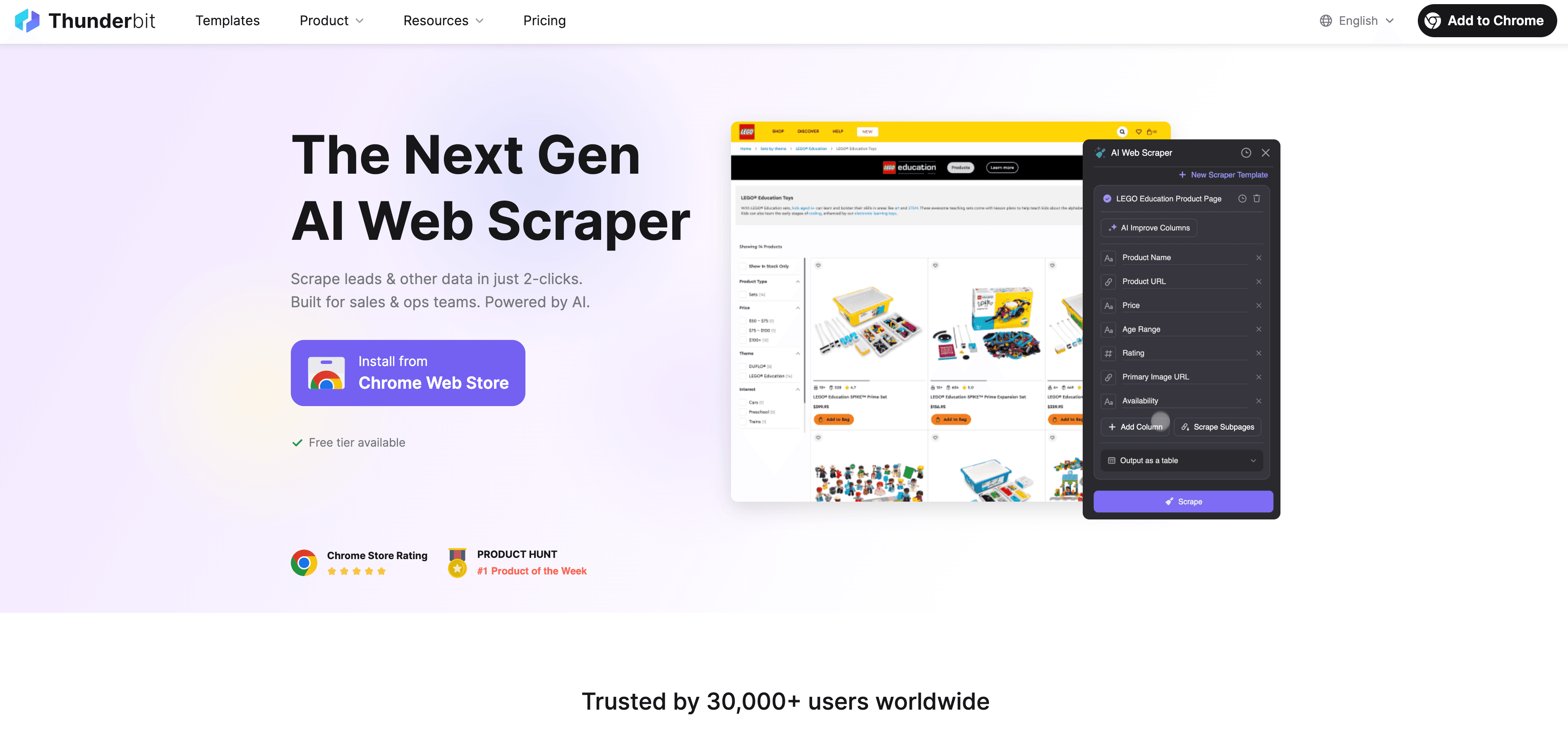
- Scraping en 2 clics: Solo haz clic en “AI Suggest Fields” y la IA de Thunderbit lee la página, detecta qué datos hay (nombres, correos, teléfonos, empresas) y los estructura por ti. Después haz clic en “Scrape” y listo.
- Gestiona páginas complejas: Ya sea paginación, scroll infinito o subpáginas (como fichas de directorio individuales, páginas de empresa o listados públicos en sitios permitidos), Thunderbit puede navegar y extraer los datos sin configuración manual.
- Exportación directa: Una vez extraídos, puedes exportar los leads directamente a Excel, Google Sheets, Airtable o Notion. Sin líos con CSV ni pérdida de datos.
- Sin necesidad de programar: Todo se hace en lenguaje sencillo. ¿Quieres formatear teléfonos o traducir cargos? Díselo a Thunderbit y la IA se encarga.
- Funciona en muchos contextos: Thunderbit no se limita a un solo tipo de página. Úsalo en sitios permitidos, PDFs e imágenes cuando tengas derecho a recopilar y procesar esos datos.
He visto equipos reducir horas de trabajo pesado a solo minutos, y la calidad de los datos queda muy por encima de la que obtienes con métodos manuales.
Guía paso a paso: cómo exportar leads con Thunderbit
¿Listo para ver lo fácil que puede ser? Aquí tienes un recorrido pensado para principiantes:
Paso 1: Instala la extensión de Chrome de Thunderbit
Ve a la página de la extensión de Chrome de Thunderbit y haz clic en “Add to Chrome”. Tendrás que registrarte o iniciar sesión (el plan gratuito te permite extraer unas pocas páginas para empezar). Fija el ícono de Thunderbit en tu navegador para acceder más rápido.
Prueba Thunderbit gratis para exportar leads
Paso 2: Ve al sitio web objetivo
Abre la página donde están tus leads: un directorio empresarial, un listado tipo Google Maps, una página de Yelp, un sitio de empresa, una página de evento o incluso un PDF en tu navegador. Asegúrate de que los datos que quieres estén visibles (desplázate o haz clic si hace falta para cargar los resultados).
Paso 3: Usa la IA para sugerir y seleccionar los campos de leads
Haz clic en el ícono de Thunderbit. En la barra lateral, pulsa “AI Suggest Fields”. La IA de Thunderbit analizará la página y propondrá columnas como Nombre, Email, Teléfono, Empresa, etc. Puedes renombrar, eliminar o añadir campos según lo necesites. Revisa que los correos estén marcados como tipo Email, los teléfonos como Phone, y así sucesivamente: Thunderbit los formateará y validará por ti.
Paso 4: Inicia el proceso de exportación
Elige el modo de paginación que necesites (Single Page, Click Pagination, Infinite Scroll) si tus leads están repartidos en varias páginas. Luego haz clic en “Scrape”. Thunderbit extraerá los datos y recorrerá páginas o subpáginas automáticamente. Cuando termine, verás una vista previa en la ventana de Thunderbit.
Paso 5: Revisa y usa tus leads exportados
Exporta los datos en el formato que prefieras: Excel, Google Sheets, Airtable, Notion o CSV. Abre el archivo y revisa algunas entradas para asegurarte de que todo esté correcto. Ahora ya puedes importarlos a tu CRM, compartirlos con tu equipo o empezar la prospección.
Consejo profesional: En sitios permitidos, usa el scraping de subpáginas de Thunderbit para obtener detalles extra de cada ficha, como sitios web, direcciones, categorías o campos de contacto públicos.
Más allá de copiar y pegar: cómo la IA mejora la experiencia de exportar leads
Aprende más sobre extracción de leads con IA Get Started Free
Aquí es donde Thunderbit realmente brilla:
- Formato y limpieza automáticos: La IA de Thunderbit puede dar formato a números de teléfono, separar nombres, traducir cargos y mucho más, justo al exportar. Se acabó pelearse con Excel.
- Enriquecimiento de datos: Añade columnas personalizadas con prompts de IA (por ejemplo: “Clasifica el lead como Hot/Warm/Cold según el cargo”). Thunderbit incluso puede inferir información faltante, como el sector de la empresa o su ubicación.
- Eliminación de duplicados y validación: Marca los campos como Email o Phone, y Thunderbit omitirá entradas inválidas y reducirá duplicados.
- OCR para imágenes y PDFs: ¿Necesitas exportar leads desde un directorio escaneado o una imagen? El OCR integrado de Thunderbit puede extraer texto de prácticamente cualquier sitio.
¿El resultado? Obtienes una hoja de cálculo limpia y lista para usar, sin horas de limpieza posterior.
Cómo gestionar tus leads exportados: organización y siguientes pasos
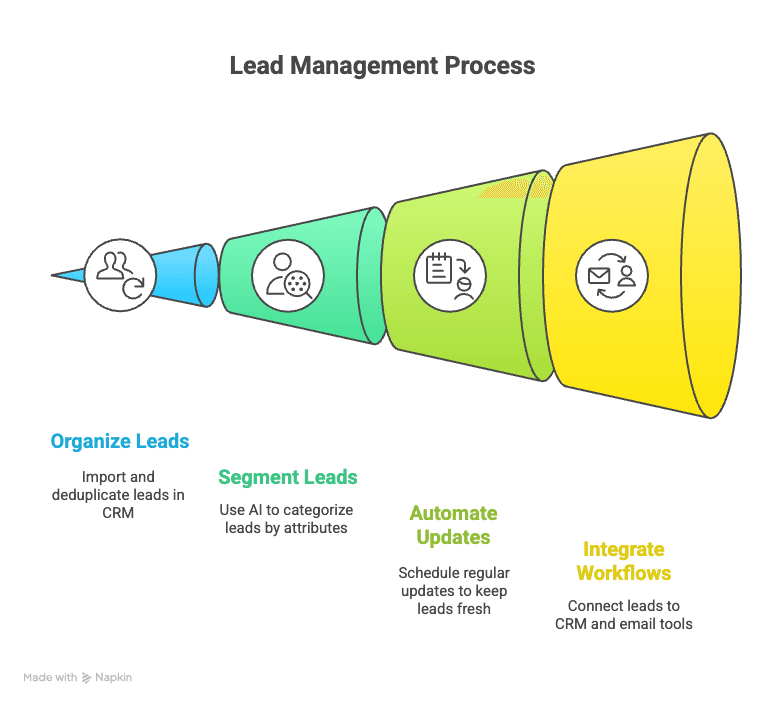
Exportar es solo el comienzo. Así puedes sacar el máximo partido a tus nuevos leads:
- Organiza y almacena: Importa tus leads a tu CRM, Google Sheets o Airtable. Usa identificadores únicos (como el correo) para evitar duplicados.
- Segmenta y etiqueta: Usa la IA de Thunderbit para etiquetar leads automáticamente (por ejemplo, por región, nivel jerárquico o sector) y así crear campañas más dirigidas.
- Integra con flujos de trabajo: Usa integraciones (Zapier, Make, etc.) para enviar automáticamente nuevos leads desde Google Sheets a tu CRM o herramienta de email.
Buena práctica: Registra siempre la fuente de tus leads (por ejemplo, “exportación de directorio empresarial, julio de 2026”) para poder medir qué canales funcionan mejor y mantener clara la trazabilidad.
Solución de problemas y consejos para exportar leads sin fricciones
Incluso con buenas herramientas, pueden surgir contratiempos. Aquí te dejo cómo resolver los más comunes:
- Datos faltantes: Si una columna aparece vacía, revisa si la información realmente está en la página o si está oculta detrás de un clic. Usa scraping de subpáginas para obtener datos más profundos.
- Cambios en el sitio web: Si un sitio modifica su diseño, vuelve a ejecutar “AI Suggest Fields” o revisa si hay plantillas actualizadas de Thunderbit.
- Duplicados: Usa “Remove Duplicates” en Excel o define campos únicos en Thunderbit para minimizar repeticiones.
- Límites de exportación: Los planes gratuitos tienen límites; si lo necesitas, mejora tu plan o divide trabajos grandes en lotes más pequeños.
- Datos complejos: Para direcciones de varias líneas o formatos extraños, exporta en XLSX y no en CSV, para conservar mejor el formato.
Y siempre, siempre revisa una muestra de tus datos exportados antes de importarlos a tu CRM o lanzar una campaña. Una revisión rápida ahora evita muchos dolores de cabeza después.
Conclusiones clave: exporta leads con confianza
Recapitulemos:
- Exportar leads es fundamental para dar seguimiento rápido, mejorar campañas y llevar un control preciso de ventas.
- Thunderbit simplifica la exportación de leads incluso para principiantes. Su extensión de Chrome con IA maneja páginas complejas, da formato a los datos y exporta a todas tus herramientas favoritas.
- Las mejoras con IA significan datos más limpios y accionables, sin pasar horas limpiando hojas de cálculo.
- Organiza, etiqueta e integra tus leads para maximizar el impacto.
- Resolver problemas es sencillo: la mayoría tiene soluciones rápidas, y el soporte y la comunidad de Thunderbit siempre están ahí para ayudarte.
¿Listo para dejar atrás el trabajo repetitivo de copiar y pegar? Instala Thunderbit y prueba hoy mismo a exportar leads desde tu sitio favorito. Te sorprenderá cuánto tiempo —y cuánta energía mental— ahorras, y tu equipo de ventas te lo agradecerá.
Exporta leads al instante con Thunderbit
Preguntas frecuentes
1. ¿Qué significa realmente “exportar leads”?
Exportar leads consiste en tomar datos de contacto (nombres, correos, teléfonos, etc.) desde un sitio web o una plataforma y llevarlos a un formato utilizable como Excel, Google Sheets o tu CRM, para poder analizarlos, compartirlos y actuar sobre ellos.
2. ¿Por qué es importante exportar leads para mi negocio?
Las exportaciones de leads rápidas y ordenadas permiten hacer un seguimiento más ágil, segmentar mejor las campañas y llevar un control de ventas más preciso. Los equipos que responden antes y usan datos estructurados suelen lograr tasas de conversión mucho más altas.
3. ¿En qué se diferencia Thunderbit de otras herramientas para exportar leads?
Thunderbit usa IA para detectar, estructurar y exportar automáticamente los datos de leads desde cualquier sitio web permitido en solo dos clics. Gestiona páginas complejas, da formato a los datos y exporta directamente a Excel, Google Sheets, Airtable o Notion, sin necesidad de programar.
4. ¿Thunderbit puede exportar leads desde cualquier sitio web?
Thunderbit funciona en muchos sitios permitidos, directorios empresariales, listados tipo Google Maps, páginas de Yelp, PDFs e imágenes. Confirma siempre que tu fuente permita el flujo de extracción que piensas utilizar.
5. ¿Qué debo hacer después de exportar mis leads?
Importa tus leads a tu CRM o herramienta de ventas, segmenta y etiquétalos para hacer un contacto más preciso, y configura flujos automatizados para mantener actualizado tu pipeline. Revisa siempre la exactitud de los datos antes de lanzar campañas.
Más información:
- Guía de extracción de leads: significado, herramientas y tácticas
- Cómo exportar contactos a Excel: guía sencilla y completa
Prueba la exportación de leads con IA de Thunderbit Get Started Free




