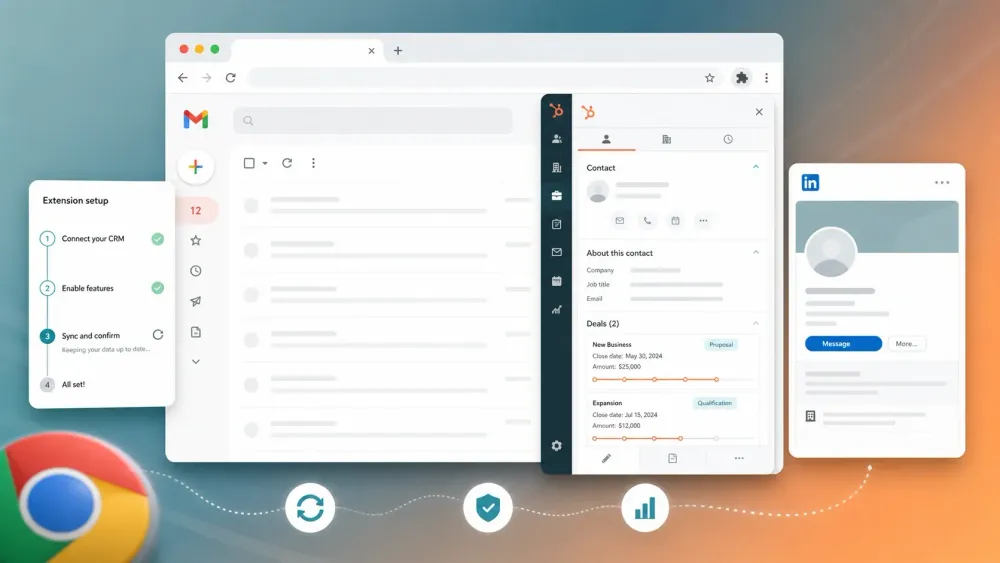
Την περασμένη εβδομάδα, ένας από τους πωλητές μας μού είπε ότι πέρασε 40 λεπτά επανεγκαθιστώντας την επέκταση HubSpot για Chrome αφού τον αποσύνδεσε τυχαία, για τρίτη φορά μέσα στον μήνα. Ουσιαστικά γι’ αυτό υπάρχει αυτή η σελίδα.
Αν διαχειρίζεσαι μια ομάδα πωλήσεων που δουλεύει με το HubSpot, τα μαθηματικά παραμένουν σκληρά. Η έκθεση HubSpot 2024 Sales Trends Report λέει ότι οι πωλητές περνούν μόνο περίπου 2 ώρες την ημέρα πραγματικά πουλώντας, ενώ η Salesforce λέει ότι οι πωλητές εξακολουθούν να χάνουν μεγάλο μέρος του χρόνου τους σε εργασία που δεν αφορά τις πωλήσεις, όπως διοικητικές ενέργειες, παραδόσεις και εναλλαγές πλαισίου. Η σωστή στοίβα εργαλείων στον browser μπορεί να ανακτήσει μέρος αυτού του χρόνου, αλλά μόνο αν η ρύθμιση είναι καθαρή και η επέκταση παραμένει σταθερή.
Αυτός ο οδηγός είναι φτιαγμένος για την πραγματική δουλειά που πρέπει να γίνει:
- να εγκαταστήσεις σωστά την επέκταση HubSpot Sales για Chrome,
- να συνδέσεις το Gmail και το ημερολόγιο χωρίς να σου ξεφύγει κάποια κρυφή εξάρτηση,
- να διορθώσεις τα επαναλαμβανόμενα προβλήματα που κάνουν τους πωλητές να λένε «το HubSpot πάλι σταμάτησε να δουλεύει»,
- και να αποφασίσεις ποιες πρόσθετες επεκτάσεις αξίζει πραγματικά να υπάρχουν δίπλα στο HubSpot το 2026.
Η τρέχουσα καταχώριση στο Chrome Web Store για το HubSpot Sales δείχνει έκδοση 5.1.2, περισσότερους από 1,000,000 χρήστες, βαθμολογία 4.4/5 και 8,219 κριτικές έως τις 9 Μαΐου 2026.
Τι είναι η επέκταση HubSpot Sales για Chrome;
Η επέκταση HubSpot Sales για Chrome είναι το επίπεδο του browser που φέρνει το HubSpot μέσα στο Gmail και σε επιλεγμένους ιστότοπους. Στην πράξη, δίνει στους πωλητές πρόσβαση από το inbox σε εγγραφές επαφών, ιστορικό deals, πρότυπα, snippets, συνδέσμους συναντήσεων, παρακολούθηση, καταγραφή και ελαφριές ενέργειες ροής εργασίας, χωρίς να χρειάζεται να γυρίσουν σε άλλη καρτέλα και να μπουν ξανά στο CRM.
Για χρήστες του Gmail, παραμένει μία από τις πιο καθαρές επεκτάσεις της αγοράς για το σενάριο «να μείνει το CRM κοντά στη δουλειά». Ο τρέχων οδηγός ρύθμισης του HubSpot λέει ότι μπορείς να τη χρησιμοποιήσεις για παρακολούθηση και καταγραφή emails από το Gmail, να αξιοποιείς τα εργαλεία πωλήσεων του HubSpot απευθείας στο inbox και να δουλεύεις «σε όλο το web» μέσω της πλαϊνής στήλης της επέκτασης σε υποστηριζόμενους ιστότοπους και ενεργοποιημένες σελίδες.
Οι βασικές δυνατότητες εξακολουθούν να περιλαμβάνουν:
- παρακολούθηση και καταγραφή email,
- πληροφορίες επαφών και εταιρειών σε πλαϊνή στήλη,
- πρότυπα, snippets, έγγραφα και συνδέσμους συναντήσεων,
- sequences για επιλέξιμες επί πληρωμή θέσεις,
- και πρόσβαση στο Breeze από την πλαϊνή στήλη όταν οι δυνατότητες AI είναι ενεργοποιημένες στον λογαριασμό HubSpot.
Γιατί οι επεκτάσεις Chrome για πωλήσεις εξακολουθούν να έχουν σημασία για τις ομάδες HubSpot
Το κρυφό κόστος στις περισσότερες ομάδες πωλήσεων δεν είναι μόνο η εισαγωγή δεδομένων. Είναι η κατακερματισμένη ροή εργασίας.
| Χρήση | Τι λύνει το επίπεδο του browser | Καλύτερη επέκταση |
|---|---|---|
| CRM πλαίσιο δίπλα στο inbox | Κρατά το ιστορικό επαφών και deals δίπλα στο νήμα του email | HubSpot Sales |
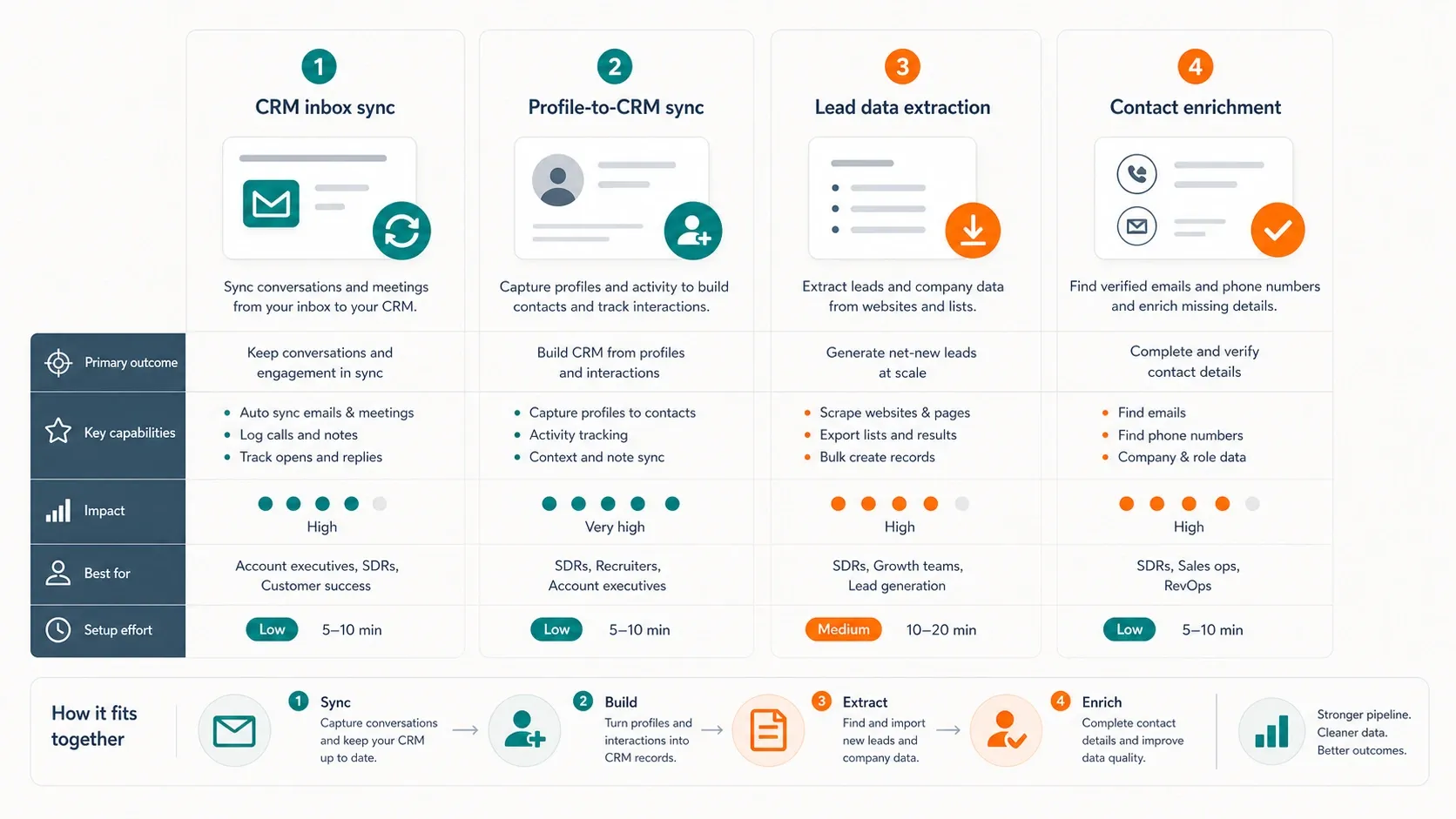
| Prospecting στο LinkedIn προς το HubSpot | Μετατρέπει την έρευνα προφίλ σε εγγραφές CRM πιο γρήγορα | Hublead ή Surfe |
| Εξαγωγή leads από καταλόγους και ιστότοπους | Τραβά ονόματα, emails, τηλέφωνα και πεδία από δημόσιες σελίδες | Thunderbit |
| Εμπλουτισμός email και τηλεφώνου | Συμπληρώνει ελλιπή δεδομένα ενώ κάνεις περιήγηση | Apollo |
| Προγραμματισμός συναντήσεων | Προσθέτει συνδέσμους κράτησης χωρίς να φύγεις από το Gmail | HubSpot Sales |
| Τριβή στη ροή εργασίας μεταξύ καρτελών | Μειώνει την εναλλαγή ανάμεσα σε Gmail, LinkedIn, ιστοσελίδες και HubSpot | Μια μικρή, συνδυασμένη στοίβα, όχι μία επέκταση μόνο |
Αυτό έχει σημασία επειδή ο browser παραμένει το σημείο από το οποίο ξεκινά το prospecting. LinkedIn, κατάλογοι, ιστοσελίδες εταιρειών, σελίδες εκδηλώσεων, σελίδες επαφών και νήματα inbox βρίσκονται πρώτα εκτός CRM. Η σωστή στοίβα μειώνει τον «φόρο του άλματος μεταξύ καρτελών» χωρίς να μετατρέπει τον browser σε χαοτική μάχη επεκτάσεων.
Πριν ξεκινήσεις
- Δυσκολία: Αρχάριος
- Απαιτούμενος χρόνος: 10 έως 15 λεπτά για πλήρη ρύθμιση
- Χρειάζεσαι: Google Chrome, λογαριασμό HubSpot, inbox Gmail ή Google Workspace και προαιρετικά πρόσθετα εργαλεία αν θέλεις επίσης συγχρονισμό LinkedIn ή εξαγωγή leads
Αν ο στόχος σου είναι μόνο να λειτουργήσει η εγγενής επέκταση του HubSpot, μην εγκαταστήσεις πρώτα άλλες πέντε επεκτάσεις πωλήσεων. Ρύθμισε καθαρά το HubSpot, επιβεβαίωσε ότι η καταγραφή και η παρακολούθηση δουλεύουν, και μόνο μετά πρόσθεσε τη γύρω στοίβα.
Άνοιξε την καταχώριση του HubSpot Sales στο Chrome Web Store
Βήμα 1: Εγκατάστησε το HubSpot Sales από το Chrome Web Store
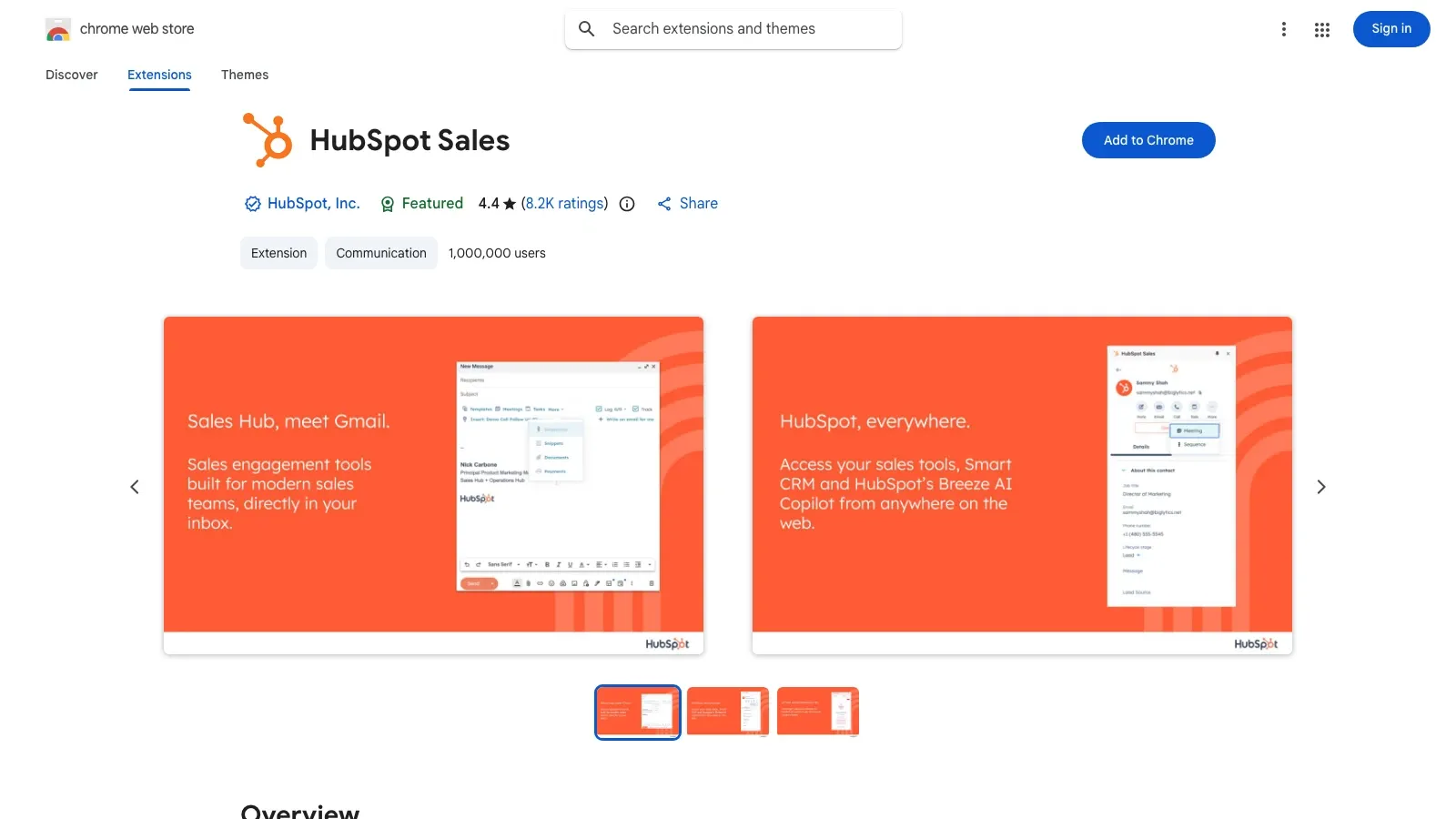
Ξεκίνα από την επίσημη καταχώριση του HubSpot Sales στο Chrome Web Store. Βεβαιώσου ότι βρίσκεσαι στο σωστό προφίλ Chrome πριν πατήσεις εγκατάσταση. Αυτό έχει σημασία επειδή οι επεκτάσεις Chrome συνδέονται με το τρέχον προφίλ του browser, κάτι που είναι ένας από τους λόγους που οι πωλητές νομίζουν αργότερα ότι η επέκταση «εξαφανίστηκε».
Πάτησε Προσθήκη στο Chrome και μετά επιβεβαίωσε την εγκατάσταση. Το HubSpot ζητά πρόσβαση επειδή η επέκταση χρειάζεται να διαβάζει ενεργοποιημένες σελίδες, να εισάγει την πλαϊνή στήλη του CRM όπου επιτρέπεται και να τοποθετεί εργαλεία παρακολούθησης και πωλήσεων στο Gmail.
Βήμα 2: Σύνδεσε το inbox του Gmail
Μετά την εγκατάσταση, άνοιξε το Gmail και συνδέσου μέσω του prompt της επέκτασης αν το ζητήσει το HubSpot. Έπειτα, σύνδεσε το πραγματικό inbox μέσα στο HubSpot ώστε η παρακολούθηση και η καταγραφή να μην μείνουν ημι-ρυθμισμένες.
Η επίσημη ροή του HubSpot είναι η εξής:
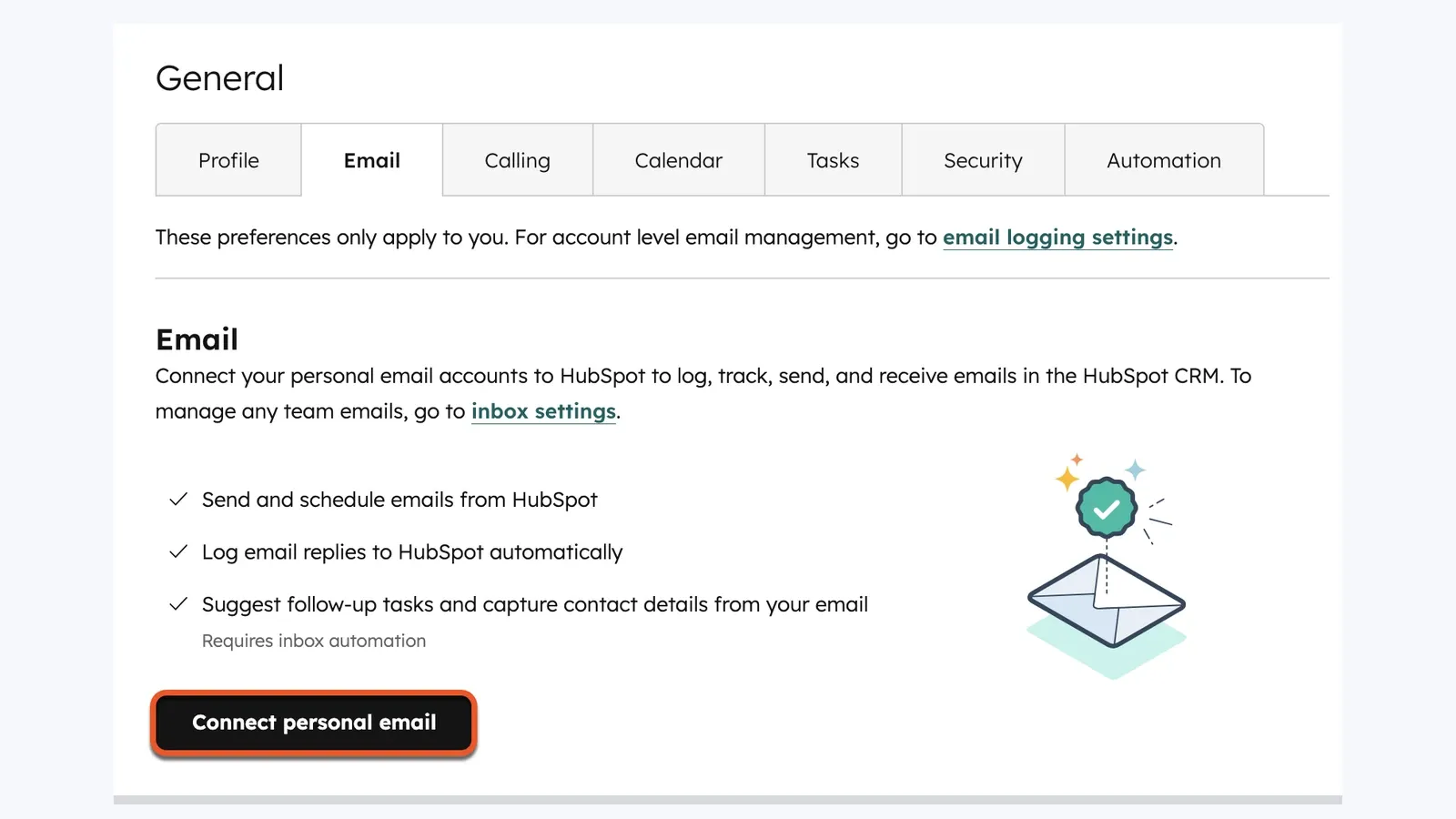
- Άνοιξε τις Ρυθμίσεις στο HubSpot.
- Πήγαινε στην ενότητα ρυθμίσεων Email για συνδεδεμένο προσωπικό email.
- Πάτησε Σύνδεση προσωπικού email.
- Ολοκλήρωσε τη ροή Google OAuth.
Χωρίς συνδεδεμένο inbox, η επέκταση μπορεί να φαίνεται εγκατεστημένη αλλά να αποτυγχάνει ακόμη να καταγράφει απαντήσεις με τον τρόπο που περιμένουν οι πωλητές.
Αν βασίζεσαι σε συνδέσμους συναντήσεων, σύνδεσε και το Google Calendar. Οι ρυθμίσεις του HubSpot για το «σε όλο το web» αντιμετωπίζουν το Gmail και το Google Calendar ξεχωριστά, οπότε το κομμάτι του ημερολογίου δεν έρχεται αυτόματα μόνο και μόνο επειδή λειτουργεί το Gmail.
Βήμα 3: Ρύθμισε τις προεπιλογές Track και Log
Το επόμενο λάθος που κάνουν οι ομάδες είναι να αφήνουν την καταγραφή και την παρακολούθηση ημι-ρυθμισμένες και μετά να υποθέτουν ότι η επέκταση είναι χαλασμένη όταν τα emails δεν εμφανίζονται εκεί που περιμένουν.
Άνοιξε το εικονίδιο-γρανάζι του HubSpot στο Chrome και μετά μπες στις ρυθμίσεις της επέκτασης. Οι προεπιλογές που σε ενδιαφέρουν περισσότερο είναι:
- Track: ανοίγματα και κλικ για παρακολουθούμενα email,
- Log: αποθήκευση του email στη χρονογραμμή της επαφής και στις σχετικές εγγραφές,
- Never log: αποκλεισμός εσωτερικών ή άσχετων domains από το CRM.
Για τις περισσότερες ομάδες πωλήσεων, η ενεργοποίηση και των δύο, Track και Log, ως προεπιλογή είναι το πιο καθαρό σημείο εκκίνησης. Έπειτα πρόσθεσε αμέσως τα εσωτερικά domains και τις διευθύνσεις ειδικών περιπτώσεων στη λίστα Never Log.
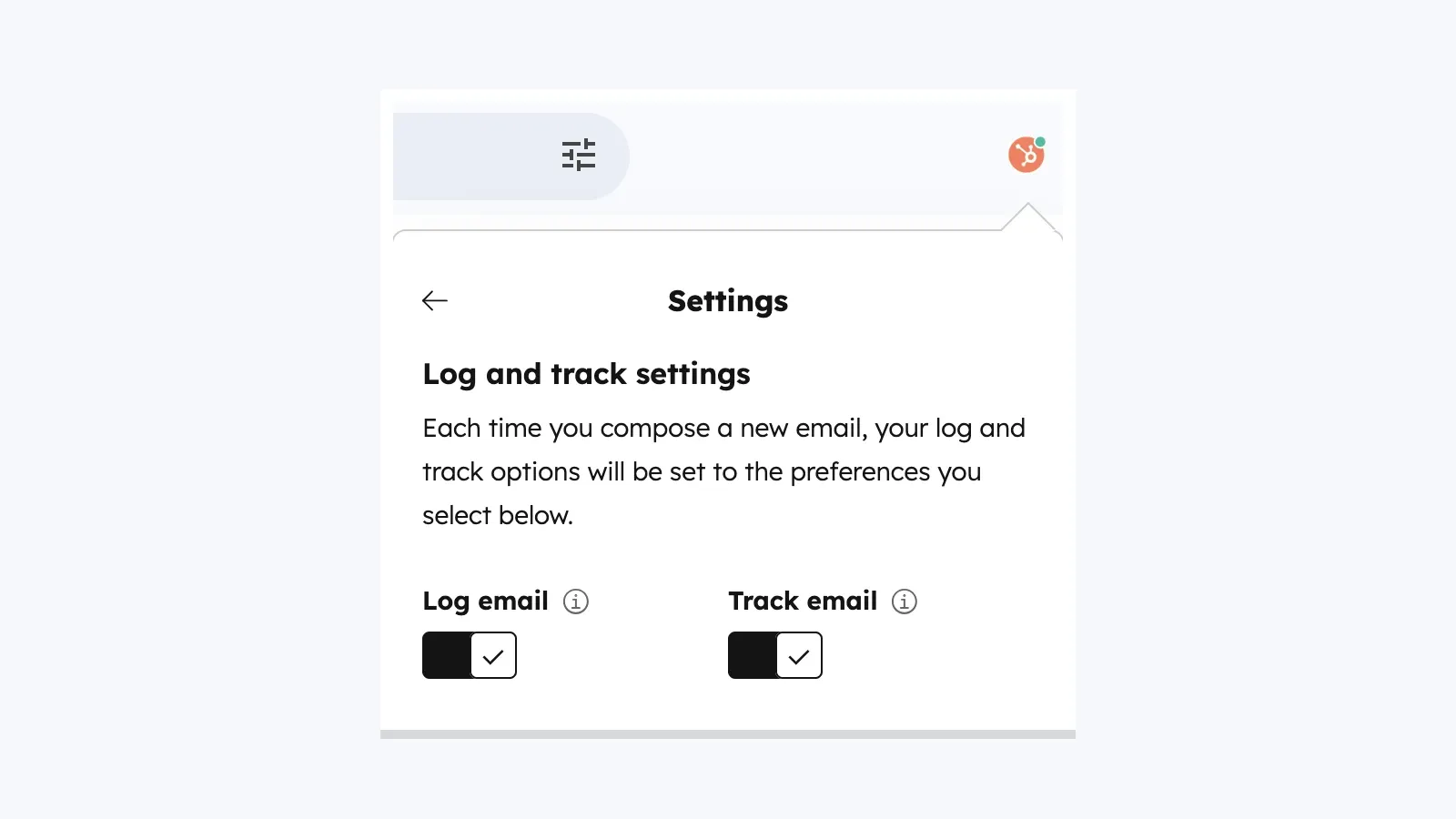
Ένα όριο του δωρεάν επιπέδου που αξίζει να γνωρίζεις: η τεκμηρίωση του activity feed του HubSpot λέει ότι χρήστες χωρίς εκχωρημένη θέση και λογαριασμοί με δωρεάν εργαλεία μπορούν να λάβουν έως 200 ειδοποιήσεις δραστηριότητας πωλήσεων ανά μήνα. Μετά από αυτό, η παρακολούθηση μπορεί να συνεχίσει να συμβαίνει, αλλά το activity feed θολώνει τις ειδοποιήσεις μέχρι να μηδενιστεί ξανά ο μηνιαίος μετρητής.
Βήμα 4: Καρφίτσωσε την επέκταση και ενεργοποίησέ τη στα σωστά περιβάλλοντα
Καρφίτσωσε την επέκταση στο Chrome ώστε οι πωλητές να τη βρίσκουν πάντα. Έπειτα άνοιξε την καρτέλα ρυθμίσεων που ελέγχει πού είναι ενεργοποιημένη η επέκταση.
Η τρέχουσα τεκμηρίωση του HubSpot λέει ότι οι βασικοί διακόπτες ενεργοποίησης είναι:
| Περιβάλλον | Τι να κάνεις |
|---|---|
| Gmail | Άφησέ το ενεργό αν σε νοιάζει η ροή εργασίας του inbox |
| Google Calendar | Ενεργοποίησέ το αν χρησιμοποιείς προγραμματισμό συναντήσεων ή πρόσβαση από το ημερολόγιο |
| Όλοι οι άλλοι ιστότοποι | Ενεργοποίησέ το αν θέλεις πλαίσιο CRM έξω από το Gmail |
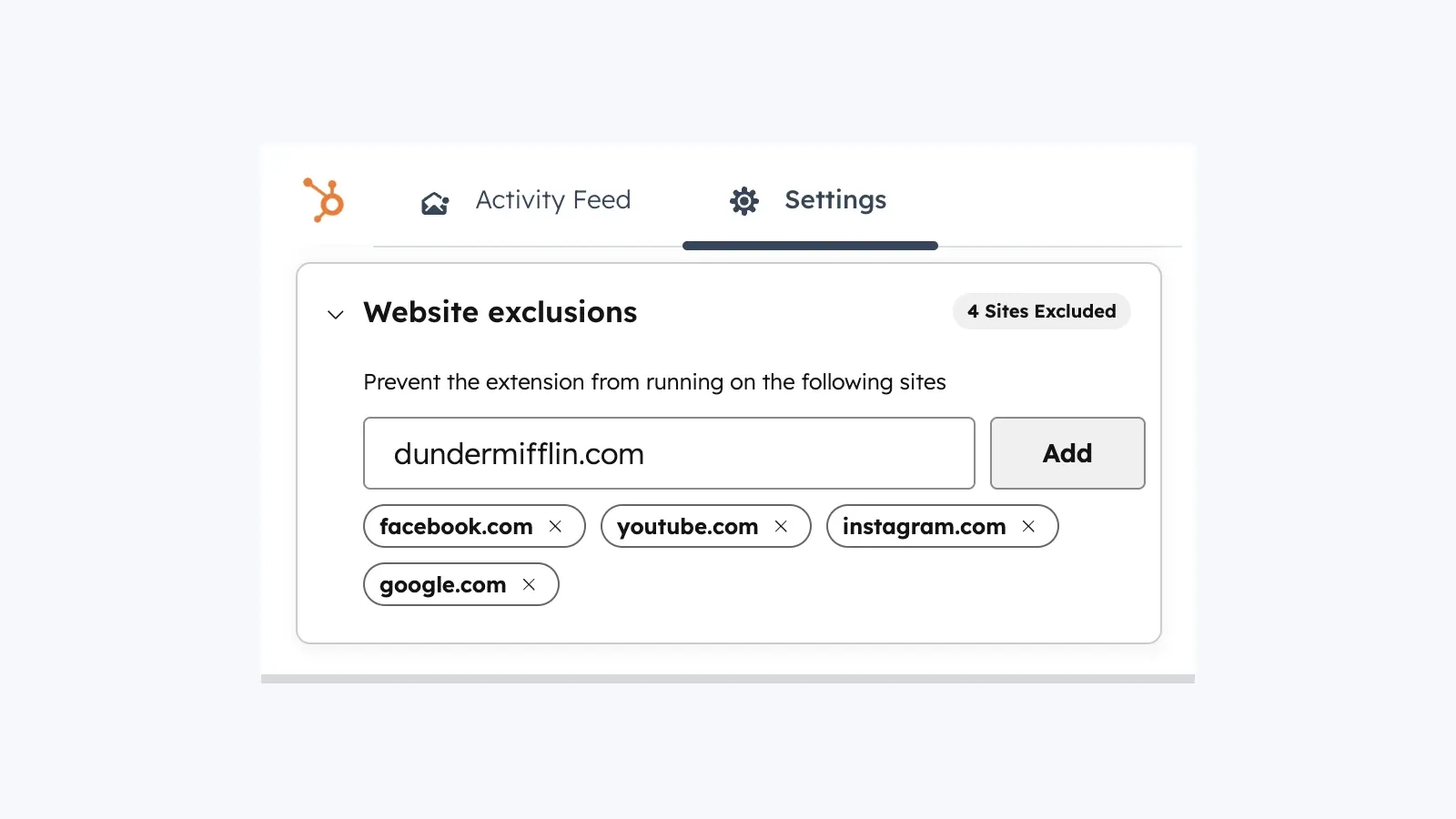
| Εξαιρέσεις ιστοτόπων | Χρησιμοποίησέ το για να αποκλείσεις θορυβώδη ή άσχετα domains |
Εδώ είναι επίσης που εξηγούνται πολλά θέματα του τύπου «το HubSpot δεν εμφανίζεται σε αυτόν τον ιστότοπο». Η τρέχουσα τεκμηρίωση του HubSpot λέει ότι οι προεπιλεγμένες εξαιρέσεις περιλαμβάνουν τα facebook.com, youtube.com, instagram.com, google.com και hubspot.com.
Βήμα 5: Προσαρμόσε τη γραμμή εργαλείων πωλήσεων στο Gmail
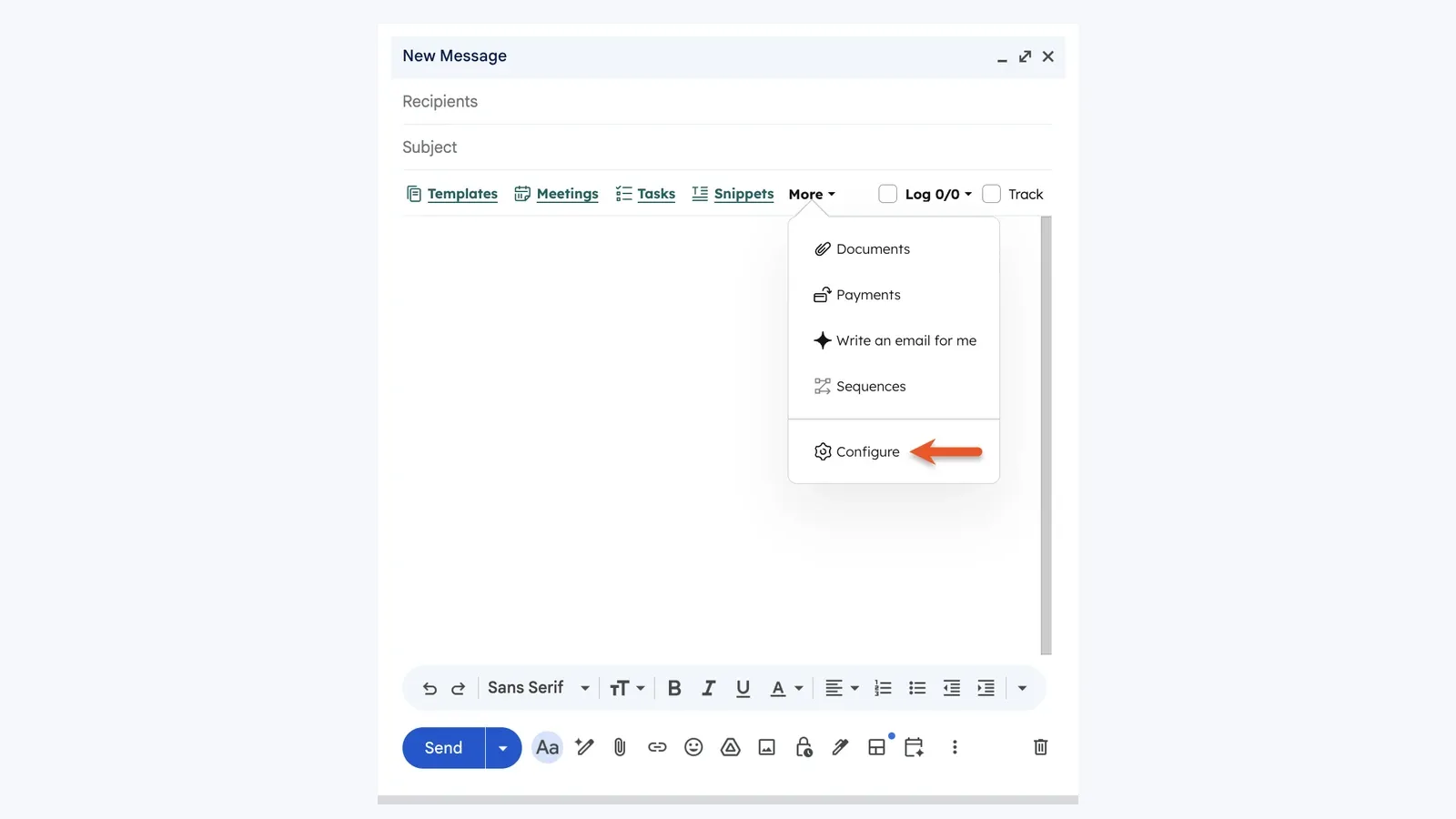
Μόλις η επέκταση είναι ενεργή στο Gmail, άνοιξε ένα παράθυρο σύνταξης και επιβεβαίωσε ότι τα εργαλεία πωλήσεων που πραγματικά χρειάζεσαι εμφανίζονται στη γραμμή σύνταξης. Εδώ εμφανίζονται τα πρότυπα, τα snippets, τα έγγραφα και οι σύνδεσμοι συναντήσεων.
Αν ένας πωλητής πει «η επέκταση είναι εγκατεστημένη αλλά δεν βλέπω τα εργαλεία», αυτό είναι ένα από τα πρώτα σημεία που πρέπει να ελέγξεις.
Αν θέλεις ένα σύντομο εισαγωγικό βίντεο πριν το διαθέσεις ευρύτερα, αυτό το walkthrough παραμένει ενεργό και χρήσιμο για την εμπειρία μέσα από το Gmail:
Γιατί η επέκταση του HubSpot συνεχίζει να χαλάει
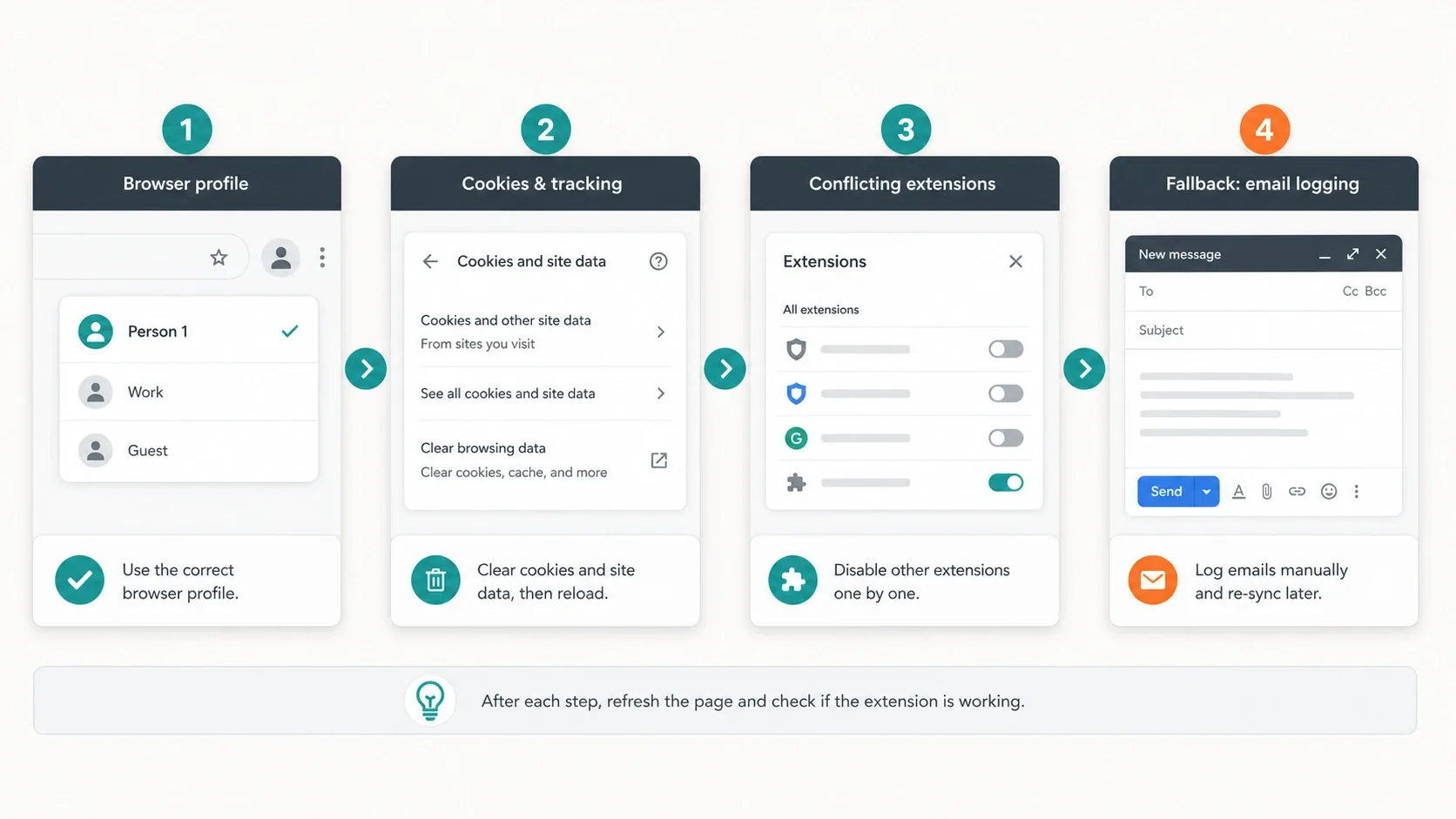
Τα περισσότερα επαναλαμβανόμενα προβλήματα συγκεντρώνονται γύρω από την κατάσταση του browser, τη σύγχυση προφίλ ή συγκρούσεις επεκτάσεων. Η επίσημη σελίδα αντιμετώπισης προβλημάτων του HubSpot είναι καλύτερη εδώ από τις περισσότερες λίστες, γιατί γίνεται συγκεκριμένη για cookies, προφίλ browser, αντικρουόμενες επεκτάσεις και λειτουργία Incognito.
| Σύμπτωμα | Πιθανή αιτία | Καλύτερη λύση |
|---|---|---|
| Επαναλαμβανόμενα prompts σύνδεσης ή χαμένη κατάσταση | Λάθος προφίλ Chrome, αποκλεισμένα cookies, καθαρισμένα δεδομένα συνεδρίας | Χρησιμοποίησε το σωστό προφίλ Chrome και έλεγξε τις ρυθμίσεις cookies |
| Η επέκταση λείπει από τον browser | Η επέκταση είναι απενεργοποιημένη ή εγκατεστημένη σε άλλο προφίλ Chrome | Ενεργοποίησέ την ξανά στο chrome://extensions και πήγαινε στο σωστό προφίλ |
| Το HubSpot δεν εμφανίζεται στο Gmail | Πρόβλημα cache, λειτουργία Incognito, αντικρουόμενη επέκταση | Καθάρισε την cache, βγες από το Incognito και απενεργοποίησε τις συγκρούσεις |
| Η παρακολούθηση email δεν λειτουργεί | Λειτουργία email απλού κειμένου, αντικρουόμενη επέκταση, περιορισμοί cookies | Πήγαινε σε λειτουργία HTML, απενεργοποίησε συγκρούσεις, επέτρεψε cookies |
| Η πλαϊνή στήλη δεν εμφανίζεται σε έναν ιστότοπο | Ο ιστότοπος δεν είναι ενεργοποιημένος ή βρίσκεται στη λίστα εξαιρέσεων | Ενεργοποίησε το All other websites ή αφαίρεσε την εξαίρεση |
Το τρέχον άρθρο αντιμετώπισης προβλημάτων του HubSpot παραθέτει επίσης ορισμένες γνωστές συγκρούσεις με το όνομά τους:
- AdBlock
- Boomerang
- Ghostery
- MailTrack
- Privacy Badger
- Yesware
Διόρθωση 1: Επιβεβαίωσε ότι η επέκταση είναι όντως ενεργοποιημένη
Ξεκίνα πρώτα με την πιο απλή λύση, επειδή είναι εκπληκτικά συχνή. Άνοιξε το chrome://extensions, εντόπισε το HubSpot Sales και επιβεβαίωσε ότι ο διακόπτης είναι ενεργός.
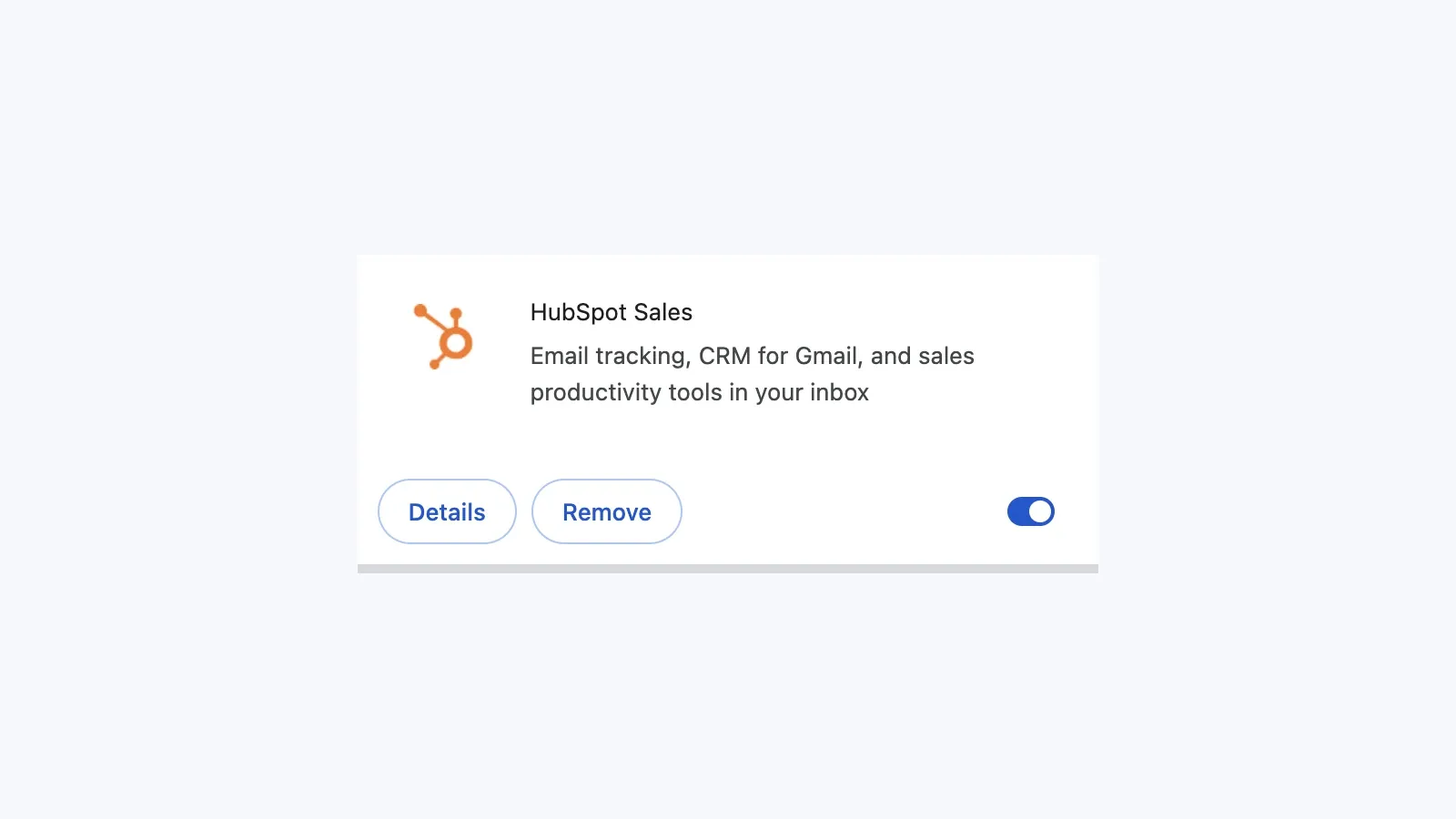
Διόρθωση 2: Χρησιμοποίησε το σωστό προφίλ Chrome
Το HubSpot λέει ρητά ότι οι επεκτάσεις Chrome συνδέονται με το τρέχον προφίλ Chrome. Αν η επέκταση εγκαταστάθηκε σε ένα προφίλ και ο πωλητής χρησιμοποιεί τώρα άλλο, μπορεί να φαίνεται σαν να εξαφανίστηκε το HubSpot.
Για ομάδες που δουλεύουν σε πολλά HubSpot portals, τα ξεχωριστά προφίλ Chrome είναι η πιο καθαρή ρύθμιση. Είναι ο ευκολότερος τρόπος να μειωθούν η σύγχυση portal, οι συγκρούσεις cookies και τα παράπονα του τύπου «γιατί είμαι πάλι στον λάθος λογαριασμό;».
Διόρθωση 3: Έλεγξε τις ρυθμίσεις cookies
Ο επίσημος οδηγός αντιμετώπισης προβλημάτων του HubSpot λέει ότι η επέκταση δεν είναι συμβατή με το Google Rapid Release track και επίσης εξαρτάται από σωστές ρυθμίσεις cookies. Αν οι περιορισμοί για third-party cookies είναι πολύ αυστηροί, η επέκταση μπορεί να αποτύχει σιωπηλά.
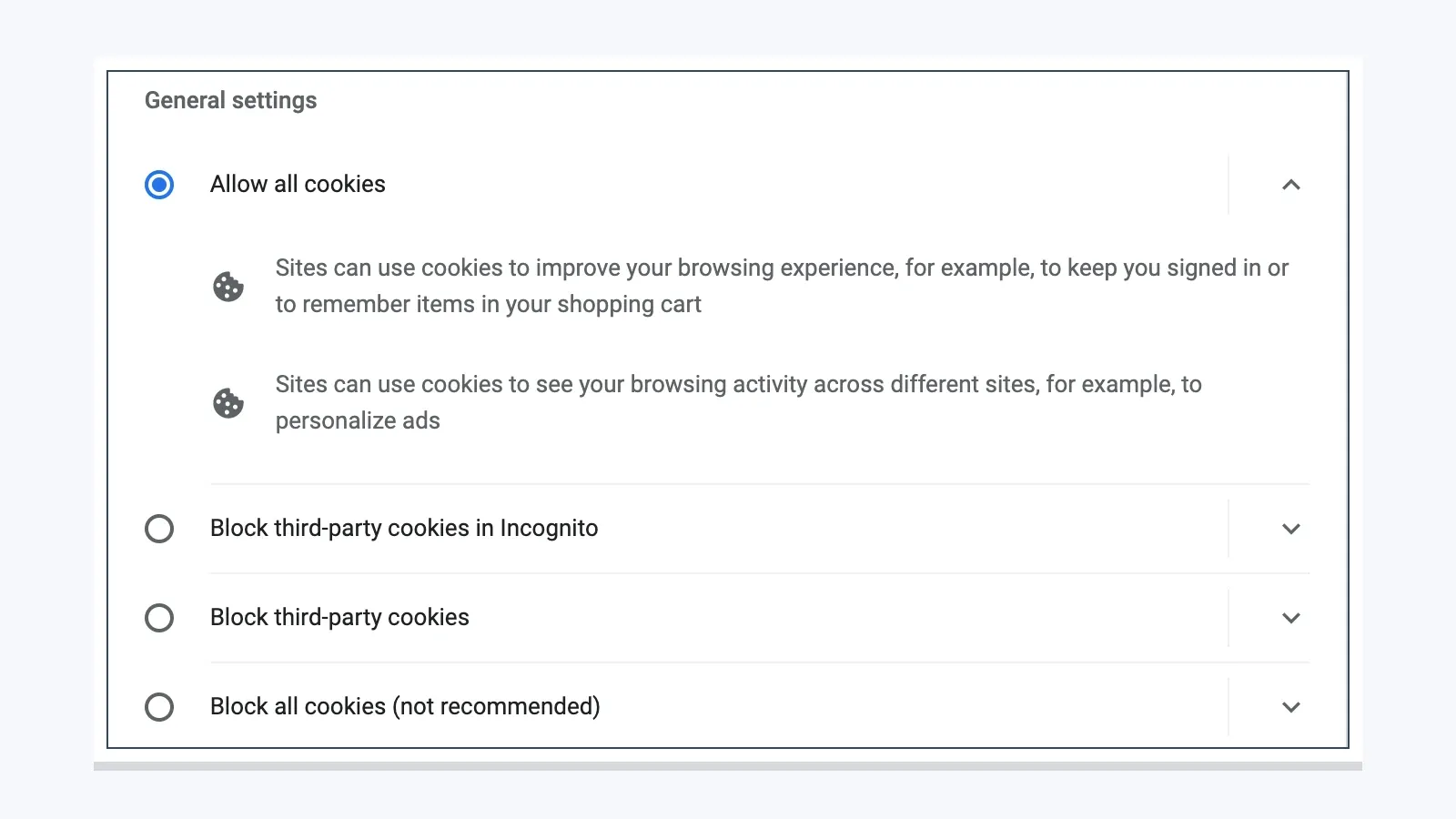
Διόρθωση 4: Έλεγξε για αντικρουόμενες επεκτάσεις
Το HubSpot εμφανίζει πλέον μια ενότητα «Έλεγχος για αντικρουόμενες επεκτάσεις» μέσα στις ρυθμίσεις της επέκτασης. Αυτό είναι πολύ πιο γρήγορο από το να μαντεύεις.
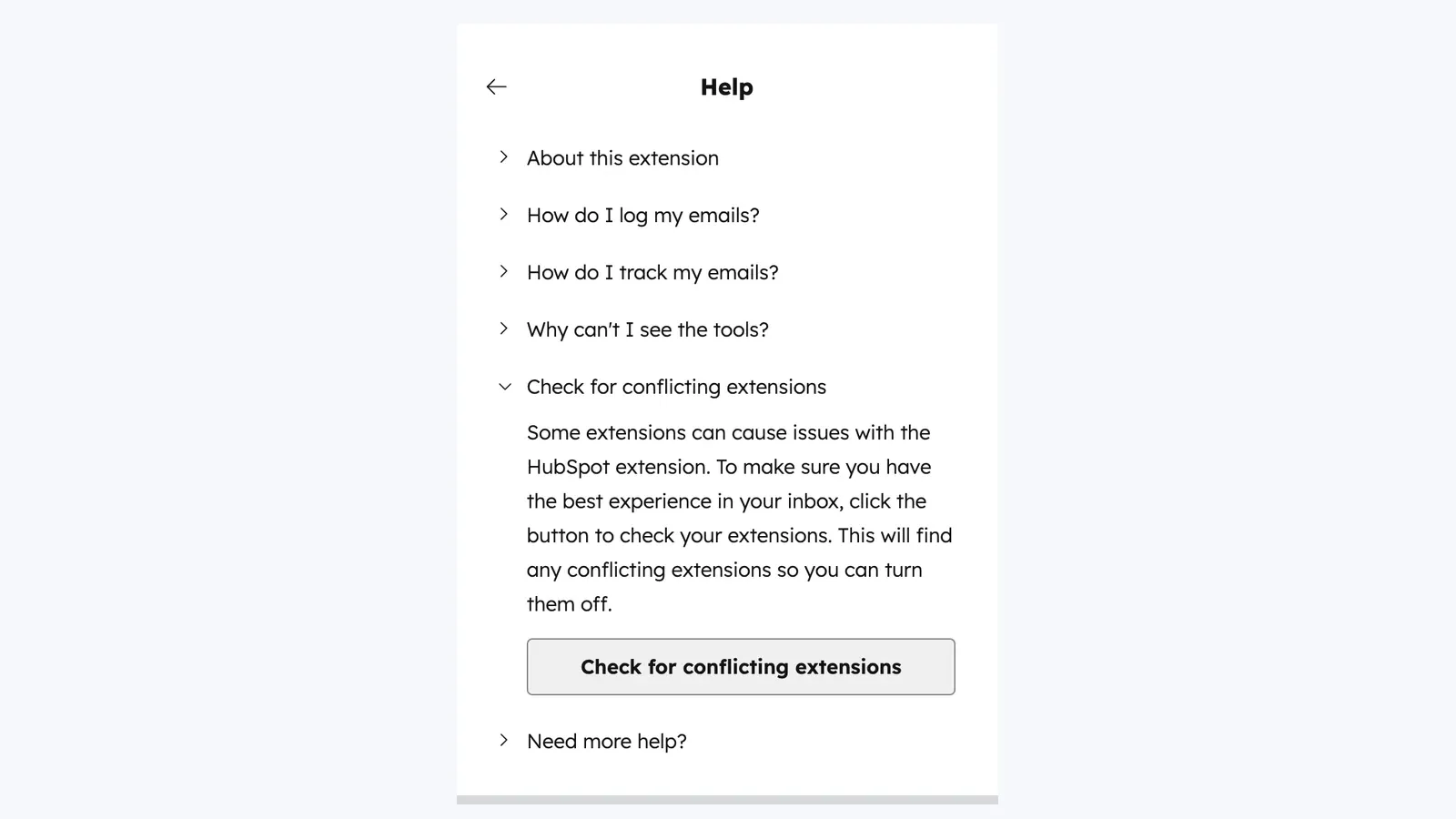
Η εναλλακτική BCC όταν η επέκταση δεν λειτουργεί
Όταν η επέκταση είναι ασταθής και χρειάζεσαι παρ’ όλα αυτά να καταγραφεί το email στο CRM, χρησιμοποίησε τη χειροκίνητη διαδρομή BCC. Το επίσημο άρθρο του HubSpot για το BCC δείχνει ακριβώς από πού να αντιγράψεις τη διεύθυνση από τις ρυθμίσεις Email Log & Track.
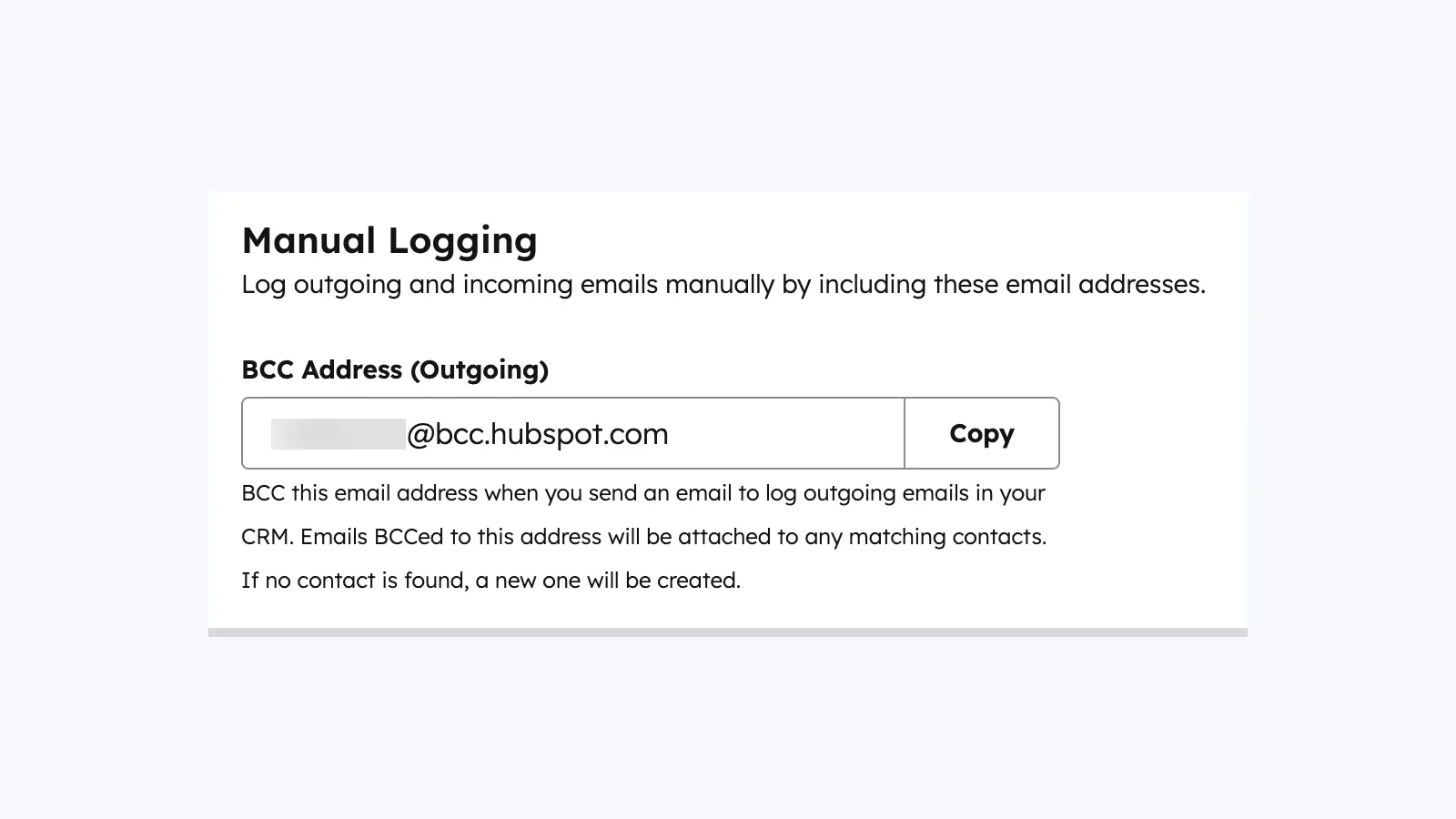
Αυτό είναι εργαλείο συνέχειας, όχι πλήρες υποκατάστατο.
- Καταγράφει το περιεχόμενο του μηνύματος και τα συνημμένα.
- Μπορεί να συσχετίσει το email με την επαφή και τις πρόσφατες σχετικές εγγραφές.
- Δεν αντικαθιστά την πλήρη ροή της παρακολουθούμενης επέκτασης για ανοίγματα και κλικ.
Η στοίβα επεκτάσεων πωλήσεων πέρα από το HubSpot
Οι περισσότεροι που ψάχνουν για «sales Chrome extensions for HubSpot» δεν ρωτούν πραγματικά για μία επέκταση. Ρωτούν ποια μικρή στοίβα browser λειτουργεί στην πράξη γύρω από το HubSpot.
| Κατηγορία | Εργαλείο | Καλύτερη χρήση | Ένδειξη τιμολόγησης |
|---|---|---|---|
| CRM και καταγραφή στο inbox | HubSpot Sales | Παρακολούθηση, καταγραφή, πρότυπα, συναντήσεις, πλαϊνή στήλη CRM | Δωρεάν εργαλεία συν επί πληρωμή επίπεδα Sales Hub |
| Συγχρονισμός LinkedIn προς HubSpot | Hublead | Εισαγωγή επαφών και δραστηριότητας LinkedIn στο HubSpot | Starter δωρεάν για πάντα· επί πληρωμή επίπεδα ομάδας |
| LinkedIn προς CRM με εμπλουτισμό | Surfe | Συγχρονίζει ροές LinkedIn και CRM με ισχυρότερο επίπεδο browser | Δωρεάν επίπεδο και επί πληρωμή πλάνα |
| Εξαγωγή δεδομένων leads | Thunderbit | Τραβά leads από καταλόγους, σελίδες εταιρειών, PDFs και σελίδες εκδηλώσεων | Δωρεάν και επί πληρωμή επίπεδα ροής εργασίας |
| Εμπλουτισμός email και τηλεφώνου | Apollo | Συμπληρώνει ελλιπή στοιχεία επαφών ενώ κάνεις prospecting | Δωρεάν πλάνο και επί πληρωμή επίπεδα |
| Βάθος έρευνας στο LinkedIn | Sales Navigator | Προηγμένη έρευνα λογαριασμών και leads | Επί πληρωμή πλάνα |
Η σωστή στοίβα συνήθως είναι:
- ένα επίπεδο inbox και CRM,
- ένα επίπεδο LinkedIn ή prospecting,
- και ένα επίπεδο εξαγωγής ή εμπλουτισμού.
Οτιδήποτε παραπάνω τείνει να δημιουργεί περισσότερες συγκρούσεις παρά μόχλευση.
Ροή εργασίας LinkedIn προς HubSpot: Τι κάνει το HubSpot και τι δεν κάνει
Η εγγενής επέκταση του HubSpot μπορεί να δείχνει πλαίσιο CRM όταν περιηγείσαι σε ενεργοποιημένους ιστότοπους και σου επιτρέπει να προσθέτεις ή να επιθεωρείς εγγραφές από την πλαϊνή στήλη. Η τρέχουσα τεκμηρίωση για το «σε όλο το web» δείχνει καθαρά την εμπειρία επαφής από την πλευρά του browser:
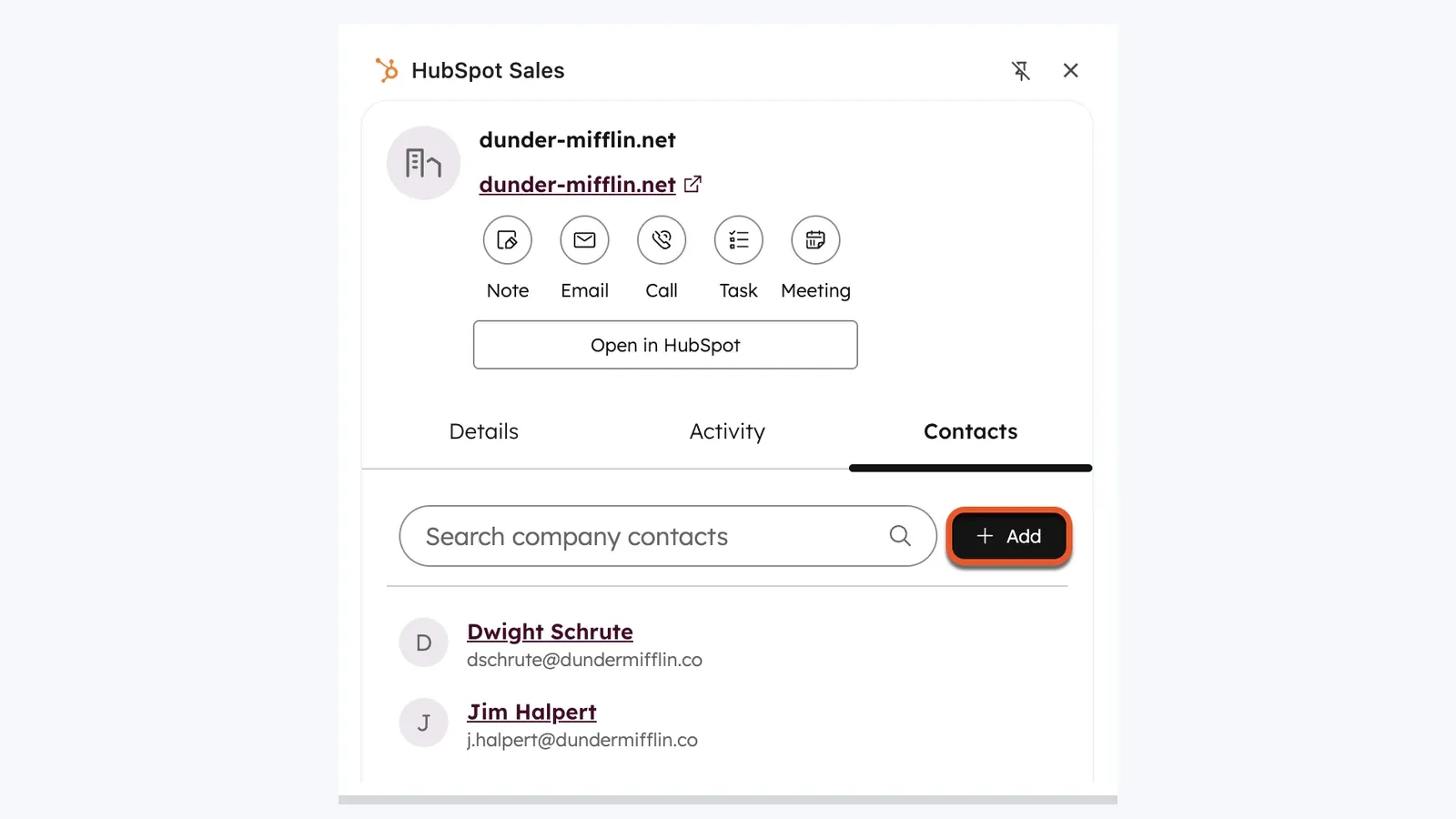
Αυτό είναι χρήσιμο πλαίσιο, αλλά δεν είναι το ίδιο με ένα πλήρες επίπεδο συγχρονισμού LinkedIn προς HubSpot.
Πότε ταιριάζει το Hublead
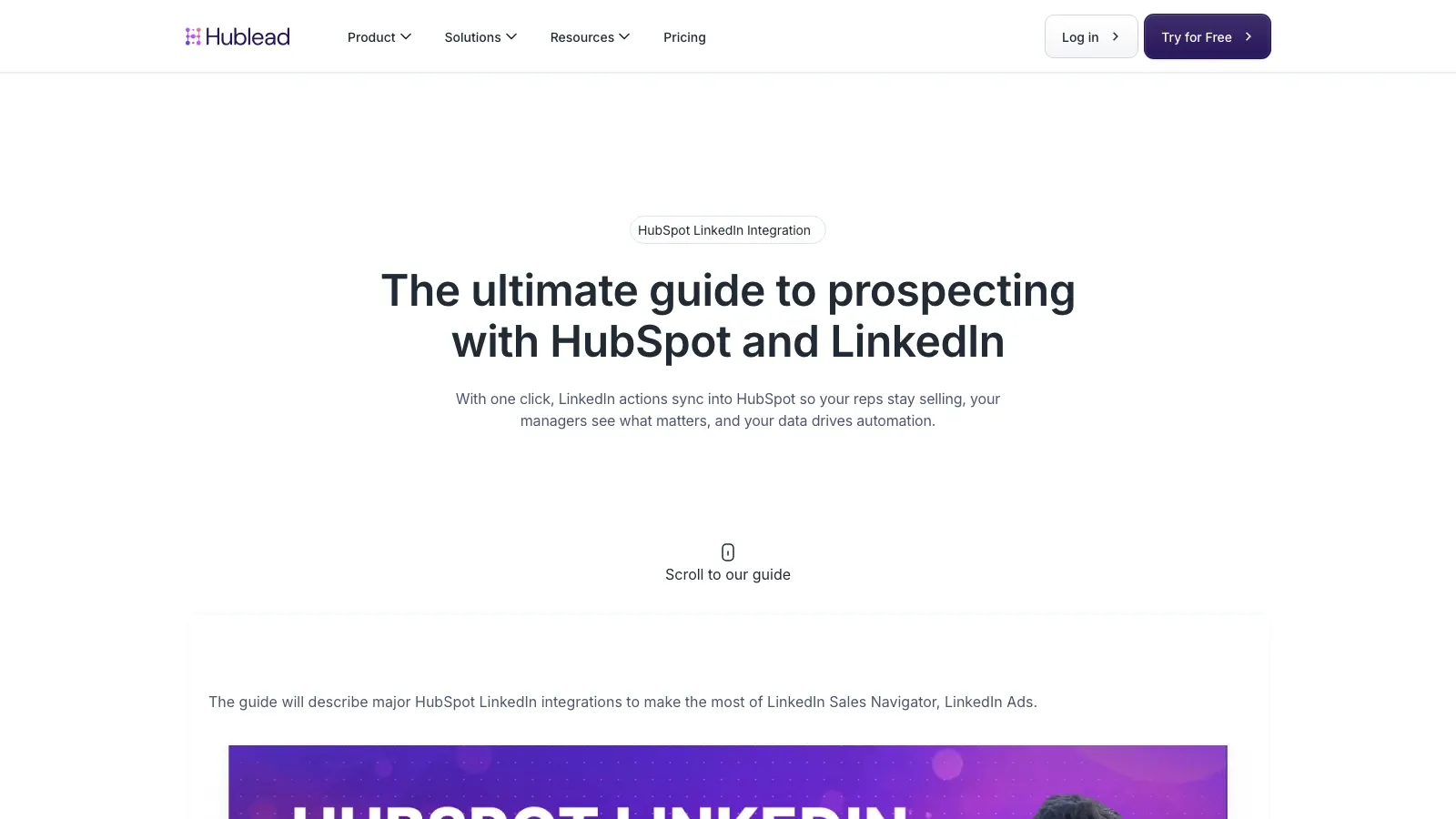
Το Hublead είναι φτιαγμένο ειδικά για τη ροή «είμαι στο LinkedIn και θέλω η ενέργεια στο HubSpot να γίνει τώρα». Η τρέχουσα σελίδα τιμολόγησής του δείχνει δωρεάν Starter πλάνο και επί πληρωμή επίπεδα από πάνω, με το Professional να ξεκινά από $32/mo/seat με ετήσια χρέωση, έως τις 9 Μαΐου 2026.
Πότε ταιριάζει το Surfe
Το Surfe είναι η καλύτερη σύγκριση αν η ομάδα σου θέλει ένα πιο ξεκάθαρο λειτουργικό επίπεδο LinkedIn + CRM. Η τρέχουσα σελίδα ενσωμάτωσής του εξακολουθεί να επικεντρώνεται στο να μετατρέπει τη δραστηριότητα στο LinkedIn σε ενημερώσεις CRM χωρίς συνεχή εναλλαγή καρτελών.
Αν θέλεις να δεις αυτή τη ροή σε δράση πριν επιλέξεις ανάμεσα σε Hublead και Surfe, αυτό το walkthrough prospecting με Surfe και HubSpot παραμένει ενεργό:
Πού ταιριάζει το Thunderbit σε μια ροή εργασίας HubSpot
Το HubSpot είναι καλό για ροές εργασίας στην πλευρά του CRM. Δεν είναι εργαλείο εξαγωγής από το web.
Αυτό το κενό έχει σημασία όταν οι πωλητές χρειάζεται να τραβήξουν δεδομένα leads από:
- εξειδικευμένους καταλόγους,
- σελίδες συμμετεχόντων σε εκδηλώσεις,
- σελίδες ομάδων εταιρειών,
- PDFs,
- ή σελίδες λιστών μακράς ουράς που δεν είναι ήδη δομημένες στο LinkedIn ή στο CRM.
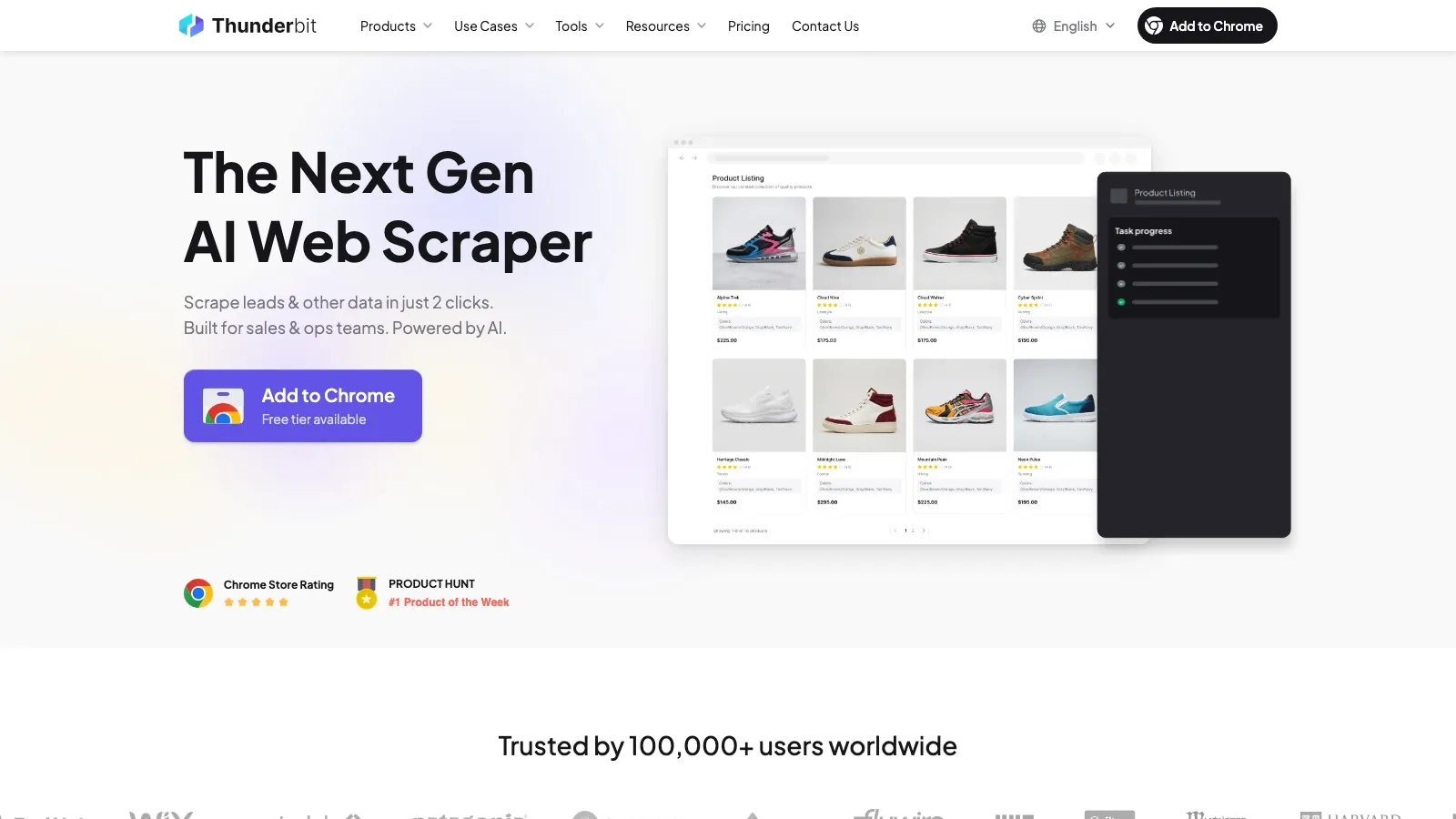
Εδώ ταιριάζει το Thunderbit. Αντί να ζητάς από τους πωλητές να αντιγράφουν δεδομένα κελί-κελί, μπορεί να διαβάσει μια σελίδα, να προτείνει πεδία, να ανοίξει υποσελίδες και να εξαγάγει δομημένα δεδομένα σε Sheets, Airtable, Notion ή σε CSV που εισάγεται στο HubSpot.
Αυτό είναι το πιο καθαρό συμπλήρωμα του HubSpot όταν το bottleneck σου είναι η αναζήτηση leads και όχι η ροή εργασίας του inbox.
Δοκίμασε το Thunderbit σε μια ζωντανή πηγή leads
Πότε έχει νόημα το Apollo
Το Apollo έχει να κάνει λιγότερο με τη ρύθμιση του browser και περισσότερο με τη συμπλήρωση εγγραφών και τη βελτίωση της outbound κάλυψης. Η τρέχουσα καταχώριση στο Chrome Web Store το παρουσιάζει ακόμη ως δωρεάν εύρεση τηλεφώνων και email για B2B με περισσότερους από 1,000,000 χρήστες.
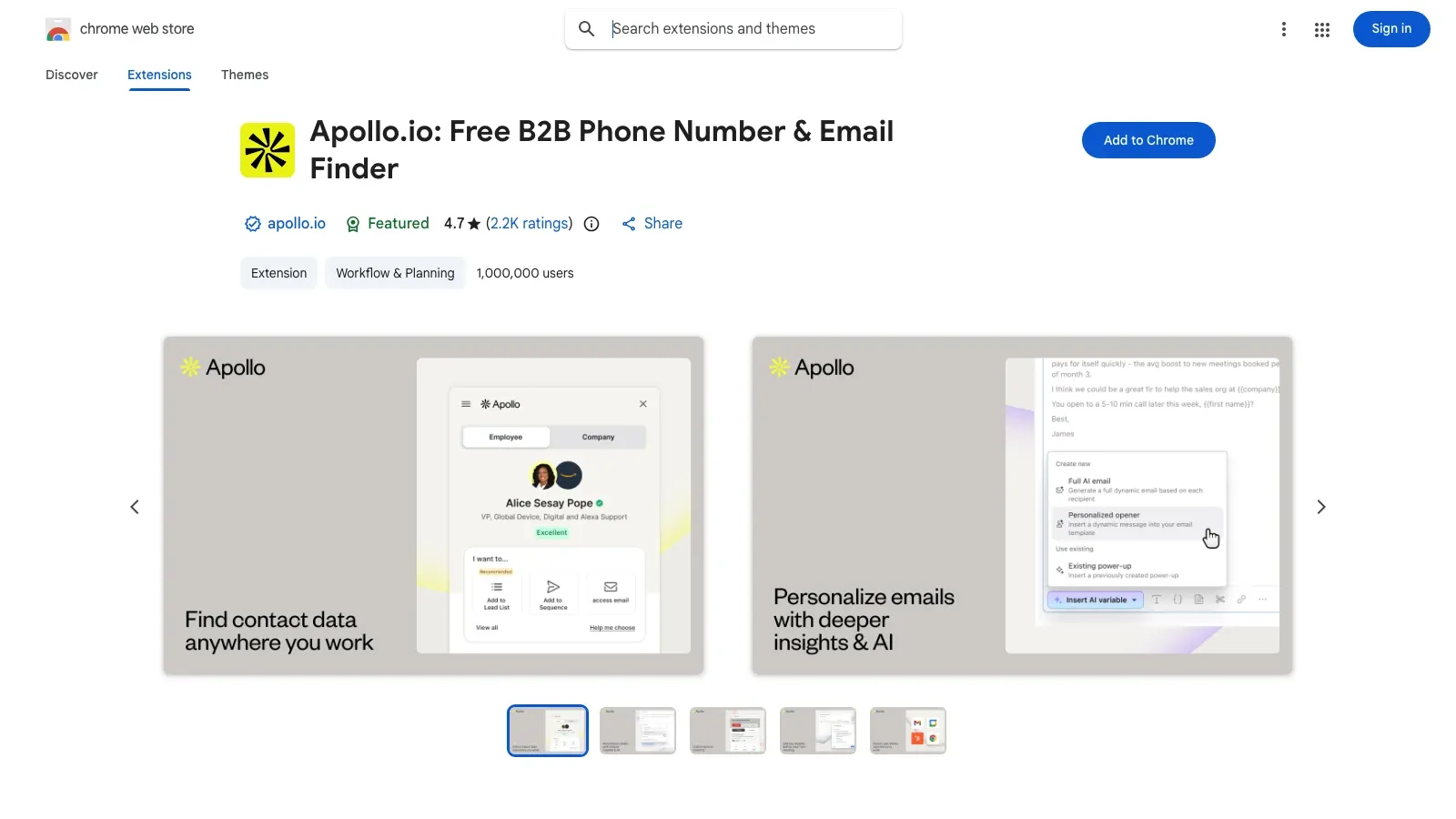
Για ομάδες HubSpot, το Apollo έχει περισσότερο νόημα όταν:
- η επαφή υπάρχει αλλά λείπει το τηλέφωνο ή το email,
- η ποιότητα του εμπλουτισμού έχει μεγαλύτερη σημασία από το ακατέργαστο scraping σελίδας,
- ή η ομάδα θέλει αναζήτηση δεδομένων μαζί με ένα ευρύτερο επίπεδο outbound ροής εργασίας.
Δωρεάν vs επί πληρωμή: Τι παίρνεις πραγματικά
Εγγενείς δυνατότητες του HubSpot
| Δυνατότητα | Δωρεάν εργαλεία | Απαιτείται επί πληρωμή επίπεδο HubSpot |
|---|---|---|
| Παρακολούθηση email | Ναι, με όρια ειδοποιήσεων activity feed στα δωρεάν εργαλεία | Οι επί πληρωμή θέσεις αφαιρούν το όριο του free-tier activity feed |
| Καταγραφή email | Ναι | Δεν απαιτείται επί πληρωμή επίπεδο μόνο για την καταγραφή |
| Πρότυπα και snippets | Περιορισμένη διαθεσιμότητα | Πιο πλήρης χρήση έρχεται με επί πληρωμή επίπεδα Sales Hub |
| Sequences | Όχι | Sales Hub Professional ή ανώτερο |
| Σύνδεσμοι συναντήσεων | Ναι | Όχι |
| Πρόσβαση Breeze στην πλαϊνή στήλη | Διαθέσιμη όταν οι ρυθμίσεις AI το επιτρέπουν | Οι προηγμένες ροές AI εξαρτώνται από τη ρύθμιση και το επίπεδο του λογαριασμού |
Συμπληρωματική στοίβα επεκτάσεων
| Εργαλείο | Καλύτερο σήμα αγοράς |
|---|---|
| Hublead | Δωρεάν Starter πλάνο· επί πληρωμή επίπεδα για μεγαλύτερο βάθος συγχρονισμού και αυτοματοποίηση |
| Surfe | Δωρεάν επίπεδο για αξιολόγηση· επί πληρωμή πλάνα για ευρύτερη κάλυψη CRM και ροής εργασίας |
| Thunderbit | Δωρεάν σημείο εισόδου για ελαφριά εξαγωγή· επί πληρωμή πλάνα όταν ο όγκος μεγαλώνει |
| Apollo | Δωρεάν πλάνο για ελαφριά χρήση· επί πληρωμή επίπεδα για βαθύτερο εμπλουτισμό και outbound |
| Sales Navigator | Επί πληρωμή προϊόν, που συνήθως δικαιολογείται μόνο όταν το prospecting στο LinkedIn είναι κεντρικό |
Ροές εργασίας AI που είναι πραγματικά χρήσιμες το 2026
Το επίπεδο AI εδώ είναι χρήσιμο μόνο αν αφαιρεί πραγματική τριβή από τη ροή εργασίας.
| Σενάριο | Εργαλείο | Σε τι βοηθά |
|---|---|---|
| Σύνοψη ενός prospect πριν από την κλήση | HubSpot μαζί με Breeze | Μειώνει το σκρολάρισμα στο CRM και τη βασική προετοιμασία |
| Εξαγωγή decision-makers από σελίδα ομάδας | Thunderbit | Μετατρέπει μια σελίδα εταιρείας σε χρήσιμο πίνακα επαφών |
| Συμπλήρωση ελλιπών στοιχείων επαφών | Apollo | Προσθέτει emails και τηλέφωνα σε ελλιπείς εγγραφές |
| Μετάβαση από LinkedIn έρευνα σε δραστηριότητα CRM | Hublead ή Surfe | Καταγράφει την έρευνα χωρίς χειροκίνητη επανεισαγωγή |
Αν θέλεις ένα παράδειγμα εκτέλεσης για το κομμάτι των δεδομένων web αυτής της στοίβας, αυτό το σύντομο βίντεο έναρξης του Thunderbit παραμένει ενεργό και σχετικό:
Πώς να τρέχεις πολλαπλές επεκτάσεις πωλήσεων χωρίς να δημιουργείς χάος
Κράτα τη στοίβα μικρή και πειθαρχημένη.
- Χρησιμοποίησε ξεχωριστό Chrome profile για τη δουλειά.
- Κράτα, όπου είναι δυνατόν, ένα HubSpot portal ανά Chrome profile.
- Ενεργοποίησε μόνο τα περιβάλλοντα που πραγματικά χρησιμοποιείς.
- Έλεγξε τις αλλαγές στην πολιτική cookies μετά από μεγάλες ενημερώσεις του Chrome.
- Πρόσθεσε μία νέα επέκταση κάθε φορά και μετά δοκίμασε ξανά το HubSpot πριν προσθέσεις την επόμενη.
- Αν χαλάσει η παρακολούθηση, απενεργοποίησε πρώτα τις επικαλύψεις: τα εργαλεία read-receipt και τα εργαλεία outreach είναι το πιο συχνό μπλοκ συγκρούσεων.
Τελική σύσταση
Αν ο στόχος είναι «να δουλεύει το HubSpot στον browser χωρίς να το παρακολουθώ συνεχώς», η καλύτερη ρύθμιση δεν είναι η μεγαλύτερη στοίβα. Είναι η πιο καθαρή.
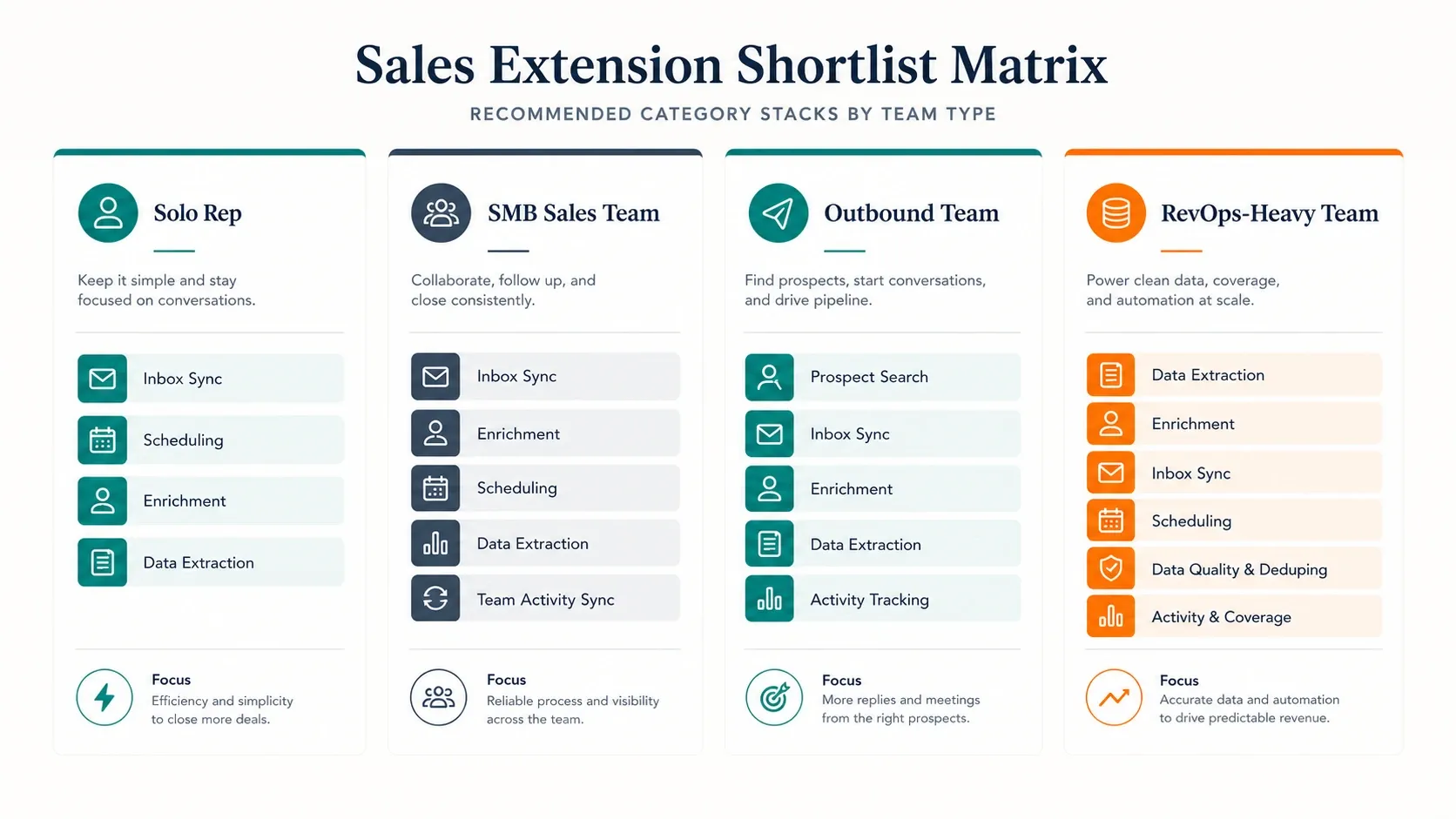
Η πρακτική σύντομη λίστα μοιάζει ως εξής:
- Χρειάζεσαι μόνο CRM και προγραμματισμό από το inbox: ξεκίνα μόνο με το HubSpot Sales.
- Χρειάζεσαι καθημερινά κίνηση από LinkedIn προς HubSpot: πρόσθεσε Hublead ή Surfe.
- Χρειάζεσαι καινούργια δεδομένα leads από το ανοιχτό web: πρόσθεσε Thunderbit.
- Χρειάζεσαι συμπλήρωση και εμπλουτισμό επαφών: πρόσθεσε Apollo.
Ξεκίνα με σωστά ρυθμισμένο το HubSpot, επιβεβαίωσε ότι η εγγενής επέκταση είναι σταθερή και μετά πρόσθεσε μόνο το ένα επιπλέον επίπεδο που ταιριάζει στο πραγματικό σου bottleneck.
Δοκίμασε το Thunderbit για ροές εργασίας εξαγωγής leads στο HubSpot Get Started Free
Συχνές ερωτήσεις
1. Είναι δωρεάν η επέκταση HubSpot Sales για Chrome;
Ναι. Το HubSpot προσφέρει δωρεάν εργαλεία που περιλαμβάνουν τη ροή της επέκτασης Chrome για το Gmail, αλλά ορισμένες δυνατότητες όπως τα sequences και τα ευρύτερα επί πληρωμή χαρακτηριστικά του Sales Hub απαιτούν ανώτερα επίπεδα.
2. Σε ποια έκδοση βρίσκεται τώρα η επέκταση HubSpot Sales για Chrome;
Η καταχώριση στο Chrome Web Store έδειχνε την έκδοση 5.1.2 στις 9 Μαΐου 2026.
3. Γιατί το HubSpot συνεχίζει να με αποσυνδέει ή να εξαφανίζεται;
Οι πιο συχνές αιτίες είναι το λάθος Chrome profile, τα μπλοκαρισμένα ή διαγραμμένα cookies, μια αντικρουόμενη επέκταση ή το ότι η επέκταση έχει απενεργοποιηθεί στο Chrome.
4. Λειτουργεί η επέκταση Chrome του HubSpot με το Outlook;
Όχι άμεσα με τον ίδιο τρόπο που λειτουργεί με το Gmail. Για το Outlook, η τρέχουσα τεκμηρίωση του HubSpot κατευθύνει τις ομάδες στο HubSpot Sales Office 365 add-in, το οποίο λέει ότι μπορεί να χρησιμοποιηθεί στο Outlook για Windows, στο Outlook για Mac και στο Outlook για το web, συμπεριλαμβανομένων των κλασικών και των νέων εμπειριών Outlook.
5. Μπορώ ακόμα να καταγράφω emails αν η επέκταση δεν λειτουργεί;
Ναι. Χρησιμοποίησε τη διεύθυνση BCC του HubSpot από τις ρυθμίσεις Email Log & Track για να καταγράψεις χειροκίνητα το μήνυμα στο CRM.
Μάθε περισσότερα