

Thunderbits PubMed-Scraper hilft Ihnen dabei, PubMed-Seiten mit KI in saubere, strukturierte Datensätze zu verwandeln. Sie können aktuelle medizinische Forschung, klinische Studiendaten, Abstracts, Autoren, Affiliations, Veröffentlichungsdaten, PMIDs und Artikellinks extrahieren und die Daten anschließend nach Excel, Google Sheets, Airtable oder Notion exportieren. Öffnen Sie PubMed einfach in Chrome, lassen Sie sich von der KI die passenden Spalten vorschlagen und starten Sie den Scrape-Vorgang.
🧬 Was ist der PubMed-Scraper
Der PubMed-Scraper ist ein AI Web Scraper, der für PubMed | US National Library of Medicine entwickelt wurde. Mit Thunderbit (einer AI-Web-Scraper-Chrome-Erweiterung) können Sie jede beliebige PubMed-Ergebnisseite aufrufen, auf AI Suggest Columns klicken und dann Scrape auswählen, um strukturierte Daten ohne Programmierung zu extrahieren.
🔎 Was Sie mit PubMed extrahieren können
PubMed enthält viele wertvolle biomedizinische Metadaten, ist aber nicht immer direkt für Analysen aufbereitet. Thunderbits AI Web Scraper (https://thunderbit.com/) hilft Ihnen dabei, PubMed-Einträge zu erfassen, zu strukturieren und über Subpage Scraping um artikelspezifische Details zu ergänzen (öffnen Sie dazu jede Artikelseite und fügen Sie Felder wie Abstract, Affiliations, DOI und mehr hinzu).
Im Folgenden finden Sie zwei typische Workflows, die Sie in wenigen Minuten umsetzen können.
📈 PubMed-Trends in der medizinischen Forschung überwachen
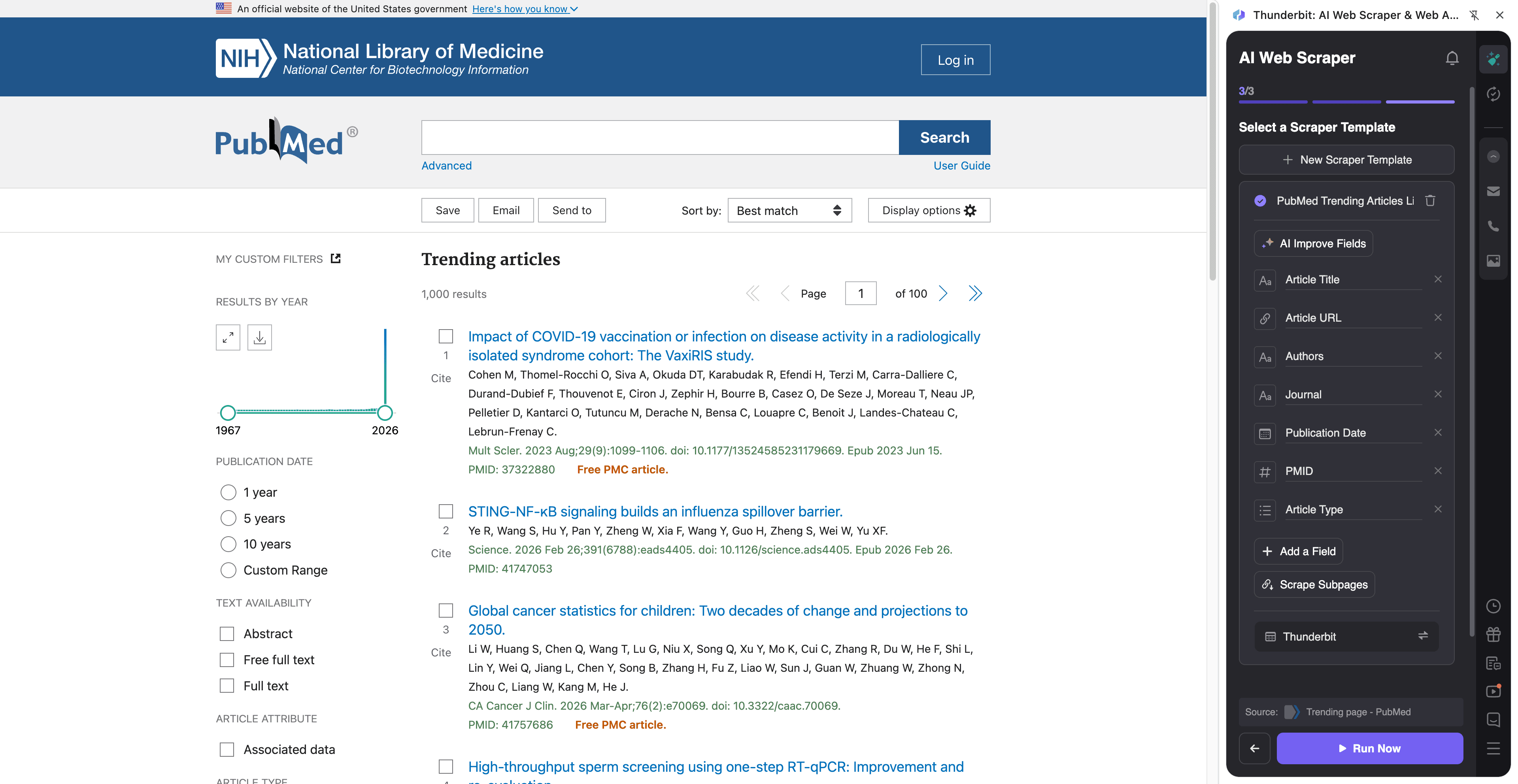
Nutzen Sie diesen Workflow, um auf der PubMed-Trendseite zu verfolgen, was in der medizinischen Forschung aktuell gefragt ist. Das ist hilfreich, um auf dem Laufenden zu bleiben, interne Zusammenfassungen zu erstellen, Veröffentlichungen von Wettbewerbern zu beobachten oder eine Literatur-Monitoring-Pipeline zu speisen.
Beispiel-Destination: PubMed Trending
Schritte:
- Laden Sie die Thunderbit Chrome Extension herunter und registrieren Sie ein Konto.
- Öffnen Sie die Zielseite, zum Beispiel: PubMed Trending.
- Klicken Sie auf AI Suggest Columns, damit die KI passende Spaltennamen und Datentypen vorschlägt.
- Klicken Sie auf Scrape, um die Daten zu extrahieren, und exportieren Sie sie dann nach Excel, Google Sheets, Airtable oder Notion.
Spaltennamen
| Spalte | Beschreibung |
|---|---|
| 🧾 Artikeltitel | Der Titel des trendenden PubMed-Artikels. |
| 🔗 Artikel-URL | Direkter Link zur PubMed-Detailseite des Eintrags. |
| 🆔 PMID | PubMed-Kennung des Datensatzes (nützlich als stabiler Schlüssel). |
| 🏛️ Journal | Name des Journals, in dem der Artikel veröffentlicht wurde. |
| 📅 Veröffentlichungsdatum | Das in der Liste angezeigte Veröffentlichungsdatum. |
| ✍️ Autoren | Autorenzeile, wie sie auf der Ergebniskarte angezeigt wird. |
| 🧪 Artikeltyp | Veröffentlichungsart, sofern verfügbar (z. B. Review, Clinical Trial). |
| 🏷️ Keywords / Themen | Sichtbare Themen-Tags oder Keywords in der Liste (falls vorhanden). |
| 📝 Snippet / Zusammenfassung | Kurzer Textausschnitt aus der Liste (falls vorhanden). |
| 🧷 DOI | DOI, sofern verfügbar (am besten über Subpage Scraping erfassbar). |
| 🧑🔬 Affiliations | Autorenzugehörigkeiten (typischerweise über Subpage Scraping extrahiert). |
| 📄 Abstract | Abstract-Text (typischerweise über Subpage Scraping extrahiert). |
🧫 PubMed-Daten zu klinischen Studien extrahieren
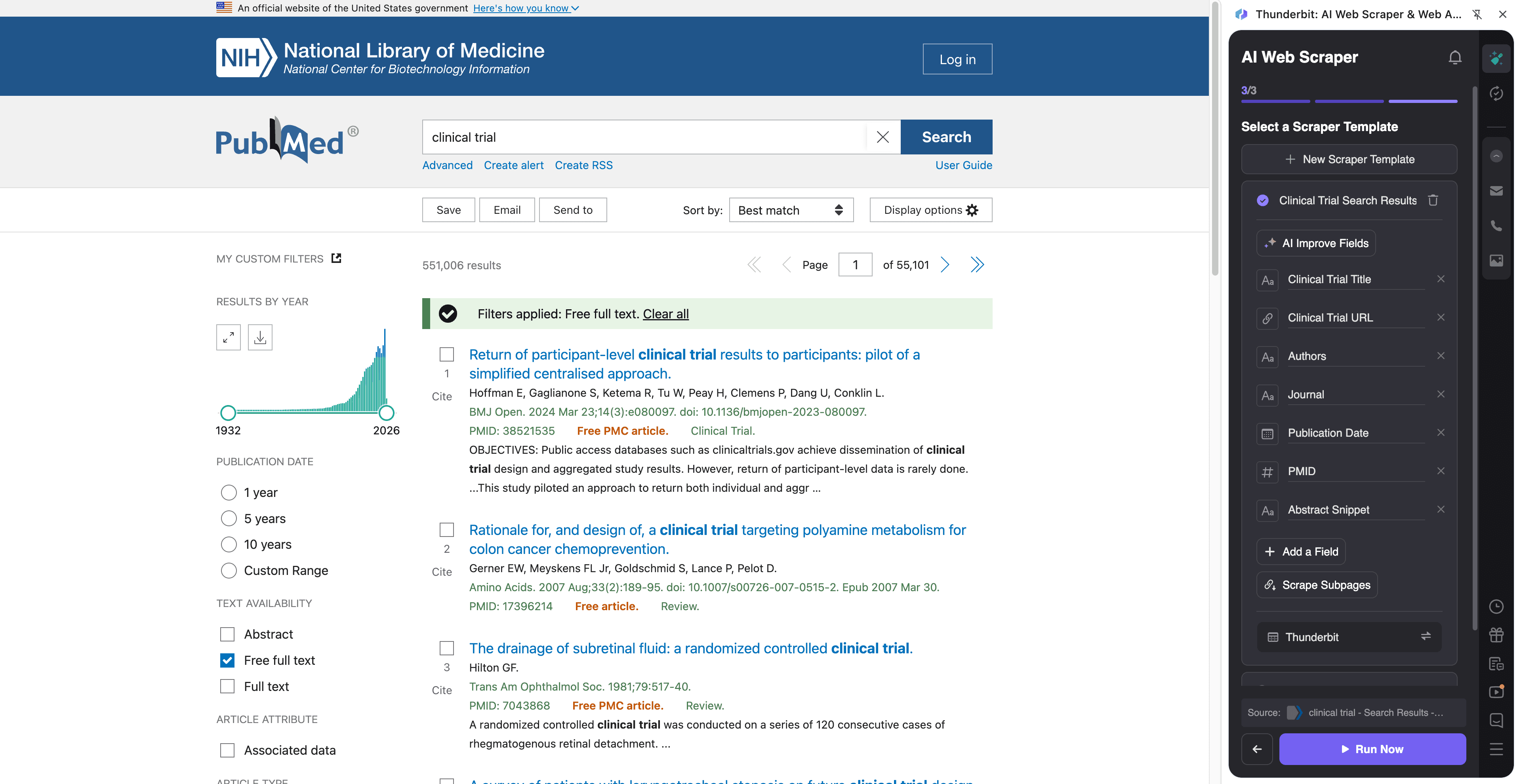
Nutzen Sie diesen Workflow, um evidenzbezogene Informationen zu klinischen Studien aus PubMed-Suchergebnissen zu extrahieren und anschließend jede Zeile durch den Aufruf der Artikelseite mit Abstract, Trial-Signalen und den für die Prüfung benötigten Metadaten anzureichern.
Beispiel-Destination: Ergebnisse für klinische Studien
Schritte:
- Laden Sie die Thunderbit Chrome Extension herunter und registrieren Sie ein Konto.
- Öffnen Sie die Zielseite, zum Beispiel: Ergebnisse für klinische Studien.
- Klicken Sie auf AI Suggest Columns, um empfohlene Felder zu generieren (Sie können sie umbenennen oder eigene hinzufügen).
- Klicken Sie auf Scrape, um die Ergebnisse zu erfassen, und nutzen Sie anschließend Scrape Subpages, um jede Zeile mit Abstract, Affiliations, DOI und mehr anzureichern.
Spaltennamen
| Spalte | Beschreibung |
|---|---|
| 🧾 Titel | Artikeltitel aus den Suchergebnissen. |
| 🔗 PubMed-URL | Link zur PubMed-Artikelseite für die Anreicherung über Unterseiten. |
| 🆔 PMID | PubMed-Kennung für Duplikatprüfung und Referenzierung. |
| 🧑⚕️ Autoren | In der Ergebnisvorschau aufgeführte Autoren. |
| 🏛️ Journal | Journalname und Zitationsangaben, wie sie in den Ergebnissen angezeigt werden. |
| 📅 Datum | Veröffentlichungsdatum (oder ePub-Datum), wie in der Liste angezeigt. |
| 🧪 Publikationstyp | Hinweise wie Clinical Trial, Randomized Controlled Trial, Meta-Analysis (oft auf der Artikelseite klarer erkennbar). |
| 🧾 Abstract | Vollständiger Abstract-Text (am besten per Subpage Scraping). |
| 🧬 MeSH-Begriffe | Medical Subject Headings, sofern verfügbar (oft auf der Artikelseite). |
| 🧷 DOI | DOI zur Verlinkung auf Verlagsseiten und für Literaturverwaltungs-Tools. |
| 🏥 Affiliations | Autorenaffiliations für die Analyse von Institutionen (Subpage Scraping). |
| 🌍 Land / Institution | Aus den Affiliations mit Field AI Prompts abgeleitet (optional). |
| 🔍 Schlüsselwörter für klinische Studien | KI-erkannte Marker wie „randomisiert“, „doppelblind“, „Placebo“ (optional über Field AI Prompt). |
| 📎 Volltext-Links | Ausgehende Links zum Verlag oder zu frei verfügbarem Volltext, sofern vorhanden. |
🎯 Warum dieses PubMed-Tool sinnvoll ist
PubMed zu scrapen bedeutet vor allem: schneller arbeiten, konsistente Daten erhalten und Forschungsergebnisse in Ihrem Workflow nutzbar machen. Statt Zitate einzeln zu kopieren, erstellen Sie einen strukturierten Datensatz, den Sie filtern, taggen und teilen können.
Typische Gründe, warum Teams PubMed scrapen:
- Medical Affairs & Pharma-Teams: Neue Publikationen in einem Therapiebereich verfolgen, Wettbewerbsstudien beobachten und Evidenztabellen für interne Reviews aufbauen.
- Biotech & Clinical Operations: Veröffentlichungen zu klinischen Studien sammeln, Institutionen und Prüfärzte abbilden und eine laufende Bibliografie pflegen.
- Healthcare Marketing & Content-Teams: Trendthemen, hochrangige Journals und neue Keywords für die Content-Planung identifizieren.
- Wissenschaftliche Forschende & Bibliothekare: Datensätze für Literaturrecherchen erstellen, per PMID Duplikate entfernen und für Screening-Prozesse in Tabellen exportieren.
- Datenteams: Strukturierte Eingaben für nachgelagerte Analysen, Dashboards oder interne Wissensdatenbanken aufbauen.
Thunderbit ist besonders hilfreich, wenn Sie mehr brauchen als nur die Listenansicht. Mit Subpage Scraping können Sie Abstracts, Affiliations, DOI, MeSH-Begriffe und Volltext-Links in großem Umfang extrahieren.
🧩 So verwenden Sie die PubMed-Chrome-Erweiterung
- Thunderbit Chrome Extension installieren: Laden Sie sie aus dem Chrome Web Store herunter und erstellen Sie ein Konto.
- Zu einer PubMed-Seite navigieren: Öffnen Sie PubMed, eine Trendseite wie Trending oder eine Suchanfrage wie Ergebnisse für klinische Studien.
- KI-gestützten Scraper aktivieren: Klicken Sie auf AI Suggest Columns, um Felder zu generieren, passen Sie Datentypen an (Text/Datum/URL) und fügen Sie optionale Field AI Prompts hinzu (für Labeling, Formatierung oder das Extrahieren von Trial-Signalen).
- Scrapen und exportieren: Klicken Sie auf Scrape. Wenn Sie Abstracts/Affiliations/MeSH benötigen, nutzen Sie Scrape Subpages, um jede Zeile anzureichern, und exportieren Sie anschließend nach Excel, Google Sheets, Airtable oder Notion.
Hilfreiche Lektüre, wenn Sie einen wiederholbaren Workflow aufbauen möchten:
- Wie man mit KI jede Website scrapt
- Was Data Scraping ist und wie man es 2025 macht
- So exportieren Sie Website-Daten mit KI nach Excel
- Was List Crawling ist und wie man es mit KI macht
💳 Preise für PubMed
Thunderbit verwendet ein einfaches Creditsystem:
- 1 Credit = 1 Ausgaberow in Ihrer Ergebnistabelle (zum Beispiel ein PubMed-Datensatz).
- Der Datenexport ist kostenlos: CSV/JSON herunterladen oder die Daten an Excel, Google Sheets, Airtable oder Notion senden.
Sie können starten mit:
- Kostenloser Plan: 6 Seiten pro Monat scrapen (seitenbasierte Freigrenze im Free-Plan).
- Kostenlose Testphase: 10 Seiten gratis scrapen – ideal, um PubMed-Trendseiten und einige klinische Suchergebnisse zu testen.
Wenn Sie regelmäßig scrapen (wöchentliches Monitoring, Evidenz-Updates oder große Suchanfragen), bieten kostenpflichtige Pläne mehr Credits. Der Jahresplan ist in der Regel kosteneffizienter, da er gegenüber der monatlichen Zahlung einen Rabatt enthält.
Die Optionen finden Sie auf Thunderbit Pricing.
❓ FAQ
-
Was ist der KI-gestützte PubMed-Scraper?
Der KI-gestützte PubMed-Scraper ist ein Workflow in Thunderbit, der strukturierte Daten aus PubMed-Suchergebnissen und Artikelseiten extrahiert. Sie können sich mit KI Spalten vorschlagen lassen, Einträge scrapen und jede Zeile über Artikelseiten mit Abstracts, Affiliations, DOI und mehr anreichern. -
Was ist Thunderbit?
Thunderbit ist eine AI-Web-Scraper-Chrome-Erweiterung für Business- und Forschungs-Workflows, bei denen strukturierte Daten von Websites benötigt werden. Sie hilft dabei, Daten schnell zu extrahieren, zu labeln und zu exportieren, ohne Scraping-Skripte entwickeln oder pflegen zu müssen. -
Kann man PubMed-Trendseiten und normale Suchergebnisse scrapen?
Ja. Sie können die Seite PubMed Trending, normale Keyword-Suchen und gefilterte Ergebnisseiten scrapen, etwa bei klinikbezogenen Suchanfragen. Thunderbits KI passt sich an unterschiedliche Layouts an, indem sie die Seite analysiert und Felder vorschlägt. -
Kann Thunderbit Abstracts, Affiliations und MeSH-Begriffe extrahieren?
Ja, und hier hilft Subpage Scraping besonders. Sie können zuerst die Ergebnisliste scrapen und Thunderbit dann jede PubMed-Datensatzseite öffnen lassen, um Abstract-Text, Affiliations, MeSH-Begriffe, DOI und weitere Metadaten in dieselbe Tabelle zu übernehmen. -
Wie funktionieren Pagination und Infinite Scroll bei PubMed?
Thunderbit unterstützt das Scrapen über Seitenwechsel, einschließlich Navigation im Stil von „nächste Seite“. Wenn PubMed die Art und Weise ändert, wie Ergebnisse geladen werden, ist die KI-basierte Extraktion robuster als starre Selektoren, da sie die Seitenstruktur bei jedem Lauf neu einliest. -
In welche Formate kann ich PubMed-Daten exportieren?
Sie können nach CSV oder JSON exportieren oder den Datensatz an Excel, Google Sheets, Airtable oder Notion senden. Das ist nützlich für Screening-Workflows, Evidenztabellen, Dashboards und die Zusammenarbeit mit anderen. -
Wie viele PubMed-Datensätze kann ich kostenlos scrapen?
Im Free-Plan können Sie 6 Seiten pro Monat scrapen, was für kleine Monitoring-Aufgaben oft ausreicht. Mit der kostenlosen Testphase können Sie 10 Seiten gratis scrapen, um Ihr Spalten-Setup und Ihre Strategie für die Anreicherung über Unterseiten zu prüfen. -
Kann ich Spalten für spezielle Evidenz-Extraktionen anpassen?
Ja. Sie können Spalten umbenennen, Datentypen festlegen (Text/Datum/URL) und Field AI Prompts hinzufügen, um Informationen wie Trial-Design-Keywords, Population, Intervention, Comparator, Outcomes oder das Land aus Affiliations zu extrahieren oder zu markieren. So gehen Sie über reines Scraping hinaus und bereiten strukturierte Evidenz gezielt vor. -
Ist es erlaubt, PubMed zu scrapen?
PubMed ist eine öffentliche Ressource, und viele Teams erfassen bibliografische Metadaten für Forschung und Analyse. Sie sollten dennoch die geltenden Gesetze einhalten, die Nutzungsbedingungen der Website respektieren und verantwortungsvoll scrapen, besonders bei großen oder häufigen Jobs.
📚 Mehr erfahren
- Erweiterung herunterladen: Thunderbit Chrome Extension Download Page
- Anleitungen im Thunderbit Blog entdecken
- Grundlagen lernen: Was Data Scraping ist und wie man es 2025 macht
- Listen-Workflows aufbauen: Was List Crawling ist und wie man es mit KI macht
- In Tabellen exportieren: So exportieren Sie Website-Daten mit KI nach Excel
- Wenn Sie in der Forschungsarbeit auch PDFs scrapen: Wie man Daten aus PDF mit KI scrapt