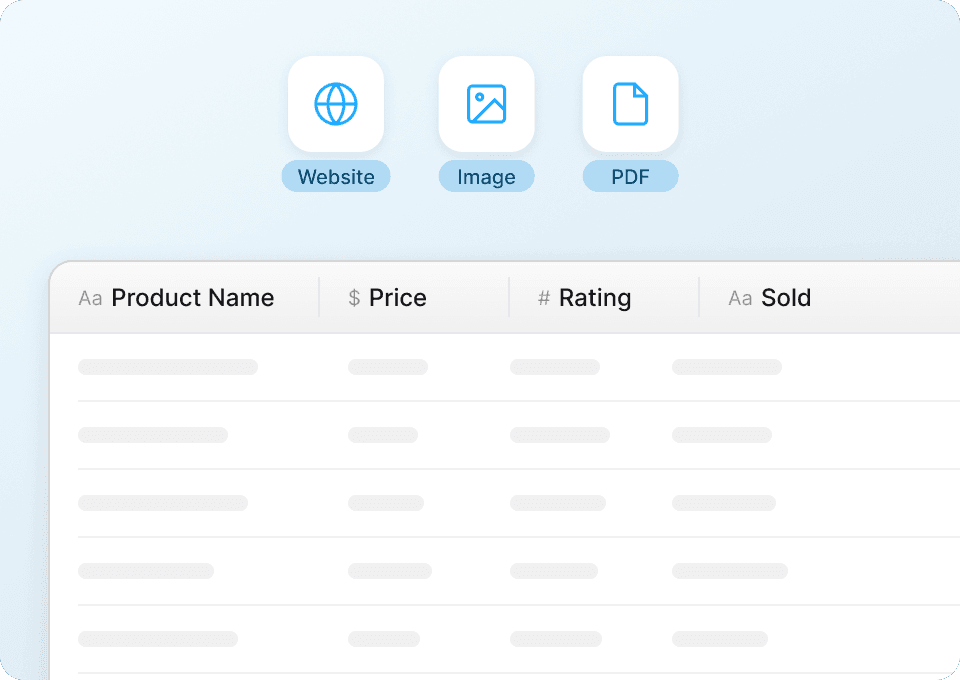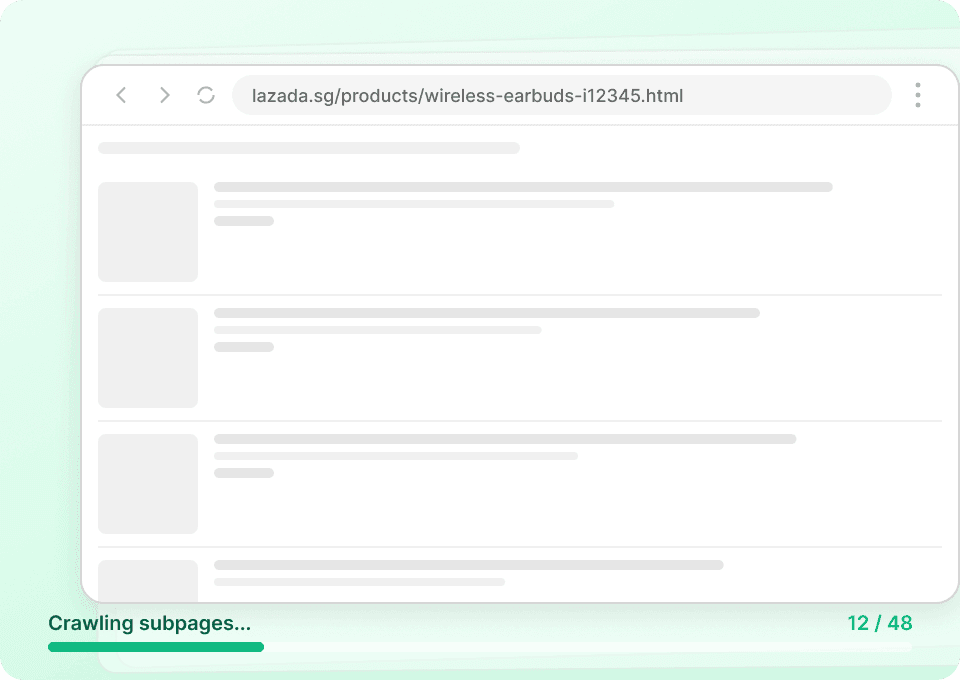


Thunderbit’s Lazada Scraper verwandelt Lazada-Seiten mithilfe von KI in saubere, strukturierte Daten. Du kannst Produktlisten, Preise, Bewertungen und Verkäuferdetails extrahieren und anschließend nach Excel, Google Sheets, Airtable oder Notion exportieren. Mit AI Suggest Fields, Unterstützung für Paginierung und Subpage Scraping zur Anreicherung von Produktdetails baust du schnell Datensätze für E-Commerce-Operations, Preisanalysen und Katalog-Monitoring.
🛍️ Was ist der Lazada Scraper
Der Lazada Scraper ist ein KI-Web-Scraper, der in das Ökosystem der eingebettet ist und als Chrome-Erweiterung bereitgestellt wird. Du öffnest einfach (oder eine beliebige Lazada-Länderseite), klickst auf AI Suggest Fields und anschließend auf Scrape, um strukturierte Daten aus Listings, Markenverzeichnissen und Produktseiten zu extrahieren.
Er ist für echte E-Commerce-Workflows gemacht: Paginierung scrapen, bei Bedarf Infinite Scroll verarbeiten und mit Subpage Scraping jede Produktseite besuchen, um tiefergehende Felder wie SKU-Varianten, Spezifikationen sowie Verkäufer-/Shop-Informationen zu erfassen.

🧾 Was kannst du mit Lazada scrapen
Unten findest du zwei besonders wertvolle Lazada-Workflows, die du mit Thunderbit’s wiederholbar und direkt tabellenfähig ausführen kannst.
🏬 LazMall-Markenverzeichnis scrapen (Analyse)
Das LazMall-Verzeichnis ist ideal, wenn du einen strukturierten Überblick über offizielle Marken, Storefront-Links und die Positionierung von Brands brauchst. Typische Anwendungsfälle sind Markenrecherche, Sortimentsplanung und Partner-Discovery.
Beispiel-Zielseite:

Schritte:
- Lade die herunter und registriere ein Konto.
- Öffne die Zielseite, z. B.: .
- Klicke auf AI Suggest Columns, damit die KI passende Spaltennamen und Datentypen vorschlägt.
- Klicke auf Scrape, extrahiere die Daten und exportiere nach Excel, Google Sheets, Airtable, Notion, CSV oder JSON.
Spaltennamen
| Spalte | Beschreibung |
|---|---|
| 🏷️ Brand Name | Der im LazMall-Verzeichnis bzw. Markenmodul angezeigte Markenname. |
| 🔗 Brand Page URL | Link zur LazMall-Markenseite bzw. zum Storefront der Marke. |
| 🏪 Store Name | Offizieller Store-Name (falls im Verzeichnis sichtbar oder per Subpage-Anreicherung verfügbar). |
| ✅ LazMall Badge | Ob der Eintrag den LazMall-/Offiziell-Status ausweist. |
| 🧩 Category | Kategorie bzw. Bereich, unter dem die Marke erscheint (falls sichtbar). |
| 🖼️ Brand Logo/Image URL | URL zum Markenlogo bzw. Kachelbild für Katalogisierung. |
| 🌍 Country/Site | Welche Lazada-Seite du gescraped hast (z. B. Lazada SG) für Multi-Market-Analysen. |
| 🕒 Scraped At | Zeitstempel des Scrapes für Audit und Refresh-Tracking. |
Tip: Nach dem Scrape des Verzeichnisses kannst du mit Subpage Scraping jede Brand Page URL besuchen und deine Tabelle um Store-Metadaten, Featured-Kategorien oder Top-Produkte erweitern.
📱 Tech- & Elektronik-Preisindex scrapen
Dieser Workflow eignet sich perfekt, um einen Preisindex für Smartphones und Elektronik aufzubauen: Preisänderungen verfolgen, Verkäufer vergleichen, Bewertungen monitoren und Top-SKUs identifizieren. Häufig genutzt von E-Commerce-Teams, Marketplace-Analysten und Pricing-Abteilungen.
Beispiel-Zielseite:

Schritte:
- Lade die herunter und registriere ein Konto.
- Öffne die Zielseite, z. B.: .
- Klicke auf AI Suggest Columns, um eine sofort scrape-bereite Tabelle zu erzeugen (Felder kannst du jederzeit anpassen).
- Klicke auf Scrape, sammle Ergebnisse über die Paginierung hinweg und exportiere deinen Datensatz.
Spaltennamen
| Spalte | Beschreibung |
|---|---|
| 📦 Product Title | Produktname, wie er in der Listing-Kachel angezeigt wird. |
| 🔗 Product URL | Direkter Link zur Produktdetailseite (wichtig für Subpage Scraping). |
| 💲 Current Price | Aktueller Listenpreis (am besten als Zahl erfassen). |
| 🏷️ Original Price | Durchgestrichener/ursprünglicher Preis, wenn ein Rabatt angezeigt wird. |
| 🧮 Discount % | Rabattprozentsatz oder Promo-Label, sofern vorhanden. |
| ⭐ Rating | Durchschnittliche Sternebewertung im Listing. |
| 🧾 Review Count | Anzahl der Bewertungen/Reviews für Social-Proof-Scoring. |
| 🛒 Units Sold | Hinweis auf Verkaufsvolumen, falls angezeigt (variiert je nach Seite). |
| 🏪 Seller/Store Name | Shop-/Seller-Name im Listing oder per Subpage angereichert. |
| 🚚 Shipping Info | Versandversprechen, Lieferzeit-Schätzung oder Versandlabel, sofern sichtbar. |
| 🖼️ Image URL | URL des Hauptproduktbilds für Katalog-QA oder Dashboards. |
| 🧷 SKU/Model | Modell-/SKU-Kennung (am besten über Subpage Scraping erfassen). |
| 🕒 Scraped At | Zeitstempel zum Aufbau eines Zeitreihen-Preisindex. |
Tip: Nutze Scrape Subpages in der Ergebnistabelle, um jede Product URL zu besuchen und Spezifikationen (RAM/Storage), Variantenpreise, Garantie und Seller-Details zu ergänzen.
🎯 Warum das Lazada-Tool nutzen
Lazada zu scrapen ist sinnvoll, wenn du wiederholbare, strukturierte E-Commerce-Daten brauchst – ohne manuelles Copy/Paste. Thunderbit ist für Business-Workflows gebaut, bei denen Tempo und Konsistenz zählen.
Typische Gründe, Lazada zu scrapen:
- E-Commerce-Operations: Wettbewerber-SKU-Listen erstellen, Preisänderungen überwachen und Promotions in Kategorien tracken.
- Marken- und Kategorienrecherche: LazMall-Brands kartieren, offizielle Stores identifizieren und Sortimentsabdeckung je Markt analysieren.
- Marketing & Growth: Produktmetadaten (Titel, Bilder, Ratings) für Creative-Tests, SEO-Recherche und Merchandising-Audits sammeln.
- Sales & Partnerships: Stores/Brands für Outreach finden und per Subpage Scraping um Kontext anreichern.
- Analytics-Teams: Preisindex-Datensätze mit Zeitstempeln aufbauen und per Geplanter Scraper regelmäßig aktualisieren.
Der Vorteil von Thunderbit: Die KI liest die Seite und strukturiert die Daten, sodass du weniger Zeit mit fragilen Selektoren verbringst und schneller mit dem Datensatz arbeiten kannst.
🧩 So nutzt du die Lazada Chrome Extension
- Thunderbit Chrome Extension installieren: Lade sie über die herunter und erstelle dein Konto.
- Zu einer Lazada-Seite navigieren, die du scrapen möchtest: z. B. das oder eine Kategorie wie .
- KI-gestützten Scraper aktivieren: Klicke auf AI Suggest Columns, generiere Felder, passe Datentypen an (Preis als Zahl, Rating als Zahl, URL als URL) und klicke dann auf Scrape.
Optional: Nutze Paginierungs-Scraping und Subpage Scraping, um jede Zeile um Produktdetailfelder zu erweitern.
Wenn du zusätzlich Kontaktdaten von externen Seiten brauchst, enthält Thunderbit auch kostenlose Funktionen wie E-Mail-Extraktor und Phone Number Extractor (praktisch für Lead-Recherche außerhalb von Marktplätzen).
💳 Preise für Lazada
Thunderbit arbeitet mit einem Credit-System:
- 1 Credit = 1 Ausgabezeile (eine Zeile in deiner Ergebnistabelle).
- Der KI-gestützte Scraping-Workflow (AI Suggest Fields + Scrape) kann sofort ausprobiert werden.
- Im Free-Tarif kannst du 6 Seiten pro Monat scrapen.
- Mit einer kostenlosen Testphase kannst du 10 Seiten gratis scrapen, bevor du dich für einen Paid Plan entscheidest.
Da Lazada-Kategorieseiten viele Produkte enthalten können, hängen die Kosten davon ab, wie viele Zeilen du extrahierst. Beispiel: 5 Seiten mit 100 Produkten pro Seite ergeben ca. 500 Zeilen – das wären etwa 500 Credits.
Bezahlpläne (monatlich und jährlich) skalieren mit deinem Volumen; der Jahresplan ist meist günstiger, da er rabattiert ist:
- Starter: 15 $ monatlich oder 9 $ monatlich (jährliche Abrechnung)
- Pro-Tiers erhöhen die Credits für größere Monitoring- und Katalog-Jobs
Die aktuellen Optionen findest du unter .
❓ FAQ
-
Was ist der AI Powered Lazada Scraper?
Der AI Powered Lazada Scraper ist ein Workflow in Thunderbit, der per KI Felder auf Lazada-Seiten erkennt und in eine strukturierte Tabelle überführt. Du klickst auf AI Suggest Columns, bestätigst die gewünschten Felder und klickst auf Scrape, um Listings, Preise, Bewertungen und mehr zu extrahieren.
Zusätzlich werden Paginierung und Subpage-Anreicherung unterstützt – ideal, wenn du Spezifikationen oder Seller-Details von einzelnen Produktseiten brauchst. -
Was ist Thunderbit?
ist eine Chrome-Erweiterung für KI-basiertes Web Scraping und Web-Automatisierung, entwickelt für Business-Anwender. Damit extrahierst du strukturierte Daten aus Websites, PDFs und Bildern und exportierst sie in Tools wie Excel, Google Sheets, Airtable und Notion.
Thunderbit wird häufig von Sales-, E-Commerce-Operations-, Marketing- und Real-Estate-Teams genutzt, die Daten schneller und mit weniger Setup sammeln möchten. -
Kann Thunderbit Lazada-Paginierung und Infinite-Scroll-Seiten scrapen?
Ja. Thunderbit unterstützt Paginierungs-Scraping für Seiten mit Seitenzahlen, „Next“-Buttons oder ähnlichen Navigationsmustern. Bei Seiten, die beim Scrollen weitere Inhalte nachladen, kann Thunderbit je nach Rendering auch Infinite-Scroll-Verhalten verarbeiten.
Das ist besonders relevant für Lazada-Kategorieseiten, auf denen du für einen vollständigen Datensatz oft hunderte Produkte über mehrere Seiten hinweg brauchst. -
Was ist Subpage Scraping und warum ist das bei Lazada wichtig?
Subpage Scraping bedeutet, dass Thunderbit jede Produkt-URL (oder Brand-/Store-URL) aufrufen und zusätzliche Felder extrahieren kann, die im Listing nicht sichtbar sind. Auf Lazada zeigen Listing-Kacheln oft nur Titel, Preis, Rating und wenige Labels – auf der Produktseite findest du dagegen Spezifikationen, Varianten, Garantie und Seller-Informationen.
Mit Subpage Scraping reicherst du deine Ursprungstabelle an, ohne einen separaten Workflow bauen zu müssen. -
Welche Daten kann ich nach dem Lazada-Scrape exportieren?
Du kannst nach Excel, Google Sheets, Airtable und Notion exportieren oder als CSV bzw. JSON herunterladen. Der Export ist bewusst unkompliziert, damit du schnell von der Datenerfassung zur Analyse kommst.
Wenn du Bildfelder nach Airtable oder Notion exportierst, kann Thunderbit Bilder in das Mediensystem des Zieltools hochladen, sodass du sie direkt in deiner Base bzw. deinem Workspace siehst. -
Wie viele Zeilen kann ich in einem Lauf von Lazada scrapen?
Das praktische Limit hängt von deinen Plan-Credits und der Seitenstruktur ab. Viele Workflows zielen auf bis zu mehrere hundert Zeilen pro Run (z. B. bis zu 500 Zeilen für einen Kategorie-Snapshot). Für größere Datensätze kannst du mehr Seiten scrapen, bei Bedarf Cloud Scraping nutzen und wiederkehrende Runs planen.
Für laufendes Monitoring ist es oft sinnvoller, kleinere Ausschnitte häufiger zu scrapen, statt alles in einem einzigen Run erfassen zu wollen. -
Sollte ich für Lazada Cloud Scraping oder Browser Scraping nutzen?
Wenn Seiten öffentlich zugänglich sind und kein Login erfordern, ist Cloud Scraping meist schneller, weil Thunderbit Seiten stapelweise effizient verarbeiten kann. Wenn Inhalte von Session, Standort oder Login abhängen, ist Browser Scraping besser geeignet, da es in deiner Chrome-Umgebung läuft.
Viele Lazada-Kategorieseiten funktionieren gut mit Cloud Scraping, während kontospezifische Seiten typischerweise Browser Scraping benötigen. -
Kann ich mit Thunderbit einen Lazada-Preis-Tracker oder Preisindex bauen?
Ja. Ein gängiger Ansatz: Eine Kategorieseite (z. B. Mobiles) scrapen, Preis, Rating, Review-Anzahl und Produkt-URL erfassen und anschließend eine Zeitstempel-Spalte hinzufügen. Über die Zeit kannst du neue Runs in dasselbe Google Sheet anhängen und so eine Zeitreihe aufbauen.
Für Automatisierung kann Thunderbit’s Scheduled Scraper in Intervallen laufen, die du in normalem Englisch beschreibst – praktisch für wöchentliches oder tägliches Preis-Monitoring. -
Wo finde ich Best Practices für Web Scraping mit KI?
Thunderbit veröffentlicht praxisnahe Guides zu Scraping-Workflows, Export in Tabellen und dem Umgang mit komplexen Seiten. Starte im und schau dir diese Ressourcen an: , und .
Wenn du Produktkataloge scrapest, könnte dir auch gefallen – dort findest du übertragbare E-Commerce-Scraping-Muster.
📚 Mehr erfahren
- Extension holen:
- Produkt & Use Cases:
- Preise & Credits:
- Guides & Tutorials: , ,
- Video-Content: