

Wer schon einmal versucht hat, ein Google Sheet mit den aktuellen Yahoo-Finance-Daten aktuell zu halten, kennt das Gefühl: Kaum ist man mit Copy-and-paste fertig, haben sich die Zahlen schon wieder verschoben. Für Sales- und Operations-Teams, die von tagesaktuellen Daten leben, reicht das nicht. Ich habe selbst miterlebt, wie ein einziger Tippfehler in einer Tabelle eine ganze Prognose verzerrt oder eine Chance kostet. Genau deshalb liegt mir so viel daran, Finanzdaten so reibungslos und so automatisiert wie möglich fließen zu lassen.
Yahoo-Finance-Datenimporte mit Thunderbit automatisieren Get Started Free
Google Workspace – inklusive Sheets – kommt laut Googles eigener Cloud-Next-2026-Ankündigung inzwischen auf mehr als 3 Milliarden monatliche Nutzer, und über die Hälfte der kleinen Unternehmen greift im Zahlenalltag lieber zu Sheets als zu Excel (SQ Magazine). Trotzdem ist die Handeingabe nach wie vor erstaunlich verbreitet. Fast 48 % der Unternehmen arbeiten mit Tabellen oder sogar Papierformularen, und Studien gehen davon aus, dass 94 % aller Tabellenkalkulationen mindestens einen Fehler enthalten. Der Ausweg? Automatisieren Sie Ihre Yahoo-Finance-Importe – dann hat Ihr Team genau dann die richtigen Zahlen, wenn es sie braucht.
Warum Yahoo Finance mit Google Sheets verbinden?
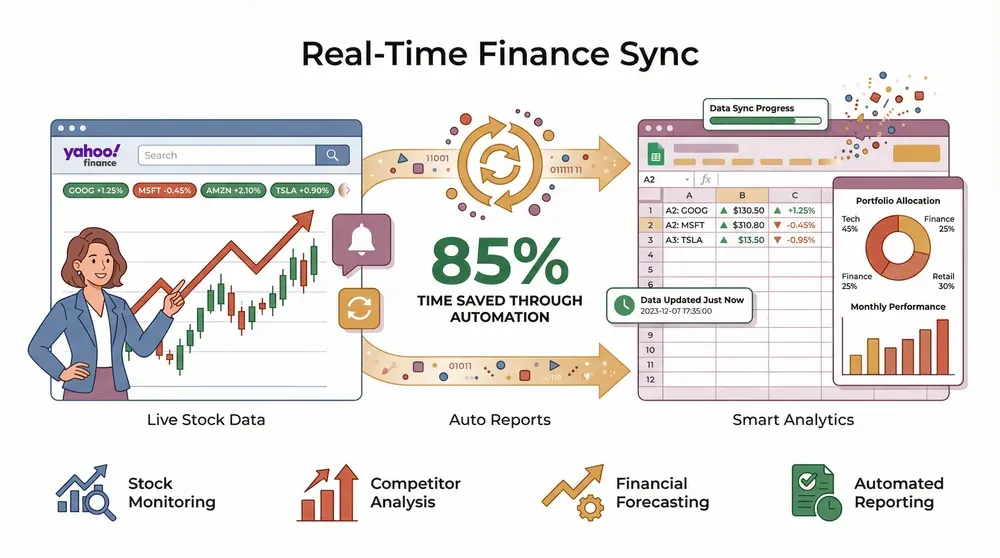 Das Tempo im Geschäft ist hoch, und veraltete Daten sind ein Risiko. Wer Yahoo Finance mit Google Sheets verbindet, gibt seinem Team spürbar mehr Beweglichkeit. Warum diese Kombination so überzeugt:
- Aktienüberwachung: Preise, Volumen und Trends für Portfolio oder Watchlist sofort im Blick.
- Wettbewerbsanalyse: Marktwert, Gewinne und Branchenentwicklung der Konkurrenz beobachten – ganz ohne Rätselraten.
- Finanzprognosen: Live-Dashboards aufbauen, die sich mit dem Markt aktualisieren und schnellere, fundiertere Entscheidungen erlauben.
- Automatisierte Berichte: Schluss mit der manuellen Copy-and-paste-Routine – Berichte aktualisieren sich von selbst.
Und der ROI? Teams, die Yahoo-Finance-Importe automatisieren, sparen mehrere Stunden pro Woche – bei weniger Fehlern und besserer Zusammenarbeit. In Branchen wie Finanzwesen, Handel und Supply Chain ist Echtzeit-Analytik kein bloßes Extra, sondern ein klarer Wettbewerbsvorteil.
| Geschäftsvorteil | Manueller Import | Automatisierter Import (API/Thunderbit) |
|---|---|---|
| Zeitersparnis | ❌ | ✅ |
| Datengenauigkeit | ❌ (fehleranfällig) | ✅ (KI/Datenvalidierung) |
| Echtzeit-Updates | ❌ (statisch) | ✅ (geplant/sofort) |
| Zusammenarbeit | ❌ (Versionschaos) | ✅ (live, geteiltes Sheet) |
| Entscheidungsunterstützung | ⚠️ (verzögert) | ✅ (auf dem neuesten Stand) |
Überblick: Alle Methoden, um Yahoo-Finance-Daten in Google Sheets zu importieren
Yahoo-Finance-Daten lassen sich auf mehr als einem Weg in Google Sheets bringen. Hier der Überblick:
- Yahoo Finance API + Google Apps Script: ein eigenes Script schreiben, das Daten über Yahoos (inoffizielle) API-Endpunkte abruft.
- Integrierte Google-Sheets-Formeln: Formeln wie
IMPORTHTML,IMPORTXMLoderGOOGLEFINANCEnutzen. - Add-ons von Drittanbietern: Tools wie Coupler oder Bardeen bieten Verbindungen mit Zeitplanung und einfacher Oberfläche.
- Thunderbit (No-Code, KI-gestützt): Thunderbits Chrome-Erweiterung für einen Import in 2 Klicks – ganz ohne Code.
Stellen wir die Optionen gegenüber:
| Methode | Einrichtungsaufwand | Automatisierung | Zuverlässigkeit | Kosten | Erforderliche Kenntnisse |
|---|---|---|---|---|---|
| Yahoo Finance API + Apps Script | Mittel | Ja (Trigger) | Mittel | Kostenlos | Hoch (Programmierung) |
| Sheets-Formeln (IMPORTXML/GOOGLEFINANCE) | Gering | Teilweise | Gering (bricht leicht) | Kostenlos | Gering |
| Add-ons von Drittanbietern (Coupler etc.) | Gering | Ja | Hoch | Kostenpflichtig/kostenlos | Gering/Mittel |
| Thunderbit (KI-Web-Scraper) | Sehr gering | Ja (Planer) | Hoch (KI passt sich an) | Freemium | Sehr gering |
Methode 1: Stapelimport mit Yahoo Finance API und Google Apps Script
Wenn Sie keine Scheu vor etwas Code haben, gibt Ihnen der Weg über Yahoo Finance API + Apps Script die volle Kontrolle. So gehen Sie vor:
API-Zugriff einrichten
Yahoos offizielle API ist längst Vergangenheit, doch die internen Endpunkte sind weiterhin erreichbar (ein API-Schlüssel ist nicht nötig). Um etwa den Apple-Kurs abzurufen:
function yahooF(ticker) {
  var url = 'https://query1.finance.yahoo.com/v8/finance/chart/' + ticker;
  var resp = UrlFetchApp.fetch(url);
  var data = JSON.parse(resp.getContentText());
  return data.chart.result[0].meta.regularMarketPrice;
}
Den Code einfach in den Script-Editor einfügen und anschließend =yahooF("AAPL") in Ihrem Sheet verwenden (Bardeen). Der Endpunkt query1.finance.yahoo.com/v8/finance/chart/{ticker} liefert auch im Mai 2026 noch JSON zurück – regularMarketPrice finden Sie unter chart.result[0].meta.regularMarketPrice. Weitere Felder lassen sich genauso abrufen (meta.regularMarketDayHigh, indicators.quote[0].volume usw.).
Hinweis: Yahoos interne Endpunkte sind keine offiziell unterstützte API, deshalb sind Rate Limits nicht öffentlich dokumentiert. Community-Wrapper wie yfinance melden bis 2026 stärkere Drosselung – rechnen Sie also damit, schon deutlich vor ein paar hundert Anfragen pro Tag auf einer auffälligen IP geblockt zu werden. Wer das in Apps Script einsetzt, sollte das Trigger-Intervall für alles jenseits weniger Ticker auf mindestens eine Stunde setzen.
Datenaktualisierung automatisieren
Damit die Daten frisch bleiben, richten Sie in Apps Script einen zeitgesteuerten Trigger ein:
- Öffnen Sie im Script-Editor Triggers > Add Trigger.
- Wählen Sie Ihre Funktion (z. B.
yahooF), setzen Sie den Ereignistyp auf Time-driven und legen Sie den Zeitplan fest (stündlich, täglich usw.).
Alternativ stellen Sie in Ihrem Sheet die Neuberechnung auf „Bei Änderung“ oder „Jede Minute“ (Ben Collins). Schon aktualisiert sich Ihr Sheet von selbst – manuelles Neuladen entfällt.
Häufige Stolperfallen:
- API-Rate-Limits: Drosseln Sie Ihre Trigger, sobald Fehler auftreten.
- Änderungen an der Datenstruktur: Yahoo passt seine API-Antworten gelegentlich an – prüfen Sie Ihr Script, wenn etwas nicht mehr läuft.
Methode 2: Probleme beim Datenimport lösen – von Fehlern bis zur Formatierung
Seien wir ehrlich: Datenimporte laufen nicht immer glatt. Das sind die häufigsten Schwierigkeiten:
- Autorisierungsprobleme: Manche Yahoo-Seiten verlangen einen Login oder blockieren Bots.
- Nicht passende Datenformate: Zahlen kommen als Text an, Datumswerte sind uneinheitlich, oder seltsame Zeichen tauchen auf.
- Unvollständige oder kaputte Importe: Eine kleine Änderung in Yahoos HTML genügt, und Ihre
IMPORTXML-Formel hinterlässt leere Zellen.
Thunderbits Verarbeitung natürlicher Sprache für Daten
Genau hier spielt Thunderbit seine Stärke aus. Die KI von Thunderbit zieht Daten nicht nur heraus – sie versteht sie auch. Über „AI Suggest Fields“ liest Thunderbit die Yahoo-Finance-Seite aus, schlägt passende Spalten vor wie „Preis“, „Volumen“ oder „Marktkapitalisierung“ und formatiert sie gleich mit (Thunderbit Docs). Sie möchten Währungszeichen entfernen oder Datumswerte vereinheitlichen? Fügen Sie einfach einen Prompt hinzu wie „nur Zahl ausgeben“ oder „Format als YYYY-MM-DD“, und Thunderbit bereinigt die Daten direkt beim Scraping (Thunderbit Blog).
Tipps zur Fehlerbehebung:
- Schlägt ein Scrape fehl, starten Sie „AI Suggest Fields“ erneut – die KI passt sich an Layoutänderungen an.
- Wechseln Sie zwischen Browser-Modus (für Seiten mit Login) und Cloud-Modus (für öffentliche Daten, bis zu 50 Seiten gleichzeitig).
- Kontrollieren Sie Ihre Ausgabe stichprobenartig – Thunderbits KI ist gut, aber ein kurzer Blick schadet nie.
Methode 3: No-Code-Datenimport – Thunderbits Lösung in 2 Klicks
Jetzt kommt mein Lieblingsteil: Yahoo-Finance-Daten fast ohne Aufwand importieren. Thunderbits Chrome-Erweiterung ist für Business-User gemacht, die Ergebnisse wollen – nicht Kopfschmerzen.
So funktioniert es:
- Thunderbit installieren: Die Erweiterung herunterladen und anmelden (kostenlose Stufe verfügbar).
- Yahoo Finance öffnen: Navigieren Sie zur gewünschten Seite – Aktienübersicht, historische Daten oder eine Liste von Tickersymbolen.
- Auf „AI Suggest Fields“ klicken: Thunderbits KI scannt die Seite und schlägt die besten Spalten und Datentypen vor.
- Auf „Scrape“ klicken: Die Daten landen sofort in einer strukturierten Tabelle.
- Nach Google Sheets exportieren: Ein Klick genügt, und Ihre Daten stehen sauber formatiert im Sheet.
Sie können sogar einen Massen-URL-Import nutzen – fügen Sie eine Liste von Yahoo-Finance-Links ein, und Thunderbit scrapt sie parallel. Brauchen Sie mehr Details, etwa Unternehmensprofile, hilft Subpage Scraping dabei, Ihre Tabelle anzureichern.
KI-gestützte Feldvorschläge und Vorlagen
Thunderbits KI rät nicht nur – sie kennt sich mit Finanzdaten aus. Sie erkennt Felder wie „Open“, „Close“, „PE Ratio“ und „Dividend Yield“ und schlägt sogar Vorlagen für gängige Finanzaufgaben vor. Ob Aktien-Tracker, Branchen-Dashboard oder Währungsmonitor: Thunderbit ist dabei.
Yahoo-Finance-Daten sofort in Google Sheets importieren
Methode 4: Einsteigerfreundliche Schritt-für-Schritt-Anleitung – vom Setup bis zu geplanten Daten
Sie müssen kein Tabellen-Profi sein, um das hinzubekommen. Hier eine Anleitung für komplette Einsteiger:
- Thunderbit installieren: Die Chrome-Erweiterung holen.
- Yahoo Finance öffnen: Gehen Sie zur Seite, die Sie scrapen möchten.
- Thunderbit starten: Klicken Sie in der Chrome-Toolbar auf das Thunderbit-Symbol.
- Datenquelle auswählen: Wählen Sie „Current Page“ oder fügen Sie eine URL-Liste ein.
- AI Suggest Fields: Lassen Sie Thunderbit Spalten vorschlagen oder ergänzen Sie eigene.
- Scrape: Klicken Sie auf „Scrape“ und sehen Sie zu, wie die Daten einlaufen.
- Exportieren: Schicken Sie Ihre Daten direkt an Google Sheets, Excel, Notion oder Airtable.
Automatische Datenaktualisierungen planen
Sollen Ihre Daten jeden Morgen frisch sein? Thunderbits Geplanter Scraper macht das mühelos:
- Legen Sie Ihren Zeitplan in normalem Deutsch fest („jeden Werktag um 8 Uhr“).
- Thunderbit führt den Scrape erneut aus und aktualisiert Ihr Google Sheet automatisch (Thunderbit Blog).
- Ideal für tägliche Kursüberwachung, Wochenberichte oder monatliche Reviews.
So planen Sie Yahoo-Finance-Datenimporte Get Started Free
Für alle, die aktuelle Finanzdaten ohne Aufwand brauchen, ist Thunderbits Planer ein echter Wendepunkt.
Methode 5: Von Daten zu Erkenntnissen – Yahoo-Finance-Daten in Entscheidungen verwandeln
Die Daten zu haben, ist erst der Anfang. Den eigentlichen Mehrwert holen Sie heraus, wenn daraus Erkenntnisse werden:
- Dynamische Einzel-/Mehrfachauswahlfelder: nach Ticker, Branche oder Zeitraum per Dropdown filtern.
- Diagramme und Dashboards: mit den integrierten Diagrammen oder Pivot-Tabellen von Google Sheets Trends sichtbar machen, Aktien vergleichen oder KPIs verfolgen.
- Automatisierte Warnungen: bedingte Formatierung oder Formeln einsetzen, um starke Kursbewegungen oder Schwellenwertverletzungen hervorzuheben.
Die Exporte von Thunderbit sind sofort analysebereit – ohne Nachbearbeitung. Vom rohen Yahoo-Finance-Datensatz zum entscheidungsreifen Dashboard sind es nur ein paar Minuten.
Interaktive Dashboards in Google Sheets erstellen
- Importieren Sie Ihre Daten mit Thunderbit.
- Diagramm einfügen: Markieren Sie Ihre Daten, klicken Sie auf „Einfügen > Diagramm“ und wählen Sie den passenden Stil (Linie, Balken, Kerzenchart usw.).
- Filter hinzufügen: Nutzen Sie Daten > Filter erstellen oder bauen Sie Dropdowns für eine interaktive Auswahl.
- Updates automatisieren: Mit Thunderbits Planer zeigt Ihr Dashboard stets die neuesten Marktbewegungen.
Fehlerbehebung: Häufige Probleme beim Import von Yahoo-Finance-Daten
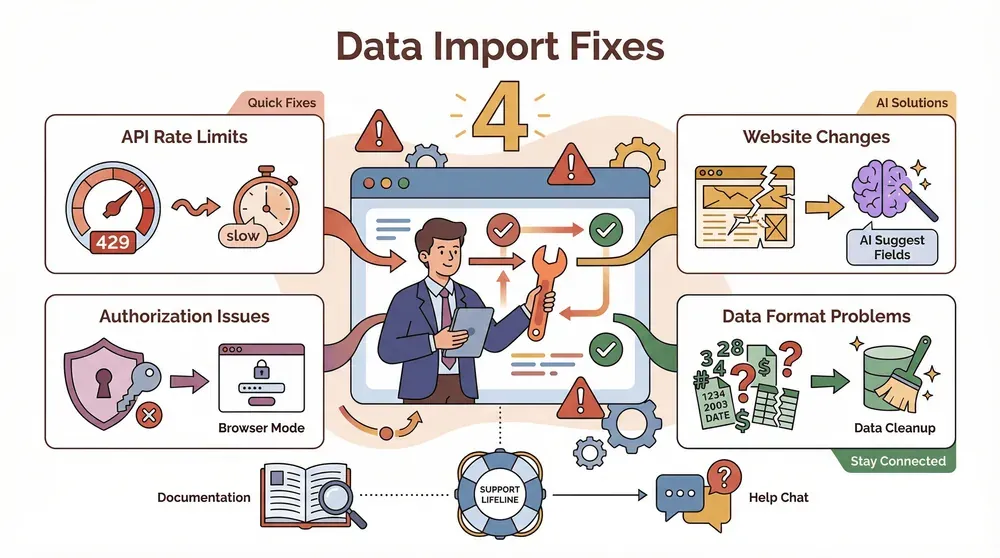 Selbst die besten Tools geraten gelegentlich ins Stocken. So lösen Sie die häufigsten Probleme:
- API-Rate-Limits: Yahoo kann Sie nach ein paar hundert Anfragen pro Tag blockieren. Verlangsamen Sie Ihre Trigger oder verteilen Sie Ihre Abfragen.
- Änderungen an der Website: Ändert Yahoo das Layout, brechen Formeln oder Scripts. Führen Sie in Thunderbit „AI Suggest Fields“ erneut aus, damit sich das Tool anpasst.
- Autorisierungsprobleme: Für Seiten mit Login-Pflicht nutzen Sie Thunderbits Browser-Modus.
- Probleme mit dem Datenformat: Bereinigen Sie Zahlen, Datumswerte oder Symbole mit Thunderbits KI-Prompts direkt beim Scraping.
Thunderbits Dokumentation und das Support-Team helfen weiter, wenn Sie nicht weiterkommen.
Alle Importmethoden im Vergleich: Was passt zu Ihrem Team?
| Methode | Am besten geeignet für | Vorteile | Nachteile |
|---|---|---|---|
| Yahoo Finance API + Script | Entwickler, individuelle Workflows | Volle Kontrolle, Automatisierung | Code erforderlich, Wartung |
| Sheets-Formeln | Gelegenheitsnutzer, einfache Anforderungen | Kein Code, schnelle Einrichtung | Anfällig, begrenzte Datenpunkte |
| Add-ons von Drittanbietern | Business-User, wiederkehrende Jobs | UI-Setup, Zeitplanung, Support | Kostenpflichtige Pläne bei großen Jobs |
| Thunderbit (KI-Web-Scraper) | Alle, Massen- oder individuelle Importe | 2 Klicks, kein Code, KI-Parsing, kostenloser Export, Zeitplanung | Creditsystem bei hohem Volumen |
Mein Fazit: Für die meisten Teams im Geschäftsalltag – gerade ohne eigenes IT- oder Analytics-Team – bietet Thunderbit die beste Mischung aus Geschwindigkeit, Zuverlässigkeit und Bedienkomfort. Wer komplexe Logik oder sehr große Datenmengen braucht, fährt mit einem Script oder Add-on womöglich besser. Doch für 95 % der Anwendungsfälle ist Thunderbits No-Code-Workflow der entscheidende Vorteil.
Fazit und wichtigste Erkenntnisse
Yahoo-Finance-Daten in Google Sheets zu importieren muss weder mühsam noch ein Programmierprojekt sein. Ob Sie Aktien verfolgen, Wettbewerber analysieren oder Live-Dashboards bauen: Für jedes Kenntnisniveau gibt es eine passende Lösung. Wer aber den schnellsten, zuverlässigsten und bedienfreundlichsten Weg sucht, seine Sheets aktuell zu halten, dem empfehle ich Thunderbit.
- Kein Code nötig: einfach klicken, scrapen und exportieren.
- KI-gestützt: Thunderbit versteht Finanzdaten und formatiert sie für Sie.
- Automatisierte Planung: Ihre Sheets bleiben aktuell, ganz ohne Handarbeit.
- Kostenloser Export: Daten an Google Sheets, Excel, Notion oder Airtable senden.
Thunderbit für Yahoo-Finance-Importe testen
Bereit, Ihre Finanz-Workflows zu verschlanken? Probieren Sie Thunderbits kostenlose Stufe aus und erleben Sie, wie einfach sich Yahoo-Finance-Importe automatisieren lassen. Ihr zukünftiges Ich – und Ihr Team – wird es Ihnen danken.
Weitere Tipps und ausführliche Beiträge zu Web-Scraping, Automatisierung und Business-Analytics finden Sie im Thunderbit-Blog.
Yahoo-Finance-Daten mit Thunderbit in Google Sheets automatisieren Get Started Free
FAQs
1. Kann ich Yahoo-Finance-Daten ohne Programmierung in Google Sheets importieren?
Auf jeden Fall. Mit Thunderbits Chrome-Erweiterung scrapen Sie Yahoo-Finance-Daten in wenigen Klicks und exportieren sie nach Google Sheets – ganz ohne Code.
2. Was ist der Unterschied zwischen Google-Sheets-Formeln und Thunderbit?
Formeln wie IMPORTXML oder GOOGLEFINANCE sind schnell eingerichtet, brechen aber oft, sobald Yahoo sein Layout ändert, und sie liefern nur begrenzte Daten. Thunderbit nutzt KI, passt sich an Layoutänderungen an, unterstützt Massenimporte und kann jedes Feld extrahieren, das auf der Seite sichtbar ist.
3. Wie halte ich meine Yahoo-Finance-Daten in Google Sheets aktuell?
Thunderbits Geplanter Scraper sorgt für automatische Aktualisierungen (täglich, wöchentlich usw.), sodass Ihre Sheets stets die neuesten Daten enthalten – ohne Handarbeit.
4. Was passiert, wenn Yahoo Finance seine Website oder API ändert?
Thunderbits KI passt sich Layoutänderungen automatisch an. Schlägt ein Scrape fehl, starten Sie einfach „AI Suggest Fields“ erneut, und das Tool ordnet die Daten neu zu.
5. Ist Thunderbit für Yahoo-Finance-Importe kostenlos nutzbar?
Thunderbit bietet eine kostenlose Stufe (bis zu 6 Seiten scrapen, oder 10 mit einem Test-Boost), und alle Datenexporte sind gratis. Für höhere Volumina oder erweiterte Funktionen gibt es kostenpflichtige Pläne, doch für die meisten Business-User reicht die kostenlose Stufe für regelmäßige Yahoo-Finance-Importe völlig aus.
Bereit, Ihre Finanzdaten für sich arbeiten zu lassen? Thunderbit herunterladen und noch heute Ihren Yahoo-Finance-zu-Google-Sheets-Workflow automatisieren.
Mehr erfahren




