In meinen Anfangsjahren als Produktmanager gab es genau zwei Wege, an Daten zu kommen: einen Entwickler mit Kaffee bei Laune halten – oder stundenlang von Hand in Excel kopieren. (Die endlosen Strg+C-, Strg+V-Sessions verfolgen mich bis heute im Schlaf.) Inzwischen sind Daten überall, in solchen Mengen, dass der Markt für Web-Scraping-Software bis 2036 auf 2,45 Milliarden US-Dollar anwachsen soll. Nur liegt der Haken auf der Hand: Die meisten Daten stecken hinter Bildschirmen – verstreut über Webseiten, PDFs und Apps, die den Export bewusst schwer machen.
Genau hier setzt KI-Screen-Scraping an – eine altbekannte Technik, die durch KI komplett neu gedacht wurde. Ob Vertrieb, E-Commerce, Immobilien oder einfach Tabellen-Fan: Wer versteht, wie modernes Screen Scraping arbeitet – und wie KI-Tools wie Thunderbit es für alle nutzbar machen – spart sich jede Menge Zeit und Nerven. Schauen wir es uns genauer an.
Was ist Screen Scraping? Datenextraktion einfach erklärt
Screen Scraping ist im Kern die automatisierte Variante davon, was du auf dem Bildschirm siehst, festzuhalten – nur dass das hier ein Roboter für dich übernimmt. Es geht darum, Daten aus der sichtbaren Oberfläche einer Anwendung, Webseite oder sogar eines PDFs zu erfassen und in ein weiterverwendbares Format zu bringen (Techopedia).
Ein Beispiel: Wenn du jemals eine Tabelle von einer Webseite in Excel kopiert hast, hast du Screen Scraping per Hand betrieben. Mit Automatisierung musst du dir die Finger aber nicht mehr wundtippen – stattdessen liest eine Software den Bildschirminhalt aus, bei nicht auswählbarem Text manchmal sogar per Computer Vision oder OCR.
Screen Scraping wird gern mit Web-Scraper und Data Scraping in einen Topf geworfen. Die wichtigsten Unterschiede:
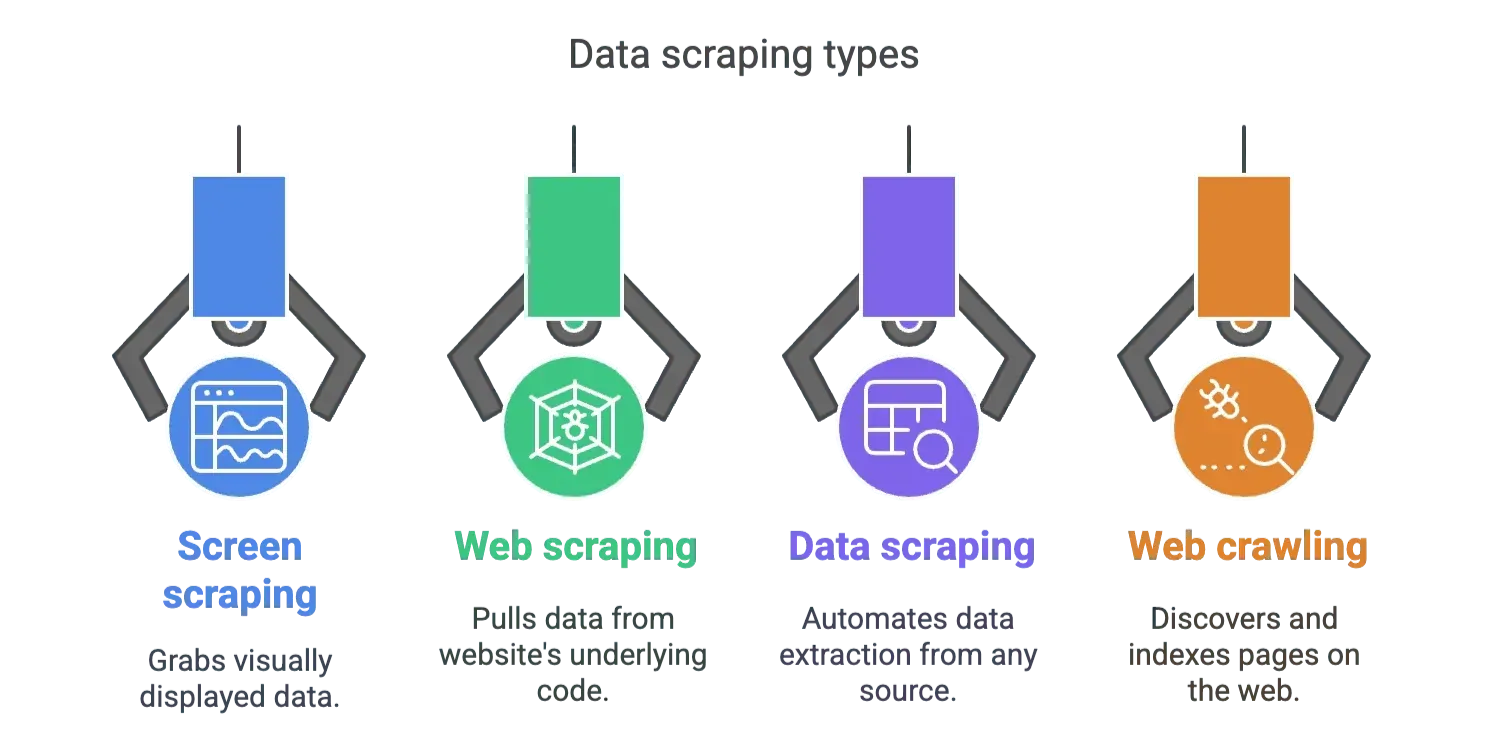
- Screen Scraping: holt das, was sichtbar auf dem Bildschirm steht.
- Web-Scraper: zieht Daten aus dem Quellcode (HTML, JSON usw.) einer Webseite.
- Data Scraping: der Oberbegriff für die automatisierte Datenextraktion aus beliebigen Quellen (Web, Apps, Dateien usw.).
- Web Crawling: durchsucht und indexiert Seiten, extrahiert aber nicht zwangsläufig Daten.
Wenn du also Infos aus einer betagten Anwendung, einem geschützten PDF oder einer schwer zugänglichen Webseite brauchst, ist Screen Scraping dein Trumpf.
Screen Scraping vs. Web Scraper vs. Data Scraping: Die Unterschiede
Diese Begriffe werden oft durcheinandergeworfen, meinen aber nicht das Gleiche. Hier eine Übersichtstabelle zur Orientierung:
| Technik | Was sie macht | Wo sie funktioniert | Wie sie funktioniert | Typische Anwendungsfälle |
|---|---|---|---|---|
| Screen Scraping | Extrahiert Daten aus dem, was auf dem Bildschirm angezeigt wird | Apps, Altsysteme, PDFs, Webseiten | Liest Pixel, nutzt OCR oder UI-Automatisierung | Datenmigration, RPA, Altsysteme |
| Web-Scraper | Extrahiert Daten aus dem Webseiten-Code (HTML/DOM) | Webseiten | Parst HTML, nutzt HTTP-Requests, DOM-Navigation | Preisüberwachung, Lead-Generierung, Recherche |
| Data Scraping | Automatisiert die Extraktion aus beliebigen Datenquellen | Web, Dateien, Datenbanken, Logs usw. | Jegliche automatisierte Methode (Scraping, Parsing, Abfragen) | Datenintegration, Analysen |
| Web Crawling | Findet und indexiert Webseiten | Das Internet | Folgt Links, erstellt URL-Listen | Suchmaschinen, Sitemaps |
Woher die Verwirrung? Weil diese Methoden oft Hand in Hand gehen: Ein Web Crawler findet alle Seiten, ein Web-Scraper extrahiert die Daten, und wenn diese nur sichtbar (nicht im Code) sind, übernimmt Screen Scraping.
Warum Screen Scraping für Unternehmen wichtig ist: Praxisbeispiele
Werden wir konkret: Warum interessieren sich Unternehmen für Screen Scraping, Web-Scraper und Data Scraping? Weil Daten bares Geld wert sind – und die wenigsten davon einem freiwillig auf dem Silbertablett serviert werden.
Ein paar typische Anwendungsfälle:
| Team | Anwendungsfall | Vorteil | ROI-Beispiel |
|---|---|---|---|
| Vertrieb | Lead-Generierung aus Verzeichnissen | Mehr Leads, weniger Handarbeit | 5+ Stunden/Woche pro Mitarbeiter gespart (Thunderbit Nutzer) |
| E-Commerce | Wettbewerber-Preisüberwachung | Dynamische Preise, höhere Margen | 4% mehr Umsatz (John Lewis) |
| Immobilien | Aggregation von Immobilienanzeigen | Schnellere Marktanalyse | Mehr Abschlüsse, bessere Investitionen |
| Marketing | Bewertungen/Social Data scrapen | Sentiment-Analyse, Kampagnen-ROI | Besseres Targeting, schnellere Reaktion |
| Betrieb | Datenextraktion aus Lieferantenportalen | Automatisierte Berichte, weniger Fehler | Weniger manuelle Eingaben, weniger Fehler |
Und das ist nur die Spitze des Eisbergs. Teams setzen Scraping auch für Content-Migration, Compliance-Monitoring oder den Aufbau interner Dashboards ein, die jedem Data Scientist Konkurrenz machen.
Klassische Screen Scraping Tools: Funktionsweise und Grenzen
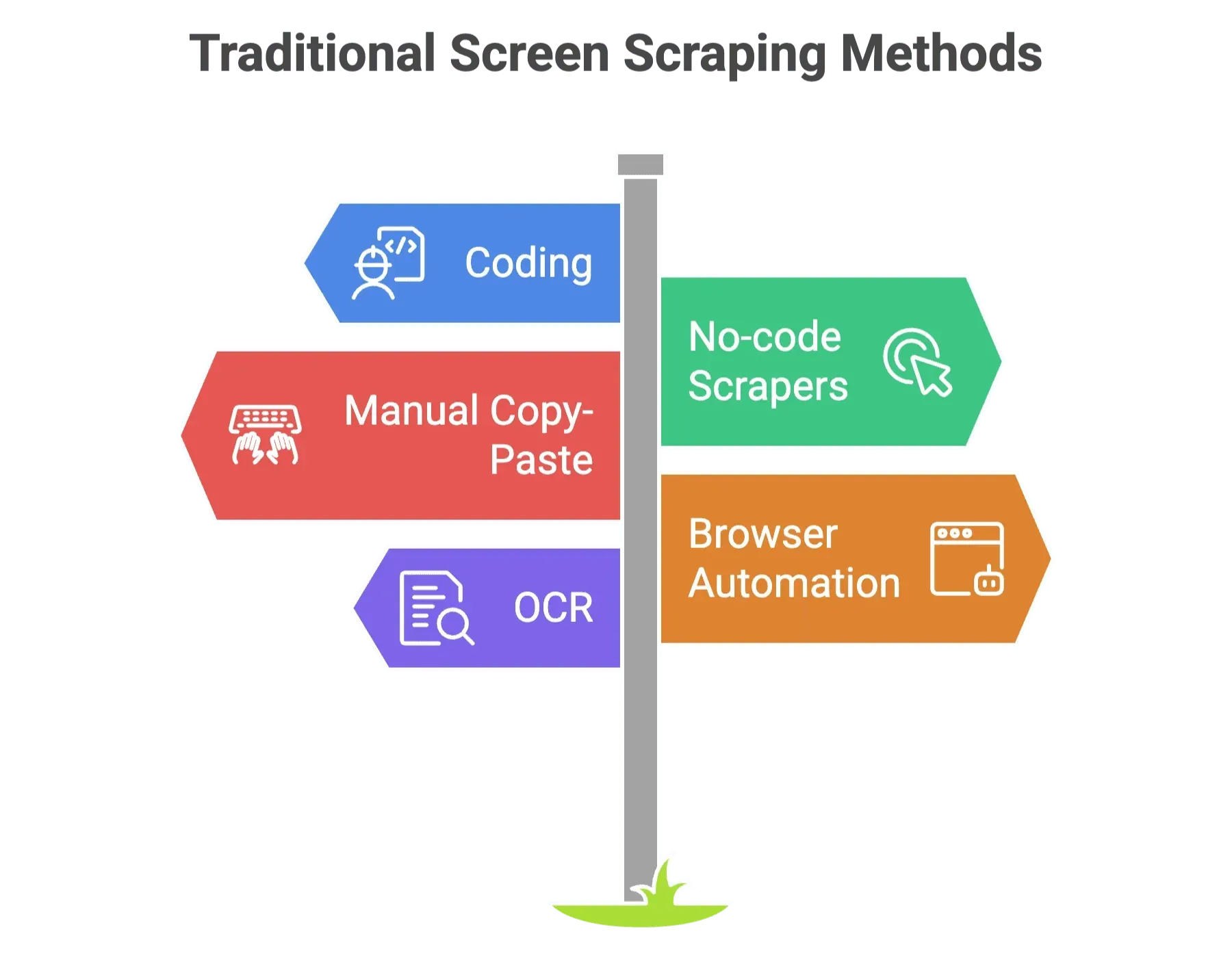
Vor dem KI-Zeitalter glich Screen Scraping oft dem Möbelaufbau ohne Anleitung. Es gab zwei Hauptwege:
- Programmieren: eigene Skripte (etwa in Python oder JavaScript) schreiben, um Daten zu holen und zu parsen. Klasse, wenn du nachts gern debuggst.
- No-Code-Scraper: Tools, bei denen du per Klick auswählst, was extrahiert werden soll. Einfacher, aber oft anfällig – schon kleine Webseitenänderungen bringen alles ins Wanken.
Weitere klassische Methoden:
- Manuelles Copy & Paste: Zeitfresser, fehleranfällig und nervig.
- Browser-Automatisierung (Selenium, Playwright): simuliert einen Nutzer, verlangt aber technisches Know-how.
- OCR: wenn Daten in Bildern oder gescannten PDFs stecken.
Die größten Hürden:
- Der Aufbau ist technisch und zieht sich.
- Die Wartung ist mühsam – schon kleine Änderungen auf der Webseite legen alles lahm.
- Kaum Datenaufbereitung – du bekommst Rohdaten, die du selbst weiterverarbeiten musst.
- Nicht-Techniker bleiben außen vor.
Wer schon mal mehr Zeit mit Reparieren als mit Datennutzung verbracht hat, weiß genau, wovon ich rede.
KI-gestütztes Screen Scraping: So verändert KI das Spiel
Jetzt wird's spannend: KI-gestützte Screen Scraper drehen den Spieß um. Statt sich mit Selektoren oder fehleranfälligem Code abzuplagen, übernimmt eine KI den Löwenanteil der Arbeit.
Wie läuft das ab?
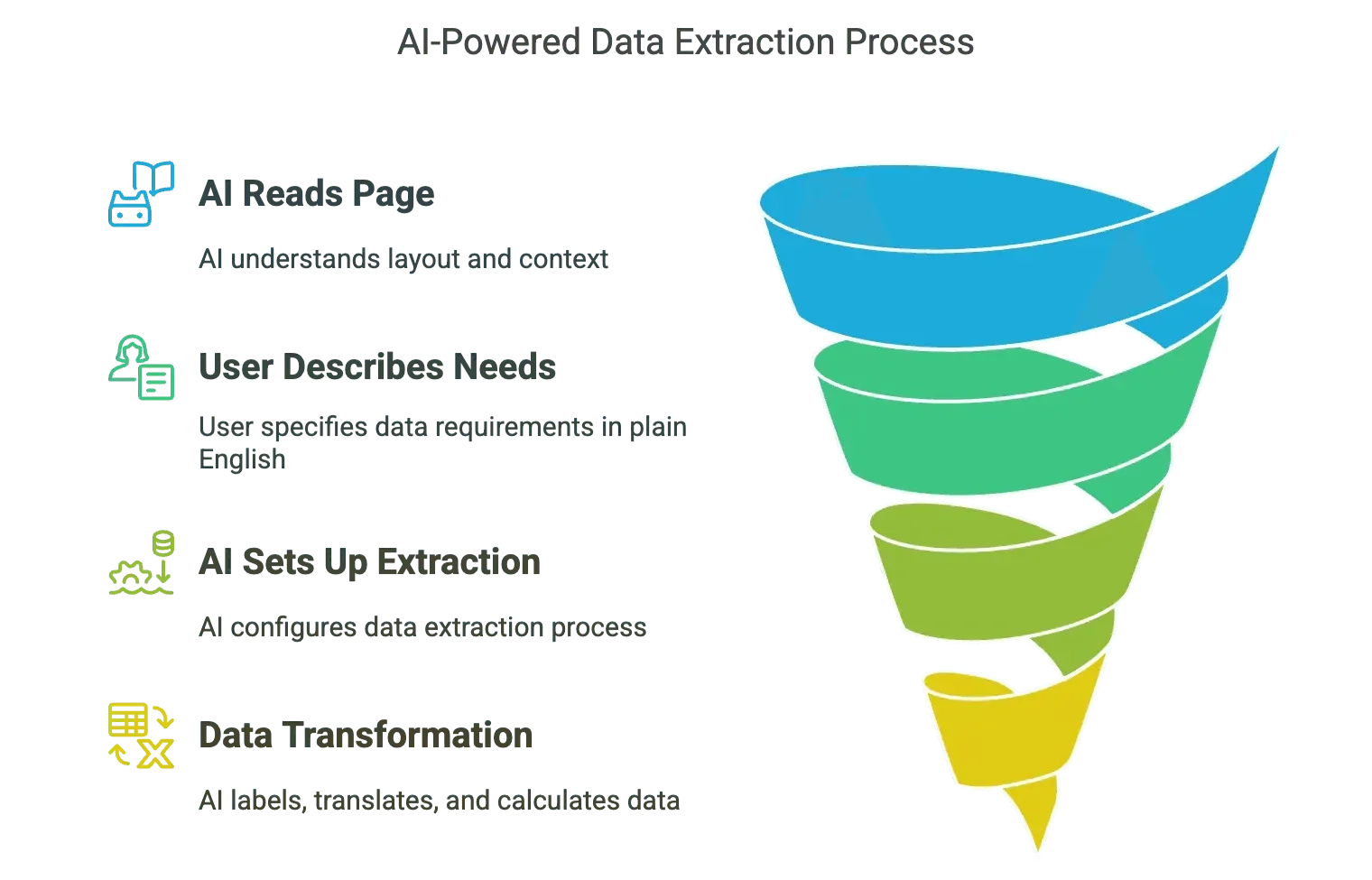
- Die KI „liest“ die Seite wie ein Mensch: Sie erfasst Layout, Kontext und relevante Inhalte – selbst wenn sich die Webseite ändert.
- Du beschreibst einfach, was du brauchst: etwa „Alle Produktnamen, Preise und Bilder extrahieren“ – den Rest richtet die KI ein.
- Daten werden gleich aufbereitet: Beschriftungen, Übersetzungen, Berechnungen – die KI erledigt das schon während des Scrapings.
Das heißt konkret:
- Kein mühsames Setup mehr.
- Keine ständige Wartung.
- Jeder kann es nutzen – nicht nur Entwickler.
Mit Thunderbit scrapst du jede Webseite, egal wie sie aufgebaut ist, weil sich die KI automatisch anpasst. Du willst Daten direkt umwandeln oder beschriften? Thunderbit macht's möglich – und das alles bleibt angenehm einfach in der Bedienung.
KI-gestütztes Screen Scraping mit Thunderbit testen
Thunderbit: Der einfachste KI-Web-Scraper für alle
Kurz in eigener Sache – aber genau dafür haben wir Thunderbit gebaut:
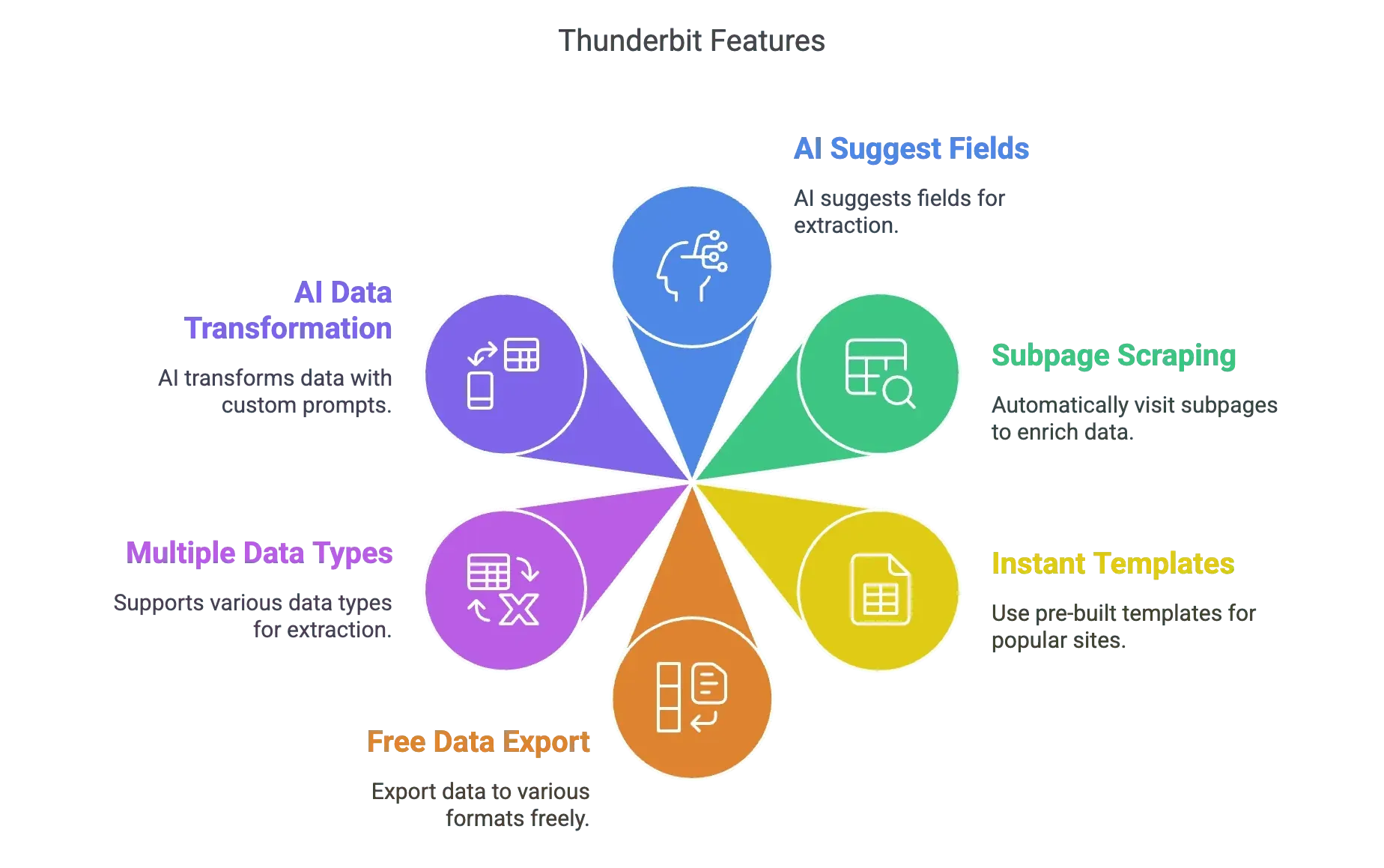
- KI-Feldvorschläge: ein Klick, und Thunderbits KI analysiert die Seite und schlägt die besten Felder zur Extraktion vor. Schluss mit Rätselraten.
- Subpage-Scraping: du brauchst mehr Details? Thunderbit ruft automatisch Unterseiten auf (etwa einzelne Produkt- oder Profilseiten) und ergänzt deine Daten.
- Sofort-Vorlagen: für bekannte Seiten (Amazon, Zillow, Instagram, Shopify usw.) gibt es fertige Templates für den 1-Klick-Export.
- Kostenloser Datenexport: nach Excel, Google Sheets, Airtable, Notion, CSV oder JSON – ohne Zusatzkosten.
- Verschiedene Datentypen: Text, Zahlen, Daten, URLs, E-Mails, Telefonnummern, Bilder – alles möglich.
- KI-Datenaufbereitung: mit eigenen Prompts kannst du Daten beim Scraping beschriften, formatieren oder sogar übersetzen lassen.
Und das alles steckt in einer Chrome-Erweiterung, die tatsächlich Spaß macht (sofern Datenextraktion überhaupt Spaß machen kann).
So funktioniert KI-gestütztes Screen Scraping: Schritt für Schritt
So sieht ein typischer Workflow mit Thunderbit aus:
- Thunderbit Chrome-Erweiterung installieren.
- Einfach im Chrome Web Store herunterladen.
- Zur gewünschten Webseite oder PDF navigieren.
- Thunderbit unterstützt Webseiten, PDFs und sogar Bilder.
- „KI-Feldvorschläge“ anklicken.
- Die KI liest die Seite und schlägt passende Spalten vor (z.B. Name, Preis, E-Mail, Bild).
- Felder prüfen und anpassen.
- Spalten hinzufügen oder umbenennen, Datentypen festlegen oder eigene KI-Prompts für Beschriftung/Übersetzung ergänzen.
- „Scrapen“ klicken.
- Thunderbit extrahiert die Daten und zeigt sie in einer strukturierten Tabelle an.
- (Optional) Unterseiten scrapen.
- Für mehr Details kann Thunderbit Links folgen und weitere Infos holen.
- Daten exportieren.
- Als CSV, Excel oder direkt nach Google Sheets, Airtable oder Notion exportieren.
Tipps für beste Ergebnisse:
- Klare Feldnamen verwenden (z.B. „Produktname“, „Preis in EUR“).
- Prompts für spezielle Formatierungen oder Übersetzungen nutzen.
- Für jedes Feld den passenden Datentyp wählen.
Weitere Schritt-für-Schritt-Anleitungen findest du in unserem Blog oder auf unserem YouTube-Kanal.
Jede Webseite mit Thunderbit KI scrapen
Beispiel-Workflow: Leads von einer Webseite mit Thunderbit scrapen
Nehmen wir an, du arbeitest im Vertrieb und suchst Leads in einem Branchenverzeichnis. So würde ich vorgehen:
- Verzeichnis-Seite öffnen.
- Thunderbit-Erweiterung starten und „KI-Feldvorschläge“ anklicken.
- Thunderbit schlägt vor: Name, Firma, E-Mail, Telefonnummer, Webseite.
- Ich passe die Spalten an – etwa „Standort“ oder „Branche“ ergänzen.
- „Scrapen“ klicken. Thunderbit sammelt alle sichtbaren Leads in einer Tabelle.
- Einige Leads verlinken auf Detailprofile. Ich klicke „Unterseiten scrapen“ und Thunderbit holt weitere Infos wie LinkedIn-URLs oder Kurzprofile.
- Die Liste exportiere ich nach Excel oder Google Sheets – fertig für die Ansprache.
Kein Code, kein Stress und keine Entwickler-Bestechung mehr nötig.
Mehr als nur Text: Fortgeschrittenes Data Scraping mit KI (Bilder, Labels, Übersetzungen & mehr)
Moderne KI-Scraper können weit mehr als reinen Text erfassen. Mit Thunderbit kannst du:
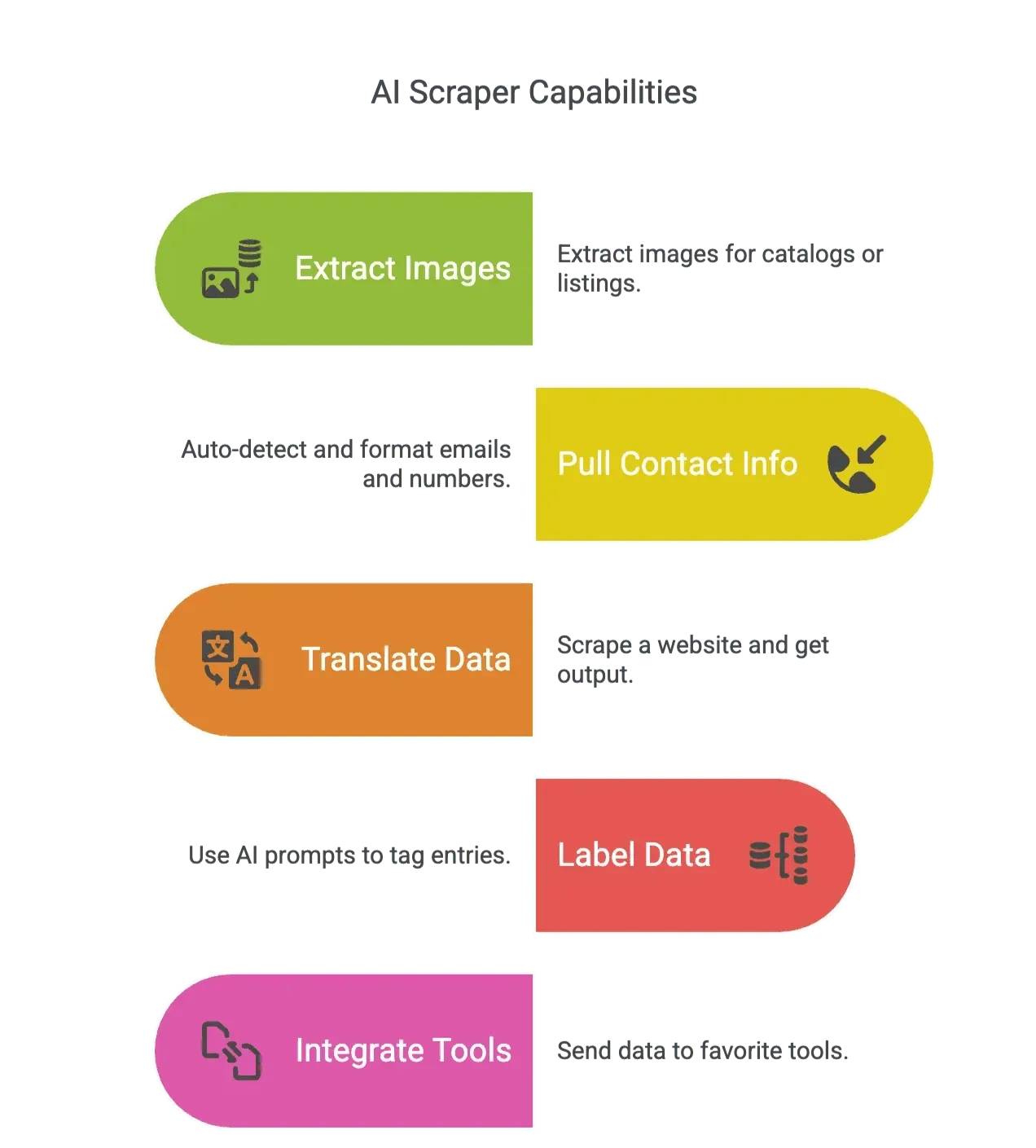
- Bilder extrahieren: perfekt für Produktkataloge oder Immobilienanzeigen.
- E-Mails und Telefonnummern erfassen: Thunderbit erkennt und formatiert diese Felder automatisch.
- Daten direkt übersetzen: scrape etwa eine französische Webseite und erhalte die Daten auf Deutsch.
- Daten labeln oder kategorisieren: mit KI-Prompts kannst du Einträge taggen, zusammenfassen oder gruppieren.
- Integration mit Notion, Airtable & Co.: schick deine Daten direkt in deine Lieblingstools.
Gerade für Unternehmen ein riesiger Vorteil: CRM-Daten mit Bildern, mehrsprachigen Infos oder kategorisierten Leads anreichern – alles in einem Rutsch.
Mehr zu fortgeschrittenen Workflows findest du unter Wie man Webseiten-Daten mit KI in Excel extrahiert und Wie man Daten aus PDFs mit KI extrahiert.
Rechtlich und sicher: Was Unternehmen beim Screen Scraping beachten sollten
Screen Scraping ist mächtig, aber du solltest dich an die Regeln halten. Meine Tipps:
- AGB der Webseite prüfen: manche Seiten verbieten Scraping ausdrücklich. Im Zweifel um Erlaubnis fragen oder nach einer offiziellen API suchen.
- robots.txt respektieren: rechtlich nicht bindend, aber ein Gebot der Höflichkeit – und hilft, nicht blockiert zu werden.
- Keine geschützten Bereiche scrapen (außer eigene Daten): hier drohen rechtliche Probleme.
- Mit personenbezogenen Daten vorsichtig umgehen: DSGVO, CCPA & Co. gelten auch beim Scraping von Namen, E-Mails usw.
- Server nicht überlasten: mit Rate Limiting bleibst du ein guter Web-Bürger.
Ist LinkedIn Scraping legal? Get Started Free
Für mehr Infos siehe Ist LinkedIn Scraping legal? und Web Scraping 2025: Was sich rechtlich ändert.
Fazit: Die Zukunft von Screen Scraping mit KI
Screen Scraping hat einen weiten Weg hinter sich – von mühsamer Handarbeit zur KI-gestützten Automatisierung. Dank Tools wie Thunderbit kann heute jeder Daten aus fast jeder Quelle extrahieren, transformieren und nutzen – ohne großen Aufwand und ganz ohne Programmierkenntnisse.
Das Wichtigste auf einen Blick:
- Screen Scraping erschließt Daten, wo APIs nicht hinkommen.
- KI-Tools machen es für alle zugänglich – nicht nur für Entwickler.
- Unternehmen können Lead-Generierung, Preisüberwachung, Marktforschung und mehr mit wenigen Klicks automatisieren.
- Recht und Ethik sind entscheidend – immer Quelle und Gesetz respektieren.
Wenn du die manuelle Datensammlung endlich hinter dir lassen willst, probier Thunderbit aus. Deine Tastatur wird es dir danken.
Neugierig geworden? Im Thunderbit Blog findest du tiefergehende Artikel zu List Crawling, Amazon-Produkte scrapen und vieles mehr. Oder installiere einfach die Thunderbit Chrome-Erweiterung und erlebe selbst, wie einfach Screen Scraping heute ist.
Und falls du immer noch Daten per Hand kopierst ... glaub mir, es gibt einen besseren Weg.
KI-Web-Scraper ausprobieren Get Started Free
Häufige Fragen
-
Funktioniert Screen Scraping auch bei mobilen Apps? Ja, Screen Scraping kann auch bei mobilen Apps eingesetzt werden, besonders bei älteren oder geschlossenen Systemen. Dafür sind meist UI-Automatisierung oder spezielle Mobile-Tools nötig, um Daten aus der App-Oberfläche zu extrahieren.
-
Kann Screen Scraping auch Bilder oder visuelle Inhalte extrahieren? Screen Scraping ist nicht auf Text beschränkt – es kann auch Bilder, Diagramme oder UI-Elemente erfassen, indem Bildschirmbereiche ausgelesen oder per Computer Vision erkannt und beschriftet werden.
-
Welche Tools brauche ich für den Einstieg ins Screen Scraping? Du kannst mit Skripting-Tools wie Python und Bibliotheken wie Selenium oder Playwright starten. Für Nicht-Programmierer gibt es visuelle Scraper oder KI-Tools, die per Klick bedient werden und kaum Einrichtung erfordern.
-
Welche Risiken gibt es beim Screen Scraping? Risiken sind rechtliche Probleme, IP-Blockaden oder ungenaue Daten. Änderungen am Layout können Scraper aus dem Tritt bringen, und das Scrapen personenbezogener Daten kann Datenschutzgesetze verletzen, wenn man nicht aufpasst.
Mehr erfahren




