

Kennst du das? Zum gefühlt hundertsten Mal in dieser Woche tippst du Name, Adresse oder E-Mail in irgendein Online-Formular – nervig! Damit bist du längst nicht allein. Beschäftigte verbringen im Schnitt mehr als 9 Stunden pro Woche allein damit, Daten zwischen Formularen, E-Mails und Tabellen hin- und herzukopieren. Das frisst nicht nur Produktivität, sondern kostet Unternehmen pro Mitarbeiter jährlich rund 28.500 US-Dollar. „Formularausfüller“ wollte ohnehin noch nie jemand auf seiner Visitenkarte stehen haben. Genau deshalb sind chrome formularausfüller die stillen Helfer im Büroalltag – sie übernehmen die ewig gleiche, lästige Dateneingabe und verschaffen dir Zeit für das, worauf es wirklich ankommt.
Trotzdem gilt: Formularausfüller ist nicht gleich Formularausfüller. Von der eingebauten chrome autofill Funktion bis zu smarten, KI-gestützten Tools wie Thunderbit – ob dein Arbeitsalltag reibungslos automatisiert läuft oder du im Copy-Paste-Sumpf feststeckst, hängt davon ab, für welches Tool du dich entscheidest. Im Folgenden geht es darum, was ein chrome formularausfüller eigentlich ist, wie er deinen Workflow beschleunigt und warum KI-Formularausfüller gerade die Arbeitsweise ganzer Unternehmen umkrempeln.
Chrome Formularausfüller: Was steckt dahinter und warum lohnt es sich?
Ein chrome formularausfüller ist eine Browser-Erweiterung oder eine eingebaute Funktion, die Webformulare automatisch mit deinen gespeicherten oder hinterlegten Daten befüllt. Stell dir einen digitalen Assistenten vor, der sich deine Angaben wie Name, E-Mail, Adresse, Telefonnummer und sogar Zahlungsdaten merkt und sie für dich einsetzt, sobald irgendwo ein Formular auftaucht (GetMagical, Blaze).
Im Kern erledigt ein chrome formularausfüller zwei Dinge:
- Er speichert deine Daten (je nach Tool lokal oder in der Cloud).
- Er erkennt Formularfelder auf Webseiten und füllt sie automatisch mit den passenden Angaben.
Das Ergebnis? Du sparst dir das ständige Eintippen und vermeidest Tippfehler. Für einfache persönliche Daten reicht die eingebaute chrome autofill Funktion, doch Erweiterungen von Drittanbietern kommen auch mit kniffligeren Fällen klar – etwa mehrstufigen Formularen, eigenen Vorlagen oder Masseneingaben.
Alltagssituationen: Wie chrome formularausfüller dich von Routinekram befreien
Stell dir vor: Du registrierst dich für ein neues SaaS-Tool, meldest dich für ein Webinar an oder kaufst in einem neuen Onlineshop ein. Jedes Mal türmt sich eine Wand aus Formularfeldern auf – Name, Firma, E-Mail, Lieferadresse, vielleicht noch eine Telefonnummer.
Und das mal jeden neuen Dienst, jede Online-Bestellung, jede Umfrage und jedes Lead-Formular einer Woche genommen. Kein Wunder, dass Profis pro Woche über 1.000 Copy-Paste-Aktionen durchführen (ProcessMaker).
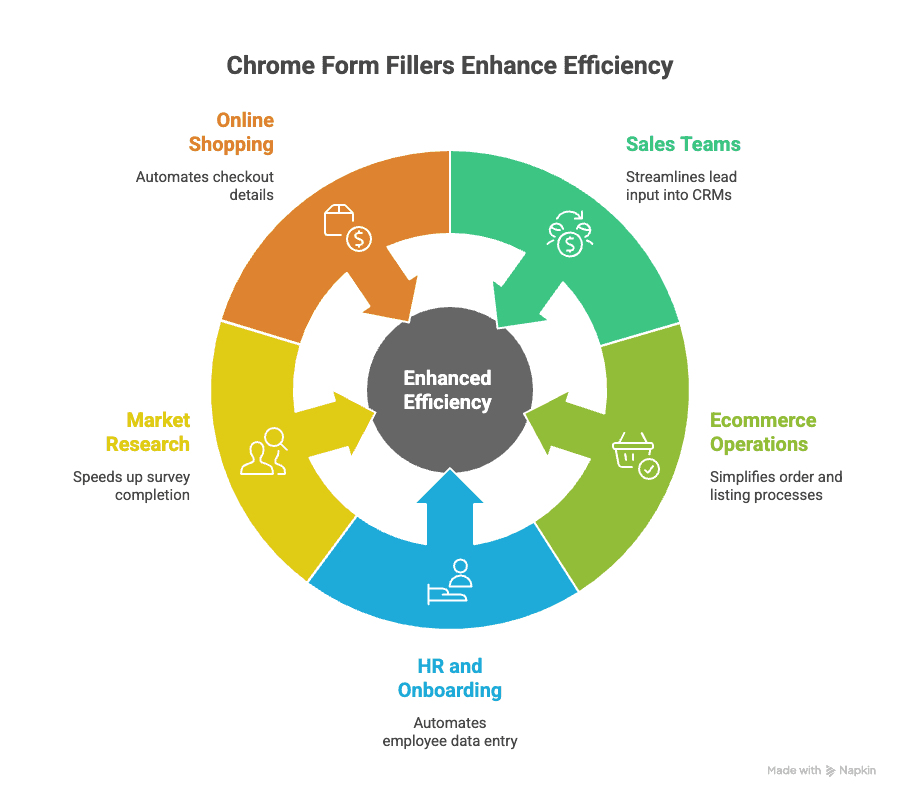
Genau hier spielen chrome formularausfüller ihre Stärken aus:
- Vertriebsteams: Leads landen im Nu im CRM oder Outreach-Tool – kein mühsames Abtippen mehr.
- E-Commerce: Bestellformulare, Produktlisten oder Retouren mit einem Klick befüllen.
- HR und Onboarding: Mitarbeiter- oder Kundendaten in diverse Systeme eintragen, ohne alles zwei- oder dreimal zu tippen.
- Marktforschung und Umfragen: Dutzende Formulare oder Testläufe in Sekunden statt Stunden abwickeln.
- Online-Shopping: Versand- und Zahlungsdaten automatisch eintragen und den Checkout abkürzen.
Aus eigener Erfahrung: Teams schrumpfen die Einarbeitung von Stunden auf Minuten, und Vertriebsleute, die CRM-Updates früher gehasst haben, erledigen sie heute nebenbei. Solche kleinen Erfolge läppern sich im Unternehmen zu enormen Zeitersparnissen zusammen.
Die wichtigsten Vorteile: So pushen chrome formularausfüller deine Produktivität
Konkret – das belegen Zahlen und Praxis:
| Vorteil | Auswirkung |
|---|---|
| Zeitersparnis | Spart jede Woche Stunden durch automatisiertes Ausfüllen (GetMagical). |
| Weniger Fehler | Reduziert Eingabefehler um bis zu 80 % im Vergleich zur manuellen Eingabe (RPA Cloud). |
| Konsistenz | Sorgt dafür, dass überall die gleichen Daten eingetragen werden – keine abweichenden E-Mails oder Adressen mehr. |
| Weniger Überlastung | Über 56 % der Beschäftigten berichten von Überlastung durch monotone Dateneingabe (Parseur). Formularausfüller helfen, die Motivation hochzuhalten. |
| Effizientere Abläufe | Teams in Vertrieb, E-Commerce und Operations können mehr Leads, Bestellungen oder Tickets pro Tag bearbeiten. |
| Bessere Datenqualität | Weniger Tippfehler und fehlende Felder bedeuten sauberere Datenbanken und weniger teure Fehler. |
Es geht also nicht allein um Tempo – sondern auch darum, dass deine Daten von Anfang an stimmen.
Den passenden chrome formularausfüller finden: Worauf solltest du achten?
Bei der Fülle an Tools stellt sich die Frage: Wie findest du den richtigen chrome formularausfüller? Hier meine Checkliste:
- Sicherheit: Werden deine Daten verschlüsselt? Gibt es ein Master-Passwort oder Zwei-Faktor-Authentifizierung?
- Benutzerfreundlichkeit: Ist das Tool in wenigen Minuten startklar? Ist die Oberfläche intuitiv für dich und dein Team?
- Anpassbarkeit: Kannst du Vorlagen für komplexe Formulare erstellen? Gibt es mehrere Profile (privat, geschäftlich, Kunde)?
- Kompatibilität: Funktioniert das Tool auf allen Webseiten und Apps, die du nutzt? Wie geht es mit dynamischen oder ungewöhnlichen Formularen um?
- Teamarbeit: Kannst du Vorlagen oder Zugangsdaten sicher mit Kolleg:innen teilen?
- Integration: Lässt sich das Tool mit anderen Anwendungen verbinden – zum Beispiel Export zu Google Sheets, Notion oder deinem CRM?
- Support & Updates: Wird die Erweiterung aktiv gepflegt? Gibt es gute Dokus oder Support?
Hier ein Vergleich beliebter Lösungen:
| Funktion | Chrome Autofill | Magical | Thunderbit | RoboForm | 1Password |
|---|---|---|---|---|---|
| Standardfelder ausfüllen | Ja | Ja | Ja | Ja | Ja |
| Eigene Vorlagen | Nein | Ja | Ja | Ja | Ja |
| Mehrere Profile | Eingeschränkt | Ja | Ja | Ja | Ja |
| Masseneingabe | Nein | Nein | Ja | Nein | Nein |
| Mehrstufige Formulare | Nein | Nein | Ja | Ja | Nein |
| Externe Datenquellen | Nein | Ja | Ja | Nein | Nein |
| Teamarbeit | Nein | Ja | Ja | Ja | Ja |
| Sicherheit/Verschlüsselung | Basis | Ja | Ja | Ja | Ja |
| KI-Felderkennung | Nein | Nein | Ja | Nein | Nein |
Für die meisten im Business genügt chrome autofill bei einfachen Aufgaben. Wer aber komplexe Abläufe automatisieren, Massendaten verarbeiten oder andere Tools anbinden will, sollte sich fortgeschrittene Erweiterungen wie Thunderbit näher ansehen.
Thunderbit KI-Autofill ausprobieren Automatisiere Formularausfüllung und Web-Scraping mit KI-gestützten Workflows. Get Started Free
Sicherheit und Datenschutz: Was ist wichtig?
Klartext: Sicherheit steht an erster Stelle. Jedes Tool, das persönliche oder geschäftliche Daten ablegt, muss verlässlich sein.
- Wo werden deine Daten gespeichert? Chrome autofill legt Daten lokal oder im Google-Konto ab, verschlüsselt – aber wer Zugriff auf dein Gerät hat, kommt auch an die Daten (NordPass).
- Drittanbieter-Erweiterungen speichern Daten lokal oder in der Cloud. Achte auf Ende-zu-Ende-Verschlüsselung und eine transparente Datenschutzerklärung.
- Master-Passwort/2FA: Passwortmanager und fortgeschrittene Formularausfüller verlangen für sensible Daten oft ein Master-Passwort oder Zwei-Faktor-Authentifizierung.
- Vorsicht bei sensiblen Daten: Speichere Kreditkarten-CVV, Sozialversicherungsnummern oder andere hochsensible Infos nur in besonders sicheren, verschlüsselten Managern.
- Nur vertrauenswürdige Erweiterungen installieren: Greif zu bekannten, gut bewerteten Tools. Finger weg von dubiosen Erweiterungen, die zu viele Berechtigungen verlangen.
Gerade im Business sollte das Tool zu deinen Compliance-Anforderungen (z. B. DSGVO, HIPAA) passen und gegebenenfalls Audit-Logs oder Admin-Kontrollen mitbringen.
Thunderbit und chrome formularausfüller: Automatisierung auf neuem Level
Jetzt wird’s spannend: Thunderbit ist nicht bloß noch ein chrome formularausfüller – sondern ein KI-gestützter Automatisierungsagent, der Formularausfüllung und Web-Scraping in einem einzigen Workflow zusammenbringt.
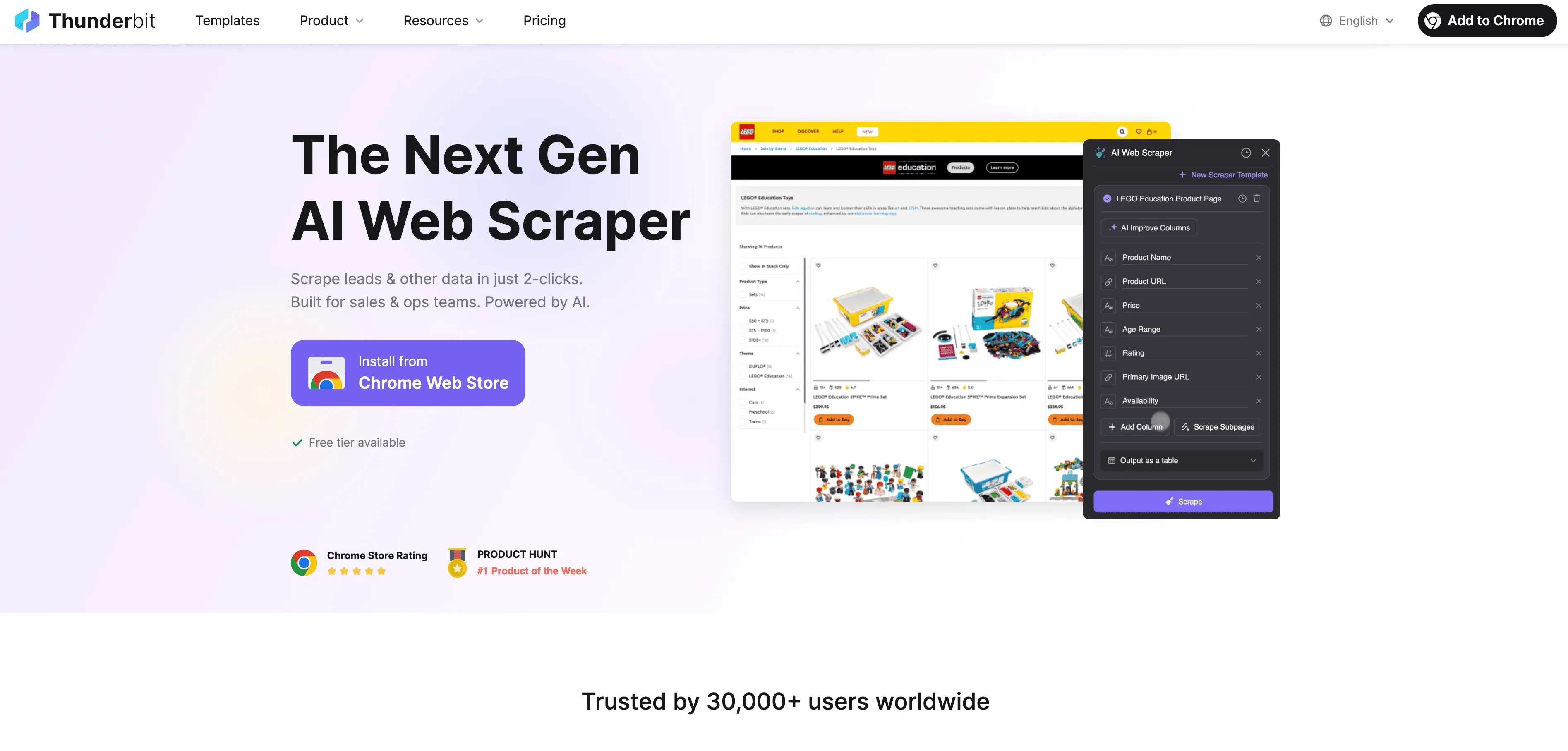
So funktioniert Thunderbits KI-Autofill
- KI-basierte Felderkennung: Thunderbit liest das Formular, erfasst den Kontext und ordnet deine Daten den richtigen Feldern zu – selbst bei ungewöhnlichen Feldnamen oder in verschiedenen Sprachen.
- Masseneingabe: Du hast eine Tabelle mit 100 Leads? Thunderbit füllt und sendet jedes Formular automatisch – stundenlange Handarbeit fällt weg.
- Mehrstufige und Unterseiten-Automatisierung: Thunderbit kommt auch mit Formularen klar, die sich über mehrere Seiten ziehen oder Navigation verlangen (z. B. Onboarding-Assistenten oder mehrstufige Umfragen).
- Datenvalidierung und -bereinigung: Die KI formatiert, prüft und bereinigt deine Daten schon beim Ausfüllen – für weniger Fehler und mehr Konsistenz.
- Integration mit Scraping: Hol Daten von beliebigen Webseiten, PDFs oder Bildern und setze sie direkt zum Befüllen von Formularen ein – ganz ohne Copy-Paste.
- Sofortiger Export: Ist alles erledigt, exportierst du die Ergebnisse direkt nach Excel, Google Sheets, Airtable oder Notion.
Thunderbit ist für alle gemacht, die nicht programmieren können – du musst weder Skripte schreiben noch komplizierte Vorlagen bauen. Einfach auf „KI-Felder vorschlagen“ klicken, Vorschläge prüfen, und die KI übernimmt den Rest.
Thunderbit KI-Autofill kostenlos testen
Thunderbit im Einsatz: So sieht’s in der Praxis aus
So verändert Thunderbit den Arbeitsalltag:
- Vertriebstrichter: Leads aus einem Verzeichnis extrahieren und in wenigen Minuten ins CRM oder Outreach-Tool eintragen.
- E-Mail-Abos: Test-E-Mails oder Nutzer in großen Mengen für Newsletter anmelden – ideal für QA oder Marketing.
- Account-Logins: Automatisierte Logins und Dateneingaben auf verschiedenen Plattformen für Operations- oder Support-Teams.
- Automatisiertes Testing: QA-Teams füllen mit Thunderbit Formulare mit Zufallsdaten und prüfen so alle Sonderfälle – ohne Aufwand.
Durch die Kombi aus Scraping und Autofill wird Thunderbit zur Brücke zwischen Datenquellen und -zielen. Kein manuelles Copy-Paste, kein Jonglieren mit CSVs mehr.
Chrome Autofill vs. KI-Formularausfüller: Wo liegen die Unterschiede?
Hier die wichtigsten Unterschiede zwischen chrome autofill und KI-basierten Lösungen wie Thunderbit:
| Funktion | Chrome Autofill | Thunderbit KI-Autofill |
|---|---|---|
| Standardfelder ausfüllen | Ja | Ja |
| Eigene Vorlagen/Regeln | Nein | Ja (KI-basiert, anpassbar) |
| Mehrere Profile | Eingeschränkt | Ja |
| Masseneingabe | Nein | Ja |
| Mehrstufige Formulare | Nein | Ja |
| Externe Datenintegration | Nein | Ja (Dateien, gescrapte Daten etc.) |
| KI-Felderkennung | Nein | Ja (mehrsprachig, kontextsensitiv) |
| Datenvalidierung/-bereinigung | Nein | Ja |
| Sicherheit/Verschlüsselung | Basis | Erweitert (Verschlüsselung, Zugriffskontrolle) |
| Teamarbeit | Nein | Ja |
Chrome autofill ist klasse, um fix die eigene Adresse oder Kreditkartendaten einzutragen. Thunderbit dagegen richtet sich an Unternehmen, die komplexe, großvolumige Workflows automatisieren und Daten zwischen Systemen verschieben wollen.
Mehr KI-Automatisierungstipps entdecken Im Thunderbit Blog findest du ausführliche Beiträge zu Web-Automatisierung, Scraping und Produktivität. Get Started Free
Selbst die besten Formularausfüller haben ihre Tücken. Hier ein paar typische Stolpersteine – und wie du sie umgehst:
- Kompatibilitätsprobleme: Manche Formulare arbeiten mit ungewöhnlichen Feldnamen oder dynamischen Elementen. Fortgeschrittene Tools wie Thunderbits KI sind da flexibler – prüf die Ergebnisse aber trotzdem.
- Falsche Feldzuordnung: Landen Daten im falschen Feld, passe deine Vorlage an oder feile mit den KI-Vorschlägen nach.
- Sicherheitsbedenken: Installiere nur vertrauenswürdige Erweiterungen und schütze dein Gerät (Sperrbildschirm, starke Passwörter).
- Sensible Daten: Speichere besonders sensible Infos nur, wenn du der Verschlüsselung und dem Datenschutz des Tools vertraust.
- Browser-Updates: Halte Chrome und deine Erweiterungen aktuell, um Kompatibilitäts- und Sicherheitsprobleme zu vermeiden.
- Team-Onboarding: Schule dein Team in Best Practices – lass Automatisierung nicht unkontrolliert laufen, gerade bei kritischen Geschäftsprozessen.
Fazit: Mit dem richtigen chrome formularausfüller mehr erreichen
Formulare von Hand auszufüllen bremst die Produktivität – das ist Fakt. Chrome formularausfüller, allen voran smarte KI-Tools wie Thunderbit, machen aus stundenlangem Tippen ein paar Klicks und sorgen für mehr Genauigkeit, Konsistenz und Motivation im Team.
Das solltest du dir merken:
- Chrome formularausfüller automatisieren nervige Routineaufgaben, damit du dich auf das Wesentliche konzentrieren kannst.
- Für einfache Anforderungen reicht die eingebaute chrome autofill Funktion.
- Für Unternehmensautomatisierung, Masseneingaben und komplexe Workflows sind KI-Tools wie Thunderbit ein echter Gamechanger.
- Achte bei der Auswahl immer auf Sicherheit, Benutzerfreundlichkeit und Kompatibilität.
- Der richtige Formularausfüller ist mehr als nur eine Erleichterung – er verschafft dir einen echten Vorsprung im digitalen Arbeitsalltag.
Wer die manuelle Dateneingabe hinter sich lassen will, findet mit der Thunderbit Chrome-Erweiterung einen unkomplizierten Einstieg in die Automatisierung. Und wenn du noch mehr Produktivitätstipps suchst, schau im Thunderbit Blog vorbei – dort findest du tiefergehende Einblicke zu Automatisierung, KI und smarten Workflows.
Thunderbit KI-Autofill jetzt testen Get Started Free
FAQs
1. Was ist ein chrome formularausfüller und wie funktioniert er?
Ein chrome formularausfüller ist eine Browserfunktion oder Erweiterung, die Webformulare automatisch mit deinen gespeicherten Daten – wie Name, E-Mail, Adresse oder Zahlungsdetails – ausfüllt. Er erkennt Formularfelder auf Webseiten und trägt deine Infos ein, sodass du dir wiederholende Eingaben sparst.
2. Was sind die Hauptvorteile eines chrome formularausfüllers?
Die größten Vorteile sind Zeitersparnis, weniger Fehler, mehr Konsistenz und weniger Stress durch monotone Aufgaben. Unternehmen profitieren von schnelleren Abläufen, saubereren Daten und zufriedeneren Teams.
3. Worin unterscheidet sich Thunderbit vom integrierten chrome autofill?
Thunderbit ist eine KI-basierte Chrome-Erweiterung, die weit über das Standard-autofill hinausgeht. Sie meistert komplexe, mehrstufige Formulare, Masseneingaben und kombiniert Scraping und Autofill in einem Workflow. Sie richtet sich an Unternehmen, die mehr als nur persönliche Daten automatisch eintragen wollen.
4. Sind chrome formularausfüller sicher?
Ja, solange du seriöse Tools nutzt und bewährte Sicherheitspraktiken beachtest. Achte auf Verschlüsselung, Gerätesicherheit und speichere besonders sensible Daten nur, wenn du dem Tool vertraust.
5. Können chrome formularausfüller für Teamarbeit genutzt werden?
Einige fortschrittliche Tools wie Thunderbit bieten Teamfunktionen – zum Beispiel das Teilen von Vorlagen, Zugriffsverwaltung und Export zu Plattformen wie Google Sheets oder Notion. Die eingebaute chrome autofill Funktion ist für die Einzelnutzung gedacht.
Mehr erfahren:




