
Data is the new oil—except, in my experience, it’s more like a river: always moving, sometimes muddy, and absolutely everywhere. If you’re in sales, marketing, or operations, you know the pain of trying to catch that river in a bucket—copying and pasting data from websites, wrangling spreadsheets, and hoping you didn’t miss a spot. But here’s the good news: browser-based automation has changed the game, and nowhere is this more obvious than with the rise of the web scraper for Chrome.
I’ve spent years in SaaS and automation, and I’ve watched as more and more teams—especially non-technical ones—embrace Chrome extensions to automate data collection. With over 80% of business leaders now relying on data for most decisions, the need for simple, reliable, and secure tools is bigger than ever. So, what exactly is a web scraper for Chrome? Why are they so popular with business users? And how do you pick the right one (hint: I’ll show you why Thunderbit is leading the pack)? Let’s dive in.

What Is a Web Scraper for Chrome? Understanding the Basics
Let’s start with the basics. A web scraper for Chrome is a browser extension that lets you extract data directly from websites—right inside your Chrome browser. Think of it as a digital assistant that sits in your browser, ready to turn messy web pages into neat, structured tables you can use for analysis, reporting, or outreach.
Unlike traditional scraping tools that require coding or server setup, Chrome web scrapers are designed for everyone. You install them like any other extension, click a button, and start selecting the data you want. Most offer point-and-click selection, support for exporting to Excel or Google Sheets, and automation features like pagination or subpage navigation (PromptCloud, Outscraper).
In plain English: A web scraper for Chrome is a tool that helps you grab structured data from any website, without needing to write code or leave your browser.
Typical Features of Chrome Web Scrapers
- Point-and-click data selection: Highlight the info you want—names, prices, emails, images, you name it.
- Automated pagination: Scrape data across multiple pages with one setup.
- Subpage scraping: Visit links within listings (like product details) and pull extra info.
- Export options: Download your data as CSV, Excel, or push it straight to Google Sheets or Notion.
- No coding required: Designed for business users, not just developers.
For a deeper dive into the features and how they work, check out this beginner’s guide.
Why Use a Web Scraper for Chrome in Business?
Let’s be real: most of us aren’t scraping websites for fun. The real value comes from business use cases—where speed, accuracy, and scale matter.
Here are some of the most common ways teams use Chrome web scrapers:
| Business Function | Use Case Example | Value Delivered |
|---|---|---|
| Sales | Collecting leads from directories, LinkedIn, or event sites | Fills your CRM with fresh, targeted prospects |
| Marketing | Monitoring competitor pricing, gathering product reviews | Informs campaigns, pricing, and positioning |
| Operations | Aggregating supplier info, tracking inventory or SKUs | Streamlines procurement and inventory management |
| Market Research | Scraping news, trends, or public data for analysis | Powers better, faster decision-making |
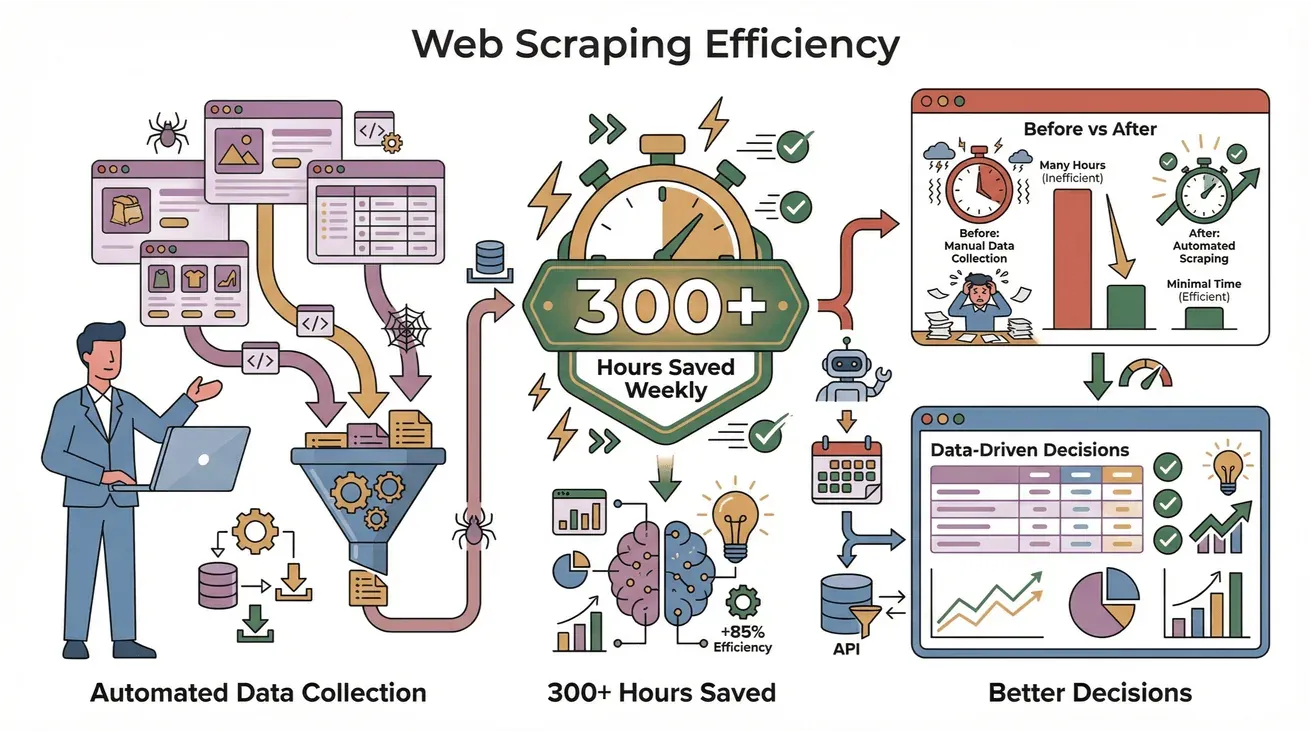
According to recent studies, businesses using web scraping tools report saving hundreds of hours per week and making more data-driven decisions. And with browser-based tools, the barrier to entry is lower than ever—no IT bottleneck, no waiting for engineering.
What Is Data Scraping and How to Do It in 2025 Get Started Free
A consultancy firm used web scraping to automate market research, saving their analysts over 80% of the time previously spent on manual data collection (Mozenda Case Study). That’s not just a productivity boost—it’s a competitive edge.
Traditional Data Collection vs. Chrome Web Scraper: Key Differences
Before Chrome web scrapers, most business users relied on the “good old” copy-paste method. Open a website, highlight the info, paste it into Excel, repeat. It works—until you have more than a handful of pages, or you need to do it every week.
The Pain Points of Manual Data Collection
- Time-consuming: Manually collecting data from dozens (or hundreds) of pages is slow.
- Error-prone: It’s easy to miss rows, copy the wrong info, or make formatting mistakes.
- Not scalable: As your data needs grow, manual methods just can’t keep up.
The Chrome Web Scraper Advantage
- Automation: Scrape hundreds of pages in minutes, not hours (AutoScraping).
- Accuracy: Structured data, fewer mistakes, and consistent formatting.
- Scalability: Handle large datasets, recurring tasks, and complex sites with ease.
A recent report found that over 60% of businesses have shifted from manual to automated data collection, citing efficiency and accuracy as the top drivers.
How Does a Web Scraper for Chrome Work? Step-by-Step Overview
If you’ve never used a Chrome web scraper, you might imagine it’s complicated. But the reality? It’s usually just a few clicks.
Here’s a typical workflow:
- Install the Extension: Go to the Chrome Web Store, search for your chosen web scraper (like Thunderbit), and click “Add to Chrome.”
- Open the Target Website: Navigate to the page you want to scrape—could be a product listing, a directory, or a news site.
- Activate the Scraper: Click the extension icon in your browser toolbar.
- Select Data Fields: Use point-and-click or AI-powered suggestions to pick the info you want (names, prices, emails, etc.).
- Run the Scrape: Hit “Scrape” and let the tool gather your data—often across multiple pages or subpages.
- Export Results: Download your data as CSV, Excel, or send it straight to Google Sheets, Notion, or Airtable.
Modern tools like Thunderbit take this even further, letting you use natural language prompts (“Extract all product names and prices”) and automating subpage navigation. For a hands-on walkthrough, see Thunderbit’s documentation.
Try Thunderbit Chrome Web Scraper
Thunderbit: The Next Generation of AI Web Scraper for Chrome
Now, let’s talk about where the field is headed. Thunderbit is an AI-powered web scraper Chrome extension that’s built for business users—especially those who don’t have a technical background.
What makes Thunderbit different?
- AI-Powered Simplicity: Just click “AI Suggest Fields” and Thunderbit’s AI reads the page, recommends the best columns, and even creates extraction prompts for each field (Thunderbit Blog).
- Subpage Scraping: Need more details? Thunderbit can visit each subpage (like product details or LinkedIn profiles) and enrich your table automatically.
- Instant Data Export: Export your results directly to Excel, Google Sheets, Notion, or Airtable—no manual cleanup required.
- Natural Language Input: Describe what you want in plain English, and Thunderbit’s AI figures out the rest.
- Cross-Browser Compatibility: While optimized for Chrome, Thunderbit works in other Chromium-based browsers too.
- No Coding, No Templates: Everything is handled in the browser, with a focus on ease of use.
Thunderbit is trusted by over 30,000 users worldwide, from sales teams to real estate agents to ecommerce operators. And yes, there’s a generous free tier—so you can try it risk-free.
Best Web Scraper Chrome Extensions Get Started Free
Why Non-Technical Users Prefer Chrome Web Scrapers
Here’s something I see every day: business users—sales, ops, even execs—gravitating toward browser-based web scrapers. Why? Because the barrier to entry is so low.
- No coding required: You don’t need to know Python, XPath, or CSS selectors.
- Familiar interface: Everything happens inside your browser, where you already spend most of your workday.
- AI-powered features: Tools like Thunderbit use AI to suggest fields, structure data, and even handle tricky sites—making complex tasks as easy as clicking a button (Outscraper).
- Fast onboarding: Most users are up and running in minutes, not days.
I’ve seen non-technical sales teams build lead lists, marketers monitor competitors, and operations folks track inventory—all without a single line of code. The adoption rate among non-technical users is skyrocketing, and it’s easy to see why.
Data Security and Compliance: How Thunderbit Protects Your Information
Let’s talk about the elephant in the room: data security. When you’re scraping websites—especially for sensitive info like emails or phone numbers—you need to know your data is safe.
Thunderbit takes this seriously:
- Data Encryption: All data processed by Thunderbit is encrypted, both in transit and at rest.
- Compliance: Thunderbit follows strict privacy standards and complies with major data protection regulations.
- Secure Export: Data is exported directly from your browser—no cloud uploads unless you choose cloud scraping, and even then, data is handled securely.
- User Control: You decide what data to scrape, where it’s stored, and how it’s used.
When evaluating any web scraper for Chrome, always check for clear privacy policies, transparent permissions, and a track record of security (Outscraper Guide).
Choosing the Right Web Scraper for Chrome: Key Considerations
Not all Chrome web scrapers are created equal. Here’s what to look for:
| Feature | Why It Matters | Thunderbit Delivers? |
|---|---|---|
| Ease of Use | Fast onboarding, no coding | ✅ Yes |
| Automation | Handles pagination, subpages, scheduling | ✅ Yes |
| Data Export Formats | Excel, CSV, Google Sheets, Notion, Airtable | ✅ Yes |
| Security & Compliance | Data encryption, privacy controls | ✅ Yes |
| Support & Documentation | Tutorials, guides, responsive support | ✅ Yes |
| Pricing | Free tier, fair paid plans | ✅ Yes |
For a side-by-side comparison of the top Chrome web scrapers, check out Thunderbit’s review roundup.
Practical Tips: Getting Started with a Web Scraper for Chrome
Ready to try it out? Here’s a simple checklist to get started:
- Install your chosen extension (like Thunderbit).
- Review permissions and privacy settings—make sure you’re comfortable with what the tool can access.
- Open your target website and activate the extension.
- Use AI Suggest Fields (or manual selection) to define the data you want.
- Run the scrape and preview the results.
- Export your data to your preferred format (Excel, Sheets, Notion, etc.).
- Organize and validate your data—clean up duplicates, check for missing info, and keep your files tidy.
- Explore advanced features like subpage scraping, scheduled scrapes, or integration with your CRM.
For more tips, check out the Thunderbit Blog and YouTube Channel.
Get Started with Thunderbit for Free
Conclusion: Unlocking Business Value with Web Scraper for Chrome
The days of manual copy-paste are numbered. With a web scraper for Chrome, anyone—regardless of technical background—can turn the web into a structured, actionable data source. Whether you’re building lead lists, tracking competitors, or powering your next market analysis, browser-based scrapers put automation in your hands.
Thunderbit takes this a step further, using AI to make data extraction as easy as two clicks. It’s secure, user-friendly, and built for real business needs. If you’re ready to stop wrestling with spreadsheets and start making data work for you, give Thunderbit a try. Your future self (and your team) will thank you.
FAQs
1. What exactly is a web scraper for Chrome?
A web scraper for Chrome is a browser extension that lets you extract structured data from websites directly inside your Chrome browser—no coding required. It automates the process of collecting info like names, prices, emails, and more.
2. How can businesses use Chrome web scrapers?
Businesses use Chrome web scrapers for lead generation, competitor monitoring, product research, market analysis, and more. They help teams save time, reduce errors, and make better data-driven decisions.
3. What makes Thunderbit different from other Chrome web scrapers?
Thunderbit uses AI to suggest data fields, automate subpage scraping, and allow natural language input. It’s designed for non-technical users and offers instant export to Excel, Google Sheets, Notion, and Airtable.
4. Is it safe to use a web scraper for Chrome?
Yes—if you choose a reputable tool. Thunderbit encrypts your data, complies with privacy standards, and gives you full control over what’s scraped and exported. Always review permissions and privacy policies before installing any extension.
5. How do I get started with a Chrome web scraper?
Install your chosen extension from the Chrome Web Store, review permissions, open your target website, define your data fields, run the scrape, and export your results. For step-by-step help, check out Thunderbit’s documentation or YouTube tutorials.
Ready to automate your next data project? Download Thunderbit and see how easy web scraping can be. And if you want to learn more, the Thunderbit Blog is packed with guides and best practices for business users.
Try Thunderbit AI Web Scraper for Chrome Get Started Free
Learn More




