
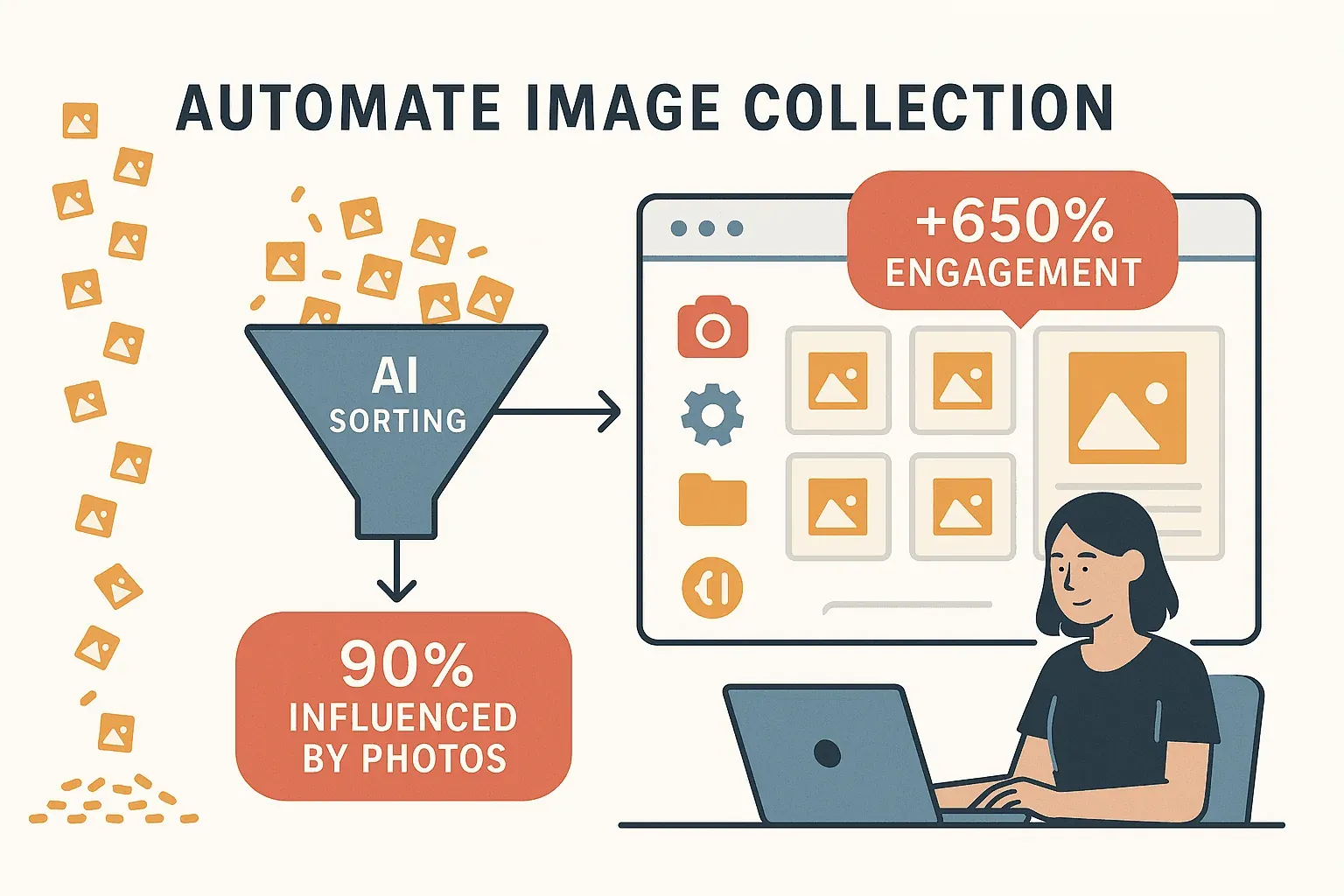
Produktfotos, Social-Media-Visuals, Immobiliengalerien, Design-Assets: Das Web ist voll von Bildern. Und wer schon einmal versucht hat, größere Mengen davon für ein Projekt zusammenzutragen, kennt die Tortur – Rechtsklick, „Speichern unter“, und das Ganze wieder von vorn. Hundertmal. So produktiv wie Erbsen einzeln zählen. Dabei war der Bedarf, Bilder im großen Stil zu sammeln und zu ordnen, selten so groß: Über 90 % der Online-Käufer geben an, dass hochwertige Produktfotos ihre Kaufentscheidung beeinflussen, und Social Posts mit Bildern erzielen 650 % mehr Engagement als reine Text-Updates (grabon.com, renderform.io).
Bilder von jeder Website mit KI erfassen Get Started Free
Ich habe Teams gesehen, die Stunden – manchmal Tage – damit verbracht haben, Hunderte Bilder für E-Commerce, Marketing oder Wettbewerbsanalysen von Hand zusammenzuklauben. Mühsam, fehleranfällig und schlicht verschwendetes Talent. Deshalb zeige ich dir, wie Thunderbit, unser KI-gestützter Web-Scraper, aus dieser gefürchteten Aufgabe eine Sache von zwei Klicks macht. Egal, ob du im Sales sitzt, im Marketing, im Design oder einfach langweilige Routinen automatisieren willst: In diesem Leitfaden erfährst du, wie du mit Thunderbit Bilddaten schnell, präzise und skalierbar extrahierst – ganz ohne Programmierung.
Was bedeutet Bilddaten-Scraping, und warum lohnt es sich?
Bilddaten-Scraping heißt, Bilder (samt zugehöriger Informationen) automatisch von Websites zu extrahieren, statt sie einzeln herunterzuladen. Stell dir einen digitalen Assistenten vor, den du losschickst, um alle Bilder zu besorgen, die du brauchst, während du dich um Wichtigeres kümmerst. Den entscheidenden Vorteil bringt das vor allem in drei Bereichen:
- E-Commerce & Sales: Produktfotos der Konkurrenz sammeln, Kataloge aufbauen oder beobachten, wie sich Produktbilder über die Zeit verändern. Da 83 % der US-Käufer Produktbilder als äußerst einflussreich bewerten (convertcart.com), führt an einer systematischen Methode zum Verfolgen und Vergleichen von Visuals kaum ein Weg vorbei.
- Marketing & Social Media: Visuals aus Social Posts, Blogs oder nutzergenerierten Inhalten zusammentragen, um Trends auszuwerten, Kampagnen zu inspirieren oder Kreativbibliotheken aufzubauen.
- Immobilien & Operations: Objektfotos für Marktanalysen scrapen, Schaufensterbilder für Audits sammeln oder gescannte Dokumente per OCR digitalisieren (docs.thunderbit.com).
Kurz gesagt: Wer das Sammeln automatisiert, gewinnt Zeit für Analyse und Verwertung – statt sie im reinen Einsammeln zu verbrennen. Es geht darum, das visuelle Chaos des Webs in strukturierte, nutzbare Daten zu überführen.
Warum Thunderbit fürs Bilddaten-Scraping?
Die meisten klassischen Tools zum Bilder-Scrapen haben einen von zwei Haken: Sie sind entweder zu technisch (Stichwort Python-Skripte und XPath-Selektoren) oder zu unbeholfen für dynamische, moderne Websites. Genau an dieser Stelle setzt Thunderbit an.
Thunderbit ist eine KI-gestützte Chrome-Erweiterung, die Bilddaten-Extraktion für alle zugänglich macht – selbst wenn deine Programmierkenntnisse bei „Kopieren und Einfügen“ enden. Das zeichnet Thunderbit aus:
- No-Code, KI-getrieben: Du öffnest die Thunderbit-Seitenleiste, klickst auf „KI-Felder vorschlagen“, und die KI scannt die Seite nach allen Bildern (und weiteren nützlichen Feldern). Kein HTML-Gefummel, keine Selektoren.
- Kommt mit komplexen Seiten klar: Infinite Scroll, dynamische Galerien, Bilder auf Unterseiten – Thunderbit findet den Weg. Gibt es einen „Mehr laden“-Button oder eine Detailseite mit zusätzlichen Bildern, folgt die KI ihm.
- Anpassung in natürlicher Sprache: Du willst nur bestimmte Dateitypen scrapen oder Alt-Texte als Bildunterschriften übernehmen? Sag es Thunderbit einfach auf Deutsch.
- Sofortiger Export: Gescrapte Bilder (und Daten) gehen direkt nach Excel, Google Sheets, Airtable, Notion, CSV oder JSON – kostenlos und unbegrenzt, auch im Free-Tier.
- Kaum Wartung: Thunderbits KI passt sich an Änderungen einer Website an, du musst also keine kaputten Scraper ständig reparieren. Eine Untersuchung zeigt, dass KI-basierte Scraper wie Thunderbit den Wartungsaufwand gegenüber klassischen Methoden um rund 85 % senken (aloa.co).
 Inzwischen vertrauen über 100.000 Nutzer weltweit auf Thunderbit – von Solo-Gründern bis zu großen Teams. Das Ziel ist dabei immer dasselbe geblieben: Web-Scraping so einfach machen, dass es wirklich jeder hinbekommt – ja, sogar deine Oma.
Scraping in zwei Klicks: Bilddaten schnell erfassen
Hier spielt Thunderbit seine größte Stärke aus: Bildscraping in genau zwei Klicks. Wirklich. So läuft es:
- KI-Felder vorschlagen: Öffne die Thunderbit-Erweiterung auf deiner Zielseite und klick auf „KI-Felder vorschlagen“. Die KI scannt die Seite und schlägt automatisch Felder zum Extrahieren vor – etwa „Bild“, „Produktname“ oder „Preis“. Für die meisten Bildscraping-Aufgaben reicht das Feld „Bild“ völlig.
- Scrapen: Klick auf „Scrapen“. Thunderbit holt alle Bilder (und alle weiteren ausgewählten Felder) in eine strukturierte Tabelle – inklusive Infinite Scroll, Unterseiten und dynamischer Inhalte im Hintergrund.
Kein Code, keine Vorlagen, kein Herumstellen an Einstellungen. Zwei Klicks, fertig. Ich habe Marketer erlebt, die von „Ich brauche 100 Produktbilder für eine Kampagne“ zu „Hier ist die fertige Tabelle“ in unter fünf Minuten gekommen sind. So sieht KI-getriebene Automatisierung in der Praxis aus.
Thunderbit für Bildscraping testen
Thunderbit im Vergleich zu klassischen Lösungen fürs Bilddaten-Scraping
| Aspekt | Klassisches Scraping (Skripte/Legacy-Tools) | Thunderbit AI Web Scraper |
|---|---|---|
| Benutzerfreundlichkeit | Erfordert Programmierung oder komplexe Einrichtung | No-Code, per Klick bedienbar |
| Einrichtungsgeschwindigkeit | Stunden/Tage für die Konfiguration | In Minuten einsatzbereit |
| Anpassungsfähigkeit | Bricht bei Layout-Änderungen der Website | KI passt sich automatisch an |
| Wartung | Hoch (ständige Korrekturen nötig) | Gering (KI übernimmt Änderungen) |
| Technisches Know-how | Hoch (Entwicklerkenntnisse nötig) | Keines (geschäftstauglich) |
| Genauigkeit | Oft manuelle Bereinigung erforderlich | Saubere, strukturierte Ausgabe |
| Dynamische Inhalte | Zusätzliche Tools nötig (z. B. Selenium) | Integrierte Unterstützung |
| Pagination/Unterseiten | Manuelles Skripting erforderlich | Option mit einem Klick |
| Integration | Manueller Export/Import | Mit einem Klick nach Sheets usw. |
| Skalierbarkeit | Schwer skalierbar, Infrastruktur nötig | Cloud-Modus: 50 Seiten gleichzeitig |
| Kosten | Hohe Entwicklungs-/Personalkosten oder teure SaaS | Free-Tier + erschwingliche Pläne |
Mit Thunderbit bekommst du die Leistung eines ausgereiften Bild-Scrapers, ohne den ganzen Aufwand drumherum. Für die meisten Business-Anwender ist das der Unterschied zwischen „Dafür muss ich die IT fragen“ und „Das erledige ich eben selbst vor dem Mittagessen“.
Schritt für Schritt: So scrapest du Bilddaten mit Thunderbit
Bereit, Thunderbit in Aktion zu sehen? Hier die Anleitung Schritt für Schritt.
Schritt 1: Thunderbit installieren und einrichten
- Geh zur Thunderbit-Chrome-Erweiterungsseite und klick auf „Zu Chrome hinzufügen“.
- Pinne das Thunderbit-Symbol an die Browser-Toolbar, damit du es schnell erreichst.
- Klick auf das Symbol, registriere dich (oder melde dich an) – und los geht's. Die Einrichtung dauert keine Minute.
Schritt 2: Zur Zielwebsite navigieren
- Öffne die Seite mit den gewünschten Bildern – ein Produktkatalog, eine Social-Media-Galerie, ein Immobilieninserat oder jede andere bildreiche Seite.
- Scrolle einmal durch, um nachladende (lazy geladene) Bilder anzustoßen. Thunderbit kann zwar automatisch scrollen, aber bereits sichtbare Inhalte helfen.
Schritt 3: „KI-Felder vorschlagen“ für Bilddaten nutzen
- Öffne die Thunderbit-Seitenleiste.
- Klick auf „KI-Felder vorschlagen“.
- Thunderbits KI schlägt Felder wie „Bild“, „Produktname“ oder „Bildunterschrift“ vor. Du kannst sie umbenennen, löschen oder weitere ergänzen.
- Bei den meisten Bildscraping-Aufgaben musst du nur darauf achten, dass das Feld „Bild“ ausgewählt ist.
Schritt 4: „Scrapen“ klicken und Ergebnisse prüfen
- Klick auf „Scrapen“.
- Thunderbit extrahiert alle Bilder (und andere Felder) in eine Tabelle in der Seitenleiste.
- Prüfe die Vorschau – Thunderbit zeigt Bild-URLs an (und in manchen Exporten auch Thumbnails).
- Brauchst du mehr Bilder, etwa von Unterseiten, aktiviere das Scrapen von Unterseiten oder die Pagination.
Schritt 5: Bilddaten in deinen Workflow exportieren
- Klick auf „Exportieren“ und wähle dein Ziel:
- Excel/CSV: Bild-URLs in einer Tabelle.
- Google Sheets: Daten direkt in ein neues oder bestehendes Sheet schicken.
- Airtable/Notion: Thunderbit lädt die eigentlichen Bilder als Anhänge hoch – du siehst also Thumbnails statt bloßer Links.
- JSON: Für Entwickler oder fortgeschrittene Workflows.
- Alle Exporte sind kostenlos und unbegrenzt – auch im Free-Plan.
Aus der Praxis: Thunderbit fürs Bilddaten-Scraping im Business
Werden wir konkret. So setzen Teams Thunderbit ein, um ihre Bild-Workflows aufs nächste Level zu heben:
E-Commerce: konkurrenzfähige Produktkataloge
Ein Merchandising-Team scrapt die Kategorieseiten von Wettbewerbern und sammelt Produktnamen, Preise und Bilder. Mit Thunderbits Scraping von Unterseiten holen sie sich Thumbnails wie auch hochauflösende Bilder von den Detailseiten. Das Ergebnis: ein visueller Vergleichskatalog für die Analyse, der in Minuten statt Tagen aktualisiert ist. Geplantes Scraping hält die Daten frisch, sodass neue Produkte nie durchrutschen.
Marketing & Social Media: Trendanalyse und Content-Bibliotheken
Marketer nutzen Thunderbit, um Bilder von Instagram-Hashtags, Pinterest-Boards oder Konkurrenzblogs zu scrapen. Statt jedes Bild von Hand zu speichern, bauen sie sich eine Bibliothek aus Hunderten visueller Assets auf – für Inspiration, Trendbeobachtung oder Kampagnenplanung. Ein Nutzer hat alle Bilder eines populären Pinterest-Boards gescrapt, um Designtrends auszuwerten – manuell hätte das Stunden gekostet.
Werbung/Design: kreative Assets sammeln
Kreativagenturen tragen Banneranzeigen, Logos oder Kampagnenbilder von mehreren Websites zusammen. Thunderbits KI erkennt sogar Bilder, die als CSS-Hintergrund eingebettet oder dynamisch geladen werden. Der Export nach Airtable oder Notion ergibt eine durchsuchbare, visuelle Asset-Datenbank für künftige Projekte.
Immobilien: Objektfotos bündeln
Immobilienanalysten scrapen Portale nach Objektfotos und führen sie in einer Datenbank für Marktanalysen zusammen. Mit geplantem Scraping behalten sie neue Inserate und aktualisierte Bilder automatisch im Blick – frische Daten gehen so nicht mehr verloren.
Thunderbits KI-Autofill fürs effiziente Bilddaten-Scraping
Manche Websites bauen Hürden auf – Logins, Suchformulare, Dropdowns –, bevor du überhaupt die gewünschten Bilder zu Gesicht bekommst. Genau hier hilft Thunderbits KI-Autofill entscheidend weiter:
- Logins automatisieren: KI-Autofill trägt deine Zugangsdaten ein und loggt dich ein, damit du Bilder aus Mitgliederbereichen scrapen kannst.
- Suchformulare ausfüllen: Du suchst Bilder von „roten Laufschuhen“? KI-Autofill tippt die Anfrage ein, klickt auf Suchen und bringt dich zur richtigen Seite.
- Mehrstufige Workflows: Bei Seiten mit mehreren Klicks (Stadt wählen, Datum festlegen, Suchen) automatisiert KI-Autofill die gesamte Abfolge.
- Pop-ups wegklicken: KI-Autofill klickt durch Pop-ups und Bestätigungsdialoge und hält deinen Scraping-Lauf ohne Unterbrechung am Laufen.
Das funktioniert wie eine kleine Web-Automatisierung – kein Code, nur Ergebnisse. Besonders praktisch, wenn du große Bildmengen von dynamischen oder interaktiven Websites holen willst.
Bilddaten aktuell halten: Thunderbits geplantes Scraping
Bilddaten veralten schnell – neue Produkte, aktualisierte Galerien, wechselnde Trends. Thunderbits geplantes Scraping hält deine Datensätze auf dem neuesten Stand:
- Planung in natürlicher Sprache: Tipp einfach „jeden Tag um 8 Uhr“ oder „jeden Montag“ – Thunderbit richtet den Zeitplan ein.
- Massen-Scraping: Plane Scrapes für mehrere URLs auf einmal, etwa alle Kategorieseiten deiner Wettbewerber.
- Cloud-Modus: Scrape bis zu 50 Seiten parallel – schnell und ohne großen Aufwand.
- Auto-Export: Die Ergebnisse landen nach jedem Lauf direkt in deinem gewählten Workflow (Sheets, Airtable, Notion).
Einrichten und vergessen – Thunderbit übernimmt den Job als dein dauerhaft wachsamer Bild-Scout.
Tipps und Best Practices für effektives Bilddaten-Scraping mit Thunderbit
Du willst das Maximum aus Thunderbit holen? Meine wichtigsten Tipps:
- Unterseiten und Pagination nutzen: Viele Websites verstecken Bilder hinter „Weiter“-Buttons oder Detailseiten. Aktiviere das Scrapen von Unterseiten und die Pagination, damit du jedes Bild erwischst und nicht nur die erste Ladung.
- Felder ordnen und benennen: Scrape Bildunterschriften, Produktnamen oder IDs gleich mit den Bildern – das erleichtert Sortierung und Analyse.
- Rechtlich und fair bleiben: Scrape nur öffentlich verfügbare Bilder und beachte die Nutzungsbedingungen der Website. Urheberrechtlich geschützte Bilder nicht ohne Erlaubnis kommerziell verwenden (Ist Web-Scraping legal?). Sammelst du dabei personenbezogene Daten, gilt die DSGVO – also nur erheben, was du wirklich brauchst, und auf die Rechtsgrundlage achten.
- Große Jobs in Batches verarbeiten: Bei Tausenden Bildern lohnt es sich, Aufgaben in kleinere Chargen zu teilen und für mehr Tempo den Cloud-Modus zu nutzen.
- Daten prüfen: Mach Stichproben, um die Genauigkeit sicherzustellen. Über KI-Prompts kannst du unerwünschte Bilder herausfiltern – etwa Icons oder Anzeigen.
- Thunderbit aktuell halten: Chrome aktualisiert Erweiterungen automatisch, aber halt nach neuen Funktionen Ausschau – Thunderbit wird laufend verbessert.
Fazit und wichtigste Erkenntnisse
Bilddaten zu scrapen muss kein Kraftakt sein. Mit Thunderbit bekommst du:
- Tempo: Von „Ich brauche diese Bilder“ zu „Hier ist mein Datensatz“ in wenigen Minuten.
- Einfachheit: Kein Code, keine Vorlagen, nur zwei Klicks.
- Genauigkeit: KI-getriebene Extraktion liefert saubere, strukturierte Ergebnisse.
- Integration: Direkt nach Excel, Sheets, Notion oder Airtable exportieren – inklusive Bildern.
- Automatisierung: Geplantes Scraping und KI-Autofill halten deine Daten aktuell und deinen Workflow reibungslos.
Wenn du es leid bist, Bilder per Rechtsklick zu speichern oder dich mit sperrigen Skripten zu plagen, probier Thunderbit aus. Im Free-Tier scrapest und exportierst du ohne Risiko – und merkst den Produktivitätsschub sofort. Mehr Tipps, Deep Dives und fortgeschrittene Guides findest du im Thunderbit-Blog.
Thunderbit herunterladen und mit dem Scrapen von Bildern starten
Viel Erfolg beim Scrapen – und möge deine Bildbibliothek stets voll, geordnet und einsatzbereit sein.
FAQs
1. Kann Thunderbit Bilder von jeder Website scrapen, auch von dynamischen Seiten oder Seiten mit Infinite Scroll?
Ja. Thunderbits KI verarbeitet dynamische Inhalte, Infinite Scroll und auf Unterseiten versteckte Bilder. Sie kann automatisch scrollen, auf „Mehr laden“ klicken und Links folgen, damit du wirklich jedes Bild bekommst.
2. Wie exportiert Thunderbit Bilder in Plattformen wie Notion oder Airtable?
Beim Export nach Notion oder Airtable lädt Thunderbit die eigentlichen Bilddateien als Anhänge hoch. In deiner Datenbank siehst du Thumbnails statt bloßer URLs – ideal, um visuelle Galerien oder Kataloge aufzubauen.
3. Ist die Bildscraping-Funktion von Thunderbit kostenlos?
Thunderbit bietet ein großzügiges Free-Tier (bis zu 6 Seiten, oder 10 mit Trial-Boost). Alle Exportoptionen – auch für Bilder – sind kostenlos und unbegrenzt. Für höhere Volumina gibt es günstige kostenpflichtige Pläne.
4. Was, wenn die benötigten Bilder hinter einem Login liegen oder ein Formular ausgefüllt werden muss?
Thunderbits KI-Autofill kann Logins automatisieren, Formulare ausfüllen und mehrstufige Workflows übernehmen. Beschreibe einfach auf Deutsch, was du brauchst, und die KI erledigt den Rest – tippen musst du nichts.
5. Ist es legal, Bilder von Websites zu scrapen?
Prüfe immer die Nutzungsbedingungen und Urheberrechtsregeln der jeweiligen Website. Scrape nur öffentlich verfügbare Bilder und nutze urheberrechtlich geschützte Visuals nicht ohne Erlaubnis kommerziell. Thunderbit ist ein Werkzeug – wie du es einsetzt, sollte immer rechtlich und fair sein.
Bereit, deinen Workflow für Bilddaten umzukrempeln? Thunderbit herunterladen und erleben, wie einfach Bildscraping sein kann. Mehr Inspiration und fortgeschrittene Anleitungen gibt's im Thunderbit-Blog.
Thunderbit AI Web Scraper für Bilder testen Get Started Free




