

Wer schon einmal Produktlisten von Amazon ziehen, Immobilienangebote auf Zillow im Blick behalten oder Leads aus einem modernen Branchenverzeichnis sammeln wollte, kennt diese frustrierende Grenze vermutlich: Die Daten stehen schlicht nicht im Seitenquelltext. Willkommen in der Welt dynamischer Webseiten – hier wird fast alles, was Sie sehen wollen, erst zur Laufzeit per JavaScript, AJAX oder Infinite Scroll nachgeladen. Und das ist 2026 die Regel, nicht die Ausnahme: Stattliche 98,9 % aller Websites setzen auf JavaScript (laut dem W3Techs-Snapshot von Mai 2026). Der alte Trick „View Source öffnen und kopieren“ ist damit ungefähr so nützlich wie der Versuch, einen Fisch mit einem Tennisschläger zu fangen.

Dynamische Webseiten mit KI scrapen Get Started Free
Ich habe jahrelang Automatisierungstools gebaut und leite heute Thunderbit – und aus erster Hand miterlebt, wie das Scrapen dynamischer Webseiten für Vertriebs-, E-Commerce- und Operations-Teams zur Pflichtkompetenz geworden ist. Ob Sie Wettbewerberpreise beobachten, Ihr CRM anreichern oder neue Märkte sondieren: Der eigentliche Schatz liegt hinter Schichten dynamischer Inhalte verborgen. Keine Sorge – ich zeige Ihnen, was dynamisches Web-Scraping besonders macht, warum klassische Tools oft scheitern und wie Thunderbits KI-Ansatz Ihnen diese Power in die Hände legt (ganz ohne Programmierung, versprochen).
Dynamische Webseiten scrapen: Was macht den Unterschied?
Beginnen wir bei den Grundlagen: Was ist eine dynamische Webseite? Eine statische Seite ist wie ein gedruckter Flyer: Was Sie sehen, bekommen Sie auch, und alle Informationen stecken bereits im HTML. Öffnen Sie „Seitenquelltext anzeigen“, finden Sie dort alles direkt vor. Denken Sie an klassische Blogs oder schlichte Unternehmens-Startseiten.
Dynamische Webseiten funktionieren dagegen eher wie ein Getränkeautomat. Die Seite lädt zwar, aber die eigentlichen Inhalte – Produktlisten, Bewertungen, Preise – werden erst nach dem ersten Laden abgerufen und angezeigt, meist per JavaScript oder AJAX. Deaktivieren Sie JavaScript im Browser und die Seite sieht plötzlich leer oder kaputt aus, dann haben Sie es mit dynamischen Inhalten zu tun (Bright Data). Moderne E-Commerce-Seiten, Immobilienplattformen und soziale Netzwerke setzen darauf, um Inhalte zu personalisieren, aktuell zu halten und skalierbar auszuliefern.
Hier ein schneller Überblick:
| Merkmal | Statische Webseite | Dynamische Webseite |
|---|---|---|
| Inhalt im initialen HTML? | Ja | Oft nein — wird später per JS/AJAX geladen |
| Zeigt „Seitenquelltext“ die Daten? | Ja | Meist nicht — Daten werden zur Laufzeit eingefügt |
| Beispiele | Einfache Blogs, Nachrichten, Über-uns-Seiten | Amazon, Zillow, LinkedIn, Twitter |
| Scraping-Schwierigkeit | Einfach | Anspruchsvoll — braucht Browser-Automatisierung |
Warum das wichtig ist? Weil Sie heute die meisten wertvollen Informationen dynamisch vorfinden, sobald Sie Daten für Business Intelligence, Lead-Generierung oder Preisüberwachung scrapen wollen. Sprich: Sie brauchen klügere Tools und Strategien, um an sie heranzukommen.
Die besonderen Herausforderungen beim Scrapen dynamischer Webseiten
Dynamische Webseiten zu scrapen ist kein technischer Showeffekt, sondern schlicht notwendig für alle, die aktuelle und vollständige Daten brauchen. Allerdings bringt das ein paar ganz eigene Probleme mit sich:
- Inhalte laden nach der Seite: Sie rufen das HTML ab und finden … nichts. Listen, Preise oder Bewertungen blendet erst das JavaScript nach dem Laden ein.
- AJAX und Infinite Scroll: Seiten wie Amazon oder Zillow laden per AJAX weitere Daten, wenn Sie scrollen oder auf „Weiter“ klicken. Ahmt Ihr Scraper diese Aktionen nicht nach, verpassen Sie den Großteil der Ergebnisse.
- Anti-Bot-Maßnahmen: Dynamische Seiten wissen, dass Bots schwerer zurechtkommen, und setzen deshalb CAPTCHAs, Login-Hürden, Ratenlimits und IP-Sperren ein (PromptCloud). Scrapen Sie zu schnell, werden Sie womöglich blockiert oder erhalten leere Daten.
- Benutzerinteraktionen erforderlich: Manchmal müssen Sie Tabs anklicken, Dropdowns öffnen oder Ereignisse auslösen, damit Daten überhaupt sichtbar werden. Klassische Scraper können nicht „wie ein Nutzer handeln“.
- Verschachtelte und komplexe Daten: Dynamische Seiten arbeiten oft mit verschachteltem JSON, React-Komponenten oder anderen kniffligen Strukturen, die sich nicht leicht parsen lassen.
Praxisbeispiel: Angenommen, Sie wollen alle Immobilienangebote einer Stadt von Zillow scrapen. Zieht Ihr Tool einfach nur das HTML, bekommen Sie vielleicht nur eine Handvoll Angebote – oder gar keines –, weil die eigentlichen Daten erst per AJAX nachgeladen werden, nachdem Sie mit der Karte interagiert oder weiter nach unten gescrollt haben. Dasselbe gilt für Amazon-Bewertungen, LinkedIn-Suchergebnisse oder Twitter-Feeds.
Warum klassische Web-Scraper an ihre Grenzen stoßen
Schauen wir uns an, warum Ihr Lieblings-Scraper mit Point-and-Click-Bedienung oder auf Codebasis auf dynamischen Seiten versagen kann:
- Kein JavaScript-Support: Die meisten klassischen Scraper (etwa BeautifulSoup oder einfache No-Code-Tools) laden nur das HTML. Werden die Daten per JS geladen, sehen sie sie nie (ZenRows).
- Keine Interaktion oder Paginierung: Sie wissen nicht, wie man auf „Weiter“ klickt oder scrollt. Ergebnis: Sie bekommen nur Seite eins.
- Fragile Selektoren: Ändert die Seite ihr Layout oder versteckt Daten auf eine neue Weise, bricht Ihr Scraper und braucht ständige Wartung.
- Von Anti-Bot-Systemen blockiert: Keine Proxy-Rotation, keine CAPTCHA-Lösung, kein Stealth – nur ein schneller Eintrag auf der Bannliste.
Hier ein direkter Vergleich:
| Szenario | Statische Seite (klassischer Scraper) | Dynamische Seite (klassischer Scraper) |
|---|---|---|
| Daten im HTML vorhanden? | Ja | Oft nicht vorhanden |
| Beherrscht Paginierung/Infinite Scroll? | Nicht nötig | Scheitert — bekommt nur die erste Seite |
| Übersteht Seitenänderungen? | Manchmal | Bricht leicht |
| Beherrscht Anti-Bot-Maßnahmen? | Selten nötig | Wird oft blockiert |
| Datenvollständigkeit | Hoch | Niedrig/unvollständig |
Beispiel: Jemand versucht, Amazon-Produktbewertungen mit einem einfachen Scraper zu erfassen. Das Ergebnis? Keine Bewertungen – weil sie erst nach dem Rendern der Seite geladen werden. Oder jemand scrapt Zillow-Angebote und erhält nur wenige Treffer, während der Großteil der Daten fehlt.
Thunderbit: Ihre KI-gestützte Lösung für dynamische Webseiten
Hier kommt Thunderbit ins Spiel. Wir haben Thunderbit gezielt für Business-Anwender entwickelt, die dynamische Webseiten scrapen müssen – ohne auch nur eine Zeile Code zu schreiben oder sich mit Browser-Automatisierung herumzuschlagen.
Thunderbit arbeitet wie ein blitzschneller Assistent: Sie öffnen die Seite, klicken auf „KI-Felder vorschlagen“, und die KI liest den Inhalt so, wie es ein Mensch tun würde. Sie weiß, wie sie auf JavaScript wartet, sich durch Seiten klickt und sogar Unterseiten besucht, um die benötigten Details herauszuziehen. Kein Raten bei Selektoren, kein Reparieren kaputter Skripte mehr.
KI-Unterseiten-Scraping und Paginierung: Tiefe Daten erschließen
Eine der stärksten Funktionen in Thunderbit ist das KI-Unterseiten-Scraping. Nehmen wir an, Sie scrapen eine Produktliste, aber die eigentlichen Details (etwa Verkäuferinfos oder Bewertungen) stehen auf der Detailseite jedes Produkts. Thunderbit besucht automatisch jede Unterseite, extrahiert die zusätzlichen Infos und führt alles in einer einzigen Tabelle zusammen.
Paginierungsunterstützung ist der nächste Lebensretter. Thunderbit klickt automatisch auf „Weiter“ oder scrollt und erfasst so alle Ergebnisse über mehrere Seiten oder durch Infinite Scroll. Gerade bei Seiten wie eBay, Amazon oder Zillow, auf denen sich die Daten über Dutzende oder Hunderte von Seiten verteilen, ist das Gold wert.
Praxisbeispiel: Scrapen Sie bei Amazon nach „kabellosen Ohrhörern“, sehen Sie vielleicht 50 Produkte pro Seite, aber insgesamt 20 Seiten. Thunderbit klickt sich durch alle 20 Seiten und besucht auf Wunsch sogar jede Produktdetailseite, um Verkäuferbewertungen, Lagerinfos oder die ersten drei Rezensionen abzugreifen. Alles mit ein paar Klicks.
Natürliches Prompting: Sagen Sie Thunderbit einfach, was Sie brauchen
Thunderbits KI ist nicht nur clever, sondern auch dialogfähig. Sie sagen in einfacher Sprache, was Sie wollen. Zum Beispiel:
- „Extrahiere den Produktnamen, den Preis und die Bewertung von dieser Seite.“
- „Hole von jedem Immobilienangebot die Adresse, den Preis und die Telefonnummer des Maklers.“
- „Ziehe für jedes Unternehmen den Namen des CEOs und das LinkedIn-Profil heraus.“
Thunderbits KI findet dann selbst heraus, wie sie an die Daten kommt – selbst wenn diese in einer verschachtelten Struktur stecken oder dynamisch geladen werden. Sie können sogar eigene Anweisungen für Formatierung, Kategorisierung oder Zusammenfassung mitgeben, während die Daten gescrapt werden (Thunderbit Docs).
Thunderbit KI-Web-Scraper für dynamische Seiten ausprobieren
Schritt für Schritt: So scrapen Sie dynamische Webseiten mit Thunderbit
Neugierig, wie einfach das sein kann? Hier eine Anleitung für Einsteiger:
1. Thunderbit-Chrome-Erweiterung installieren
Gehen Sie zur Thunderbit Chrome Extension Download Page und fügen Sie sie Ihrem Browser hinzu. In Ihrer Symbolleiste erscheint das Thunderbit-Icon. Registrieren Sie sich für ein kostenloses Konto, um loszulegen.
2. Navigieren Sie zu Ihrer Zielseite mit dynamischen Inhalten
Öffnen Sie die Seite, die Sie scrapen möchten – Amazon, Zillow, LinkedIn oder jede andere dynamische Website. Verlangt sie ein Login (wie LinkedIn), melden Sie sich zuerst an. Über den Browser-Modus arbeitet Thunderbit auch mit eingeloggten Seiten.
3. Thunderbit öffnen und Datenquelle auswählen
Klicken Sie auf das Thunderbit-Icon. In der Seitenleiste wählen Sie Ihre Datenquelle:
- Aktuelle Seite: Scrapen Sie, was Sie sehen.
- URL-Liste: Fügen Sie eine Liste von URLs ein, um sie gesammelt zu scrapen.
- Datei & Bild: Zum Scrapen aus PDFs oder Bildern.
Für die meisten dynamischen Webseiten ist „Aktuelle Seite“ ideal.
4. Scraper-Vorlage einrichten
Klicken Sie auf „KI-Felder vorschlagen“. Thunderbits KI analysiert die Seite und schlägt Spalten wie „Produktname“, „Preis“, „Bewertung“ oder „URL der Detailseite“ vor. Spalten benennen Sie nach Bedarf um, ergänzen oder entfernen sie. Sie wollen Daten von Unterseiten extrahieren? Markieren Sie die relevante Spalte als URL und aktivieren Sie das Unterseiten-Scraping.
5. Scraping-Modus wählen: Browser oder Cloud
- Browser-Modus: Nutzt Ihre lokale Browser-Sitzung – ideal für eingeloggte oder geografisch eingeschränkte Seiten.
- Cloud-Modus: Läuft auf Thunderbits Servern – blitzschnell für öffentliche Daten und verarbeitet bis zu 50 Seiten gleichzeitig.
Wählen Sie den Modus, der zu Ihrer Seite passt. Für Login-geschützte oder personalisierte Inhalte nehmen Sie den Browser-Modus. Für öffentliches Scraping mit hohem Volumen ist der Cloud-Modus die richtige Wahl.
6. Das Scraping starten
Klicken Sie auf „Scrapen“ und lassen Sie Thunderbit die Arbeit machen. Es kümmert sich automatisch um JavaScript, Paginierung, Unterseiten und Anti-Bot-Maßnahmen. Verfolgen Sie den Fortschritt oder holen Sie sich in der Zwischenzeit einen Kaffee – Thunderbit meldet sich, wenn es fertig ist.
7. Daten prüfen und exportieren
Ist alles durch, zeigt Thunderbit Ihre Daten in einer übersichtlichen Tabelle an. Prüfen Sie ein paar Zeilen stichprobenartig, damit alles korrekt aussieht. Danach exportieren Sie Ihre Daten:
- In die Zwischenablage kopieren
- Als CSV oder Excel herunterladen
- Direkt nach Google Sheets, Airtable oder Notion exportieren
- Als JSON herunterladen für Entwickler
Der Export ist immer kostenlos, und Sie schicken Ihre Daten direkt in Ihre bevorzugten Business-Tools.
Daten exportieren und nutzen: Von Thunderbit zu Excel, Google Sheets und Airtable
Daten zu bekommen ist nur der erste Schritt – richtig spannend wird es, wenn Sie sie einsetzen:
- Excel & CSV: Öffnen Sie Ihre exportierte Datei in Excel, bereinigen Sie Spalten, erstellen Sie Pivot-Tabellen oder visualisieren Sie Trends. Perfekt für Preisüberwachung, Lead-Listen oder Bestandsanalysen.
- Google Sheets: Direkt für die Zusammenarbeit in der Cloud exportieren. Nutzen Sie Google Data Studio oder integrierte Diagramme, um Wettbewerberpreise, Vertriebsleads oder Markttrends zu visualisieren.
- Airtable & Notion: Erstellen Sie Live-Datenbanken, verknüpfen Sie gescrapte Daten mit anderen Tabellen oder bauen Sie visuelle Kataloge für Ihr Team. Thunderbit lädt Bilder sogar direkt in Notion oder Airtable hoch, wenn Sie Produktfotos scrapen.
Profi-Tipp: Richten Sie mit Thunderbits Geplantem Scraper ein wiederkehrendes Scraping ein, und Ihre Daten aktualisieren sich automatisch – Schluss mit manuellem Aktualisieren.
Aus gescrapten Daten Geschäftserkenntnisse machen
Sie haben die Daten – und jetzt? So machen Teams aus dynamischen Webdaten echte Ergebnisse:
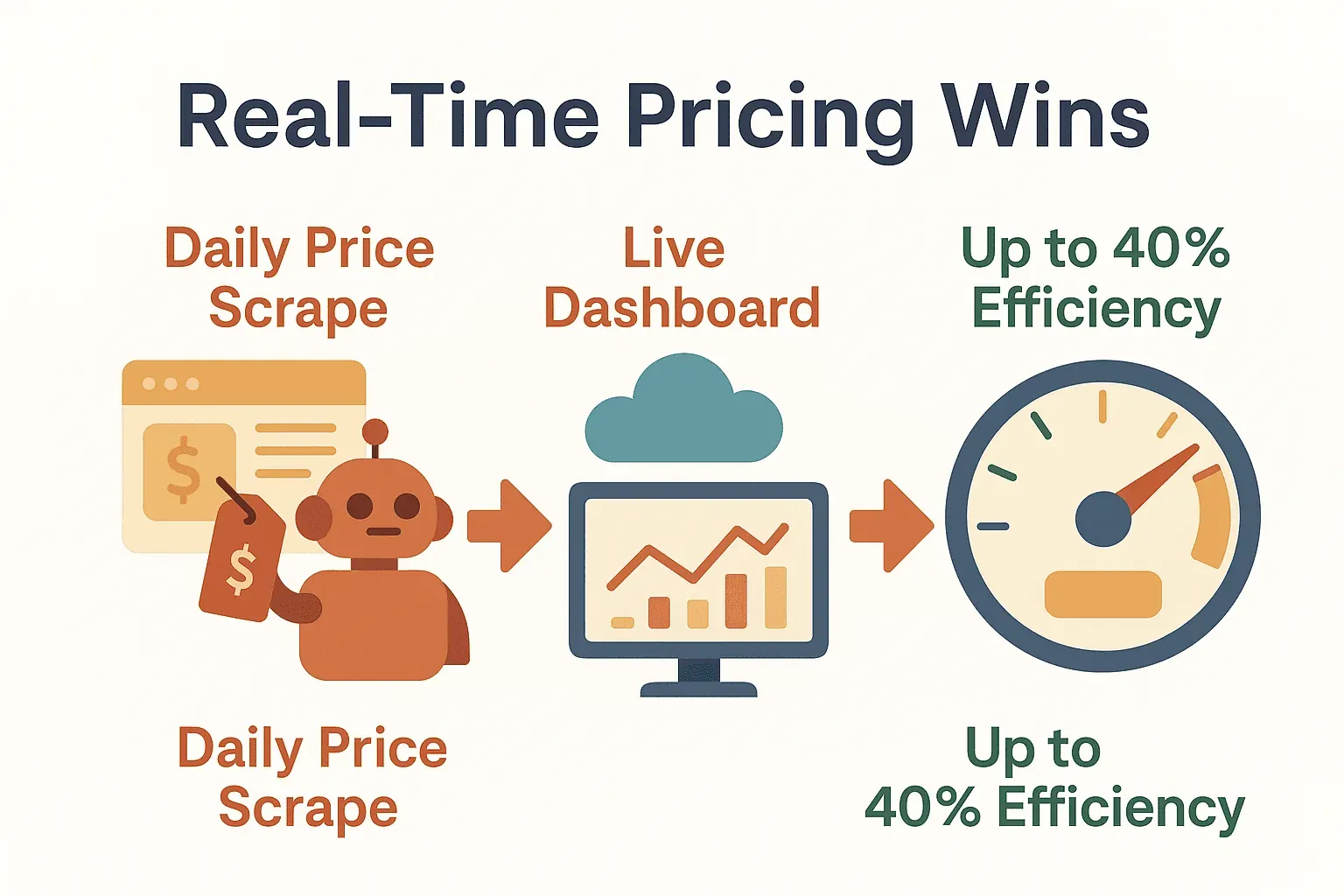
- Wettbewerbspreis-Monitoring: Scrapen Sie täglich die Preise der Konkurrenz, speisen Sie die Daten in ein Dashboard und passen Sie Ihre Preisstrategie in Echtzeit an. Teams, die statt manueller Workflows KI-gestütztes Scraping einsetzen, berichten bei dieser Art wiederkehrender Wettbewerbsbeobachtung von 30–40 % Zeitersparnis.
- Markttrend-Überwachung: Sammeln Sie Bewertungen, Social-Media-Posts oder Forenkommentare. Führen Sie Sentiment-Analysen oder Keyword-Tracking durch, um aufkommende Trends zu erkennen, bevor es Ihre Wettbewerber tun (Medium).
- Immobilieninvestitionen: Scrapen Sie Angebote, Preisverläufe und Nachbarschaftsdaten von dynamischen Immobilienportalen. Analysieren Sie Vermarktungsdauer, Preisrückgänge oder Bestandsanstiege, um bessere Investitionsentscheidungen zu treffen.
- Lead-Anreicherung: Scrapen Sie Branchenverzeichnisse und ziehen Sie mit Thunderbits Unterseiten-Scraping E-Mails, Telefonnummern oder LinkedIn-Profile für jedes Unternehmen heraus. Importieren Sie die angereicherten Daten in Ihr CRM für gezielte Ansprache.
Thunderbits KI kann Daten sogar während des Scrapings kategorisieren, zusammenfassen oder übersetzen – Ihr Output ist also von Anfang an einsatzbereit für Erkenntnisse.
Was ist Data Scraping und wie funktioniert es 2025? Get Started Free
Thunderbit im Vergleich zu anderen Lösungen für dynamisches Web-Scraping
Wie schlägt sich Thunderbit gegen die Konkurrenz? Hier eine kurze Tabelle:
| Kriterium | Thunderbit (KI, No-Code) | ScraperAPI (API) | Selenium (Code-Automatisierung) |
|---|---|---|---|
| Zielgruppe | Nicht-technische Nutzer | Entwickler | Entwickler |
| Benutzerfreundlichkeit | 2 Klicks, kein Code | Erfordert Programmierung | Erfordert Programmierung |
| Handhabt dynamische Inhalte | Ja, integriert | Ja, mit Code | Ja, mit Code |
| Unterseiten/Paginierung | Automatisch, KI-gesteuert | Manuell | Manuell |
| Wartungsaufwand | Gering — KI passt sich an | Hoch — Skripte brechen | Hoch — Skripte brechen |
| Anti-Bot-Handling | Integriert, automatisch | Auf API-Ebene | Manuell |
| Export-Integrationen | Sheets, Airtable, Notion | Keine | Keine |
| Geschwindigkeit & Skalierung | Schnell, parallel in der Cloud | Hoch, API-basiert | Langsamer, ressourcenintensiv |
| Kosten | Credit-basiert, kostenlose Stufe | API-basiert | Entwicklerzeit, Infrastruktur |
Fazit: Thunderbit ist für Business-Anwender gebaut, die jetzt einen sauberen Datensatz brauchen – nicht ein Wochenende voller Skripting und Selektor-Wartung. Entwickler, die eine eigene Pipeline aufsetzen, haben ebenfalls neuere Optionen: Browser Use steuert einen echten Browser über natürliche Sprachbefehle, und Firecrawl liefert per API oder MCP LLM-fähiges Markdown – aber für die alltägliche Arbeit im Business bleibt Thunderbit der kürzeste Weg von einer JavaScript-lastigen Seite zu einer Tabelle, mit der Sie arbeiten können (Skywork.ai).
Häufige Fehler und wie Sie sie beim Scrapen dynamischer Webseiten vermeiden
Selbst mit den besten Tools lauern ein paar Stolperfallen, die Sie kennen sollten:
- Nicht auf das Laden der Inhalte warten: Achten Sie darauf, dass Ihr Scraper wartet, bis JavaScript fertig ist. Thunderbit erledigt das, aber wenn Sie einmal leere Ergebnisse sehen, probieren Sie den Browser-Modus.
- Paginierung oder Infinite Scroll ignorieren: Aktivieren Sie in Thunderbit immer die Paginierungs- oder Scroll-Einstellungen, damit Sie alle Ergebnisse erhalten – nicht nur Seite eins.
- Daten hinter Interaktionen übersehen: Manche Daten erscheinen erst nach einem Klick auf einen Tab oder Button. Nutzen Sie Unterseiten-Scraping oder machen Sie Bereiche manuell sichtbar, bevor Sie scrapen.
- Geblockt werden: Scrapen Sie nicht zu schnell oder zu viel auf einmal. Verwenden Sie Thunderbits Geplanten Scraper, um Anfragen zeitlich zu staffeln, und wechseln Sie den Modus, wenn Sie auf eine Sperre stoßen.
- Den falschen Modus verwenden: Für Seiten mit Login oder geografischen Einschränkungen nehmen Sie den Browser-Modus. Für öffentliche Jobs mit hohem Volumen ist der Cloud-Modus die bessere Wahl.
- Die Ausgabe nicht bereinigen: Prüfen und formatieren Sie Ihre Daten immer, bevor Sie sie in Business-Tools importieren. Thunderbits KI hilft schon während des Scrapings bei Formatierung und Kategorisierung.
Schnell-Checkliste für den Erfolg:
- Nutzen Sie „KI-Felder vorschlagen“ für präzise Spalten.
- Aktivieren Sie Paginierung/Scrollen, wenn nötig.
- Prüfen Sie Ihre Daten vor dem Export.
- Wählen Sie den richtigen Modus für Ihre Seite.
- Scrapen Sie verantwortungsvoll und ethisch.
Fazit & wichtigste Erkenntnisse
Dynamische Webseiten sind überall, und die wertvollsten Geschäftsdaten stecken heute hinter JavaScript, AJAX und Benutzerinteraktionen. Klassische Scraper kommen damit schlicht nicht mehr mit – sie übersehen Daten, brechen leicht und kommen an modernen Anti-Bot-Verteidigungen nicht vorbei.
Thunderbit dreht das Spiel, indem es dynamisches Web-Scraping für alle zugänglich macht. Mit KI-gestützten Feldvorschlägen, Automatisierung für Unterseiten und Paginierung sowie natürlichen Spracheingaben wechseln Sie in wenigen Minuten von einer komplexen dynamischen Seite zu einem sauberen, exportbereiten Datensatz – ohne Code, ohne Stress.
Das sollten Sie sich merken:
- Dynamische Inhalte sind der neue Standard: Nahezu jede moderne Seite nutzt sie.
- Klassische Tools stoßen an Grenzen: Sie brauchen KI und Browser-Automatisierung, um das volle Bild zu bekommen.
- Thunderbit ist für Business-Anwender gebaut: Kein Code, keine Wartung, einfach Ergebnisse.
- Der Geschäftsnutzen ist enorm: Schnellere Erkenntnisse, bessere Entscheidungen und ein echter Wettbewerbsvorteil.
Neugierig, wie einfach das Scrapen dynamischer Webseiten sein kann? Thunderbit herunterladen und bei Ihrem nächsten Projekt ausprobieren. Und für mehr Tipps, Tutorials und Deep Dives schauen Sie im Thunderbit Blog vorbei.
FAQs
1. Was ist eine dynamische Webseite, und warum ist sie schwieriger zu scrapen?
Eine dynamische Webseite lädt Inhalte erst nach dem ersten Laden der Seite, meist per JavaScript oder AJAX. Die Daten stehen also nicht im HTML-Quelltext, sodass klassische Scraper sie nicht sehen können. Sie brauchen Tools, die JavaScript ausführen und mit der Seite wie ein echter Nutzer interagieren.
2. Wie behandelt Thunderbit dynamische Inhalte anders als andere Scraper?
Thunderbit nutzt KI, um Daten so zu lesen und zu extrahieren, wie es ein Mensch tun würde, führt JavaScript aus, verarbeitet Paginierung und besucht sogar Unterseiten automatisch. Es erfordert kein Coding und passt sich an Seitenänderungen an, wodurch es bei dynamischen Seiten deutlich zuverlässiger ist.
3. Wann sollte ich in Thunderbit den Browser-Modus und wann den Cloud-Modus verwenden?
Verwenden Sie den Browser-Modus für Seiten, die Login, Personalisierung oder geografisch spezifische Inhalte erfordern. Nutzen Sie den Cloud-Modus für öffentliche Scraping-Jobs mit hohem Volumen – er ist schneller und verarbeitet viele Seiten gleichzeitig.
4. Kann Thunderbit Daten direkt in Business-Tools wie Excel oder Google Sheets exportieren?
Ja! Thunderbit ermöglicht den direkten Export nach Excel, Google Sheets, Airtable, Notion oder als CSV-/JSON-Dateien. Der Export ist immer kostenlos und sofort verfügbar.
5. Was sind die häufigsten Fehler beim Scrapen dynamischer Webseiten?
Paginierung zu übersehen, nicht auf das Laden der Inhalte zu warten, Anti-Bot-Maßnahmen zu ignorieren und den falschen Scraping-Modus zu verwenden. Thunderbits KI übernimmt das meiste davon automatisch, aber prüfen Sie Ihre Einstellungen immer doppelt und kontrollieren Sie Ihre Daten, bevor Sie sie für Geschäftsentscheidungen nutzen.
Bereit, dynamische Webseiten in Ihren nächsten Geschäftsvorteil zu verwandeln? Testen Sie Thunderbit und erleben Sie den Unterschied selbst.
Thunderbit KI-Web-Scraper für dynamische Seiten ausprobieren Get Started Free




