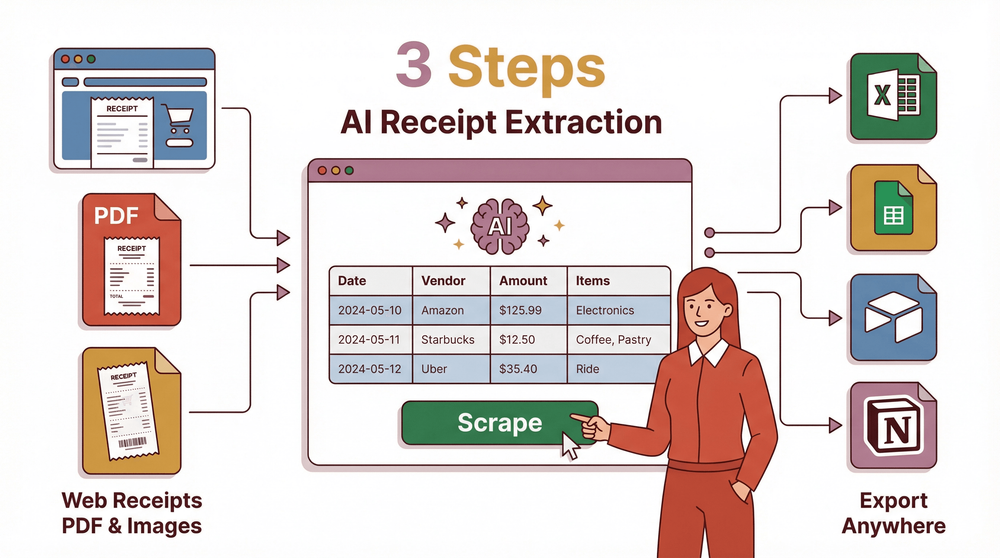
Web-Scraping klingt erst mal nach einem technischen Begriff, ist in der Praxis aber schlicht enorm praktisch. Im Kern geht es darum, die Informationen, die du brauchst, von Websites herauszuziehen – Immobilienanzeigen, Produktpreise, sogar Kommentare aus sozialen Netzwerken – und sie so in Excel zu ordnen, dass du sie bequem ansehen und auswerten kannst.
Natürlich könntest du das alles von Hand kopieren und einfügen. Aber sobald es um Hunderte oder Tausende Einträge geht, ist es mit der Effizienz vorbei. Warum also nicht die schwere Arbeit von KI-Tools erledigen lassen? Genau dafür stellen wir dir heute Thunderbit vor – ein KI-Tool, das dir genau diese Aufgabe abnimmt.
Was ist Web-Scraping?
Web-Scraping ist eine Technik, mit der sich Daten von Websites extrahieren lassen. Egal, ob du Produktdetails aus einem Onlineshop oder Mietdaten von einer Immobilienplattform zusammentragen willst – Web-Scraping automatisiert solche Aufgaben und ordnet die Daten in Tabellen, die du anschließend problemlos nach Excel importierst.
Klassischerweise gibt es zwei Wege. Der erste ist codebasiert und wird schnell zur Hürde, wenn du nicht programmierst. Der zweite setzt auf No-Code-Web-Scraper wie Bardeen AI Pricing, deren Einrichtung allerdings ihre Tücken hat. Solche Tools bringen oft Vorlagen für bekannte Seiten wie Amazon.com mit, doch im Alltag brauchst du Daten meist von ganz unterschiedlichen Websites – Verzeichnissen, Shopify-Stores und Ähnlichem. Für so vielfältige und komplexe Seiten ist KI beim Web-Scraping schlicht die klügere Wahl.
Warum KI zum Scrapen von Website-Daten verwenden?
Mit KI Website-Daten zu scrapen ist der intelligentere und effizientere Weg. KI-Tools erkennen Datenstrukturen und Muster auf Webseiten von selbst. Sie lesen die Seite und geben direkt strukturierte Daten aus – damit kommen sie mit dynamischen Inhalten zurecht und passen sich an Layout-Änderungen an, und das alles in kürzester Zeit und mit präzisen Ergebnissen. Technisches Vorwissen ist dafür nicht nötig: Ein paar Klicks genügen, und du kannst die gescrapten Daten direkt nach Excel, Notion oder Airtable übernehmen und weiterverarbeiten. Thunderbit ist genau so ein KI-Web-Scraper – schauen wir uns seine Funktionen und die Bedienung im Detail an.
KI für Web-Scraping ausprobieren
Probier es aus! Du kannst klicken, erkunden und den Ablauf direkt mitverfolgen.
Thunderbit vorstellen – der KI-Web-Scraper
Daten von jeder Website mit KI extrahieren Get Started Free
Hier kommt unser heutiger Star: Thunderbit. Ein cleverer KI-Web-Scraper, der sowohl bekannte Seiten über vorgefertigte Scraper als auch kompliziertere Seiten über Benutzerdefinierte Anweisungen abdeckt – und damit ganz unterschiedliche Anforderungen erfüllt.
- Vorgefertigter Web-Scraper Thunderbit bringt vorgefertigte Web-Scraper mit, die eigens dafür gebaut sind, Daten von bekannten Websites wie Amazon, Zillow und X (ehemals Twitter) zu extrahieren. Wähle einfach eine Vorlage, und mit wenigen Klicks scrapst du Website-Daten nach Excel.

- Benutzerdefinierte Anweisungen
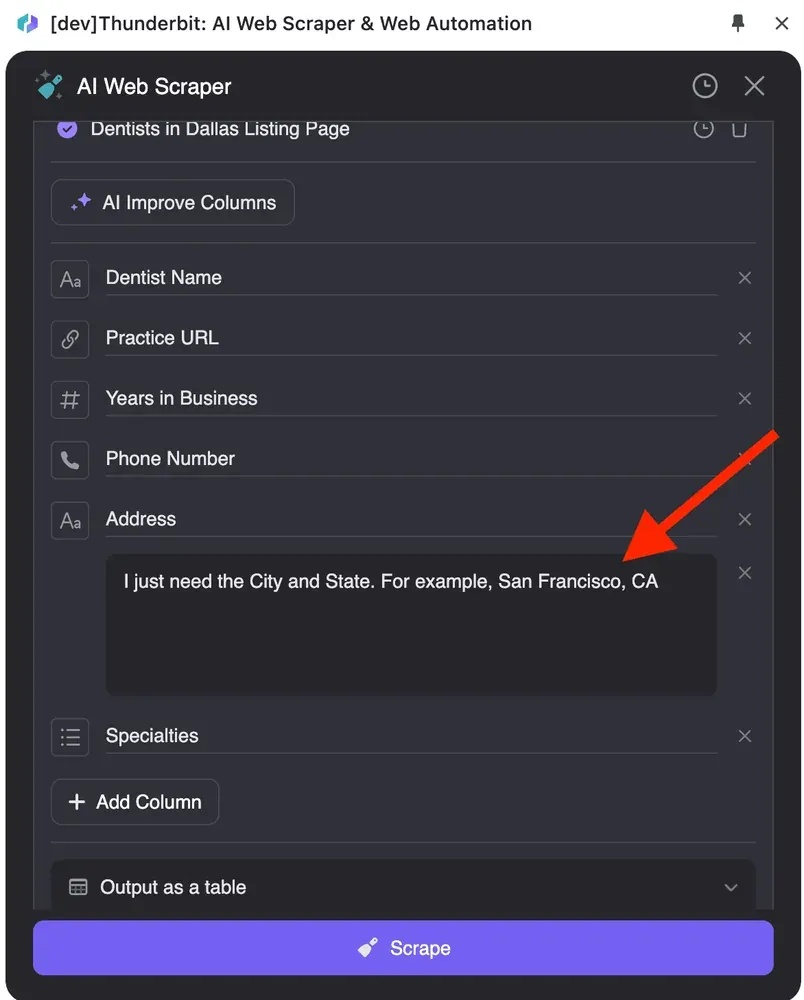
Bei komplexeren Websites legst du mit der Funktion Detaillierte Spaltenanweisungen von Thunderbit genau fest, was du scrapen willst. Brauchst du aus einer Adresse zum Beispiel nur Stadt und Bundesland, kannst du das so vorgeben: „Ich brauche nur Stadt und Bundesland. Zum Beispiel San Francisco, CA.“ Die exportierten Daten entsprechen dann exakt deiner Vorgabe.
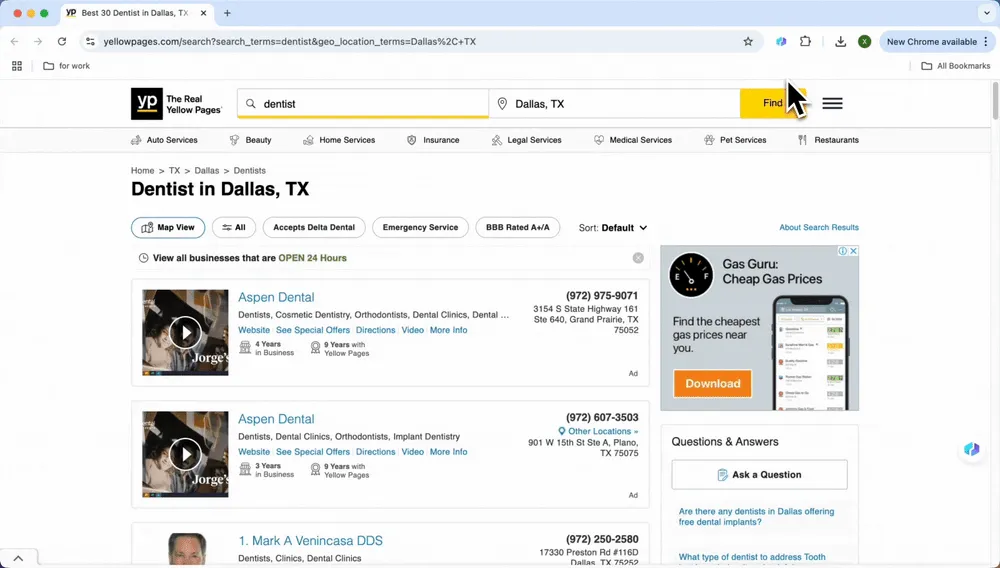
Die Schritt-für-Schritt-Anleitung, um Daten von Websites nach Excel zu scrapen
Beliebte Websites scrapen (Amazon, Zillow, Twitter, Instagram usw.)
So scrapst du mit Thunderbit Daten von Websites und exportierst sie nach Excel.
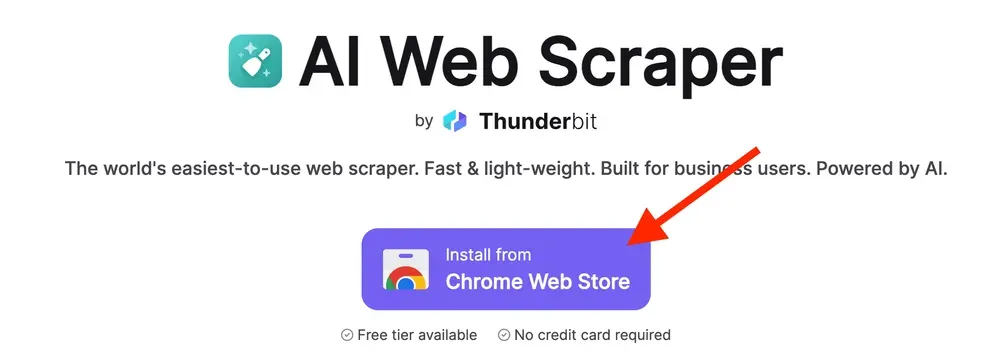
- Thunderbit einrichten
Geh auf die Thunderbit Website und füge es als Chrome-Erweiterung hinzu.
- Scrapen
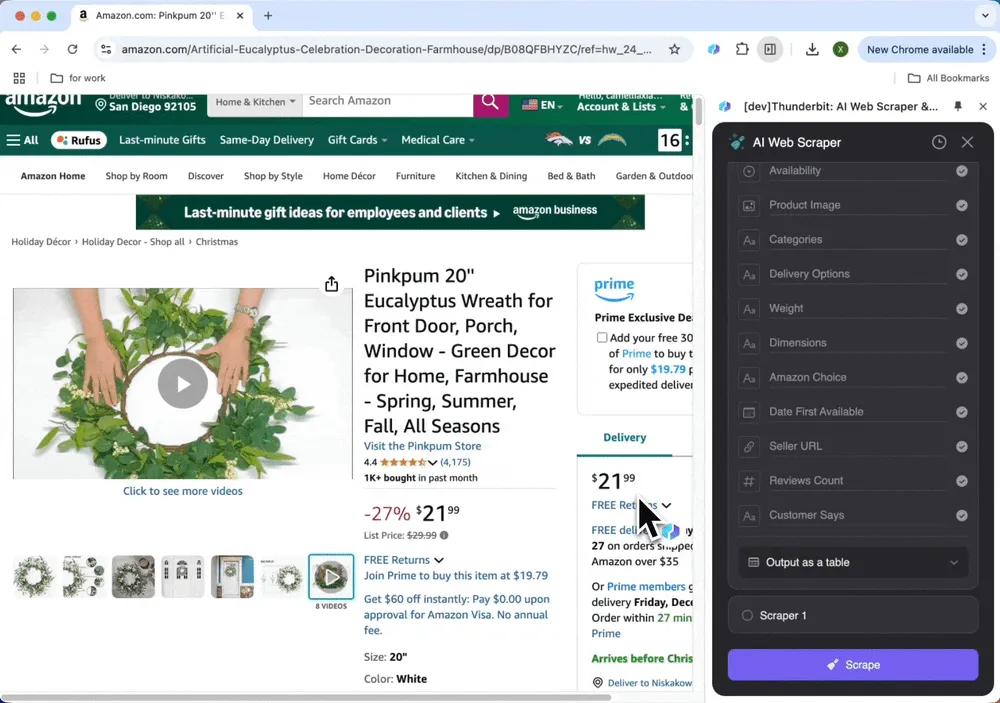
Öffne die Website, die du scrapen willst, zum Beispiel Amazon oder Zillow. Die vorgefertigte Vorlage taucht automatisch auf, und du klickst nur noch auf „Scrapen“. Die KI erkennt die nützlichen Informationen auf der Seite, etwa Produktpreise und -namen.

- Ausgabeformat wählen
Such dir nach dem Scrapen dein Exportformat aus, zum Beispiel Excel, um die Daten bequem zu ordnen. Du kannst sie genauso gut in Google Sheets kopieren und einfügen.
Jede Website scrapen
Und wenn die Website, die du scrapen willst, gar nicht in der Vorlagenliste steht? Kein Problem – dafür gibt es die Funktion Benutzerdefinierte Anweisungen von Thunderbit mit flexiblen Anpassungen:
- KI-Scraper-Vorlage einrichten
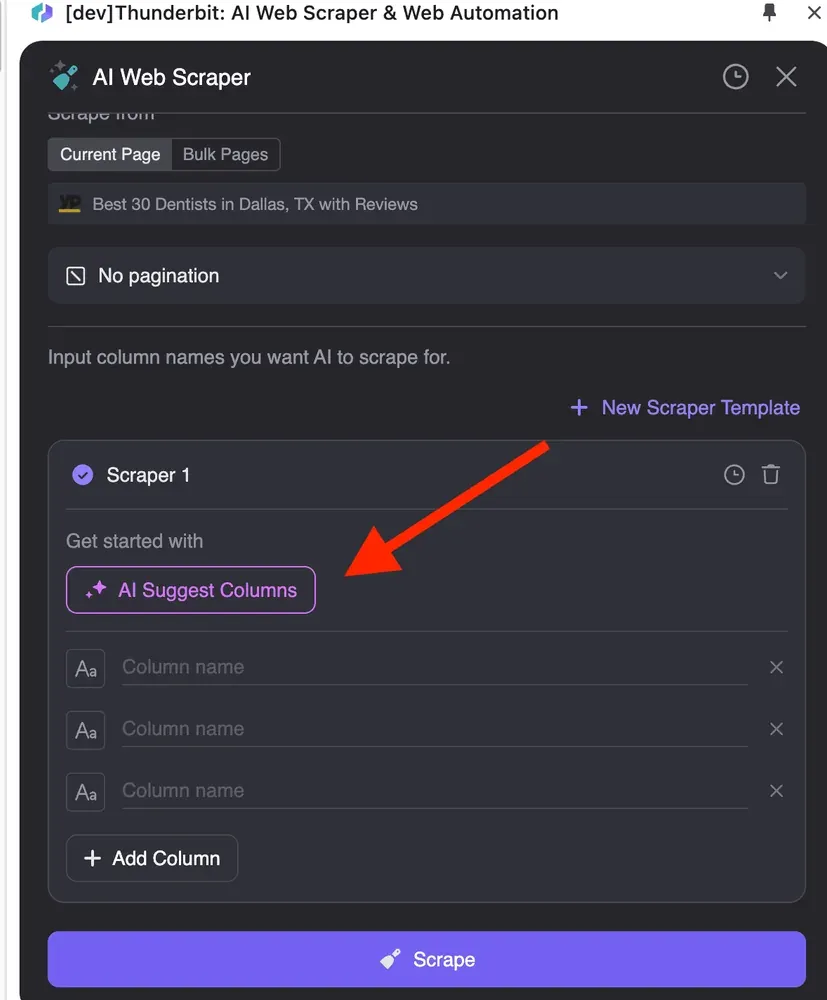
Klick auf „KI-Spalten vorschlagen“, und die KI liest die gesamte Website aus und extrahiert automatisch Spalten wie Produktpreise, Beschreibungen und Bewertungen.
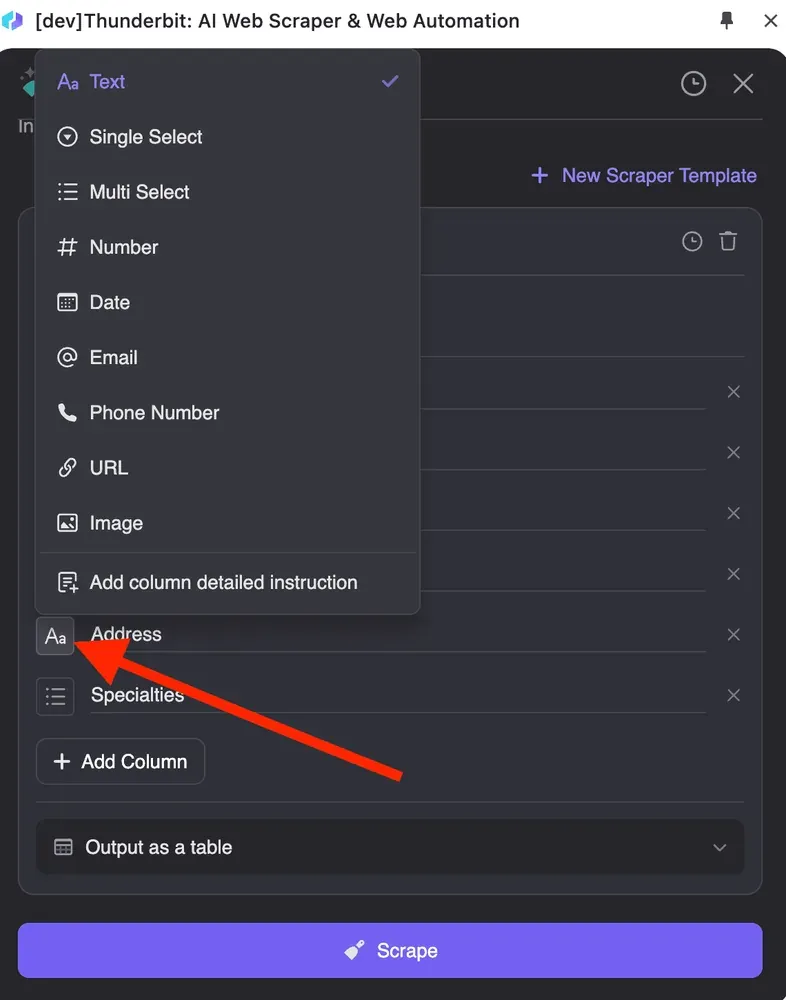
Gefallen dir die von der KI vergebenen Spaltennamen nicht, passt du das Datenformat jeder Spalte an – etwa Zahlen, Datumsangaben, Text sowie Einzel- oder Mehrfachauswahlen.
Über „Detaillierte Spaltenanweisung hinzufügen“ ergänzt du außerdem weitere Beschreibungen und stellst so sicher, dass die KI deine Anforderungen genau trifft. Gib zum Beispiel „Ich brauche nur Stadt und Bundesland. Zum Beispiel San Francisco, CA.“ ein – und die exportierten Daten liegen im gewünschten Format vor.
- Mit deiner Tabelle verbinden
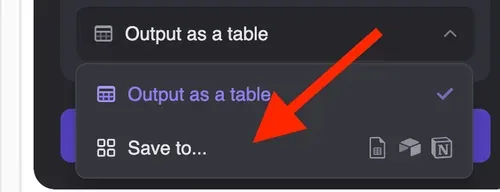
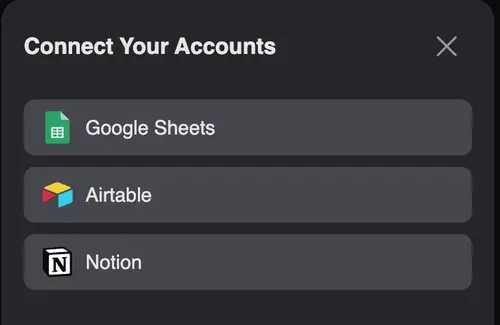
Sind die Daten gescrapt, klickst du auf „CSV herunterladen“, um sie direkt nach Excel zu importieren. Alternativ wählst du „Speichern unter…“, um die Ergebnisse mit Notion, Airtable, Google Sheets und weiteren Tools zu synchronisieren und so leicht darauf zuzugreifen.
Anwendungsfälle für Thunderbit
Lead-Generierung
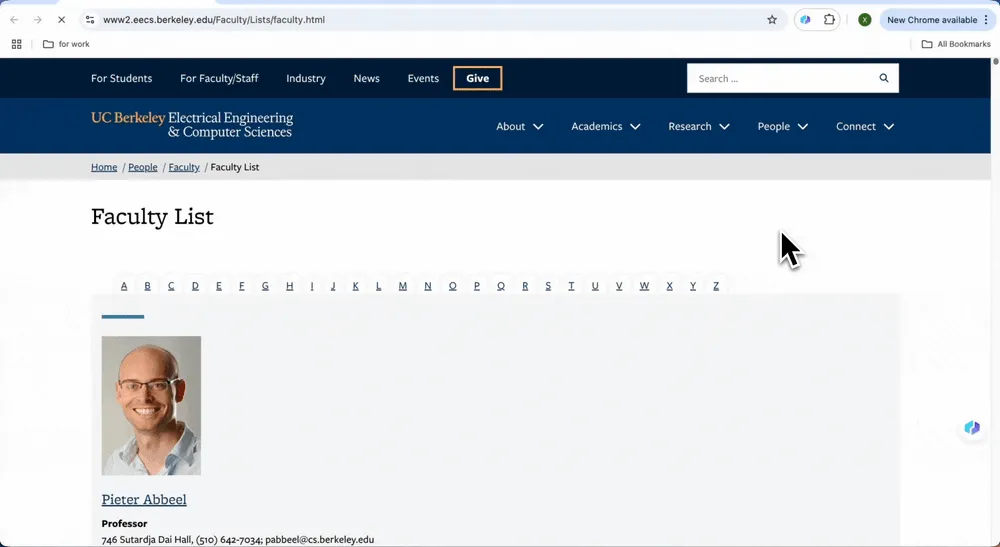
Stell dir vor, du arbeitest bei einem Anbieter für Bildungssoftware und musst Kontaktdaten von Hochschuldozenten zusammentragen, um dein Produkt zu bewerben. Fakultätswebsites haben selten passende Vorlagen – genau hier spielt Thunderbits automatisches Scraping seine Stärke aus. In nur zwei Schritten scrapst du Daten von Websites nach Excel und fütterst damit deine Lead-Generierung. So extrahierst du beispielsweise Informationen über Professoren:
- UC-Berkley-Fakultätsliste mit Thunderbit scrapen: Öffne die Seite, die du scrapen willst, und starte Thunderbit. Mit einem Klick auf „KI-Spalte vorschlagen“ liest die KI die Webseite und erkennt automatisch die benötigten Spalten, etwa Namen der Professoren, E-Mails und Forschungsbereiche.
- Daten exportieren: Klick auf „Scrapen“, und Thunderbit zieht die Daten nach den festgelegten Spaltennamen. Über „CSV herunterladen“ holst du die Daten direkt nach Excel, oder du kopierst sie in dein Google Sheet.
E-Commerce
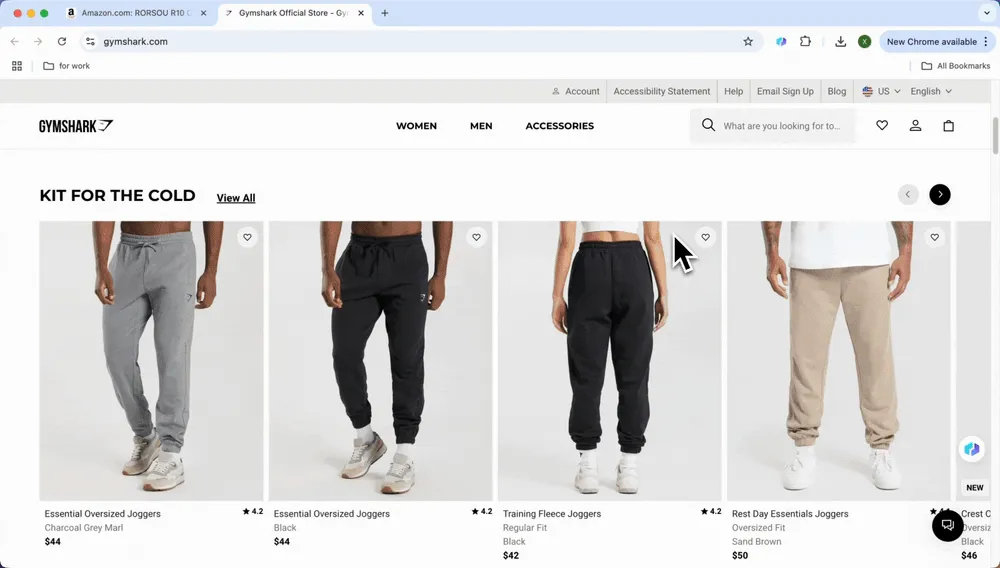
Wer im E-Commerce verkauft, muss Preise und Produktdetails der Konkurrenz in Echtzeit im Blick behalten. Scrape Produktinformationen aus Amazon oder Shopify Stores – Preise, Verfügbarkeit, Bewertungen –, um Markttrends im Handumdrehen zu analysieren. Im E-Commerce treffen dabei zwei Fälle aufeinander: große Shopping-Plattformen wie Amazon, für die du vorgefertigte Vorlagen mit Ein-Klick-Extraktion nutzt, und die bunte Welt der Shopify-Stores, für die sich die Benutzerdefinierten Anweisungen anbieten.
- Amazon
Öffne Amazon.com, klick auf die Produktseite, die du scrapen willst, und schon erscheint automatisch das Symbol für die vorgefertigte Vorlage – inklusive Amazon-SKU-Details-Scraper und Amazon-SKU-Bewertungs-Scraper. Wähle den gewünschten Typ aus und klick auf „Scrapen“.
- Shopify-Stores
Bei Shopify-Stores mit ihren unterschiedlichen Oberflächen greifst du zur KI-gestützten Funktion Benutzerdefinierte Anweisungen. Öffne die Seite des Shopify-Stores, die dich interessiert, klick oben rechts auf das Thunderbit-Plugin-Symbol, starte Thunderbit und anschließend „KI-Spalten vorschlagen“. Die KI erkennt automatisch die Daten, die du brauchst: Produktnamen, Preise, Bewertungen und so weiter.
Danach klickst du auf „Scrapen“, um die Daten nach Excel zu holen. Über „Mit Überschriften kopieren“ oder „Ohne Überschriften kopieren“ fügst du die Daten direkt in Excel ein.
Immobilien
Als Makler oder Investor musst du Immobilienangebote aus verschiedenen Regionen ordnen. Für beliebte Immobilienseiten wie Zillow nutzt du vorgefertigte Vorlagen mit Ein-Klick-Extraktion. Für Seiten von Immobilienunternehmen wie Equity Apartments bietet sich die Funktion Benutzerdefinierte Anweisungen an.
- Zillow
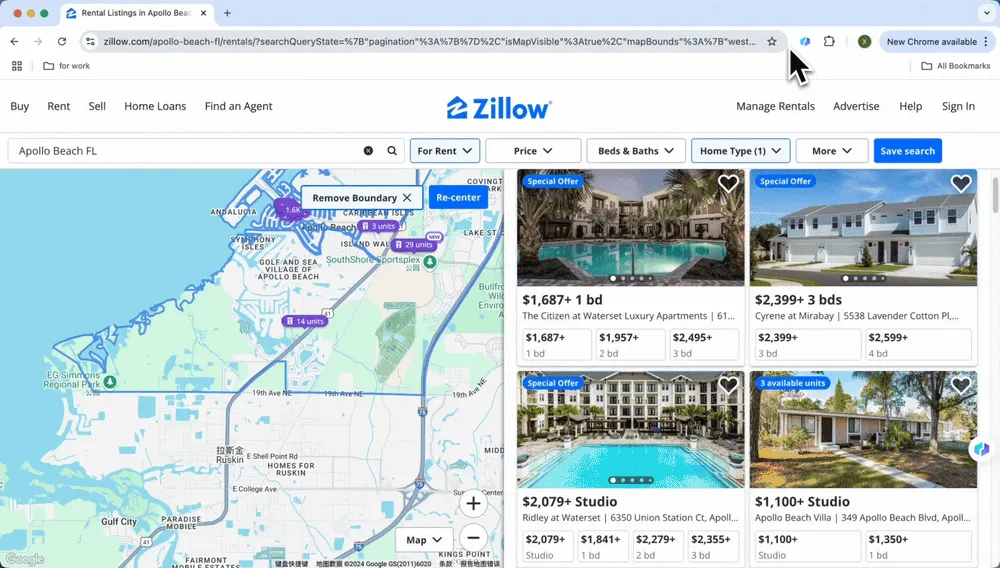
Für große, bekannte Websites hat Thunderbit vorgefertigte Vorlagen mit umfangreichen Spaltennamen wie Stadt, Bundesland, Preis, Adresse und mehr erstellt – die Datentabelle ist entsprechend detailliert. Mit Thunderbits vorgefertigter Vorlage scrapst du Zillow-Immobiliendaten und ordnest sie übersichtlich und effizient in ein Excel-Tabellenblatt. Wie im Bild zu sehen, öffnest du einfach Zillow, suchst nach den gewünschten Informationen, und Thunderbit blendet automatisch das Wissensfeld „Vorgefertigte Vorlage verwenden“ ein. Ein Klick auf Bestätigen, und schon entstehen umfangreiche Daten.
- Equity Apartments
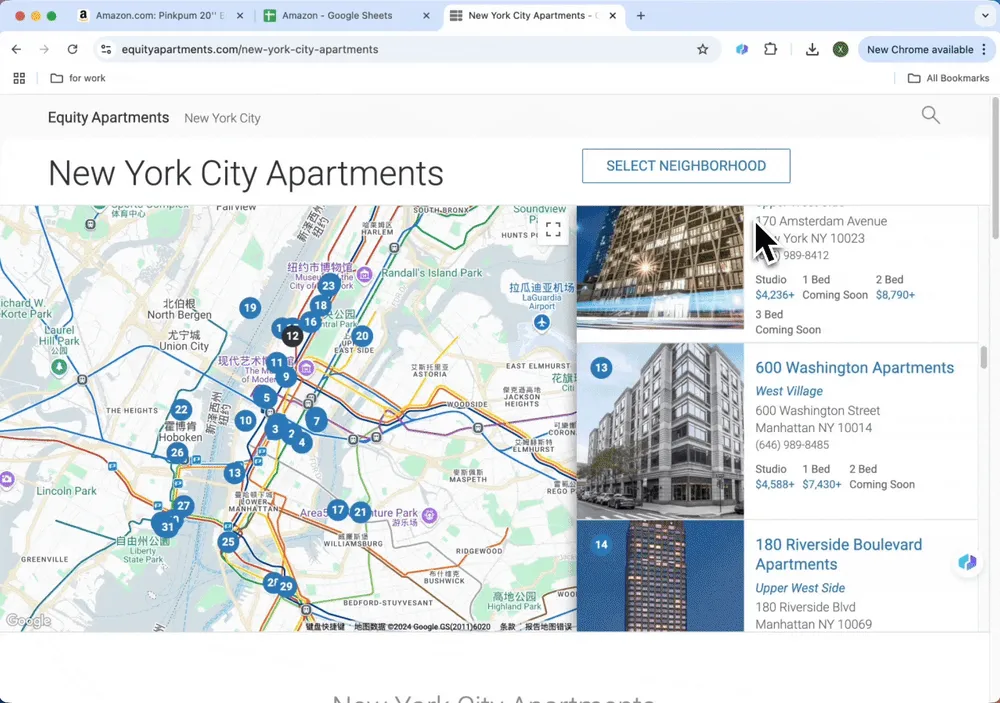
Seiten von Immobilienunternehmen aktualisieren ihre neuesten Angebote oft, doch jede Unternehmensseite ist anders aufgebaut, und manchmal stehen dort nur ein paar Dutzend Inserate. In so einem Fall lohnt sich ein herkömmlicher Web-Scraper kaum, weil die Einrichtung länger dauert, als die Daten einfach von Hand nach Excel zu kopieren. Genau deshalb ist der KI-Web-Scraper hier das beste Werkzeug: Mit nur zwei Klicks ziehst du die Inserate von der Website.
-
KI wählt die zu scrappenden Datennamen aus: Öffne die Website, die du scrapen musst, klick auf KI Web Scraper und dann auf KI-Spalten vorschlagen. Die KI liest die gesamte Seite und erzeugt Vorschläge für Spaltennamen wie Wohnungsname, Adresse, Telefonnummer und so weiter.
-
Auf Scrapen klicken: Stehen die Spalten fest, klickst du auf „Scrapen“. Sobald die Daten erzeugt sind, holst du sie über „CSV herunterladen“ nach Excel. Oder du nutzt „Mit Überschriften kopieren“ bzw. „Ohne Überschriften kopieren“, um die Daten direkt in Excel einzufügen.
Tipps zur Nutzung von Thunderbit
Ein paar Tipps, mit denen du Thunderbit noch effizienter nutzt:
- KI-Spalten vorschlagen
Du willst eine Webseite ohne Vorlage scrapen, weißt aber nicht, wie du die Daten gliedern sollst? Kein Problem – das übernimmt „KI-Spalten vorschlagen“. Öffne die Webseite, die du scrapen willst, klick auf KI Web Scraper und dann auf KI-Spalten vorschlagen. Thunderbit liest die gesamte Seite und empfiehlt automatisch passende Datenspalten wie Preis, Datum und Adresse – das spart dir die manuelle Einrichtung weitgehend.
Wenn dir das Ergebnis von „KI-Spalten vorschlagen“ nicht zusagt, passt du die Datenspalten manuell an: Spaltennamen ändern, Leseformat anpassen. Das Datenformat reicht von Zahlen über Text und Einzel- oder Mehrfachauswahlen bis zu Bildern. Du kannst zudem detaillierte Spaltenanweisungen ergänzen, Befehle eingeben und der KI deine konkreten Anforderungen mitteilen. Sie extrahiert dann genau die Daten nach deinen Vorgaben.
- Integration mit Notion, Airtable, Google Sheets
Exportierte Daten lassen sich mit oder ohne Überschriften kopieren, sodass du sie direkt in Excel einfügst. Darüber hinaus arbeitet Thunderbit mit anderen Tools zusammen und synchronisiert gescrapte Daten nahtlos mit Produktivitätstools wie Notion und Airtable – ideal für langfristige Projekte oder die Arbeit im Team.
Wer die Daten lieber privat nutzt, öffnet die exportierten Daten einfach direkt in Google Sheets.
- PDF scrapen
Neben gewöhnlichen Webdaten erkennt Thunderbit auch PDF-Dateien im Web. PDFs wirken oft sauber strukturiert, enthalten in Wahrheit aber ganz unterschiedliche Datentypen wie Text, Tabellen und Bilder. Ein herkömmlicher PDF-Scraper kann da kompliziert werden. Mit Thunderbit wird das Extrahieren von Daten aus PDFs dagegen kinderleicht. Wie ich in meinem Artikel So scrapest du Daten aus PDF mit KI beschrieben habe, holst du mit Thunderbit auch Daten aus PDFs im Web nach Excel.
Schluss mit dem mühsamen manuellen Sortieren von Daten. Ob bekannte Seite wie Amazon oder Zillow oder eine Nischen-Webseite – Thunderbit bringt die Zeilen meist mit wenigen Klicks nach Excel. Nicht jede Website im offenen Web lässt sich perfekt verarbeiten; stark gegen Bots abgesicherte Seiten und solche, die eine angemeldete Sitzung verlangen, brauchen weiterhin etwas Einrichtung. Aber für den Alltagsfall „Ich will diese Tabelle einfach in einer Tabelle haben“ gibt es 2026 kaum einen direkteren Weg.
Thunderbit KI-Web-Scraper ausprobieren
FAQs
- Kann ich mit Thunderbit Daten von jeder Website scrapen?
Ja, mit der Funktion für benutzerdefinierte Anweisungen scrapst du mit Thunderbit Daten von jeder Website. Du legst genau fest, welche Daten du extrahieren willst, und die KI erzeugt die passende Ausgabe.
- Welche Datenarten kann ich mit Thunderbit scrapen?
Du kannst verschiedene Datentypen scrapen, darunter Produktnamen, Preise, Beschreibungen, Kontaktinformationen und mehr. Thunderbits KI schlägt dir auf Basis des Website-Inhalts passende Spalten vor.
- Wie kann ich die gescrapten Daten exportieren?
Nach dem Scrapen exportierst du die Daten ganz einfach in Formaten wie CSV oder direkt nach Excel. Thunderbit synchronisiert die gescrapten Daten zudem mit Tools wie Notion oder Airtable für die weitere Analyse.
- Brauche ich Programmierkenntnisse, um Web-Scraping-Tools zu verwenden?
Nein — Thunderbit ist das einzige Tool, das in diesem Leitfaden von Anfang bis Ende vorgestellt wird, und es ist so gebaut, dass du es ohne Code nutzt. „KI-Spalten vorschlagen“ wählt die Felder für dich aus, und das Feld für benutzerdefinierte Anweisungen versteht ganz normales Englisch. Wagst du dich doch einmal an ältere No-Code-Tools wie Octoparse, ParseHub oder browserbasierte Web Scraper, hilft ein Grundverständnis des Seitenaufbaus (Listen, Tabellen, Seitennummerierung) zwar weiter, ist für dieses Tutorial aber nicht nötig.
- Welche Anwendungsfälle gibt es für Web-Scraping mit Thunderbit?
Typisch sind Lead-Generierung (zum Beispiel das Extrahieren von Fakultätsinformationen von Universitätswebsites), Preisbeobachtung im E-Commerce (zum Beispiel das Verfolgen von Wettbewerbern auf Amazon) und die Erfassung von Immobiliendaten (zum Beispiel das Sammeln von Immobilienanzeigen von Zillow).
Mehr erfahren
- So scrapest du jede Website mit KI
- Die besten E-Mail-Scraper im Jahr 2026
- So scrapest du Daten aus PDF mit KI
- Die besten Web-Scraper-Tools und Software im Jahr 2026
- Der einfachste Weg, eine Website nach Excel zu scrapen
KI-Web-Scraper ausprobieren Get Started Free




