
Niemand wacht morgens mit dem Wunsch auf, den Arbeitstag mit dem Kopieren von Leads aus einer Website in Salesforce zu verbringen. Genau das war für Vertriebs- und Operations-Teams aber jahrelang Alltag – wertvolle Zeit ging verloren, Tippfehler schlichen sich ein, und manchmal kühlten heiße Leads ab, bevor überhaupt jemand zum Hörer griff. Wie sehr langsame Lead-Reaktionen Deals scheitern lassen, habe ich oft genug selbst miterlebt. Tatsächlich liegt die durchschnittliche Reaktionszeit auf einen Lead bei rund 47 Stunden, und nur 27 % aller Leads werden überhaupt kontaktiert. Der entscheidende Punkt dabei: Wer innerhalb einer einzigen Minute nachfasst, erzielt fast 5× mehr Conversions.
Deshalb ist die Automatisierung der Web-to-Lead-Erfassung so wichtig. Ich zeige Ihnen genau, was Salesforce Web to Lead ist, wie Sie es Schritt für Schritt einrichten (mit Tipps aus der Praxis), wie Sie Formulare gestalten, die tatsächlich konvertieren, und wie KI-Tools wie Thunderbit Ihre Lead-Erfassung auf ein ganz neues Niveau heben – keine manuelle Eingabe mehr, keine verpassten Chancen mehr.
Was ist Salesforce Web to Lead und wie funktioniert es?
Mit KI Daten von jeder Website extrahieren Get Started Free
Salesforce Web to Lead ist eine integrierte Funktion, mit der sich Website-Formulare automatisch in Salesforce-Leads umwandeln lassen – ganz ohne Copy-and-paste. Sie erstellen in Salesforce ein HTML-Formular, betten es in Ihre Website ein, und sobald jemand es ausfüllt, gehen die Informationen direkt als neuer Lead-Datensatz an Ihr CRM (SalesforceBen). Das ist ein gewaltiger Fortschritt gegenüber der alten Methode, Anfragen per E-Mail oder Tabellen zu sammeln und anschließend von Hand in Salesforce einzutragen.
Jeder eingehende Lead wird also automatisch erfasst, sauber strukturiert und einsatzbereit an Ihr Vertriebsteam weitergeleitet.
So funktioniert es:
- Ein Besucher füllt Ihr Website-Formular aus.
- Das Formular sendet die Daten per POST direkt an Salesforce.
- Sofort wird ein neuer Lead-Datensatz angelegt, der Zuordnungsregeln, automatische Antworten und Workflows auslöst.
Keine Engpässe mehr und keine ungeklärte Frage mehr, ob sich überhaupt jemand um einen Lead gekümmert hat.
Warum die Web-to-Lead-Integration für Vertriebs- und Operations-Teams wichtig ist
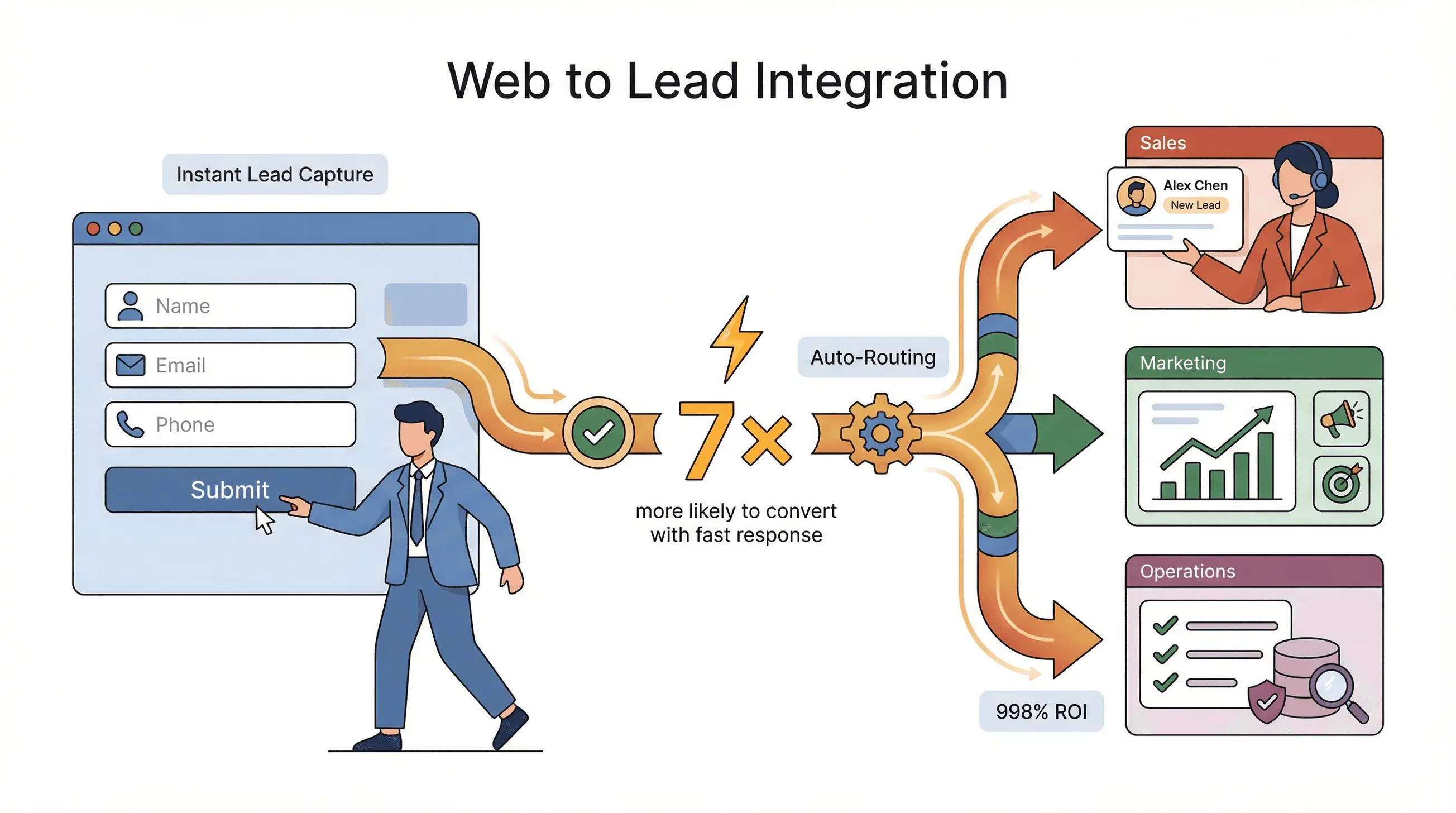 Der ROI ist hier handfest. Wer die Web-to-Lead-Erfassung automatisiert, profitiert von:
- Schnelleren Lead-Reaktionen: Unternehmen, die innerhalb einer Stunde antworten, führen 7× häufiger sinnvolle Verkaufsgespräche.
- Weniger Fehlern: Manuelle Eingaben sind berüchtigt für Tippfehler, Duplikate und fehlende Informationen. Automatisierung stellt sicher, dass jedes Feld jedes Mal erfasst wird.
- Besserem Follow-up: Leads werden sofort an den richtigen Ansprechpartner oder die richtige Warteschlange weitergeleitet, sodass niemand durchrutscht.
Im direkten Vergleich sieht das so aus:
| Aspekt | Manuelle Eingabe | Salesforce Web to Lead | KI-gestützt (Thunderbit) |
|---|---|---|---|
| Geschwindigkeit | Langsam (Ø 47 Std. Reaktionszeit) | Sofortige Lead-Erstellung | Sofortig, plus geplantes Scraping |
| Genauigkeit | Fehleranfällig, fehlende Felder | Strukturiert, aber begrenzte Validierung | KI bereinigt, labelt und reichert Daten an |
| Ressourcenbedarf | Hoch (Zeitaufwand, Burnout-Risiko) | Mittel (Einrichtung, danach wenig Pflege) | Gering (KI übernimmt Mapping, Validierung, Export) |
| Skalierbarkeit | Begrenzt durch menschliche Kapazität | Bis zu 500 Leads/Tag | Cloud-basiert, Tausende Leads auf einmal |
Anwendungsfälle:
- Vertrieb: Sofortige, vorqualifizierte Leads aus Web-Kampagnen.
- Marketing: End-to-End-Kampagnen-Tracking (von der Lead-Quelle bis zum CRM-Ergebnis).
- Operations: Einheitliche Dateneingabe, weniger Zeit für Bereinigung.
Ein Salesforce-Kunde verdreifachte seine Lead-Generierung, nachdem Web to Lead aktiviert wurde, und ein anderer berichtete nach der Einführung von CRM- und Web-to-Lead-Automatisierung von einem ROI von 998 %.
Web to Lead vs. klassische Vertriebsprozesse: Was ist der Unterschied?
Der Unterschied lässt sich an einem Vorher-nachher-Beispiel festmachen:
Vorher (klassisch):
- Ein Besucher füllt ein allgemeines Formular aus oder schreibt Ihrem Team eine E-Mail.
- Jemand (meist ein Sales Admin oder ein Vertriebsmitarbeiter) trägt die Informationen manuell in Salesforce ein.
- Es gibt Verzögerungen – mal Stunden, mal Tage.
- Tippfehler, fehlende Felder und doppelte Einträge sind an der Tagesordnung.
- Leads kühlen ab, und das Marketing kann nicht nachvollziehen, welche Kampagnen funktioniert haben.
Nachher (Web to Lead):
- Das Formular sendet direkt an Salesforce.
- Ein Lead-Datensatz wird sofort erstellt und per Zuordnungsregeln weitergeleitet.
- Vertriebsmitarbeiter werden umgehend benachrichtigt und können nachfassen, solange der Lead noch heiß ist.
- Die Daten sind konsistent, vollständig und reportingbereit.
Der gesamte Prozess läuft damit schneller, präziser und zuverlässiger ab.
Schritt-für-Schritt-Anleitung: So erstellen Sie manuell ein Salesforce-Web-to-Lead-Formular
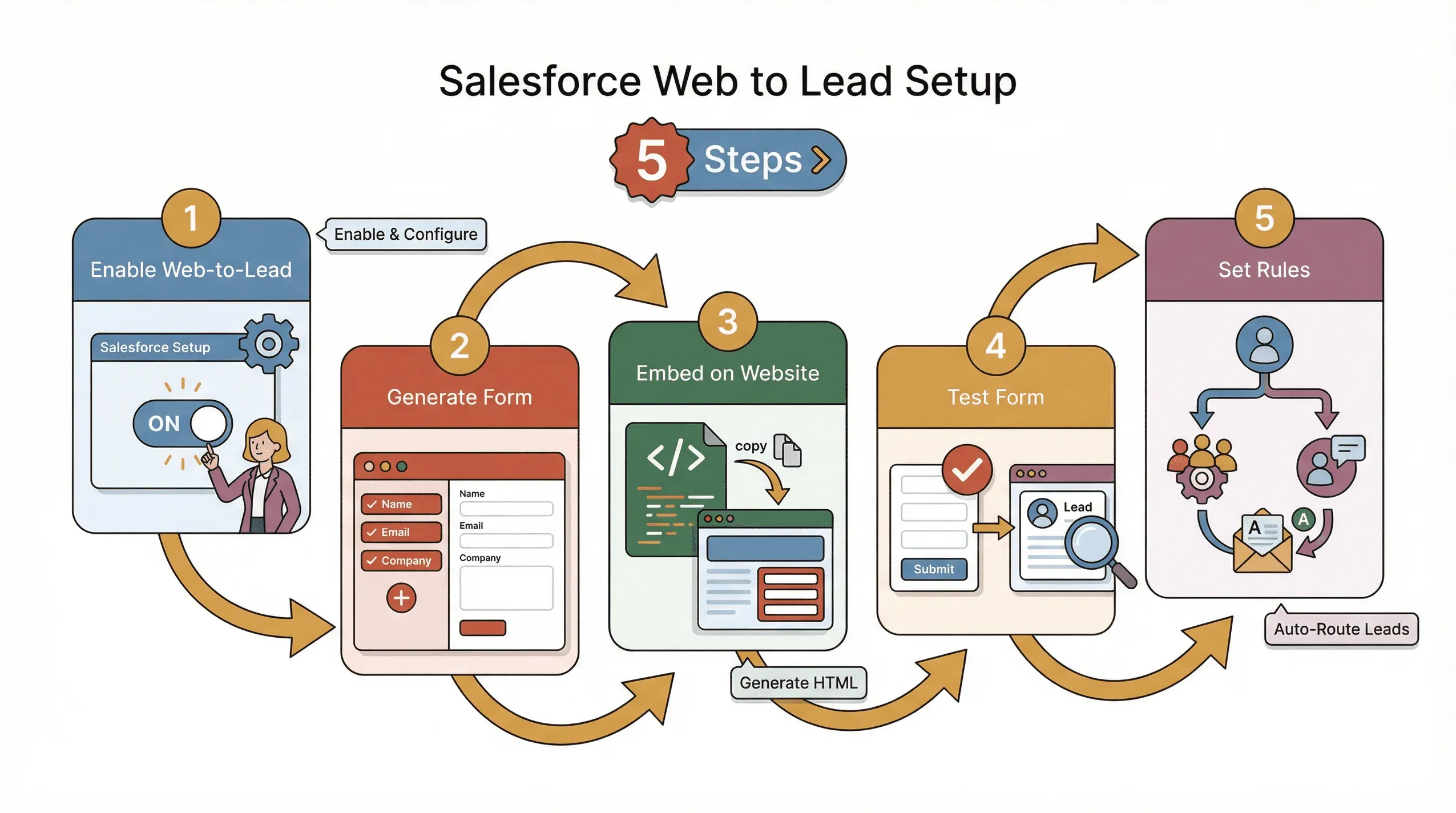 So erstellen Sie ein Salesforce-Web-to-Lead-Formular Schritt für Schritt:
-
Web to Lead in Salesforce aktivieren
- Melden Sie sich als Administrator an.
- Gehen Sie zu Setup und suchen Sie nach „Web-to-Lead“.
- Aktivieren Sie Web-to-Lead aktivieren.
- (Optional) Aktivieren Sie reCAPTCHA erforderlich als Spam-Schutz.
- Wählen Sie einen Standard-Lead-Ersteller und eine Standard-Antwortvorlage für automatische E-Mails.
- Klicken Sie auf Speichern.
-
Das Web-to-Lead-Formular generieren
- Klicken Sie auf derselben Seite auf Web-to-Lead-Formular erstellen.
- Wählen Sie aus, welche Lead-Felder enthalten sein sollen (Name, E-Mail, Unternehmen usw.).
- Verschieben Sie die Felder von „Verfügbar“ nach „Ausgewählt“.
- Geben Sie eine Rückgabe-URL ein (die Dankeseite nach dem Absenden).
- Wenn Sie reCAPTCHA verwenden, tragen Sie Ihre Google-reCAPTCHA-Schlüssel ein.
- Klicken Sie auf Generieren – Salesforce erstellt den HTML-Code für Ihr Formular.
-
Das Formular in Ihre Website einbetten
- Kopieren Sie den HTML-Snippet.
- Fügen Sie ihn in Ihre Landingpage oder Kontaktseite ein.
- Stellen Sie sicher, dass die Seite öffentlich erreichbar ist.
-
Das Formular testen
- Senden Sie einen Test-Lead ab.
- Prüfen Sie in Salesforce, ob ein neuer Lead-Datensatz mit den richtigen Feldern erscheint.
- Beheben Sie eventuelle Fehler (Salesforce enthält Debug-Kommentare im HTML).
-
Zuordnungsregeln und automatische Antworten einrichten
- Definieren Sie in Salesforce Setup Lead-Zuordnungsregeln, um neue Leads an die richtige Vertriebswarteschlange oder den richtigen Benutzer zu leiten.
- Richten Sie Auto-Response-Regeln ein, damit Interessenten sofort eine Bestätigungs-E-Mail erhalten.
Felder zuordnen und Lead-Zuordnungsregeln einrichten
- Feldzuordnung: Die Felder, die Sie im Formular-Builder auswählen, werden anhand ihres API-Namens direkt den Salesforce-Lead-Feldern zugeordnet. Benutzerdefinierte Felder legen Sie am besten zuerst in Salesforce an und nehmen sie dann ins Formular auf.
- Zuordnungsregeln: Verwenden Sie Kriterien wie Region, Produktinteresse oder Kampagnenquelle, um Leads automatisch weiterzuleiten.
- Auto-Response: Senden Sie jedem neuen Lead eine personalisierte E-Mail, die den Eingang bestätigt und Erwartungen setzt.
Profi-Tipp: Testen Sie Ihr Formular sowohl auf dem Desktop als auch auf dem Mobilgerät und verwenden Sie für jedes Feld aussagekräftige Bezeichnungen.
Web to Lead mit KI-Tools wie Thunderbit optimieren
Manuelles Mapping und die Feldauswahl können nach wie vor mühsam sein, vor allem bei komplexen Formularen oder wenn Daten aus mehreren Quellen zusammenlaufen sollen. Genau dafür gibt es Thunderbit.
Thunderbit ist eine KI-gestützte Chrome-Erweiterung für Web-Scraping, die:
- Felder automatisch vorschlägt: Thunderbits KI liest jede Webseite und empfiehlt die besten Spalten zum Extrahieren (Name, E-Mail, Unternehmen usw.) und erstellt sogar Extraktions-Prompts für jedes Feld.
- Unterseiten ausliest: Brauchen Sie mehr Informationen? Thunderbit besucht bei Bedarf automatisch verlinkte Detailseiten (etwa Unternehmensprofile oder Kontaktseiten) und reichert Ihre Lead-Daten an.
- Sofort exportiert: Exportieren Sie strukturierte Daten direkt nach Excel, Google Sheets, Airtable oder Notion – fertig für den Import in Salesforce.
- Vorlagen für beliebte Seiten bietet: Scraper für LinkedIn, Gelbe Seiten und mehr mit nur einem Klick.
Anwendungsfall: Angenommen, Sie möchten aus einem Branchenverzeichnis eine Lead-Liste aufbauen. Mit Thunderbit öffnen Sie einfach die Seite, klicken auf „KI-Felder vorschlagen“ und lassen alle relevanten Informationen extrahieren – kein manuelles Mapping, keine chaotischen CSVs. Sie können Thunderbit sogar so planen, dass es täglich neue Leads scrapt und Ihr CRM automatisch aktualisiert.
Thunderbit für Lead-Scraping ausprobieren
Wie Thunderbit die Datenqualität verbessert und Fehler reduziert
Thunderbit scrapt Daten nicht nur, es bereinigt, labelt und formatiert sie für Sie:
- KI-gestützte Feldvorschläge: Die KI erkennt, welche Felder wichtig sind und wie sie strukturiert sein sollten.
- Datenvalidierung: Thunderbit erkennt E-Mail-Muster, normalisiert Telefonnummern und kann Felder sogar dynamisch übersetzen oder kategorisieren.
- Konsistente, beschriftete Tabellen: Keine durcheinandergeratenen Spalten oder leeren Zellen mehr. Alles ist bereit für den Import in Salesforce.
Nutzer berichten uns, Thunderbit habe „jede Woche Stunden gespart und uns sauberere, besser verwertbare Leads geliefert als jedes andere Tool“ (Thunderbit Blog).
Best Practices für Web-to-Lead-Formulare mit hoher Conversion
Thunderbit Chrome-Erweiterung ausprobieren Lead-Daten von jeder Website in 2 Klicks extrahieren und strukturieren. Get Started Free
Ein gutes Formular soll nicht nur Daten erfassen, sondern auch möglichst viele Menschen dazu bringen, es überhaupt auszufüllen. Das habe ich aus der Praxis gelernt (und die Forschung bestätigt es):
- Kurz halten: Weniger Felder = höhere Conversion. Wenn Sie Ihr Formular auf 3 Felder beschränken, sind Abschlussraten von über 25 % drin. Jedes zusätzliche Feld kann die Conversion um 10 % oder mehr drücken.
- Klare Beschriftungen und logischer Aufbau: Verwenden Sie prägnante Labels oberhalb jedes Eingabefelds. Verzichten Sie auf lange Anweisungen. Ein einfacher einspaltiger Aufbau funktioniert am besten.
- Mobile Optimierung: Stellen Sie sicher, dass Ihr Formular auf dem Smartphone gut aussieht – 75 % der Nutzer beurteilen ein Unternehmen nach seiner mobilen Erfahrung.
- Starker CTA: Verwenden Sie einen auffälligen, kontrastreichen Button mit klarem Text („Kostenloses Angebot erhalten“ schlägt „Senden“ immer).
- Inline-Validierung: Nutzen Sie JavaScript oder Drittanbieter-Tools, um Eingaben vor dem Absenden zu prüfen („Bitte geben Sie eine gültige E-Mail-Adresse ein“).
- Barrierefreies Design: Verwenden Sie korrekte
<label>-Tags, gute Farbkontraste und Fehlermeldungen, die mit Screenreadern funktionieren (W3C-Richtlinien). - Bestätigung und Vertrauen: Zeigen Sie nach dem Absenden eine Dankesnachricht und senden Sie eine Bestätigungs-E-Mail. Ergänzen Sie Hinweise zum Datenschutz oder Sicherheitssiegel, um Vertrauen aufzubauen.
Tipps zur Benutzererfahrung für Web-to-Lead-Formulare
- Fortschrittsanzeigen: Zeigen Sie bei mehrstufigen Formularen, wo der Nutzer gerade steht („Schritt 1 von 3“).
- Fehlerbehandlung: Markieren Sie fehlerhafte Felder deutlich und erklären Sie, was nicht stimmt.
- Spam-Schutz: Verwenden Sie Google reCAPTCHA (Salesforce unterstützt das nativ), halten Sie die Hürde aber so niedrig wie möglich – CAPTCHA kann Conversions um 3 % oder mehr senken.
- A/B-Tests: Testen Sie unterschiedliche Feldkombinationen, Beschriftungen und Layouts. Nutzen Sie Analytics, um die Abschlussraten zu verfolgen und Ihr Formular gezielt zu verbessern.
Häufige Herausforderungen bei der Web-to-Lead-Integration (und wie man sie löst)
Auch mit Automatisierung kann etwas schiefgehen. Hier die häufigsten Stolpersteine und wie Sie sie beheben:
- Spam-Einsendungen: Bots lieben Formulare. Aktivieren Sie immer reCAPTCHA und denken Sie über versteckte „Honeypot“-Felder nach.
- Tageslimits: Salesforce begrenzt Web-to-Lead auf 500 Leads pro Org und Tag. Brauchen Sie mehr, können Sie auf mehrere Orgs aufteilen oder ein Integrationstool wie Thunderbit für Batch-Uploads verwenden.
- Fehlende oder ungültige Daten: Verwenden Sie sowohl Frontend-Validierung als auch Salesforce-Validierungsregeln, damit Pflichtfelder ausgefüllt sind und die Daten sauber bleiben.
- Doppelte Leads: Die Dublettenregeln von Salesforce können eingehende Web-Leads blockieren oder Warnungen auslösen. Konfigurieren Sie sie sorgfältig, damit Sie keine echten Chancen verlieren.
- Integrationsfehler: Prüfen Sie Ihre Org-ID, Feldnamen und Rückgabe-URLs doppelt. Testen Sie alles End-to-End, bevor Sie live gehen.
- Sicherheit: Verwenden Sie immer HTTPS, geben Sie niemals sensible Informationen in Ihrem HTML preis und stellen Sie sicher, dass jedes Scraping- oder Integrationstool (wie Thunderbit) DSGVO-/CCPA-konform ist.
Auch hier kann Thunderbit unterstützen: Wenn Daten schon vor dem Einspielen in Salesforce strukturiert und validiert werden, gibt es weniger Sync-Fehler und sauberere Datensätze.
Datenkonsistenz und Sicherheit gewährleisten
- Datenvalidierung: Verwenden Sie sowohl clientseitige (JavaScript) als auch serverseitige (Salesforce-Regeln) Validierung.
- Vermeidung von Dubletten: Richten Sie Salesforce-Dublettenregeln ein und nutzen Sie Thunderbits KI, um Duplikate vor dem Import zu erkennen und zusammenzuführen.
- Sichere Übertragung: Verwenden Sie für Ihre Formulare und Integrationen immer HTTPS.
Manuelle, native und KI-gestützte Web-to-Lead-Lösungen im Vergleich
Ein zusammenfassender Überblick:
| Lösung | Einrichtungsaufwand | Genauigkeit | Skalierbarkeit | Wartung | Am besten geeignet für |
|---|---|---|---|---|---|
| Manuelle Eingabe | Gering (kein Tech), laufend hoch | Niedrig (Tippfehler, Duplikate) | Sehr begrenzt (menschliche Kapazität) | Hoch (ständige Bereinigung) | Sehr kleine Unternehmen ohne technische Ressourcen |
| Salesforce Web to Lead (nativ) | Mittel (Einmal-Setup) | Mittel (strukturiert, begrenzte Felder) | Moderat (500 Leads/Tag) | Formular bei Feldänderungen aktualisieren | Unternehmen, die kostenlose Basisautomatisierung möchten |
| KI-gestützt (Thunderbit) | Gering (Klicken statt Codieren) | Hoch (KI bereinigt, labelt, reichert an) | Hoch (Tausende Leads) | Gering (KI passt sich an, Vorlagen bereit) | Teams mit Bedarf an fortgeschrittenem Scraping und Anreicherung |
Manuelle Eingabe ist technisch günstig, kostet aber Zeit und verursacht Fehler. Das integrierte Web to Lead von Salesforce ist kostenlos und zuverlässig, in der Flexibilität jedoch eingeschränkt. KI-Tools wie Thunderbit bieten die größte Leistung und Skalierbarkeit, besonders für Teams, die Leads aus Verzeichnissen, sozialen Medien oder komplexen Webformularen scrapen.
Fazit und wichtigste Erkenntnisse
Wenn Sie Leads noch von Hand eingeben, ist es Zeit für ein Upgrade. Salesforce Web to Lead macht aus Ihrer Website eine Lead-Generierungsmaschine – schnellere Reaktionszeiten, weniger Fehler und mehr abgeschlossene Deals. Aber bleiben Sie nicht dort stehen: Optimieren Sie Ihre Formulare auf Conversion und ziehen Sie KI-Tools wie Thunderbit in Betracht, um noch mehr vom Prozess zu automatisieren – Scraping, Strukturierung und Anreicherung von Daten, damit Ihr Vertriebsteam immer die besten Leads griffbereit hat.
Wichtigste Erkenntnisse:
- Geschwindigkeit zählt: Wer innerhalb von Minuten reagiert, kann seine Conversions vervielfachen.
- Automatisierung reduziert Fehler und schafft Freiraum für höherwertige Arbeit.
- Gutes Formulardesign steigert Abschlussraten und Lead-Qualität.
- KI-Tools wie Thunderbit können komplexe Datenextraktion, Validierung und Integration übernehmen – ganz ohne Code.
Prüfen Sie Ihren aktuellen Lead-Capture-Prozess, richten Sie ein Salesforce-Web-to-Lead-Formular ein und testen Sie Thunderbits kostenlose Chrome-Erweiterung, um Ihre Lead-Pipeline zu beschleunigen. Und wenn Sie weitere Tipps möchten, schauen Sie im Thunderbit Blog vorbei. Dort finden Sie ausführliche Inhalte zu Lead-Generierung, Web-Scraping und Automatisierung.
Lead-Erfassung mit Thunderbit automatisieren
FAQs
1. Was ist Salesforce Web to Lead und warum sollte ich es nutzen?
Salesforce Web to Lead ist eine Funktion, mit der Sie Website-Formulare automatisch als Salesforce-Leads erfassen können. Sie eliminiert manuelle Eingaben, beschleunigt die Reaktionszeiten und stellt sicher, dass jede Anfrage protokolliert und an Ihr Vertriebsteam weitergeleitet wird.
2. Wie erstelle ich in Salesforce ein Web-to-Lead-Formular?
Aktivieren Sie Web to Lead in Salesforce Setup, wählen Sie im Formular-Builder die Felder aus, generieren Sie das HTML und betten Sie es in Ihre Website ein. Testen Sie das Formular, um sicherzustellen, dass Leads in Salesforce korrekt angelegt werden.
3. Was sind die wichtigsten Vorteile von KI-Tools wie Thunderbit in Kombination mit Web to Lead?
Thunderbit kann das Mapping von Feldern automatisieren, Daten aus komplexen oder mehrseitigen Formularen extrahieren, Daten bereinigen und labeln und sie direkt in Salesforce-kompatible Formate exportieren. Das reduziert Fehler und spart Stunden an manueller Arbeit.
4. Wie kann ich ein Web-to-Lead-Formular gestalten, das mehr Besucher konvertiert?
Halten Sie es kurz (maximal 3–4 Felder), verwenden Sie klare Beschriftungen, machen Sie es mobilfreundlich und sorgen Sie für einen starken Call-to-Action. Nutzen Sie Inline-Validierung und zeigen Sie nach dem Absenden eine Bestätigungsmeldung an.
5. Worauf sollte ich bei der Integration von Web-to-Lead-Formularen achten?
Achten Sie auf Spam (reCAPTCHA aktivieren), tägliche Lead-Limits (500 pro Org und Tag), Probleme mit der Datenvalidierung und Dubletten. Testen Sie Ihr Formular gründlich und verwenden Sie für Integrationen oder Scraping sichere, konforme Tools.
Um Ihre Lead-Erfassung zu automatisieren und Ihre Sales Pipeline zu stärken, testen Sie Thunderbit noch heute und sehen Sie, wie einfach Web-to-Lead-Integration sein kann.
KI-Web-Scraper für Salesforce-Leads ausprobieren Get Started Free
Mehr erfahren




