Jeder, der schon mal einem Lieferdienst den Weg beschreiben, ein Team-Meeting koordinieren oder einem Kunden einen ganz bestimmten Standort schicken wollte, kennt das Dilemma: „Schau nach dem großen roten Gebäude an der Ecke – nein, das andere!“ In einer Welt, in der jeden Monat über eine Milliarde Menschen Google Maps nutzen, kommt es entscheidend darauf an, den Pin in Google Maps haargenau zu setzen – geschäftlich wie privat. Trotzdem wirkt das Ganze für viele wie ein kleines Rätsel, besonders wenn gleich mehrere Standorte markiert werden sollen.
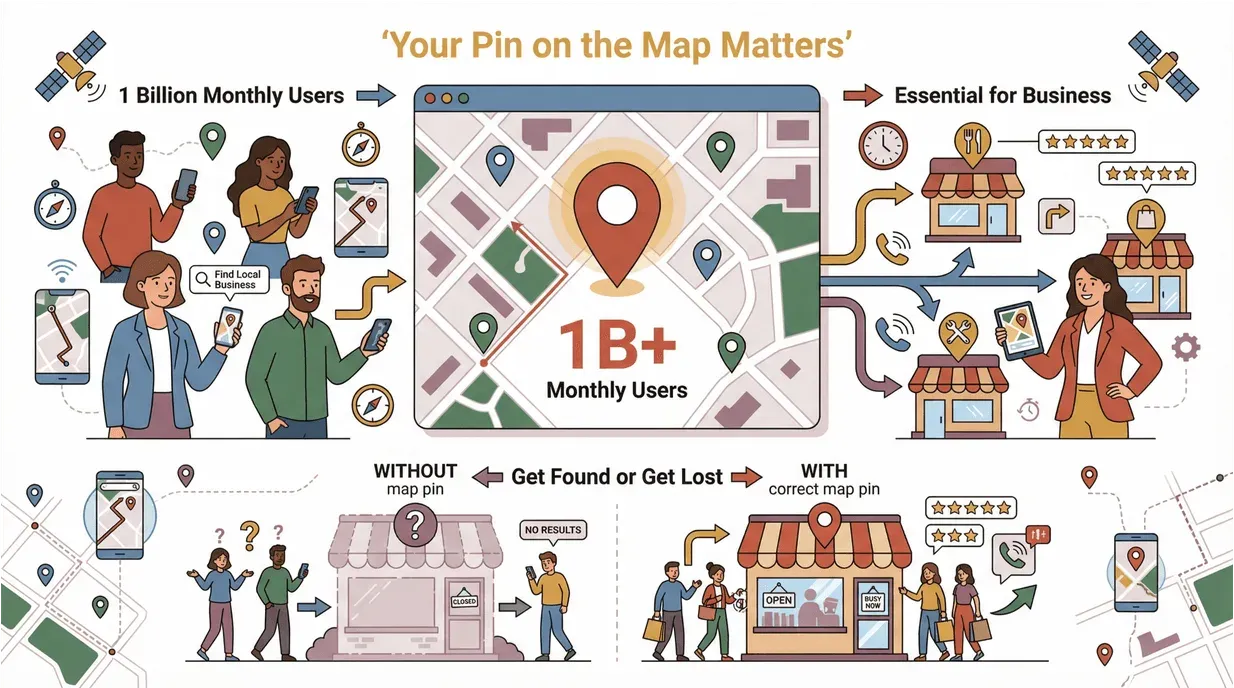
Ich habe über die Jahre etliche Teams dabei begleitet, ihre Abläufe zu verbessern, und weiß: Ein einziger Google Maps Pin entscheidet oft darüber, ob eine Lieferung klappt, ein Meeting reibungslos läuft oder ein Kunde zufrieden ist. Egal, ob du ein kleines Business führst, für die Logistik zuständig bist oder einfach willst, dass deine Freunde am richtigen Foodtruck landen – hier zeige ich dir, wie du Standorte in Google Maps markierst, von Hand und automatisiert mit Tools wie Thunderbit.
Was heißt eigentlich „Pin in Google Maps setzen“?
Standorte mit Thunderbit AI scrapen und pinnen Get Started Free
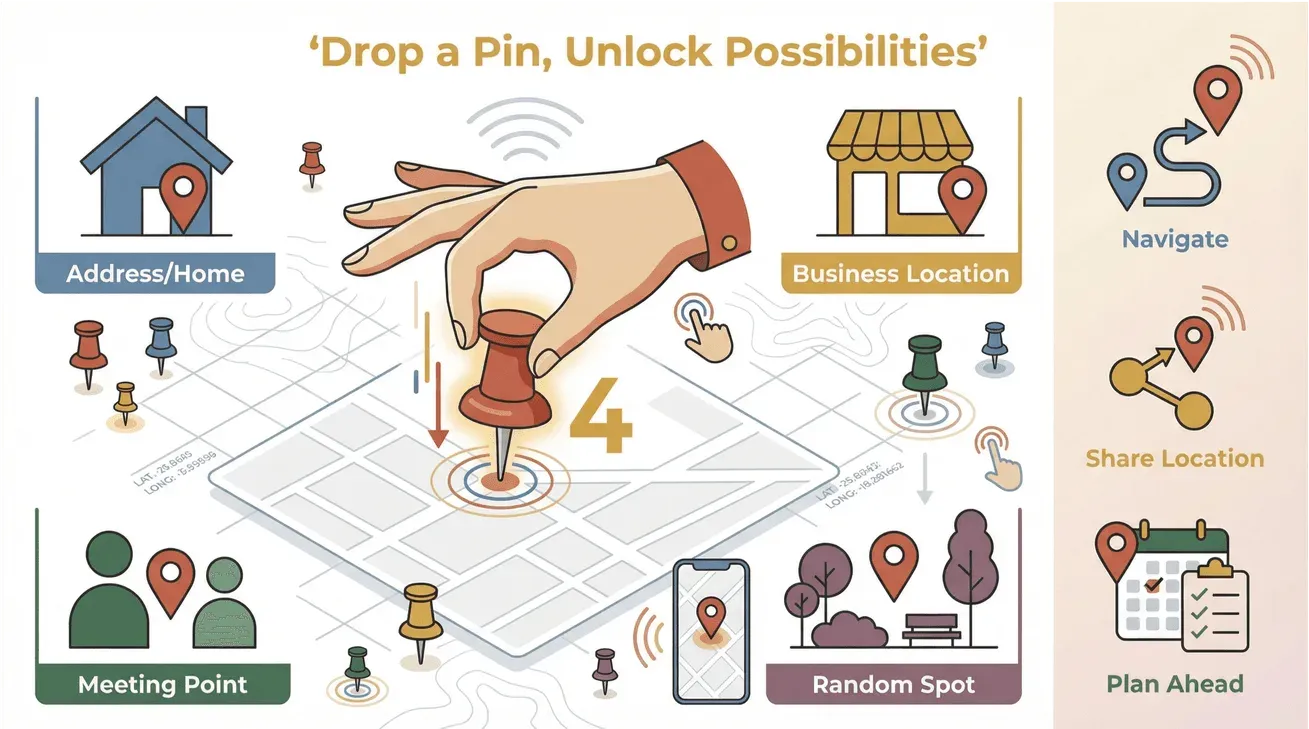 Fangen wir ganz unten an: Einen Pin in Google Maps setzen heißt, eine digitale Markierung an einer bestimmten Stelle auf der Karte zu platzieren. Das ist im Grunde eine virtuelle Stecknadel, mit der du eine Adresse, ein Geschäft, einen Treffpunkt oder einfach einen schönen Fleck im Park festhältst. Dieser Pin ist mehr als nur ein Symbol – er ist ein praktisches Werkzeug für Navigation, Teilen und Planung.
- Privat: Markiere dein Lieblingscafé, das Haus eines Freundes oder einen geheimen Wanderweg, den du nicht vergessen willst.
- Business: Pinne Lieferadressen, Event-Locations, Kundenstandorte oder Assets wie Ladesäulen für E-Autos.
Wichtig: Ein Pin ist nicht dasselbe wie ein „gespeicherter Ort“. Ein Pin ist eine Markierung, die du zur Orientierung oder zum Teilen setzt, während ein gespeicherter Ort dauerhaft in deinem Google-Konto bleibt (HackMD).
Warum ist das Pin in Google Maps setzen für Unternehmen so wichtig?
Vielleicht denkst du: „Pins sind doch nur was für Restaurants.“ Das war einmal! Unternehmen quer durch alle Branchen verlassen sich auf präzise Google Maps Pins – von der Logistik bis zum Kundenservice. Warum?
- Bessere Liefergenauigkeit: Unternehmen wie Domino’s nutzen exakte Pins, damit Fahrer die richtige Haustür finden – und so Lieferungen beschleunigen und die Kundenzufriedenheit steigern.
- Effizientere Eventplanung: Veranstalter setzen Pins für Locations, Parkplätze und Check-in-Punkte, damit Gäste sich leichter zurechtfinden (e2webservices).
- Asset-Tracking: Immobilienfirmen, Versorger und Dienstleister markieren Objekte, Baustellen oder Gerätestandorte.
- Besseres Kundenerlebnis: Ein Pin-Link in der E-Mail oder Einladung führt Kunden direkt zu dir – Schluss mit den „Ich hab dich nicht gefunden“-Anrufen.
Hier ein Überblick, wie verschiedene Teams Pins einsetzen:
| Anwendungsfall | Vorteil | Beispiel |
|---|---|---|
| Routenplanung für Lieferungen | Weniger Fehlzustellungen, schnellere Wege | Essenslieferung, E-Commerce, Kurierdienste |
| Event-Einladungen | Höhere Teilnahme, weniger Verwirrung | Konferenzen, Pop-up-Stores, Community-Events |
| Asset-Tracking | Einfachere Verwaltung, weniger Verluste | Fuhrpark, Geräteverleih, Immobilien |
| Kundensupport | Reibungslosere Besuche, zufriedenere Kunden | Vor-Ort-Service, Reparaturen, persönliche Beratung |
Präzise Pins bedeuten weniger Rückfragen, weniger verpasste Termine und ein entspannteres Erlebnis für alle Beteiligten (ignitingbusiness).
Schritt für Schritt: So setzt du einen Pin in Google Maps (Desktop & Mobil)
Jetzt wird’s praktisch. Ob am Rechner oder unterwegs – mit ein paar Klicks (oder Taps) setzt du einen Pin in Google Maps.
Pin in Google Maps (Desktop)
- Google Maps öffnen: Geh im Browser auf Google Maps.
- Ort suchen: Gib eine Adresse, einen Firmennamen oder Koordinaten ein – oder navigiere einfach auf der Karte.
- Pin setzen: Klick direkt auf die gewünschte Stelle. Ein grauer Pin erscheint, unten öffnet sich ein Infofeld.
- Details anzeigen: Klick auf das Infofeld, um Adresse, Koordinaten und weitere Optionen zu sehen.
- Speichern oder teilen: Klick auf „Speichern“, um den Ort zu deinen Favoriten hinzuzufügen, oder auf „Teilen“, um einen Link zu verschicken.
- Pin entfernen: Klick woanders auf die Karte oder auf das „X“ im Infofeld, um den Pin zu löschen.
Tipp: Zoom für maximale Genauigkeit nah ran – besonders bei Orten ohne offizielle Adresse (datumcode).
Pin in Google Maps (Mobil)
Für Android und iOS:
- Google Maps App öffnen: Melde dich an, um Pins zu speichern.
- Ort finden: Such eine Adresse oder scrolle zur gewünschten Stelle.
- Pin setzen: Tipp und halte auf den exakten Punkt. Ein roter Pin erscheint, unten wird die Adresse angezeigt.
- Speichern oder beschriften: Tipp auf das Adressfeld, dann auf „Speichern“, um den Ort einer Liste (z. B. Favoriten) hinzuzufügen. Du kannst auch eine Beschriftung vergeben.
- Pin teilen: Tipp auf „Teilen“, um den Link zu kopieren oder per App zu verschicken.
- Pin entfernen: Tipp auf das „X“ oder woanders auf die Karte.
Pins verwalten: Alle gespeicherten Pins findest du unter deinem Profilbild > „Meine Orte“ > „Gespeichert“. So behältst du den Überblick über wichtige Standorte (HackMD).
Vorteile vom manuellen Pin in Google Maps setzen für Unternehmen
Manuelles Pin-Setzen ist nicht nur etwas für Technik-Nerds. Es ist die beste Methode, wenn absolute Genauigkeit zählt – zum Beispiel bei:
- Einzigartigen oder nicht gelisteten Orten: Baustellen, Pop-up-Events oder ländlichen Adressen, die in der Suche nicht auftauchen.
- Individuellen Notizen: Pins lassen sich mit Lieferhinweisen, Kundennamen oder Zugangsinformationen beschriften.
- Außendienst-Teams: Mitarbeitende vor Ort können Pins setzen, um Probleme zu melden, Besuche zu dokumentieren oder Standorte mit der Zentrale zu teilen.
So hast du die volle Kontrolle und stellst sicher, dass der Pin wirklich da sitzt, wo er hingehört – Schluss mit den „fast richtig“-Fehlern, die zu falschen Adressen führen (localguidesconnect).
Automatisiertes Pin in Google Maps setzen mit Thunderbit
So automatisieren Sie Data Scraping mit KI Get Started Free
Jetzt wird’s richtig spannend – vor allem, wenn du viele Standorte verwalten musst. Jeden Pin einzeln zu setzen, ist mühsam und kostet Zeit (und Nerven). Hier kommt Thunderbit ins Spiel.
Thunderbit ist eine KI-gestützte Chrome-Erweiterung, mit der du das Setzen mehrerer Pins in Google Maps automatisieren kannst. Statt jeden Punkt von Hand zu markieren, importierst du einfach eine Liste mit Adressen oder Geodaten – Thunderbit übernimmt den Rest: Scraping, Verarbeitung und das Erstellen der Pins in großem Stil.
Das ist besonders praktisch für:
- Filialisten, die neue Standorte eröffnen
- Logistikunternehmen, die Lieferwege optimieren
- Betreiber von Ladesäulennetzen in Städten
- Event-Planer mit mehreren Veranstaltungsorten
So funktioniert Thunderbit für das Massen-Pinning
So automatisierst du das Setzen vieler Pins mit Thunderbit:
- Adressliste vorbereiten: Sammle Adressen oder Koordinaten in einer Tabelle (Excel, Google Sheets etc.).
- Thunderbit öffnen: Installiere die Thunderbit Chrome-Erweiterung und starte sie im Browser.
- Daten importieren: Füge deine Standorte ein oder lade die Liste hoch.
- KI-Verarbeitung: Thunderbit liest jede Adresse, findet den exakten Punkt in Google Maps und erstellt die Pin-Daten.
- Ergebnisse exportieren: Lade die Pins als CSV, Excel oder direkt in Google Sheets oder Notion herunter.
- In Google Maps hochladen: Nutze Google My Maps, um deine Datei zu importieren und alle Pins auf einmal anzuzeigen.
Mit Thunderbit verwandelst du eine chaotische Adressliste in wenigen Minuten in eine übersichtliche Karte – und kannst deine Standorte bei Bedarf jederzeit aktualisieren (z. B. für Foodtrucks, Pop-up-Stores oder saisonale Events) (Thunderbit Blog).
Massen-Pinning mit Thunderbit automatisieren
Pins in E-Mails und Einladungen einbauen
Ein echter Geheimtipp für Unternehmen: Google Maps Pins direkt in E-Mails, Einladungen oder Kundenbenachrichtigungen einfügen. Das wirkt nicht nur professionell, sondern macht es deinen Kunden und Teams deutlich leichter.
So teilst du einen Pin-Link
- Pin setzen: Markiere den Standort von Hand oder mit Thunderbit in Google Maps.
- Teilbaren Link holen: Klick auf „Teilen“ (Desktop) oder tipp auf „Teilen“ (Mobil), um die URL zu kopieren.
- In E-Mail oder Einladung einfügen: Setz den Link in deine E-Mail, den Kalendertermin oder auf deine Website.
Der Empfänger landet mit einem Klick direkt beim markierten Standort – kein Adresschaos, kein Rätselraten mehr (bybrand).
Tipp: Für Events lohnt es sich, separate Pins für Parkplätze, Check-in oder VIP-Eingänge zu setzen, um Verwirrung zu vermeiden und die Teilnahme zu erhöhen (e2webservices).
Pin-Daten mit Thunderbit aktuell halten
Wenn sich deine Standorte oft ändern – etwa bei Pop-up-Events, mobilen Diensten oder saisonalen Ständen –, wird es zur echten Herausforderung, die Pins auf dem neuesten Stand zu halten. Veraltete Pins führen zu verpassten Kunden und unnötigen Wegen.
Mit Thunderbit kannst du regelmäßige Updates deiner Pin-Daten automatisieren. So geht’s:
- Datenaktualisierung planen: Lass Thunderbit regelmäßig die aktuelle Adressliste aus deinem CRM, deiner Website oder Tabelle abrufen.
- Pins automatisch generieren: Thunderbit verarbeitet neue oder geänderte Standorte und erstellt frische Pins.
- Synchronisieren: Exportiere die aktualisierten Pins zu Google Maps, auf deine Website oder in die Kundenkommunikation.
So stellst du sicher, dass Kunden und Teams immer die neuesten Standorte finden – Schluss mit den „Ich war an der alten Adresse“-Problemen (Thunderbit Blog).
Häufige Probleme beim Pin in Google Maps setzen und wie du sie löst
Auch mit den besten Tools kann mal was schiefgehen. Hier die häufigsten Pin-Probleme – und wie du sie behebst:
- Pin wird nicht gespeichert: Prüf, ob du in deinem Google-Konto angemeldet bist und die aktuelle Maps-Version nutzt (HackMD).
- Falscher Standort: Zoom nah ran und kontrolliere die Adresse, bevor du den Pin setzt. Falls Google Maps den Pin verschiebt, korrigiere ihn von Hand.
- Pin wird nicht angezeigt: Bei Google My Maps muss deine CSV- oder Excel-Datei korrekt formatiert sein (Spalten für Name, Adresse etc.).
- Probleme beim Teilen: Teste den Link vor dem Versenden. Achte darauf, dass Empfänger Zugriff haben (öffentlich vs. privat).
- Doppelte oder veraltete Pins: Überprüfe und bereinige deine gespeicherten Orte regelmäßig.
Weitere Tipps findest du im Google Maps Hilfe-Center.
Fazit & wichtigste Learnings
Pins in Google Maps sind weit mehr als bloße Markierungen – sie machen dein Unternehmen effizienter, deine Kunden zufriedener und dein Team entspannter. Das solltest du dir merken:
- Manuelles Pin-Setzen ist ideal für Einzelstandorte, Außendienst und höchste Genauigkeit.
- Automatisiertes Pin-Setzen mit Thunderbit spart Unternehmen mit vielen Standorten viel Zeit und hält deine Daten aktuell.
- Pins teilen in E-Mails oder Einladungen verbessert die Kommunikation und das Kundenerlebnis.
- Regelmäßige Updates sorgen dafür, dass deine Pins immer stimmen – keine verpassten Lieferungen oder Meetings mehr.
Willst du dein Standortmanagement aufs nächste Level bringen? Probier Thunderbit aus. Noch mehr Tipps zu Automatisierung und Webdaten findest du im Thunderbit Blog.
Viel Erfolg beim Pinnen – und möge deine nächste Lieferung, Veranstaltung oder Teambesprechung genau am richtigen Ort landen.
FAQs
1. Was ist der Unterschied zwischen einem Pin und einem gespeicherten Ort in Google Maps?
Ein Pin ist eine temporäre Markierung an einem bestimmten Punkt, während ein gespeicherter Ort dauerhaft in deinem Google-Konto bleibt.
2. Wie setze ich einen Pin in Google Maps mit dem Handy?
Öffne die Google Maps App, such den Standort, tipp und halte auf die Stelle – ein roter Pin erscheint. Über das Adressfeld kannst du den Pin speichern oder teilen.
3. Kann ich mehrere Standorte gleichzeitig in Google Maps pinnen?
Direkt in der Google Maps App nicht, aber mit Tools wie Thunderbit kannst du Massen-Pinning automatisieren und die Pins in Google My Maps importieren.
4. Wie teile ich einen markierten Standort mit anderen?
Nach dem Setzen des Pins klick oder tipp auf „Teilen“, um den Link zu kopieren. Füge diesen in E-Mails, Einladungen oder Nachrichten ein, damit andere direkt zum Ort navigieren können.
5. Wie halte ich die Pin-Standorte meines Unternehmens aktuell?
Nutze die Automatisierungsfunktionen von Thunderbit, um Adresslisten regelmäßig zu aktualisieren und neue Pins zu generieren – so haben Kunden und Teams immer die neuesten Infos.
Willst du deine Google Maps Abläufe optimieren? Lade Thunderbit herunter und starte noch heute mit smarterem Pin-Management.
Testen Sie Thunderbit für automatisiertes Google Maps Pinning Get Started Free
Mehr erfahren




