
Es hat etwas eigentümlich Befriedigendes, einem Skript dabei zuzusehen, wie es im Sekundentakt durch eine Website pflügt und Daten einsammelt, während man in Ruhe seinen Kaffee trinkt. Wenn es Ihnen geht wie mir, dann haben Sie sich schon einmal gefragt: „Wie bekomme ich mein Web-Scraping schneller, schlauer und mit weniger Mühe hin?“
Genau diese Frage hat mich zum OpenClaw Web-Scraping gebracht. Heute setzen über 90 % der Unternehmen auf Web-Datenextraktion – von Sales Leads bis zur Marktanalyse –, und damit ist der souveräne Umgang mit den richtigen Tools keine reine Technik-Spielerei mehr, sondern schlicht geschäftliche Notwendigkeit.
OpenClaw hat sich in der Scraping-Community in Windeseile zum Liebling entwickelt, vor allem bei allen, die mit dynamischen, bildlastigen oder verschachtelten Websites arbeiten, an denen klassische Scraper ins Schwitzen geraten.
In diesem Leitfaden nehme ich Sie mit durch den gesamten Weg – von der Einrichtung von OpenClaw bis hin zum Aufbau fortgeschrittener, automatisierter Workflows. Und weil mir vor allem die Zeitersparnis am Herzen liegt, zeige ich Ihnen obendrein, wie Sie Ihr Scraping mit den KI-Funktionen von Thunderbit auf ein neues Niveau heben und sich einen Workflow bauen, der nicht nur leistungsstark ist, sondern auch richtig Spaß macht.
Thunderbit für intelligenteres Web-Scraping testen
Was ist OpenClaw Web-Scraping?
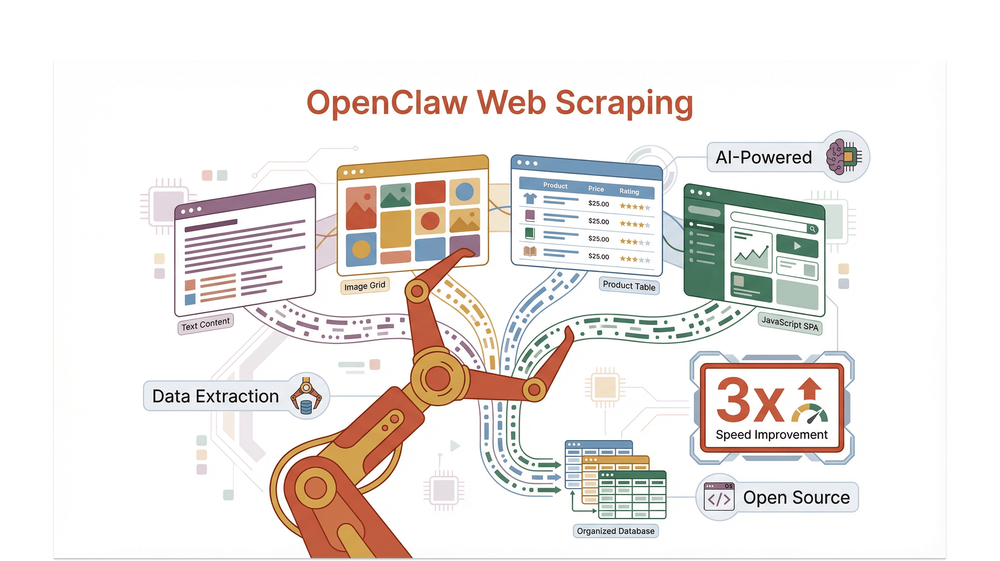
Beginnen wir bei den Grundlagen. OpenClaw Web-Scraping meint, die OpenClaw-Plattform – ein selbst gehostetes, quelloffenes Agent-Gateway – einzusetzen, um die Extraktion von Daten aus Websites zu automatisieren. OpenClaw ist nicht bloß der nächste Scraper im Regal, sondern ein modulares System, das Ihre bevorzugten Chat-Kanäle (etwa Discord oder Telegram) mit einer ganzen Reihe von Agent-Tools verknüpft: Web-Fetcher, Suchwerkzeuge und sogar einen verwalteten Browser für die JavaScript-lastigen Websites, an denen andere Tools verzweifeln.
Was macht OpenClaw bei der Web-Datenextraktion so besonders? Es ist auf Flexibilität und Robustheit getrimmt. Sie nutzen integrierte Tools wie web_fetch für die einfache HTTP-Extraktion, starten einen agentengesteuerten Chromium-Browser für dynamische Inhalte oder binden Skills aus der Community ein (etwa openclaw-plugin-web-scraper) für anspruchsvollere Workflows. Es ist Open Source (MIT-lizenziert), wird aktiv gepflegt und steht auf einem lebendigen Ökosystem aus Plugins und Skills – damit ist es eine Top-Wahl für alle, die Scraping in großem Maßstab ernsthaft betreiben.
OpenClaw kommt mit einer breiten Palette an Datentypen und Website-Formaten zurecht, darunter:
- Text und strukturiertes HTML
- Bilder und Medienlinks
- Dynamische Inhalte, die per JavaScript gerendert werden
- Komplexe, mehrschichtige DOM-Strukturen
Und weil es agentenbasiert arbeitet, orchestrieren Sie Scraping-Aufgaben, automatisieren Berichte und interagieren in Echtzeit mit Ihren Daten – alles direkt aus Ihrer bevorzugten Chat-App oder dem Terminal.
Warum OpenClaw ein starkes Tool für die Web-Datenextraktion ist
Warum also strömen so viele Datenprofis und Automatisierungsfans zu OpenClaw? Werfen wir einen Blick auf die technischen Stärken, die es beim Web-Scraping zum Schwergewicht machen:
Geschwindigkeit und Kompatibilität
Die Architektur von OpenClaw ist auf Tempo getrimmt. Das Kern-Tool web_fetch setzt auf HTTP-GET-Anfragen mit intelligenter Inhaltsanalyse, Caching und sauberer Weiterleitungsbehandlung. In internen und Community-Benchmarks zieht OpenClaw beim Extrahieren großer Datenmengen aus statischen und semidynamischen Websites durchgängig an älteren Tools wie BeautifulSoup oder Selenium vorbei (docs.openclaw.ai).
Richtig auftrumpfen kann OpenClaw aber bei der Kompatibilität. Dank des verwalteten Browserverfahrens bewältigt es Websites, die fürs Rendering auf JavaScript angewiesen sind – woran viele klassische Scraper scheitern. Ob bildreiche E-Commerce-Kataloge oder Single-Page-Apps mit unendlichem Scrollen: Das agentengesteuerte Chromium-Profil von OpenClaw bringt die Aufgabe zu Ende.
Robustheit gegenüber Website-Änderungen
Eine der größten Plagen beim Web-Scraping sind Website-Updates, die Skripte aus dem Tritt bringen. Das Plugin- und Skill-System von OpenClaw ist auf Widerstandsfähigkeit ausgelegt. Wrapper um die Scrapling-Bibliothek liefern etwa adaptive Extraktion, sodass Ihr Scraper Elemente „wiederfindet“, selbst wenn sich das Layout der Website ändert – ein gewaltiger Vorteil für Langzeitprojekte.
Leistung in der Praxis
In direkten Vergleichen haben OpenClaw-basierte Workflows gezeigt:
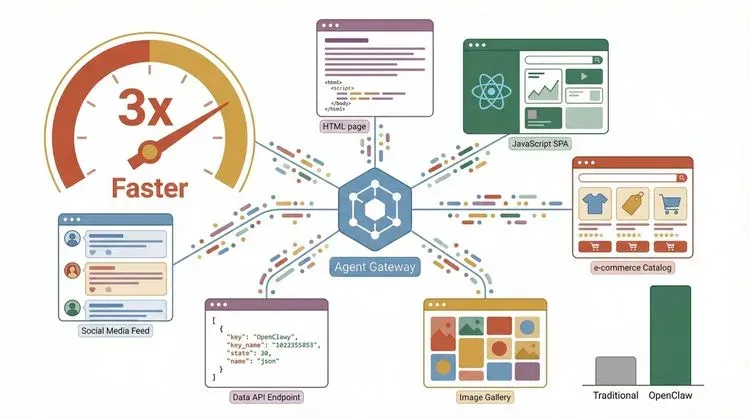
- Bis zu 3-mal schnellere Extraktion auf komplexen, mehrseitigen Websites im Vergleich zu klassischen Python-Scrapern (scrapling.readthedocs.io)
- Höhere Erfolgsraten auf dynamischen, JavaScript-lastigen Seiten dank des verwalteten Browsers
- Bessere Verarbeitung von Seiten mit gemischten Inhalten (Text, Bilder, HTML-Fragmente)
In Kundenstimmen heißt es immer wieder, OpenClaw „funktioniere einfach“ dort, wo andere Tools versagen – gerade beim Scrapen von Websites mit kniffligen Layouts oder Anti-Bot-Maßnahmen.
Erste Schritte: OpenClaw für Web-Scraping einrichten
Startklar? So bringen Sie OpenClaw auf Ihrem System zum Laufen.
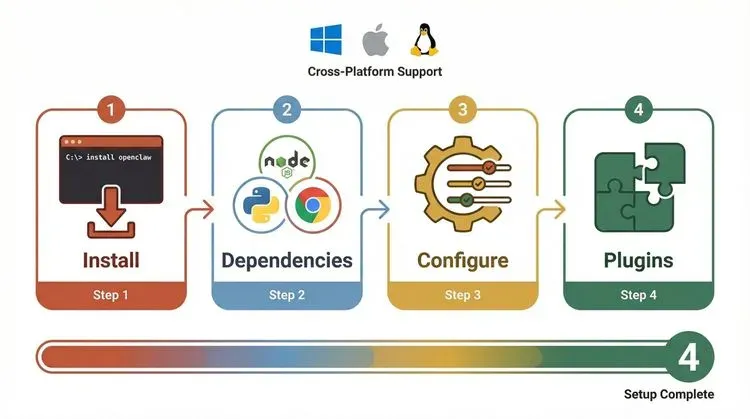
Schritt 1: OpenClaw installieren
OpenClaw läuft unter Windows, macOS und Linux. Die offizielle Dokumentation rät, mit dem geführten Onboarding zu starten:
openclaw onboard
Dieser Befehl begleitet Sie durch die Ersteinrichtung, samt Umgebungsprüfung und Grundkonfiguration.
Schritt 2: Erforderliche Abhängigkeiten installieren
Je nach Workflow brauchen Sie unter Umständen:
- Node.js (für das zentrale Gateway)
- Python 3.10+ (für Plugins/Skills, die Python verwenden, etwa Scrapling-Wrapper)
- Chromium/Chrome (für den verwalteten Browsermodus)
Unter Linux müssen Sie eventuell zusätzliche Pakete für die Browser-Unterstützung nachinstallieren. Die Dokumentation hält dafür einen eigenen Abschnitt zur Fehlerbehebung bereit.
Schritt 3: Web-Tools konfigurieren
Richten Sie Ihren Web-Suchanbieter ein:
openclaw configure --section web
Damit wählen Sie zwischen Anbietern wie Brave, DuckDuckGo oder Firecrawl.
Schritt 4: Plugins oder Skills installieren (optional)
Um fortgeschrittenes Scraping freizuschalten, installieren Sie Community-Plugins oder Skills. Um beispielsweise openclaw-plugin-web-scraper hinzuzufügen:
git clone https://github.com/hvkeyn/openclaw-plugin-web-scraper.git
cd openclaw-plugin-web-scraper
openclaw plugins install .
openclaw gateway restart
Profi-Tipps für Einsteiger
- Führen Sie nach der Installation neuer Plugins
openclaw security auditaus, um Schwachstellen aufzuspüren (docs.openclaw.ai). - Wenn Sie Node über nvm betreiben, prüfen Sie Ihre CA-Zertifikate doppelt – Abweichungen können HTTPS-Anfragen lahmlegen (docs.openclaw.ai).
- Kapseln Sie Plugins und Browser-Komponenten grundsätzlich in einer VM oder einem Container, um auf der sicheren Seite zu sein.
Einsteigerleitfaden: Ihr erstes OpenClaw-Scraping-Projekt
Bauen wir ein schlichtes Scraping-Projekt – ganz ohne Informatik-Doktortitel.
Schritt 1: Zielwebsite auswählen
Suchen Sie sich eine Website mit strukturierten Daten aus, etwa eine Produktliste oder ein Verzeichnis. In diesem Beispiel scrapen wir Produkttitel von einer Demo-E-Commerce-Seite.
Schritt 2: DOM-Struktur verstehen
Nutzen Sie im Browser die Funktion „Element untersuchen“, um die HTML-Tags aufzuspüren, die Ihre gewünschten Daten enthalten (z. B. <h2 class="product-title">).
Schritt 3: Extraktionsfilter einrichten
Mit den auf Scrapling basierenden Skills von OpenClaw sprechen Sie Elemente über CSS-Selektoren gezielt an. Hier ein Beispielskript mit dem Skill openclaw-ultra-scraping:
PYTHON=/opt/scrapling-venv/bin/python3
$PYTHON scripts/scrape.py fetch "https://example.com/products" --css "h2.product-title::text"
Dieser Befehl lädt die Seite und zieht alle Produkttitel heraus.
Schritt 4: Sichere Datenverarbeitung
Exportieren Sie Ihre Ergebnisse für die Auswertung als CSV oder JSON:
$PYTHON scripts/scrape.py fetch "https://example.com/products" --css "h2.product-title::text" -f csv -o products.csv
Wichtige Begriffe erklärt
- Tool-Schemas: Legen fest, was jedes Tool oder jeder Skill kann (abrufen, extrahieren, crawlen).
- Skill-Registrierung: Neue Scraping-Fähigkeiten über ClawHub oder manuelle Installation zu OpenClaw hinzufügen.
- Sichere Datenverarbeitung: Validieren und bereinigen Sie Ausgaben immer, bevor sie in die Produktion gehen.
Komplexe Scraping-Workflows mit OpenClaw automatisieren
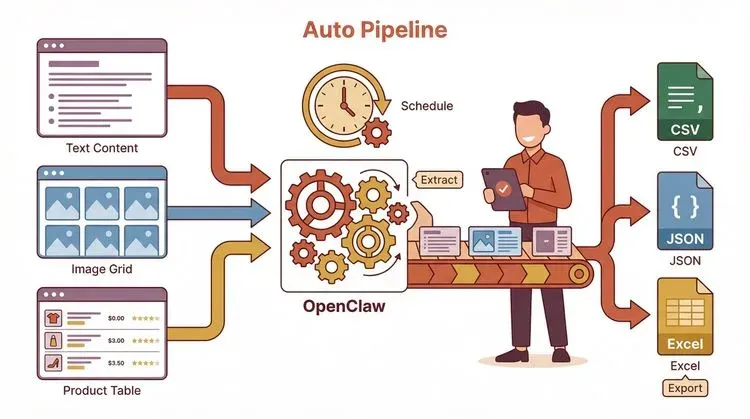
Sobald Sie die Grundlagen sicher beherrschen, ist es Zeit für Automatisierung. So bauen Sie einen Workflow, der von allein läuft – während Sie sich Wichtigerem zuwenden, etwa dem Mittagessen.
Schritt 1: Eigene Skills erstellen und registrieren
Entwickeln oder installieren Sie Skills, die exakt zu Ihrem Extraktionsbedarf passen. Vielleicht wollen Sie Produktinformationen und Bilder scrapen und anschließend täglich einen Bericht verschicken.
Schritt 2: Geplante Aufgaben einrichten
Unter Linux oder macOS planen Sie Ihre Scraping-Skripte mit cron:
0 6 * * * /usr/bin/python3 /path/to/scrape.py fetch "https://example.com/products" --css "h2.product-title::text" -f csv -o /data/products_$(date +\%F).csv
Unter Windows greifen Sie zur Aufgabenplanung mit ähnlichen Parametern.
Schritt 3: Mit anderen Tools integrieren
Für dynamische Navigation (etwa Buttons klicken oder Login-Vorgänge) kombinieren Sie OpenClaw mit Selenium oder Playwright. Viele OpenClaw-Skills sprechen diese Tools direkt an oder nehmen Browser-Automatisierungsskripte entgegen.
Vergleich: Manueller vs. automatisierter Workflow
| Schritt | Manueller Workflow | Automatisierter OpenClaw-Workflow |
|---|---|---|
| Datenextraktion | Script manuell ausführen | Per cron/Aufgabenplanung terminiert |
| Dynamische Navigation | Manuell klicken | Automatisiert mit Selenium/Skills |
| Datenexport | Kopieren/Einfügen oder herunterladen | Automatischer Export nach CSV/JSON |
| Berichterstellung | Manuelle Zusammenfassung | Berichte automatisch generieren und per E-Mail versenden |
| Fehlerbehandlung | Probleme unterwegs beheben | Integrierte Wiederholungen/Protokollierung |
Das Ergebnis? Mehr Daten, weniger Plackerei und ein Workflow, der mit Ihren Ambitionen mitwächst.
Effizienz steigern: Thunderbits KI-Scraping-Funktionen mit OpenClaw verbinden
Jetzt wird es richtig spannend. Als Mitgründer von Thunderbit bin ich fest überzeugt davon, das Beste aus zwei Welten zu verbinden: die flexible Scraping-Engine von OpenClaw und Thunderbits KI-gestützte Felderkennung samt Exportfunktionen.
Wie Thunderbit OpenClaw beschleunigt
- KI-Felder vorschlagen: Thunderbit analysiert eine Webseite automatisch und empfiehlt die besten Spalten zur Extraktion – Schluss mit dem Raten bei CSS-Selektoren.
- Sofortiger Datenexport: Schieben Sie Ihre gescrapten Daten mit einem einzigen Klick direkt nach Excel, Google Sheets, Airtable oder Notion (Thunderbit Docs).
- Hybrider Workflow: Setzen Sie OpenClaw für komplexe Navigation und Scraping-Logik ein und reichen Sie die Ergebnisse dann an Thunderbit weiter – für Feldzuordnung, Anreicherung und Export.
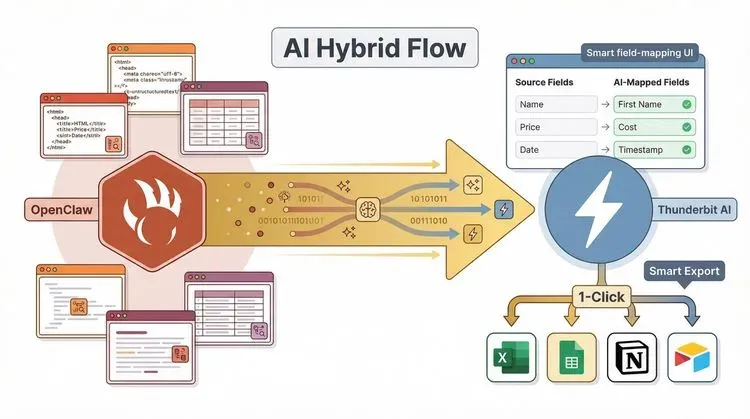
Beispiel für einen hybriden Workflow
- Verwenden Sie den verwalteten Browser von OpenClaw oder einen Scrapling-Skill, um Rohdaten von einer dynamischen Website zu extrahieren.
- Importieren Sie die Ergebnisse in Thunderbit.
- Klicken Sie auf „KI-Felder vorschlagen“, um die Daten automatisch zuzuordnen.
- Exportieren Sie im gewünschten Format oder auf Ihre bevorzugte Plattform.
Diese Kombination ist ein echter Wendepunkt für Teams, die Leistung und Bedienkomfort zugleich brauchen – denken Sie an Sales Ops, E-Commerce-Analysten und alle, die das Ringen mit chaotischen Tabellen satthaben.
Thunderbit KI-Felder vorschlagen testen
Fehlerbehebung in Echtzeit: Häufige OpenClaw-Fehler und ihre Lösung
Auch die besten Tools stolpern hin und wieder. Hier ein kompakter Leitfaden, um häufige OpenClaw-Scraping-Probleme zu diagnostizieren und zu beheben:
Häufige Fehler
- Authentifizierungsprobleme: Manche Websites blockieren Bots oder verlangen einen Login. Nutzen Sie den verwalteten Browser von OpenClaw oder binden Sie Selenium für Login-Abläufe ein (docs.openclaw.ai).
- Blockierte Anfragen: Wechseln Sie User-Agents, schalten Sie Proxys vor oder drosseln Sie Ihre Anfragefrequenz, um Sperren zu umgehen.
- Parsing-Fehler: Prüfen Sie Ihre CSS-/XPath-Selektoren genau; womöglich hat sich die Struktur der Website verändert.
- Plugin-/Skill-Fehler: Führen Sie
openclaw plugins doctoraus, um Probleme mit installierten Erweiterungen aufzudecken (docs.openclaw.ai).
Diagnosebefehle
openclaw status– Gateway- und Tool-Status prüfen.openclaw security audit– Nach Schwachstellen suchen.openclaw browser --browser-profile openclaw status– Den Zustand der Browser-Automatisierung prüfen.
Community-Ressourcen
Best Practices für zuverlässiges und skalierbares OpenClaw-Scraping
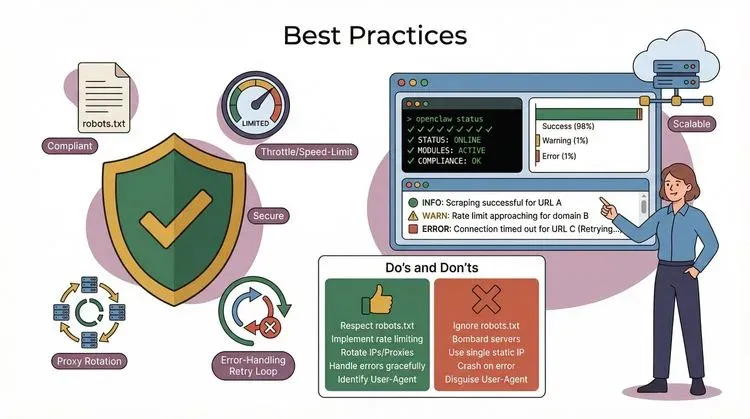
Sie wollen Ihr Scraping reibungslos und nachhaltig halten? Hier meine Checkliste:
- robots.txt respektieren: Scrapen Sie nur, was erlaubt ist.
- Anfragen drosseln: Überlasten Sie Websites nicht mit zu vielen Anfragen pro Sekunde.
- Ausgaben validieren: Prüfen Sie Ihre Daten stets auf Vollständigkeit und Richtigkeit.
- Nutzung überwachen: Protokollieren Sie Ihre Scraping-Läufe und behalten Sie Fehler oder Sperren im Auge.
- Proxys für die Skalierung nutzen: Wechseln Sie IPs, um Rate Limits zu umgehen.
- In der Cloud bereitstellen: Für große Jobs sollten Sie OpenClaw in einer VM oder containerisierten Umgebung betreiben.
- Fehler sauber abfangen: Bauen Sie Wiederholungen und Fallback-Logik in Ihre Skripte ein.
| Tun | Nicht tun |
|---|---|
| Offizielle Plugins/Skills verwenden | Unvertrauenswürdigen Code blind installieren |
| Sicherheitsprüfungen regelmäßig ausführen | Warnungen zu Schwachstellen ignorieren |
| Vor dem Produktivgang in Staging testen | Sensible oder private Daten scrapen |
| Arbeitsabläufe dokumentieren | Sich auf hart codierte Selektoren verlassen |
Fortgeschrittene Tipps: OpenClaw für besondere Anforderungen anpassen und erweitern
Wenn Sie OpenClaw voll ausreizen wollen, entwickeln Sie eigene Skills und Plugins für Spezialaufgaben.
Eigene Skills entwickeln
- Folgen Sie der OpenClaw Skill SDK-Dokumentation, um neue Extraktionstools zu bauen.
- Greifen Sie zu Python oder TypeScript, je nachdem, womit Sie sich wohler fühlen.
- Registrieren Sie Ihren Skill in ClawHub, um ihn bequem zu teilen und wiederzuverwenden.
Erweiterte Funktionen
- Skills verketten: Verbinden Sie mehrere Extraktionsschritte, etwa erst eine Listen-Seite scrapen und dann jede Detailseite besuchen.
- Headless-Browser: Nutzen Sie OpenClaws verwalteten Chromium oder binden Sie Playwright für Websites mit viel JavaScript ein.
- KI-Agenten-Integration: Verbinden Sie OpenClaw mit externen KI-Diensten, um Daten intelligenter zu parsen oder anzureichern.
Fehlerbehandlung und Kontextverwaltung
- Bauen Sie robuste Fehlerbehandlung in Ihre Skills ein (try/except in Python, Error-Callbacks in TypeScript).
- Verwenden Sie Context-Objekte, um Zustände zwischen den Scraping-Schritten weiterzureichen.
Zur Inspiration werfen Sie einen Blick auf von der Community beigesteuerte Skills und die Scrapling-API-Referenz.
Fazit und wichtigste Erkenntnisse
Wir haben viel Boden gutgemacht – von der Installation von OpenClaw und dem ersten Scrape bis zum Aufbau automatisierter, hybrider Workflows mit Thunderbit. Das sollten Sie mitnehmen:
- OpenClaw ist ein flexibles Open-Source-Kraftpaket für die Web-Datenextraktion, besonders auf komplexen oder dynamischen Websites.
- Das Plugin-/Skill-Ökosystem deckt alles ab – vom simplen Abruf bis zum fortgeschrittenen, mehrstufigen Scraping.
- OpenClaw mit Thunderbits KI-Funktionen zu verbinden macht Feldzuordnung, Datenexport und Workflow-Automatisierung zum Kinderspiel.
- Sicherheit und Compliance nicht vergessen: Prüfen Sie Ihre Umgebung, respektieren Sie die Regeln der Website und validieren Sie Ihre Daten.
- Keine Scheu vorm Experimentieren: Die OpenClaw-Community ist rege und offen – steigen Sie ein, probieren Sie neue Skills aus und teilen Sie Ihre Erfolge.
Wenn Sie Ihre Scraping-Effizienz noch weiter hochschrauben wollen, ist Thunderbit zur Stelle. Und wenn Sie tiefer einsteigen möchten, schauen Sie im Thunderbit-Blog für weitere Deep Dives und praktische Leitfäden vorbei.
Viel Spaß beim Scrapen – und mögen Ihre Selektoren stets ins Schwarze treffen.
FAQs
1. Worin unterscheidet sich OpenClaw von klassischen Web-Scrapern wie BeautifulSoup oder Scrapy?
OpenClaw ist als Agent-Gateway mit modularen Tools, Browser-Unterstützung und einem Plugin-/Skill-System aufgebaut. Dadurch ist es flexibler für dynamische, JavaScript-lastige oder bildreiche Websites und nimmt Ihnen die End-to-End-Automatisierung von Workflows leichter ab als klassische, codeintensive Frameworks (docs.openclaw.ai).
2. Kann ich OpenClaw auch ohne Entwicklerkenntnisse nutzen?
Ja! Der Onboarding-Prozess und das Plugin-Ökosystem von OpenClaw sind einsteigerfreundlich. Für komplexere Aufgaben greifen Sie auf von der Community entwickelte Skills zurück oder kombinieren OpenClaw mit No-Code-Tools wie Thunderbit, um Felder mühelos zuzuordnen und zu exportieren.
3. Wie behebe ich häufige OpenClaw-Fehler?
Starten Sie mit openclaw status und openclaw security audit. Bei Plugin-Problemen hilft openclaw plugins doctor. In den offiziellen Docs und den GitHub-Issues finden Sie Lösungen für die gängigsten Probleme.
4. Ist es sicher und legal, OpenClaw fürs Web-Scraping zu verwenden?
Wie bei jedem Scraper gilt: Beachten Sie immer die Nutzungsbedingungen der Website und die robots.txt. OpenClaw ist Open Source und läuft lokal, doch Sie sollten Plugins aus Sicherheitsgründen prüfen und sensible oder private Daten niemals ohne Erlaubnis scrapen (github.com).
5. Wie kombiniere ich OpenClaw mit Thunderbit für bessere Ergebnisse?
Setzen Sie OpenClaw für die komplexe Scraping-Logik ein und importieren Sie anschließend Ihre Rohdaten in Thunderbit. Thunderbits „KI-Felder vorschlagen“ ordnet Ihre Daten automatisch zu, und Sie exportieren direkt nach Excel, Google Sheets, Notion oder Airtable – so wird Ihr Workflow schneller und zuverlässiger (Thunderbit Docs).
Sie wollen sehen, wie Thunderbit Ihr Scraping auf das nächste Level hebt? Laden Sie die Chrome-Erweiterung herunter und bauen Sie noch heute intelligentere, hybride Workflows. Und schauen Sie unbedingt beim Thunderbit YouTube-Kanal für praxisnahe Tutorials und Tipps vorbei.
Thunderbit für intelligenteres Web-Scraping testen Get Started Free
Mehr erfahren
- So installieren Sie die Claude Chrome-Erweiterung: Eine einfache Anleitung
- Was ist Cloudflares Markdown für Agents? Ein ausführlicher Überblick
- Die 10 besten Data-Crawling-Tools für effiziente Web-Extraktion
- Die 10 besten Web-Scraper-Software-Tools im Jahr 2026
- Wie man eine E-Mail-Adresse 2026 effizient sucht




