

Ein Stapel Tabellen, die in kein CRM passen wollen, und ein Vertriebsteam, das auf saubere Kontaktdaten wartet – diese Konstellation kennt fast jeder, der mit Leads arbeitet. Ob aus einem Lead eine Chance wird, hängt oft davon ab, wie schnell und genau Daten importiert, sortiert und nutzbar gemacht werden. In der Praxis sitzen Teams stunden- oder tagelang über CSV-Dateien und kämpfen mit doppelten Kontakten, fehlenden E-Mail-Adressen und im schlimmsten Fall Anrufen bei der falschen Person. Das geht deutlich besser.
Dieser Beitrag zeigt, wie der Lead-Import heute praxistauglich abläuft – für Einsteiger wie für alle, die genug von manueller Datenpflege haben. Es geht um die typischen Stolperfallen, um Tools, die den Alltag erleichtern, und um die Frage, wie KI-gestützte Lösungen wie Thunderbit die Arbeit in Vertriebs-, Marketing- und Operations-Teams verändern.
Was bedeutet es, Leads zu importieren? Ein einfacher Überblick
Leads importieren heißt im Kern: Kontaktdaten – Namen, E-Mail-Adressen, Telefonnummern, Firmeninformationen – in ein CRM oder Vertriebstool zu übertragen. Statt jeden Datensatz einzeln einzugeben, übernehmen Sie die Informationen gebündelt aus Tabellen, CSV-Dateien oder Webverzeichnissen in ein zentrales System.
Der Grund: Ein sauberer Lead-Import ist die Basis jeder funktionierenden Vertriebs- und Marketingorganisation. Sind die Daten unordentlich, lückenhaft oder voller Dubletten, verliert das Team Zeit in Sackgassen und lässt Chancen liegen. Läuft der Import reibungslos, hat der Vertrieb die richtigen Informationen sofort parat und fasst nach, solange das Interesse hoch ist.
Genau darauf sind die meisten CRMs ausgelegt – Salesforce, HubSpot oder Zoho. Sie erwarten Lead-Daten strukturiert, meist als CSV oder Excel, zugeordnet zu festen Feldern wie „Vorname“, „E-Mail“ oder „Unternehmen“. Entscheidend ist also, dass Ihre Daten sauber sind und zu den Vorgaben des CRMs passen (Bardeen, Oracle Docs).
Warum ein effizienter Lead-Import für Ihr Team wichtig ist
Zeit ist im Vertrieb bares Geld. Über 40 % der Beschäftigten verbringen mindestens ein Viertel ihrer Arbeitswoche mit Routineaufgaben wie der Dateneingabe. Ein ineffizienter Import kostet daher nicht nur Zeit, sondern Umsatz: Wegen schlechter Datenqualität entgehen Unternehmen 45 % potenzieller Leads, und der US-Wirtschaft entstehen dadurch geschätzt 3,1 Billionen US-Dollar (ca. 2,9 Billionen €) Schaden pro Jahr.
Sorgfalt zahlt sich aus: Mit sauberen CRM-Daten steigt die Lead-Conversion um 17 % und die Produktivität des Vertriebsteams um über 20 %. Effizienter Lead-Import ist damit kein IT-Thema, sondern ein direkter Hebel für kürzere Sales-Zyklen, besseres Kampagnen-Tracking und zufriedenere Vertriebsteams.
Der Unterschied im direkten Vergleich:
| Szenario | Vorher (manuell / ad hoc) | Nachher (optimiert / automatisiert) |
|---|---|---|
| Zeit für den Lead-Import | Stunden oder Tage, viele Fehler, Dubletten und Verzögerungen | Minuten, mit integrierter Fehlerprüfung und sofortiger Zuordnung zu Vertriebsmitarbeitern |
| Datenqualität | Unvollständige, inkonsistente oder veraltete Informationen; verpasste Nachfassaktionen | Sauber, standardisiert und bereit für Segmentierung und Automatisierung |
| Vertriebsproduktivität | Mitarbeitende jagen schlechten Leads hinterher und verschwenden Zeit mit Fehlerkorrekturen | Mitarbeitende konzentrieren sich auf den Verkauf statt auf Datenchaos |
| ROI | Verpasste Chancen, niedrige Conversion-Raten | Höhere Conversion, schnellere Reaktionszeiten und mehr Umsatz |
Manueller vs. automatisierter Lead-Import: Welcher Ansatz passt zu Ihrem Team?
Für den Import gibt es zwei Wege: manuell oder automatisiert. Beide haben ihre Berechtigung, doch die Unterschiede werden enorm, sobald Team und Datenmengen wachsen.
Manueller Lead-Import: Wann und warum
Beim manuellen Import bearbeiten Sie die Daten selbst – CSV ins CRM laden, Felder von Hand zuordnen oder Leads einzeln eintippen. Für kleine, einmalige Importe ist das völlig in Ordnung, etwa 20 Kontakte von einer lokalen Veranstaltung, oder wenn Sie jeden Eintrag einzeln prüfen wollen.
Vorteile:
- Volle Kontrolle über jeden Datensatz
- Keine zusätzlichen Tools nötig, außer Excel und Ihrem CRM
Nachteile:
- Zeitaufwendig und mühsam, sobald es mehr als nur ein paar Leads sind
- Anfällig für menschliche Fehler – Tippfehler, falsch zugeordnete Felder und Dubletten sind häufig (Docuclipper)
- Nicht skalierbar – mehr Leads bedeuten mehr Stunden (und mehr Kaffee)
Manueller Import passt also zu kleinen Datensätzen oder Einzelfallentscheidungen. Bei Hunderten oder Tausenden Datensätzen führt aber kein Weg an Automatisierung vorbei.
Automatisierter Lead-Import: Effizienz freischalten
Beim automatisierten Import übernehmen Tools die schwere Arbeit – im CRM oder über externe Plattformen. Sie verarbeiten große Datenmengen, prüfen auf Fehler und stoßen Folgeaktionen an. Hier holen die meisten Teams den größten Zeitgewinn heraus.
Vorteile:
- Verarbeitet Tausende von Leads in wenigen Minuten
- Integrierte Fehlerprüfung und Dubletten-Erkennung
- Lässt sich mit anderen Geschäftssystemen verbinden, etwa Marketing-Automation oder E-Mail-Sequenzen
- Befreit Ihr Team, damit es sich auf den Verkauf statt auf Dateneingabe konzentrieren kann
Ein SaaS-Anbieter aus der Immobilienbranche sparte nach der Umstellung auf automatisierte Import-Tools beispielsweise 8–10 Stunden pro Datenpaket.
Vergleichstabelle: Manueller vs. automatisierter Import
| Faktor | Manueller Import | Automatisierter Import |
|---|---|---|
| Einrichtungsaufwand | Gering, aber repetitiv | Mittel, danach minimaler laufender Aufwand |
| Geschwindigkeit & Skalierung | Langsam, skaliert nicht | Schnell, verarbeitet große Mengen problemlos |
| Fehlerquote | 1–4 % (Tippfehler, Fehlausrichtungen) | Sehr gering, mit Validierungsregeln |
| Technische Kenntnisse | Grundwissen in Excel/CRM | Unterschiedlich, viele No-Code-Tools |
| Kosten | Hoher Arbeitsaufwand, versteckte Fehlerkosten | Tool-Kosten im Voraus, hoher ROI |
Schritt für Schritt: So importieren Sie Leads mit gängigen CRM-Tools
Ob Salesforce, HubSpot, Zoho oder ein anderes CRM – der Import folgt fast immer denselben Grundschritten. Die folgende Anleitung ist bewusst einsteigerfreundlich und hilft, die häufigsten Stolperfallen zu umgehen.
Ihre Lead-Daten für den Import vorbereiten
- Daten zusammenführen und formatieren: Verwenden Sie eine einzige CSV- oder Excel-Datei. Stellen Sie sicher, dass die erste Zeile klare Spaltenüberschriften enthält, etwa „Vorname“, „E-Mail“ und „Unternehmen“.
- Pflichtfelder prüfen: Die meisten CRMs brauchen mindestens einen Namen und eine E-Mail-Adresse. Füllen Sie fehlende Pflichtangaben aus.
- Formatierung bereinigen: Standardisieren Sie Telefonnummern, E-Mail-Adressen und Adressen. Entfernen Sie zusätzliche Leerzeichen und korrigieren Sie Tippfehler.
- Dubletten entfernen: Nutzen Sie in Excel „Dubletten entfernen“ oder in Google Sheets die Funktion „UNIQUE“. Besser jetzt prüfen als nach dem Import.
- CRM-Auswahllisten abgleichen: Wenn Ihr CRM Dropdown-Felder hat, etwa „Branche“, müssen in Ihrer Datei exakt dieselben Werte verwendet werden.
- Testimport durchführen: Importieren Sie zunächst 5–10 Beispielzeilen, um Mapping- oder Formatierungsprobleme früh zu erkennen.
Leads in Ihr CRM importieren: Ein einfacher Ablauf
- Import-Tool öffnen: Gehen Sie in Ihrem CRM zum Modul „Leads“ oder „Kontakte“ und suchen Sie die Schaltfläche „Importieren“.
- Datei hochladen: Wählen Sie Ihre bereinigte CSV- oder Excel-Datei aus.
- Felder zuordnen: Ordnen Sie jede Spalte Ihrer Datei dem richtigen CRM-Feld zu. Die meisten CRMs übernehmen das Mapping automatisch, wenn die Überschriften passen.
- Importoptionen festlegen: Entscheiden Sie, wie mit Dubletten umgegangen werden soll – überspringen, zusammenführen oder vorhandene Datensätze aktualisieren.
- Import starten: Klicken Sie auf „Importieren“ und lassen Sie das CRM die Daten verarbeiten.
- Ergebnisse prüfen: Überprüfen Sie die Zusammenfassung auf Fehler oder übersprungene Datensätze. Falls nötig, korrigieren und erneut importieren.
- Stichprobe kontrollieren: Suchen Sie im CRM einige Leads heraus, um zu prüfen, ob alles korrekt gelandet ist.
(Ruler Analytics, Oracle Docs)
Häufige Stolperfallen:
- Daten nicht vorher bereinigen (führt zu Fehlern oder Müll im CRM)
- Felder falsch zuordnen (z. B. „Bundesland“ zu „Phase“)
- Eindeutige Identifikatoren wie E-Mail für die Dublettenprüfung vergessen
Wie Thunderbit den Import von Leads aus komplexen Webseiten einfach macht
Leads mit KI von jeder Website scrapen Get Started Free
Was aber, wenn Ihre Leads nicht in einer sauberen CSV liegen, sondern über Websites, Verzeichnisse oder PDFs verstreut sind? Für genau diesen Fall ist Thunderbit gemacht – einer der nützlichsten Produktivitätshelfer für solche Aufgaben.
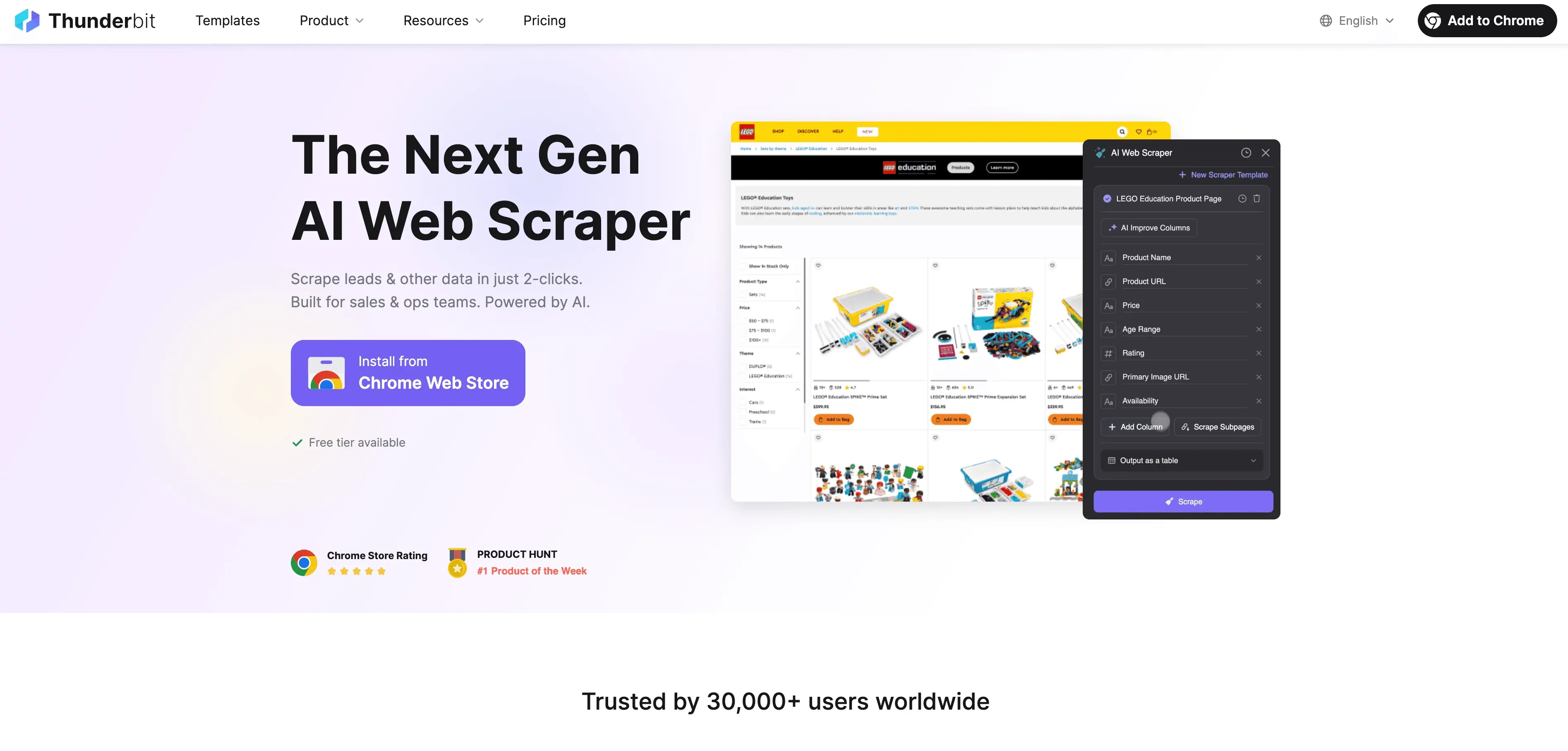
Thunderbit ist eine KI-gestützte Web-Scraper-Erweiterung für Chrome. Damit extrahieren Sie Lead-Daten von jeder Website, strukturieren sie und exportieren direkt nach Excel, CSV, Google Sheets, Airtable oder Notion. Kein Programmieren, keine Vorlagen, kein manuelles Copy-Paste.
Thunderbit KI-Scraper für die Lead-Extraktion nutzen
So läuft es ab:
- Zur Webseite gehen: Öffnen Sie die Seite mit den Leads, die Sie benötigen — zum Beispiel ein Verzeichnis, eine LinkedIn-Suche oder eine Teilnehmerliste einer Veranstaltung.
- Thunderbit starten: Klicken Sie in Chrome auf die Thunderbit-Erweiterung.
- KI-Felder vorschlagen lassen: Klicken Sie auf „KI-Felder vorschlagen“, und die KI von Thunderbit scannt die Seite und empfiehlt Spalten wie „Name“, „E-Mail“, „Unternehmen“ usw.
- Prüfen und anpassen: Benennen Sie Felder um oder fügen Sie bei Bedarf weitere hinzu. Für fortgeschrittene Extraktionen können Sie sogar eigene Anweisungen ergänzen.
- Scrapen: Klicken Sie auf „Scrapen“, und Thunderbit zieht alle Daten in eine strukturierte Tabelle.
- Subpage-Scraping: Wenn jeder Lead auf eine Detailseite führt, nutzen Sie die Subpage-Funktion von Thunderbit, um Ihre Daten anzureichern — zum Beispiel direkte E-Mails oder Telefonnummern aus jedem Profil.
- Exportieren: Mit einem Klick exportieren Sie Ihre Tabelle als Excel, CSV oder direkt nach Google Sheets, Airtable oder Notion.
Thunderbit richtet sich an nicht-technische Nutzer: Wer sich im Web bewegt und eine Schaltfläche anklicken kann, kommt damit zurecht. Besonders praktisch bei Leads aus Quellen ohne komfortablen Export – Branchenverzeichnisse, Nischenforen oder dank OCR sogar PDFs.
Warum das den Unterschied macht: Aus stundenlangem Copy-Paste werden Minuten KI-gestützter Extraktion. In der Praxis verschiebt sich die Einschätzung mancher Teams von „das schaffen wir nie“ zu „vor dem Mittagessen erledigt“ – allein durch den Umstieg auf Thunderbit.
(Thunderbit Blog, Thunderbit Chrome Extension)
Thunderbit KI-Web-Scraper für den Lead-Import ausprobieren
Leads nach dem Import optimieren und verwalten
Mehr über Lead-Erfassung erfahren Get Started Free
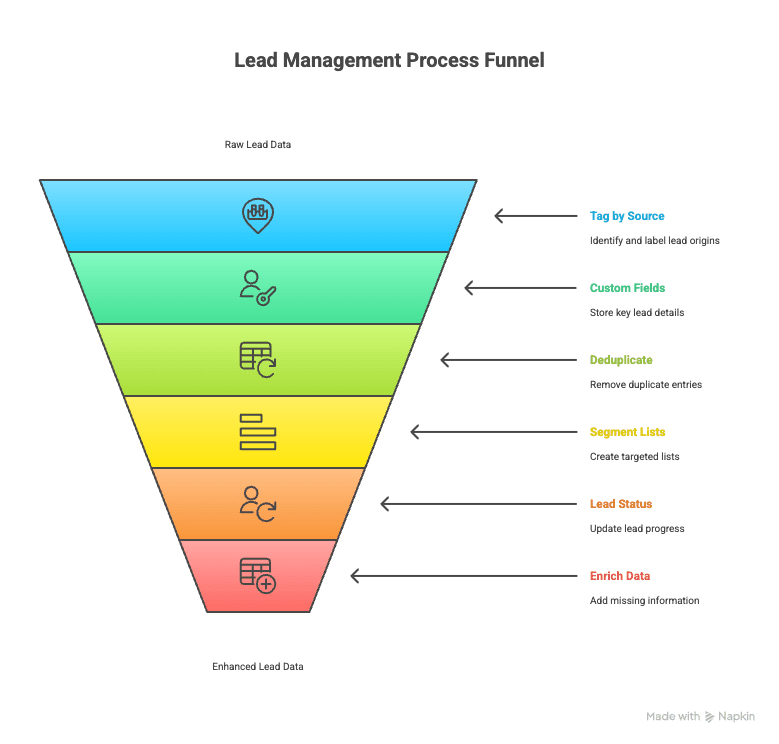
Leads ins CRM zu bekommen, ist nur der Anfang. Der Mehrwert entsteht, wenn Sie sie organisieren, taggen und konsequent nachfassen – und so aus Rohdaten echte Chancen machen.
Best Practices für die Lead-Organisation
- Nach Quelle taggen: Verwenden Sie CRM-Tags oder benutzerdefinierte Felder, um zu kennzeichnen, woher jeder Lead stammt (z. B. „Webinar Q2 2025“, „Thunderbit Scrape“, „Messe“).
- Benutzerdefinierte Felder: Speichern Sie wichtige Informationen wie Branche, Unternehmensgröße oder Produktinteresse in eigenen Feldern für eine einfache Segmentierung.
- Dubletten entfernen: Nutzen Sie die Dubletten-Tools Ihres CRMs, um doppelte Datensätze direkt nach dem Import zusammenzuführen oder zu entfernen.
- Listen segmentieren: Erstellen Sie intelligente Listen oder gefilterte Ansichten, etwa „Neue Leads — letzte 7 Tage“ oder „Führungsebene“, für gezielte Ansprache.
- Lead-Status setzen: Legen Sie einen ersten Status fest, z. B. „Neu“ oder „Nicht kontaktiert“, und aktualisieren Sie ihn im Verlauf.
- Daten anreichern: Verwenden Sie Data-Enrichment-Tools oder die KI-Prompts von Thunderbit, um fehlende Informationen zu ergänzen, etwa LinkedIn-URLs oder Firmendaten.
Automatisierung für Lead-Nurturing und Nachverfolgung nutzen
- Willkommens-Workflows: Richten Sie automatische E-Mails oder Aufgaben für jeden neu importierten Lead ein.
- Aufgaben-Erinnerungen: Lassen Sie Follow-up-Anrufe oder E-Mails automatisch Vertriebsmitarbeitern zuweisen.
- Lead-Scoring: Nutzen Sie CRM-Regeln, um Leads anhand von Jobtitel, Unternehmensgröße oder Engagement zu priorisieren.
- Drip-Kampagnen: Nehmen Sie Leads in Nurturing-Sequenzen auf, um sie über die Zeit aufzuwärmen.
- Vertriebsalarme: Lösen Sie Benachrichtigungen aus, wenn Leads interagieren — zum Beispiel eine E-Mail öffnen oder Ihre Preisseite besuchen.
Automatisierung sorgt dafür, dass kein Lead durchrutscht – und dass sich Ihr Team auf den Verkauf konzentrieren kann statt auf das Jagen von Tabellen.
(PipelineCRM, HubSpot Community)
Praxisbeispiel: Wie ein Marketing-Team Thunderbit nutzte, um den Lead-Import zu optimieren
Ein konkreter Fall: Ein mittelgroßes Marketing-Team bei „AcmeSoft“ spricht Biotech-Unternehmen an. Früher verbrachte es eine ganze Woche damit, Kontakte aus Branchenverzeichnissen und LinkedIn von Hand zu kopieren – oft mit unvollständigen oder doppelten Daten.
Nach dem Wechsel zu Thunderbit:
- scrappte das Team an einem einzigen Tag 300 Kontakte aus einem Biotech-Verzeichnis und LinkedIn.
- Es nutzte das Subpage-Scraping von Thunderbit, um jeden Lead mit direkten E-Mails und LinkedIn-URLs anzureichern.
- Die bereinigten, strukturierten Daten wurden mit Tags für Quelle und Branche ins CRM importiert.
- Die Vertriebsmitarbeitenden erhielten Leads schneller, mit mehr Kontext, und verzeichneten eine Steigerung der Kontaktquoten um 15–20 %.
- Das Team erhöhte sein Lead-Volumen quartalsweise um 30 % — ohne zusätzliche Mitarbeitende einzustellen.
Der eigentliche Gewinn? Auch Marketing Operations spürte die Entlastung deutlich. Statt Copy-Paste-Marathons blieb wieder Zeit für Strategie und kreative Arbeit.
(Flatfile Case Study, Thunderbit Blog)
Import-Lösungen im Vergleich: manuell, automatisiert und KI-gestützt
| Kriterium | Manueller Import | Automatisierter Import (CRM-Tools) | KI-gestützt (Thunderbit) |
|---|---|---|---|
| Einrichtungszeit | Minimal, aber repetitiv | Einmalige Einrichtung, danach schnell | Minimal, KI schlägt Felder vor |
| Geschwindigkeit | Langsam, bei großen Listen Stunden | Schnell, für Tausende in Minuten | Sehr schnell, Web-zu-CSV in Minuten |
| Fehlerquote | 1–4 % (Tippfehler, Fehlausrichtungen) | Niedrig, mit Validierung | Sehr gering, KI liest exakte Daten |
| Skalierbarkeit | Schwach, skaliert nicht | Gut, verarbeitet große Mengen problemlos | Exzellent, skaliert mit Webdaten |
| Technische Kenntnisse | Grundwissen in Excel/CRM | Gering bis mittel (No-Code-Tools) | Gering, für Nicht-Programmierer gemacht |
| Kosten | Hoher Arbeitsaufwand, versteckte Fehler | Tool-Kosten, hoher ROI | Kostenloser Tarif, bezahlbare Pläne |
| Wartung | Jeder Import ist ad hoc | Gelegentliche Updates nötig | Gering, KI passt sich Änderungen an |
| Idealer Anwendungsfall | Kleine, einmalige Importe | Wiederkehrende, strukturierte Importe | Unstrukturierte Webdaten, Anreicherung |
(Docuclipper, Thunderbit Blog)
Zentrale Erkenntnisse: Leads mit Vertrauen importieren
- Vorbereitung ist alles: Bereinigen und strukturieren Sie Ihre Daten vor dem Import. Verwenden Sie eindeutige Identifikatoren und gleichen Sie CRM-Felder ab.
- Automatisieren Sie, wo immer möglich: Befreien Sie Ihr Team von wiederkehrenden Aufgaben und reduzieren Sie Fehler. Nutzen Sie die Import-Tools Ihres CRMs oder Integrationsplattformen.
- Setzen Sie auf KI-Tools wie Thunderbit: Extrahieren Sie Leads von überall im Web, strukturieren Sie sie sofort und exportieren Sie in CRM-fertige Formate.
- Leads nach dem Import organisieren und taggen: Nutzen Sie Tags, benutzerdefinierte Felder und Segmentierung für handlungsrelevante Listen.
- Nachfassen automatisieren: Richten Sie Workflows, Erinnerungen und Nurturing-Sequenzen ein, damit kein Lead verloren geht.
- Daten aktuell halten: Entfernen Sie regelmäßig Dubletten, reichern Sie Daten an und aktualisieren Sie Ihre Leads.
- Messen und verbessern: Verfolgen Sie Ihre Import- und Follow-up-Kennzahlen, um Engpässe zu erkennen und Prozesse zu optimieren.
Effizienter Lead-Import ist der unterschätzte Hebel für Vertriebserfolg. Mit der richtigen Vorbereitung, etwas Automatisierung und einer Portion KI werden aus unordentlichen Daten ein verlässlicher Vertriebsmotor – ohne technische Zauberei.
Selbst testen? Thunderbit herunterladen und sehen, wie wenige Klicks von der Webseite ins CRM führen. Mehr Tipps und Einblicke im Thunderbit Blog.
Mit Thunderbit mit dem Import von Leads beginnen
FAQs
1. Was ist der schnellste Weg, Leads in mein CRM zu importieren?
Nutzen Sie das Massenimport-Tool Ihres CRMs mit einer sauberen CSV- oder Excel-Datei. Für Leads, die auf Websites feststecken, verwenden Sie Thunderbit, um die Daten zuerst zu extrahieren und zu strukturieren.
2. Wie vermeide ich Dubletten beim Import von Leads?
Bereinigen Sie Ihre Liste vor dem Import von Dubletten (zum Beispiel mit Excel oder Google Sheets) und nutzen Sie die Option Ihres CRMs, Dubletten zu überspringen oder zusammenzuführen — meist anhand der E-Mail-Adresse.
3. Kann ich Leads direkt von einer Website oder einem PDF importieren?
Ja — mit dem KI-Web-Scraper von Thunderbit können Sie Leads aus Webseiten, Verzeichnissen oder sogar PDFs extrahieren und in CRM-freundlichen Formaten exportieren.
4. Was ist der größte Vorteil eines automatisierten gegenüber einem manuellen Import?
Automatisierung spart Stunden, reduziert Fehler und skaliert mühelos. Manueller Import ist nur für sehr kleine oder einmalige Listen praktikabel.
5. Wie stelle ich sicher, dass importierte Leads schnell nachverfolgt werden?
Richten Sie CRM-Automatisierungen ein — etwa Willkommens-E-Mails, Aufgaben-Zuweisungen und Erinnerungen — damit jeder neue Lead zeitnah und zuverlässig kontaktiert wird.
Mehr erfahren:
- Was ist Lead-Erfassung und wie funktioniert sie?
- Lead-Generierung: Ein Einsteigerleitfaden für 2025
- 10 praktische Strategien zur Lead-Prospektion zur Steigerung Ihres Umsatzes
- 4 beste Anbieter für Neuseeland-Proxys im Jahr 2025
KI-Web-Scraper für mühelosen Lead-Import ausprobieren Get Started Free




