

Das Web steckt voller Daten – und früher oder später hat wohl jeder schon einmal vor einer Website gesessen und gedacht, wie praktisch es wäre, diese Informationen einfach direkt in Google Sheets zu bekommen: ohne ewiges Kopieren und Einfügen, ohne kaputte Formeln und ohne nächtelanges Basteln an Skripten aus irgendwelchen Foren. Weil Unternehmen heute schneller und klüger entscheiden müssen, ist der Import von Webdaten in Tabellen längst keine Spielerei mehr, sondern die Grundlage für Echtzeit-Dashboards, aktuelle Lead-Listen und konkurrenzfähige Preisstrategien. Bei über 900 Millionen monatlichen Nutzern zeigt sich klar: Google Sheets und Tabellenkalkulationen sind nach wie vor das Rückgrat unzähliger Geschäftsprozesse.
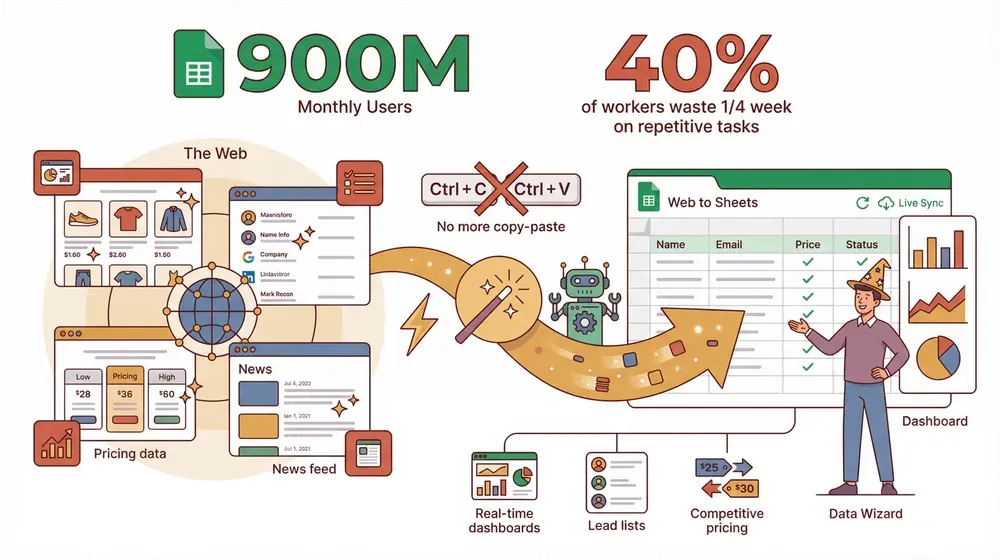
Der Haken kommt jetzt: Laut dem Smartsheet-Bericht zur Automatisierung am Arbeitsplatz verbringen mehr als 40 % der Beschäftigten mindestens ein Viertel ihrer Arbeitswoche mit manuellen, sich wiederholenden Aufgaben – Spitzenreiter sind E-Mails, Datenerfassung und Dateneingabe. Diese Zahl stammt aus einer Smartsheet-Umfrage; die Aussage ist robust, die zugrunde liegende Studie aber von 2017 – nehmen Sie sie also eher als grobe Orientierung denn als Messwert für 2026. Das Fazit bleibt: viel Kaffee, viel verschenktes Potenzial. Warum der Import von Webdaten in Tabellen heute so zentral ist, wo die klassischen Methoden scheitern und wie Tools wie Thunderbit die Lücke schließen, klären die folgenden Abschnitte – inklusive der Stellen, an denen sie noch nicht perfekt sind, damit Sie vor der Installation genau wissen, worauf Sie sich einlassen.
Warum der Import von Webdaten in Tabellen für Unternehmen wichtig ist
Wie Sie Website-Daten mit KI in Excel extrahieren Get Started Free
Im Geschäftsalltag zählt Tempo – und Daten sind der Treibstoff dafür. Ob Vertrieb, Marketing, E-Commerce oder Operations: Aktuelle Informationen, die sofort griffbereit sind, entscheiden oft über einen abgeschlossenen Deal oder eine verpasste Chance. Die häufigsten und wirkungsvollsten Einsatzfelder für den Import von Webdaten in Google Sheets:
- Lead-Generierung & Vertrieb: Namen, E-Mail-Adressen und Telefonnummern aus Online-Verzeichnissen oder LinkedIn direkt in Sheets übernehmen und Outbound-Kampagnen starten. Die Automatisierung erspart Vertriebsteams tagelange Handarbeit und reduziert Tippfehler. Allein das Auslesen von 500 Kontakten aus einem Verzeichnis kann buchstäblich Tage an Arbeit sparen.
- Marktforschung & Marketing: Preise, Funktionen oder Kundenbewertungen von Wettbewerbern importieren und direkt nebeneinanderlegen. So entstehen aktuelle Markteinblicke, ganz ohne teure Reports.
- E-Commerce & Pricing: Produktpreise und Lagerbestände auf Wettbewerbsseiten beobachten und die eigene Preisstrategie daran ausrichten. Preisintelligenz in Echtzeit verhindert Umsatzeinbußen durch zu langsame Reaktionen.
- Operations & Beschaffung: Lieferantendaten wie Bestand, Versandkosten und mehr aus mehreren Quellen in einem Sheet zusammenführen, damit Entscheidungen immer auf den neuesten Informationen ruhen.
- Bestands- & Finanztracking: Aktienkurse, Kryptopreise oder Lagerbestände über Webquellen verfolgen, damit Ihre Dashboards in Sheets stets den aktuellen Stand abbilden.
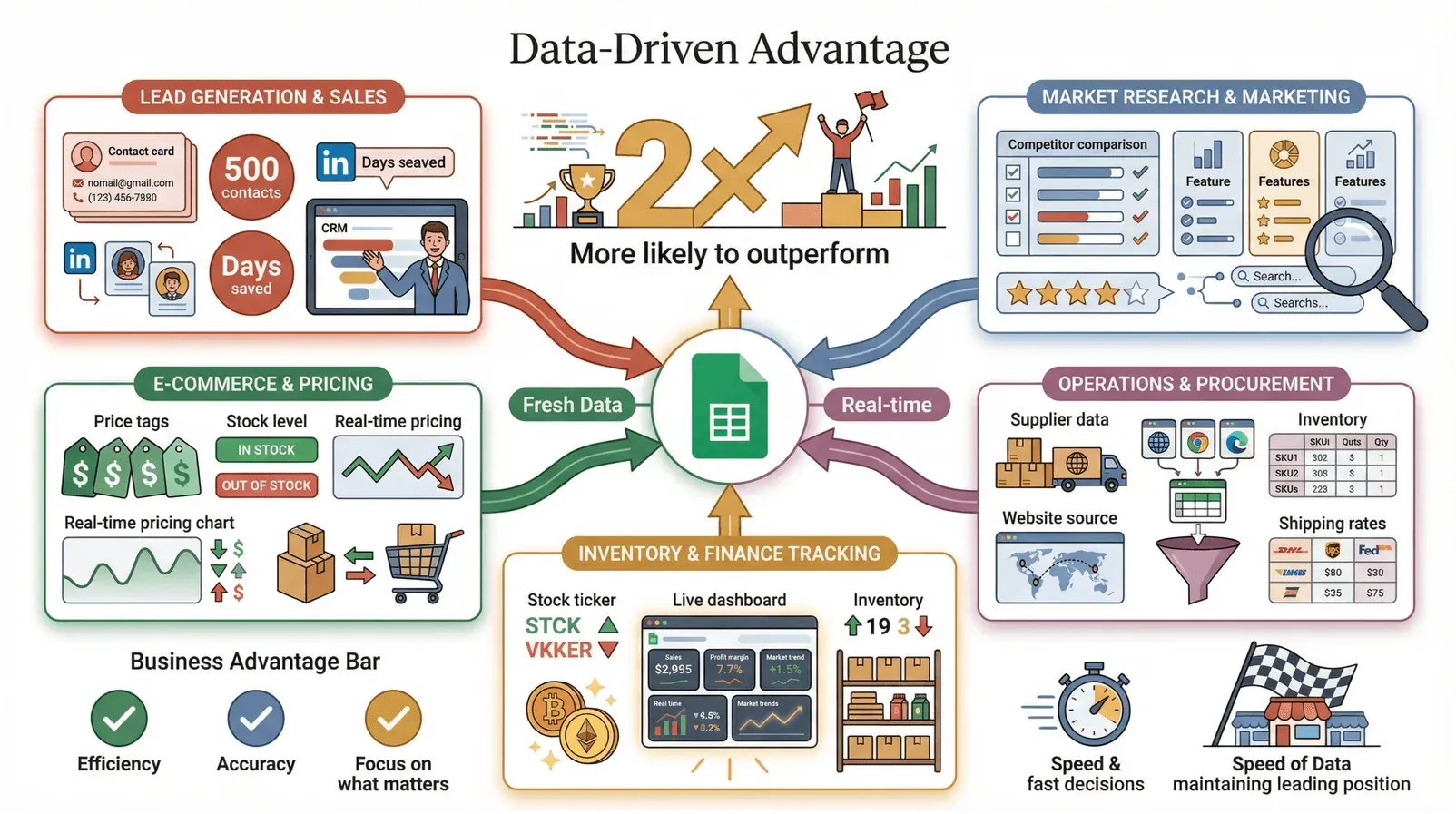
Solche Imports zu automatisieren spart nicht nur Zeit – es steigert Effizienz und Genauigkeit, senkt die Fehlerquote und verschafft Ihrem Team Luft für die Arbeit, die wirklich etwas bewegt. Unternehmen mit ausgeprägt datengetriebener Arbeitsweise haben doppelt so hohe Chancen, finanziell besser abzuschneiden als weniger datenorientierte Wettbewerber. Das ist kein bloßer Tabellen-Trick, sondern ein echter Wettbewerbsvorteil.
Häufige Probleme klassischer Methoden beim Import von Webdaten in Tabellen
Das eigentliche Problem: Die klassischen Methoden sind mühsam. Das probieren die meisten Teams, und genau daran scheitern sie:
- Manuelles Kopieren und Einfügen: Bei einer Handvoll Einträge geht das noch. Bei Hunderten Zeilen aber häufen sich Fehler, fehlende Daten und uneinheitliche Formatierung, und die Arbeit wird schnell zur zähen Fleißaufgabe.
- Google-Sheets-Formeln (
IMPORTXML,IMPORTHTML): Diese eingebauten Funktionen holen zwar Daten aus einer URL, setzen aber HTML- oder XPath-Kenntnisse voraus. Zudem reagieren sie empfindlich: Schon kleine Layout-Änderungen zerschießen die ganze Datenpipeline. Und Seiten, die Inhalte per JavaScript nachladen, lassen sich damit oft kaum greifen. - Eigene Skripte oder APIs: Wer programmieren kann, schreibt vielleicht ein Skript oder nutzt Google Apps Script. Doch jede neue Datenquelle und jedes zusätzliche Feld bedeutet mehr Code, mehr Wartung und mehr Aufwand. Und viele Websites bieten überhaupt keine API.
Das Ergebnis? Manuelle Methoden skalieren nicht und sind fehleranfällig, programmatische Ansätze verlangen Fachwissen und brechen ohne Vorwarnung weg. Wer schon einmal versucht hat, mit einer Sheets-Formel eine moderne Seite mit Infinite Scroll oder Pop-ups zu bändigen, kennt den Frust.
Lösungen im Vergleich: manuell, integrierte Funktionen und Automatisierungstools
So sieht der direkte Vergleich aus:
| Methode | Bedienkomfort | Flexibilität & Möglichkeiten | Zuverlässigkeit | Erforderliches technisches Wissen |
|---|---|---|---|---|
| Manuelles Kopieren & Einfügen | Sehr einfach | Sehr eingeschränkt | Niedrig | Keines |
| Sheets-Importfunktionen | Mittel | Eingeschränkt | Anfällig | Grundkenntnisse in HTML/XPath |
| Automatisierungstools (Thunderbit) | Sehr einfach | Sehr flexibel | Hoch | Keines |
Manuelle und formelbasierte Methoden taugen für Einzelaufgaben, halten mit den Anforderungen moderner Unternehmen aber nicht mit. Automatisierungstools – vor allem mit KI-Unterstützung – sind die einzige Wahl, wenn Sie einfache Bedienung und zugleich robuste, verlässliche Imports wollen.
Wie Thunderbit den Import von Webdaten in Tabellen einfach macht
Daten von jeder Website mit KI extrahieren Get Started Free
Genau hier setzt Thunderbit an. Thunderbit ist eine KI-gestützte Chrome-Erweiterung, die das Auslesen von Webdaten auf zwei Klicks reduziert – auch für alle ohne technischen Hintergrund. Das macht das Tool für Business-Teams so wertvoll:
- No-Code mit 2 Klicks: Ein Klick auf „AI Suggest Fields“ genügt, und die KI analysiert die Seite, schlägt die relevantesten Felder vor und ordnet passende Datentypen zu. Danach klicken Sie auf „Scrape“ und sehen Ihre Daten in einer sauberen Tabelle.
- KI-empfohlene Felder & Vorlagen: Thunderbit erkennt automatisch, was sich extrahieren lässt – Produktnamen, Preise, Bewertungen, E-Mails, Bilder und mehr. Für beliebte Seiten wie Amazon oder Zillow gibt es fertige Vorlagen für das Scraping mit einem Klick.
- Unterseiten-Scraping: Sie brauchen mehr Details? Thunderbit öffnet automatisch jede Unterseite – etwa Produktseiten oder Kontaktprofile – und ergänzt Ihre Tabelle um zusätzliche Informationen.
- Umgang mit Pagination & Infinite Scroll: Thunderbit klickt sich durch „Weiter“-Buttons oder lädt weitere Ergebnisse nach und verarbeitet im Cloud-Modus bis zu 50 Seiten parallel.
- Direkter Export nach Google Sheets: Nach dem Scraping landen Ihre Daten mit einem Klick direkt in Google Sheets – ohne CSV-Download, ohne manuellen Import.
- Geplantes Scraping: Richten Sie wiederkehrende Exporte ein, etwa „täglich um 8 Uhr“, und Thunderbit aktualisiert Ihr Google Sheet automatisch zum gewünschten Zeitpunkt.
Und ja: All das lässt sich kostenlos ausprobieren – im Free-Tier können Sie einige Seiten scrapen und ohne Zusatzkosten nach Sheets exportieren.
Thunderbit für Web-zu-Sheets kostenlos testen
Schritt-für-Schritt-Anleitung: Daten mit Thunderbit vom Web in Sheets importieren
Der Ablauf im Detail. Wie schnell das geht, wird Sie überraschen.
Schritt 1: Thunderbit-Chrome-Erweiterung installieren
Öffnen Sie die Downloadseite der Thunderbit Chrome Extension oder suchen Sie im Chrome Web Store nach „Thunderbit AI Web Scraper“. Klicken Sie auf „Zu Chrome hinzufügen“ und bestätigen Sie die Berechtigungen. In Ihrer Symbolleiste taucht anschließend ein ⚡-Blitzsymbol auf. Registrieren Sie sich für ein kostenloses Konto (per E-Mail oder Google-Login). Im Free-Tier scrapen Sie bis zu 6 Seiten, mit einem Test-Boost sogar 10.
Schritt 2: Die Ziel-Webseite öffnen
Rufen Sie die Seite mit den gewünschten Daten auf und achten Sie darauf, dass alle benötigten Inhalte sichtbar sind – manchmal müssen Sie nach unten scrollen, um weitere Einträge zu laden. Ist ein Login nötig, melden Sie sich zuerst an; Thunderbit arbeitet in Ihrem Browser-Kontext und erfasst Daten daher auch hinter einem Login, sofern Sie Zugriff haben.
Schritt 3: Mit „AI Suggest Fields“ Datenfelder erkennen lassen
Klicken Sie auf das Thunderbit-Symbol, um die Seitenleiste zu öffnen, und wählen Sie „AI Suggest Fields“. Die KI analysiert die Seite und schlägt Feldnamen wie „Produktname“, „Preis“ oder „E-Mail“ samt passender Datentypen vor. Felder können Sie nach Belieben umbenennen, löschen oder hinzufügen. Wer mehr will, nutzt zusätzlich Field AI Prompts – eigene Anweisungen für Formatierung, Übersetzung oder Kategorisierung.
Schritt 4: Auf „Scrape“ klicken und Daten extrahieren
Klicken Sie auf „Scrape“. Thunderbit liest die Daten aus und zeigt eine Vorschau in Tabellenform. Nutzt die Seite Pagination oder Infinite Scroll, erledigt Thunderbit das automatisch – lassen Sie den Prozess einfach durchlaufen. Mit aktiviertem Unterseiten-Scraping öffnet Thunderbit zusätzlich jede Detailseite und holt weitere Informationen.
Schritt 5: Daten direkt in Google Sheets exportieren
Klicken Sie auf „Export“ und wählen Sie Google Sheets. Thunderbit bittet Sie, Ihr Google-Konto zu verbinden (einmalige Autorisierung). Wählen oder erstellen Sie ein Ziel-Sheet, und Thunderbit füllt es mit Ihren Daten – sauber, strukturiert und sofort einsatzbereit. Der Export nach Excel, Airtable oder Notion sowie der Download als CSV/JSON sind ebenfalls möglich; der Export nach Sheets ist jedoch komplett kostenlos und sofort verfügbar.
Webdaten sofort in Google Sheets exportieren
Mehr Datenqualität: Thunderbits KI für Formatierung und Bereinigung
Rohdaten zu importieren ist nur der Anfang. Thunderbits KI-Funktionen sorgen dafür, dass die Daten direkt analysierbar sind – statt im Textchaos zu enden:
- Automatische Datentypen & Bereinigung: Thunderbit ordnet Datentypen zu (Text, Zahl, Datum usw.), sodass die exportierten Daten bereits passend formatiert ankommen. Keine seltsamen Leerzeichen, kein Feldsalat mehr.
- KI-Prompts für individuelles Formatieren: Sie wollen Preise nur als Zahlen oder Telefonnummern in einem bestimmten Format? Ein Prompt wie „nur Zahl ausgeben“ oder „im Format (XXX) XXX-XXXX“ genügt – Thunderbit setzt das schon beim Scraping um.
- Duplikaterkennung: Beim Scrapen aus mehreren Quellen erleichtert die strukturierte Ausgabe das Auffinden und Entfernen von Dubletten in Sheets erheblich.
- Datenanreicherung & Transformation: Felder übersetzen, Daten kategorisieren oder mehrere Spalten kombinieren – alles über einfache KI-Prompts.
- Konsistenz & Validierung: Die KI erkennt Datenmuster und sorgt so für weniger fehlerhafte Einträge und verlässlichere Ergebnisse.
Wenn Ihre Daten in Google Sheets ankommen, sind sie bereits bereinigt und vereinheitlicht. Sie starten direkt mit der Analyse – ohne stundenlang Inkonsistenzen zu korrigieren.
Fortgeschrittene Tipps: wiederkehrende Importe automatisieren und komplexe Daten verarbeiten
Für die nächste Stufe automatisieren Sie auch anspruchsvolle Abläufe:
- Geplante Scrapes: Nutzen Sie den integrierten Scheduler für wiederkehrende Importe – täglich, wöchentlich oder nach eigenem Rhythmus. Ihr Google Sheet trägt immer die neuesten Daten.
- Pagination & mehrseitige Daten: Thunderbit erkennt Pagination oder Infinite Scroll automatisch und klickt sich durch die Seiten; im Cloud-Modus laufen bis zu 50 Seiten gleichzeitig.
- Unterseiten-Scraping: Sie brauchen Informationen aus Detailseiten? Aktivieren Sie das Unterseiten-Scraping, und Thunderbit folgt jedem Link und erweitert Ihren Datensatz.
- Browser- vs. Cloud-Modus: Den Browser-Modus nutzen Sie für Seiten mit Login oder interaktiver Navigation, den Cloud-Modus für öffentliche Seiten und große Datenmengen – er ist schneller und blockiert Ihren Rechner nicht.
- Benutzerdefinierte Feld-Prompts: Für schwierige Daten steuern Sie die KI mit Anweisungen wie „extrahiere die 8-stellige SKU“ oder „ins Englische übersetzen“. Sogar Regex oder Schlüsselwörter lassen sich zur Feinabstimmung einsetzen.
- Konfigurationen speichern und wiederverwenden: Thunderbit merkt sich die zuletzt genutzte Feldkonfiguration pro Domain, sodass wiederkehrende Jobs schnell stehen.
Mit diesen Funktionen wird aus einem mühsamen Handprozess eine vollständig automatisierte Datenpipeline. Stellen Sie sich vor, Ihre Lead-Liste, Ihr Bestands-Tracker oder Ihr Wettbewerber-Dashboard aktualisiert sich jeden Morgen von selbst – Schluss mit dem Datenmarathon am Montagmorgen.
Zukünftige Trends: KI und Automatisierung im Web-zu-Sheets-Datenmanagement
Die Zukunft ist vielversprechend – und automatisiert. Das kommt als Nächstes:
- KI-gestützte Daten-Workflows: 74 % der Organisationen sehen bereits positive Effekte ihrer KI-Investitionen, und 63 % wollen bis 2026 noch stärker investieren. Unternehmen mit durchgängig KI-gestützten Prozessen verzeichnen ein 2,5-mal schnelleres Umsatzwachstum und mehr als doppelt so hohe Produktivität.
- Von statischen Reports zu Live-Dashboards: Tabellen werden zu lebendigen Dashboards statt starrer Berichte. Teams verbringen weniger Zeit mit Datenchaos und mehr mit Entscheidungen.
- Natürliche Sprache & No-Code-Oberflächen: Bald genügt es, in Worten zu beschreiben, welche Daten Sie brauchen („importiere stündlich alle Produktpreise von competitor.com“) – den Rest übernimmt die KI.
- Kontinuierliche Datenintegration in Echtzeit: Rechnen Sie mit nahezu Echtzeit-Synchronisierung von Webdaten, während KI-Scraper Ihre Sheets fortlaufend aktualisieren.
- Bessere Datenanreicherung: KI wird Daten nicht nur abrufen, sondern sie auch zusammenfassen, kategorisieren und direkt in Ihrer Tabelle mit Erkenntnissen anreichern.
- Integration in Geschäftssysteme: Web-zu-Sheets-Tools verbinden sich nahtlos mit CRMs, BI-Tools und Datenbanken und lassen die Grenze zwischen externen und internen Daten verschwimmen.
- Breitere Nutzung in allen Teams: Je einfacher die Technik wird, desto mehr Anwender außerhalb des Analystenteams richten ihre eigenen Live-Datenfeeds ein – ohne IT-Engpass.
Die Zukunft ist KI-getrieben, kontinuierlich und kollaborativ. Tools wie Thunderbit machen sie schon heute nutzbar.
Kernaussagen: Daten vom Web sicher in Tabellen importieren
- Web-zu-Tabellen-Importe sind ein echter Business-Booster: Automatisch aktualisierte Tabellen liefern Echtzeit-Dashboards, schnellere Entscheidungen und weniger Routinearbeit.
- Klassische Methoden stoßen an Grenzen: Manuelles Kopieren und einfache Import-Formeln sind für die heutigen Anforderungen zu begrenzt und zu fehleranfällig.
- Thunderbit vereinfacht den gesamten Prozess: Mit Thunderbit importiert jeder Webdaten in Tabellen – ohne Code, ohne Aufwand, einfach mit Ergebnis.
- KI-Funktionen sorgen für saubere, nutzbare Daten: Thunderbit bereinigt, formatiert und reichert Ihre Daten schon beim Scraping an, damit Sie Ihren Tabellen vertrauen können.
- Automatisierung spart Stunden: Planen Sie regelmäßige Importe und lassen Sie Thunderbit die Arbeit übernehmen – Ihre Sheets bleiben stets aktuell.
- Auch Nicht-Techniker profitieren: Thunderbit ist für Business-Anwender gebaut, nicht nur für Entwickler. Wer einen Browser bedienen kann, kann auch Thunderbit nutzen.
Wenn Sie sich vom Kopier-und-Einfüge-Stress verabschieden möchten: Laden Sie Thunderbit kostenlos herunter und testen Sie es bei Ihrem nächsten Datenimport-Projekt. Wer tiefer in Web Scraping, Automatisierung oder Tabellen-Kniffe eintauchen möchte, findet im Thunderbit Blog weitere Anleitungen und Tipps.
KI-Web-Scraper für Google Sheets testen Get Started Free
FAQs
1. Kann ich mit Thunderbit Daten von jeder Website in Google Sheets importieren?
Ja! Thunderbit läuft auf nahezu jeder Website, auch bei dynamischen Inhalten, Pagination oder Unterseiten. Die besten Ergebnisse erzielen Sie auf einer Seite mit strukturierten Daten, etwa einer Liste oder Tabelle.
2. Brauche ich Programmierkenntnisse, um Thunderbit zu nutzen?
Überhaupt nicht. Thunderbit ist für Nicht-Techniker gemacht. Klicken Sie auf „AI Suggest Fields“, passen Sie Ihre Spalten bei Bedarf an und starten Sie „Scrape“. Der Export nach Google Sheets ist nur einen Klick entfernt.
3. Was ist, wenn die Website ein Login erfordert?
Mit dem Browser-Modus erfassen Sie auch Daten von Seiten, in die Sie eingeloggt sind. Melden Sie sich wie gewohnt an und starten Sie Thunderbit anschließend auf der Seite.
4. Wie geht Thunderbit mit Datenbereinigung und Formatierung um?
Die KI weist Datentypen zu, formatiert Felder und kann benutzerdefinierte Prompts für Dubletten, Übersetzungen oder Kategorisierung anwenden – damit Ihre Daten direkt in Sheets einsatzbereit sind.
5. Ist Thunderbit kostenlos nutzbar?
Thunderbit bietet ein kostenloses Kontingent, mit dem Sie bis zu 6 Seiten (oder 10 mit Test-Boost) scrapen und nach Google Sheets, Excel, Airtable oder Notion exportieren können. Für höhere Volumen gibt es kostenpflichtige Pläne.
So bleiben Ihre Tabellen dauerhaft aktuell, ohne manuellen Aufwand.
Mehr erfahren
- So extrahieren Sie Website-Daten nahtlos in Google Sheets
- So scrapen Sie Website-Daten mühelos in Google Sheets
- So scrapen Sie Daten von einer Website ganz einfach in Google Sheets
- So verwenden Sie Google Sheets, um Datenextraktion aus dem Web zu automatisieren
- So scrapen Sie Amazon-Preise ganz einfach in Google Sheets




