
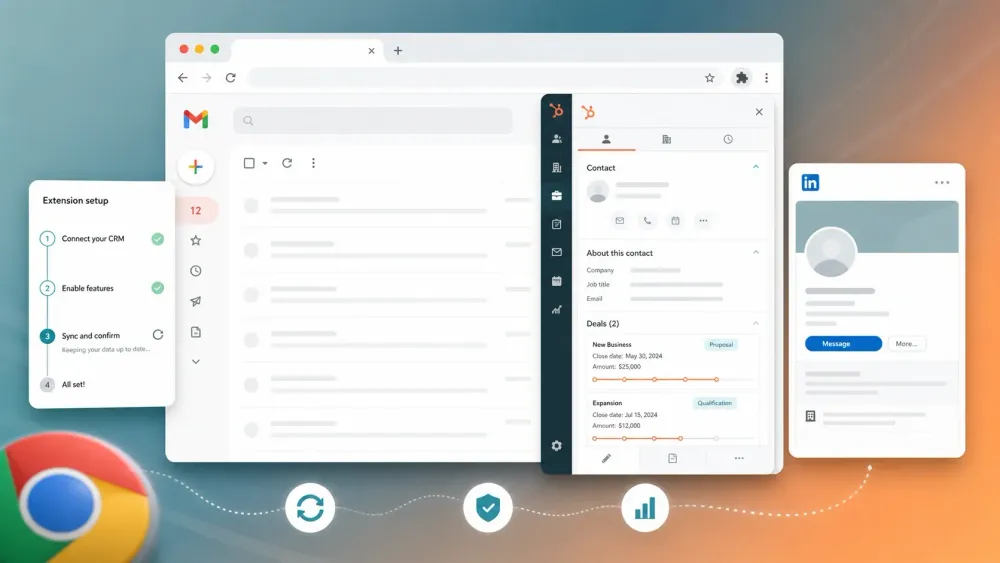
Einer unserer Vertriebsmitarbeiter hat kürzlich 40 Minuten damit zugebracht, die HubSpot-Chrome-Erweiterung neu zu installieren, weil sie ihn im selben Monat zum dritten Mal grundlos ausgeloggt hatte. Solche Episoden sind der Grund für diese Seite.
Wer ein Vertriebsteam mit HubSpot leitet, kennt die nüchterne Rechnung. Laut HubSpots Sales Trends Report 2024 entfallen pro Tag nur rund 2 Stunden auf das eigentliche Verkaufen; Salesforce wiederum berichtet, dass viel Zeit in Administration, Übergaben und Kontextwechseln versickert. Der richtige Browser-Stack holt einen Teil davon zurück – aber nur, wenn die Einrichtung sauber sitzt und die Erweiterung stabil läuft.
Genau dafür ist dieser Leitfaden gemacht:
- die HubSpot Sales Chrome-Erweiterung korrekt installieren,
- Gmail und Kalender verbinden, ohne eine versteckte Abhängigkeit zu übersehen,
- die wiederkehrenden Probleme beheben, hinter denen das Klagen „HubSpot funktioniert schon wieder nicht“ steckt,
- und entscheiden, welche zusätzlichen Erweiterungen 2026 wirklich neben HubSpot gehören.
Der aktuelle Eintrag im Chrome Web Store für HubSpot Sales weist mit Stand 9. Mai 2026 die Version 5.1.2, mehr als 1.000.000 Nutzer, eine Bewertung von 4,4/5 und 8.219 Rezensionen aus.
Was ist die HubSpot Sales Chrome-Erweiterung?
Die HubSpot Sales Chrome-Erweiterung ist die Browser-Ebene, die HubSpot in Gmail und auf ausgewählte Websites bringt. Konkret: Vertriebsmitarbeiter greifen direkt im Posteingang auf Kontaktdatensätze, Deal-Historie, Vorlagen, Snippets, Meeting-Links, Tracking, Logging und einfache Workflow-Aktionen zu, ohne zurück ins CRM zu wechseln.
Für Gmail-Nutzer zählt sie nach wie vor zu den saubersten Erweiterungen, wenn das CRM nah am Arbeitsplatz bleiben soll. Der aktuelle HubSpot-Einrichtungsleitfaden hält fest, dass Sie damit E-Mails in Gmail tracken und protokollieren, HubSpot-Vertriebstools direkt im Posteingang nutzen und „im gesamten Web“ über die Sidebar auf unterstützten und freigegebenen Webseiten arbeiten können.
Zum Funktionskern gehören weiterhin:
- E-Mail-Tracking und -Logging,
- Kontakt- und Unternehmenskontext in einer Sidebar,
- Vorlagen, Snippets, Dokumente und Meeting-Links,
- Sequenzen für berechtigte kostenpflichtige Seats,
- und Breeze-Zugriff aus der Sidebar, sofern AI-Funktionen im HubSpot-Konto aktiviert sind.
Warum Sales Chrome-Erweiterungen für HubSpot-Teams weiterhin zählen
Die versteckten Kosten in den meisten Vertriebsteams entstehen nicht durch Dateneingabe, sondern durch fragmentierte Abläufe.
| Anwendungsfall | Was die Browser-Ebene löst | Beste Erweiterung |
|---|---|---|
| CRM-Kontext direkt im Posteingang | Kontakt- und Deal-Historie neben dem E-Mail-Thread halten | HubSpot Sales |
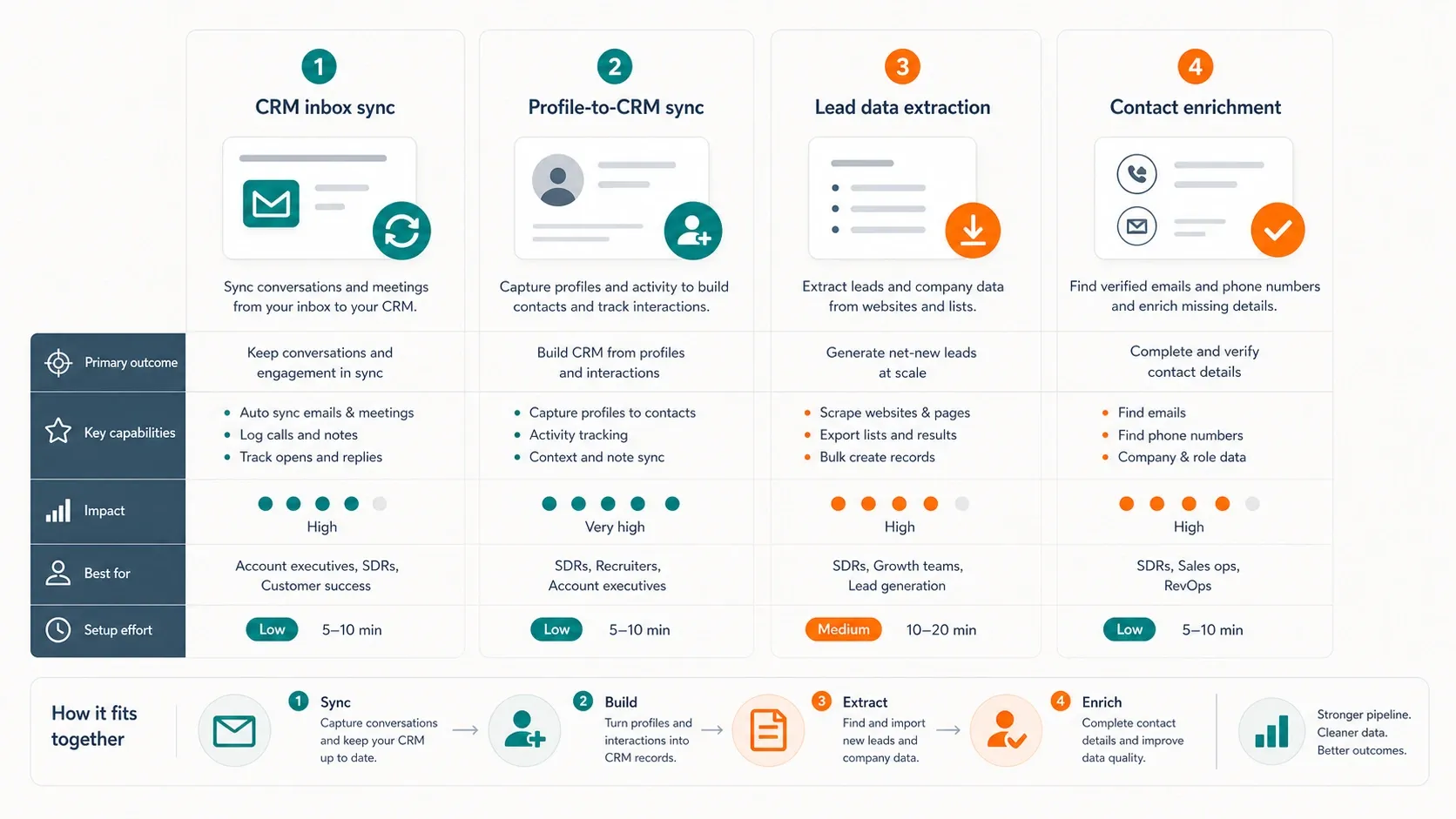
| LinkedIn-Prospecting zu HubSpot | Recherche von Profilen schneller in CRM-Datensätze verwandeln | Hublead oder Surfe |
| Lead-Extraktion aus Verzeichnissen und Websites | Namen, E-Mails, Telefonnummern und Felder von öffentlichen Seiten ziehen | Thunderbit |
| E-Mail- und Telefon-Anreicherung | Fehlende Daten beim Surfen ergänzen | Apollo |
| Terminplanung | Buchungslinks hinzufügen, ohne Gmail zu verlassen | HubSpot Sales |
| Reibung beim Wechsel zwischen Tabs | Wechsel zwischen Gmail, LinkedIn, Webseiten und HubSpot reduzieren | Ein kleiner gemischter Stack, nicht nur eine einzelne Erweiterung |
Das zählt, weil der Browser nach wie vor der Startpunkt des Prospectings ist. LinkedIn, Verzeichnisse, Unternehmenswebsites, Event- und Kontaktseiten sowie Posteingangsthreads liegen zunächst alle außerhalb des CRM. Der richtige Stack senkt die „Tab-Hopping-Steuer“, ohne den Browser in einen Erweiterungs-Wildwuchs zu verwandeln.
Bevor Sie starten
- Schwierigkeitsgrad: Einsteiger
- Benötigte Zeit: 10 bis 15 Minuten für die vollständige Einrichtung
- Sie benötigen: Google Chrome, ein HubSpot-Konto, ein Gmail- oder Google-Workspace-Postfach sowie optionale Zusatztools, falls Sie zusätzlich LinkedIn-Sync oder Lead-Extraktion wünschen
Wenn Ihr Ziel allein darin besteht, die native HubSpot-Erweiterung ans Laufen zu bringen, installieren Sie nicht zuerst fünf weitere Sales-Erweiterungen. Richten Sie HubSpot sauber ein, bestätigen Sie, dass Logging und Tracking funktionieren, und ergänzen Sie erst danach den übrigen Stack.
HubSpot Sales Chrome Web Store-Eintrag öffnen
Schritt 1: HubSpot Sales aus dem Chrome Web Store installieren
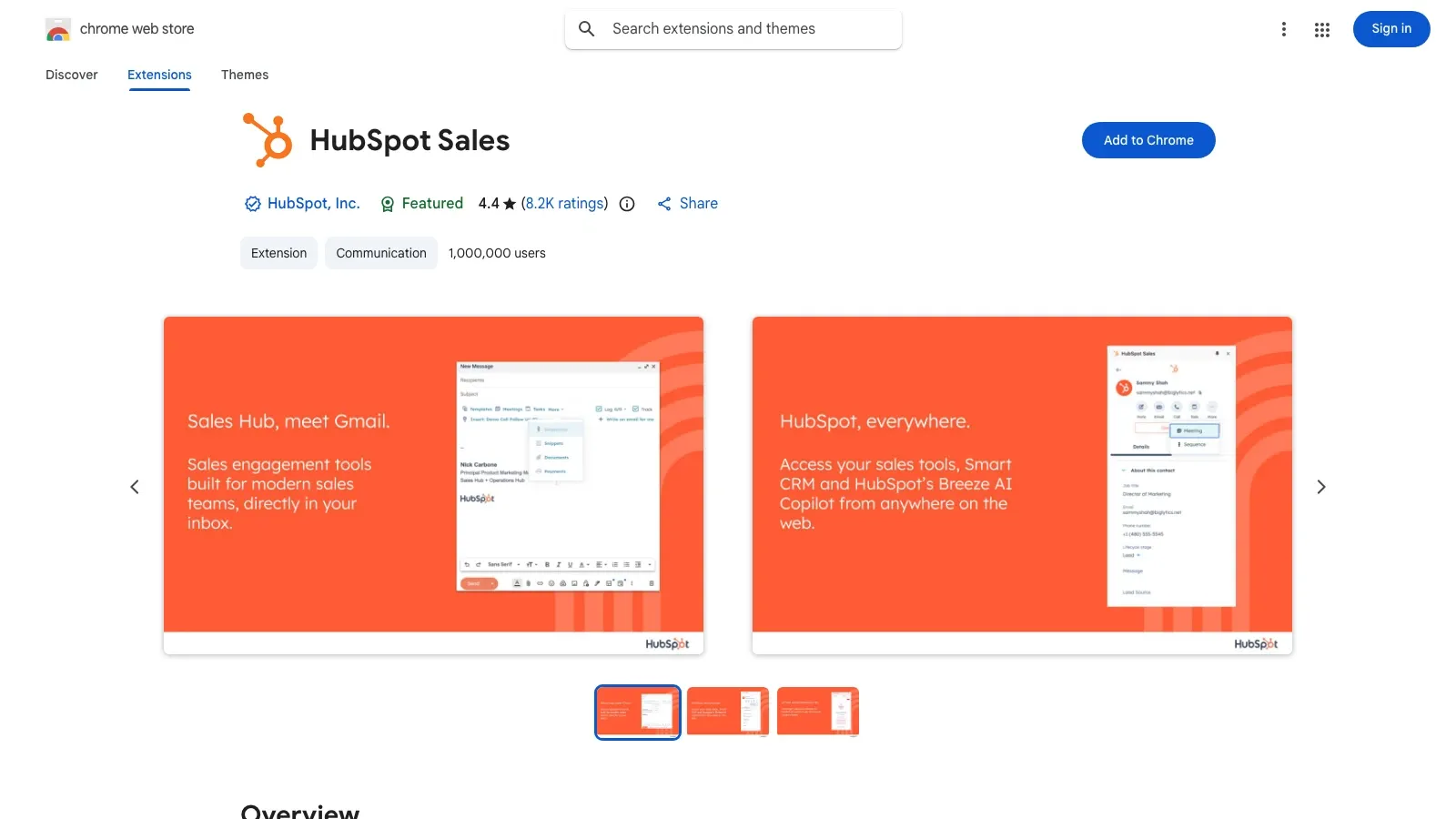
Starten Sie beim offiziellen HubSpot Sales Chrome Web Store-Eintrag. Vergewissern Sie sich vor dem Klick auf Installieren, dass Sie im richtigen Chrome-Profil sind. Das zählt, weil Chrome-Erweiterungen an das aktuelle Profil gebunden sind – einer der Gründe, warum Vertriebsmitarbeiter später meinen, die Erweiterung sei „verschwunden“.
Klicken Sie auf Zu Chrome hinzufügen und bestätigen Sie die Installation. HubSpot fordert Zugriff an, weil die Erweiterung freigegebene Seiten lesen, die CRM-Sidebar erlaubterweise einblenden und Tracking- sowie Vertriebstools in Gmail einfügen muss.
Schritt 2: Ihr Gmail-Postfach verbinden
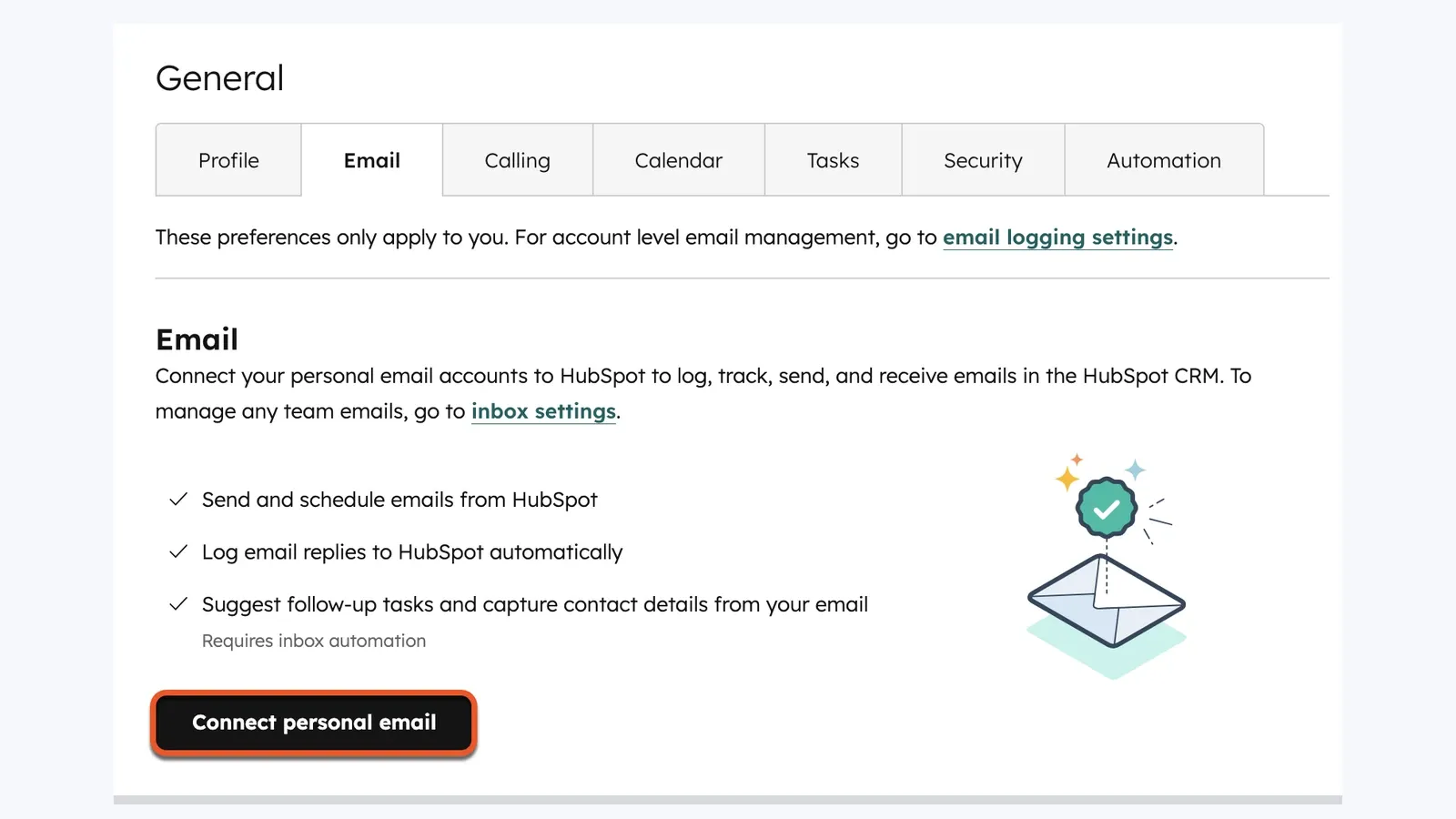
Öffnen Sie nach der Installation Gmail und melden Sie sich über die Erweiterungsabfrage an, falls HubSpot danach fragt. Verbinden Sie anschließend das eigentliche Postfach in HubSpot, damit Tracking und Logging nicht nur halb stehen.
Der offizielle HubSpot-Ablauf lautet:
- Öffnen Sie in HubSpot Einstellungen.
- Gehen Sie zum Bereich E-Mail für verbundene persönliche E-Mails.
- Klicken Sie auf Persönliche E-Mail verbinden.
- Schließen Sie den Google-OAuth-Ablauf ab.
Ohne verbundenes Postfach kann es wirken, als sei die Erweiterung installiert; Antworten protokolliert sie trotzdem nicht so, wie es Vertriebsmitarbeiter erwarten.
Wer Meeting-Links nutzt, verbindet zusätzlich Google Kalender. Die „im gesamten Web“-Einstellungen von HubSpot behandeln Gmail und Google Kalender getrennt, der Kalenderteil kommt also nicht automatisch mit, nur weil Gmail läuft.
Schritt 3: Standardwerte für Tracking und Logging konfigurieren
Der nächste Stolperstein vieler Teams: Logging und Tracking nur halb einrichten und dann annehmen, die Erweiterung sei kaputt, wenn E-Mails nicht dort auftauchen, wo man sie erwartet.
Öffnen Sie in Chrome das HubSpot-Zahnrad und gehen Sie in die Einstellungen der Erweiterung. Die zentralen Standardwerte sind:
- Track: Öffnungen und Klicks bei getrackten E-Mails,
- Log: E-Mail in der Kontakttimeline und in verknüpften Datensätzen speichern,
- Nie protokollieren: interne oder irrelevante Domains aus dem CRM heraushalten.
Für die meisten Vertriebsteams ist es am saubersten, Track und Log standardmäßig zu aktivieren. Tragen Sie danach sofort interne Domains und Sonderfall-Adressen in die Liste „Nie protokollieren“ ein.
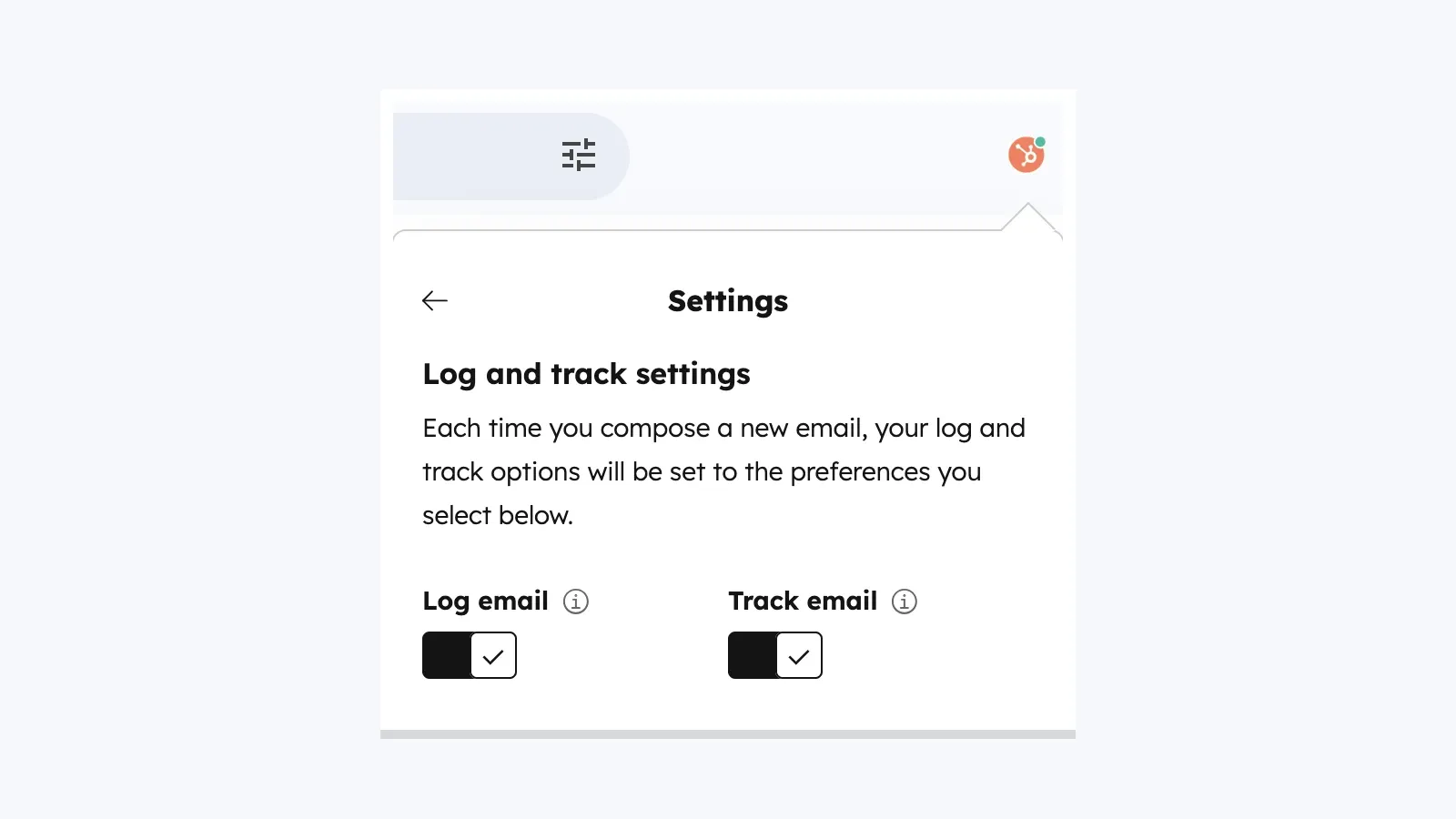
Eine Free-Tier-Grenze sollte man kennen: Laut Dokumentation zum Activity Feed erhalten Nutzer ohne zugewiesenen Seat und Konten mit kostenlosen Tools bis zu 200 Benachrichtigungen zu Vertriebsaktivitäten pro Monat. Danach läuft das Tracking weiter, im Activity Feed bleiben die Benachrichtigungen aber aus, bis der Monatszähler zurückgesetzt wird.
Schritt 4: Die Erweiterung anheften und auf den richtigen Flächen aktivieren
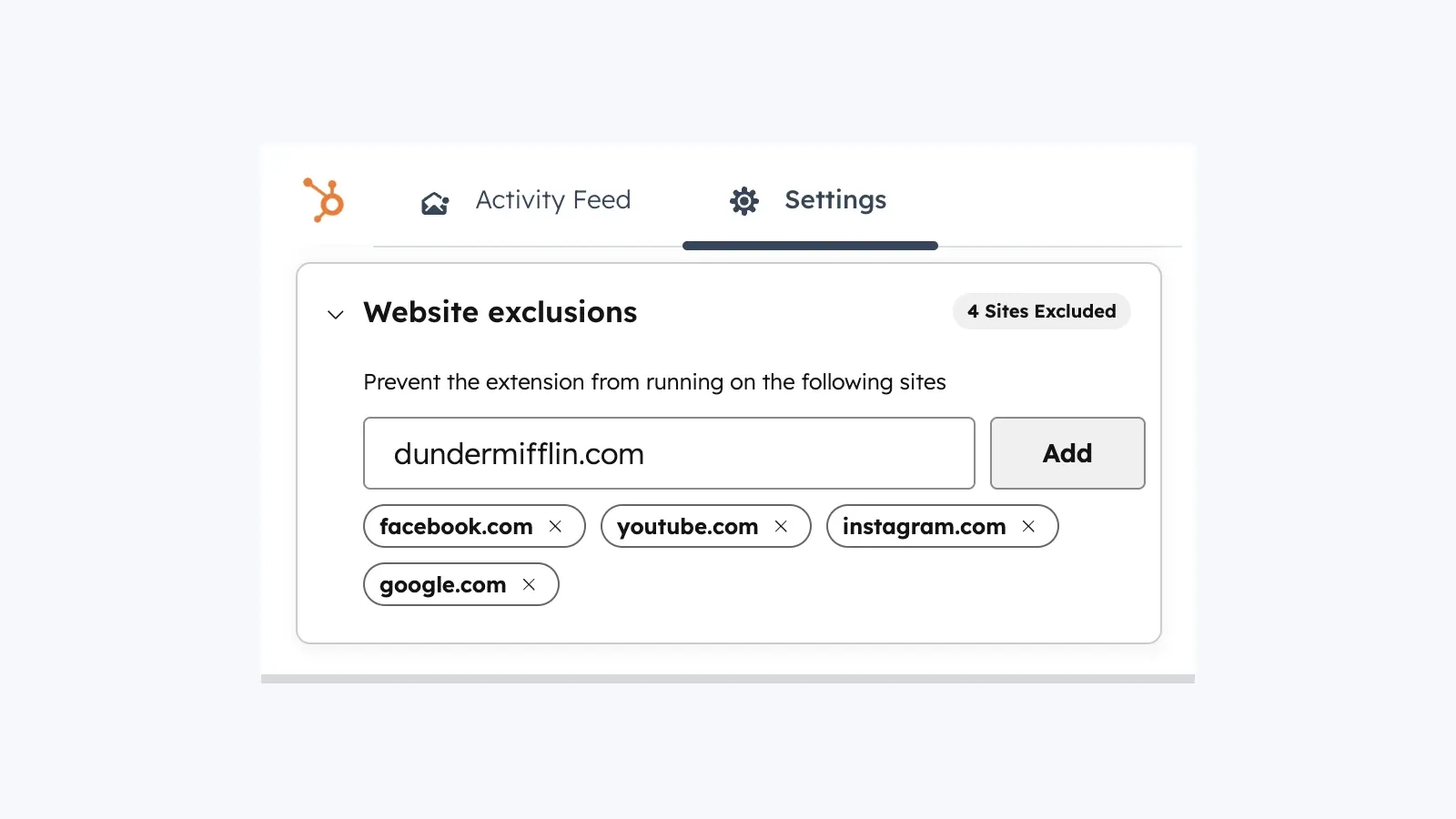
Heften Sie die Erweiterung in Chrome an, damit Vertriebsmitarbeiter sie stets schnell finden. Öffnen Sie dann den Einstellungs-Tab, der steuert, wo die Erweiterung aktiv ist.
Die aktuelle HubSpot-Dokumentation nennt als wichtigste Aktivierungsschalter:
| Oberfläche | Was zu tun ist |
|---|---|
| Gmail | Aktiviert lassen, wenn der Posteingang-Workflow wichtig ist |
| Google Kalender | Aktivieren, wenn Sie Terminplanung oder Kalenderzugriff nutzen |
| Alle anderen Websites | Aktivieren, wenn Sie CRM-Kontext außerhalb von Gmail möchten |
| Website-Ausschlüsse | Damit störende oder irrelevante Domains blockieren |
Hier erklären sich auch viele Fälle von „HubSpot wird auf dieser Website nicht angezeigt“. Laut aktueller HubSpot-Dokumentation gehören facebook.com, youtube.com, instagram.com, google.com und hubspot.com standardmäßig zu den Ausschlüssen.
Schritt 5: Die Sales-Toolbar in Gmail anpassen
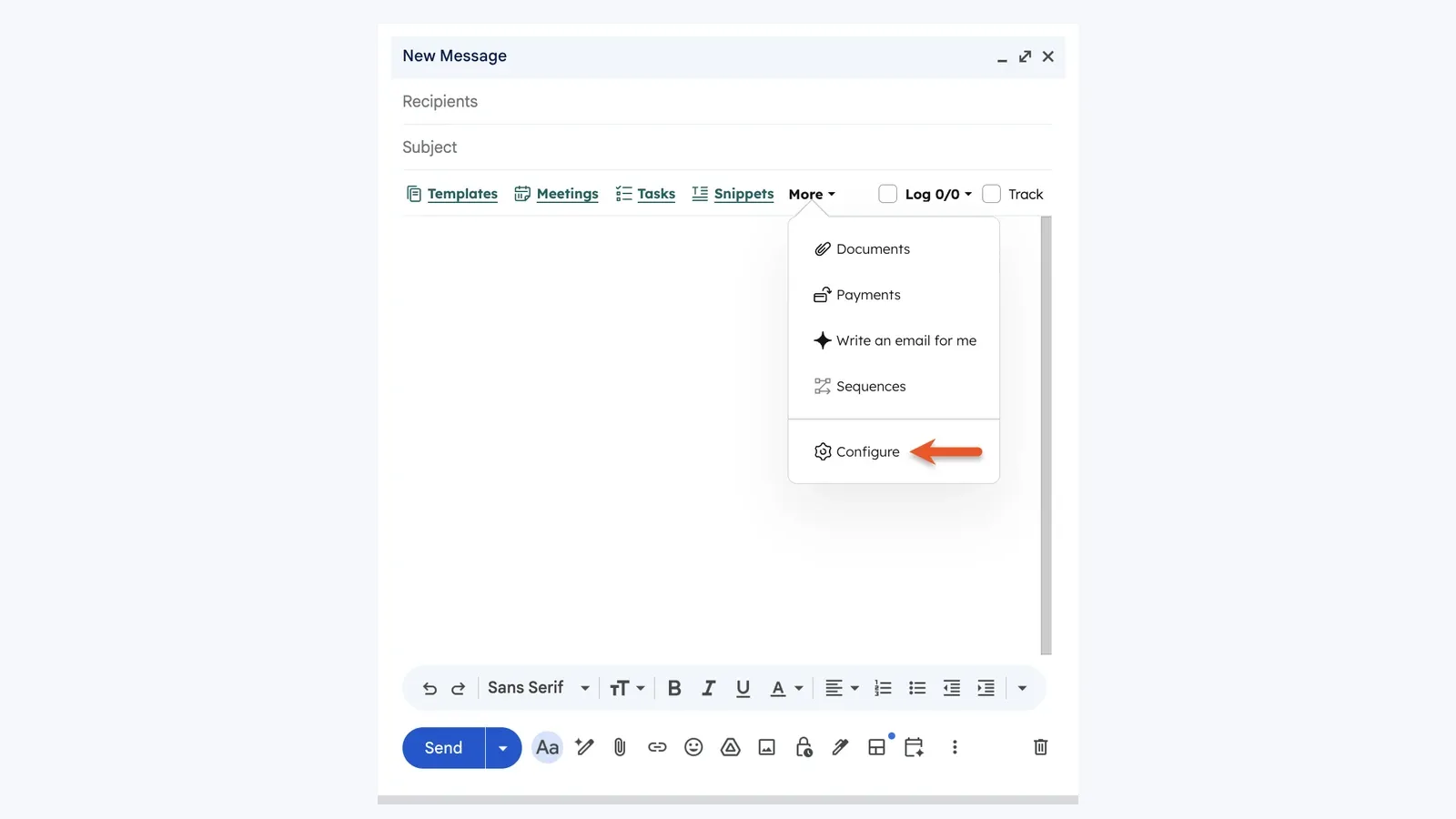
Sobald die Erweiterung in Gmail aktiv ist, öffnen Sie ein neues Verfassen-Fenster und prüfen, ob die wirklich benötigten Vertriebstools in der Compose-Leiste erscheinen. Dort tauchen Vorlagen, Snippets, Dokumente und Meeting-Links auf.
Sagt ein Mitarbeiter „Die Erweiterung ist installiert, aber ich sehe die Tools nicht“, ist das einer der ersten Prüfpunkte.
Wer vor dem breiteren Rollout ein kurzes Orientierungsvideo möchte: Diese Anleitung ist weiterhin online und für die Gmail-Seite nützlich:
Warum die HubSpot-Erweiterung immer wieder streikt
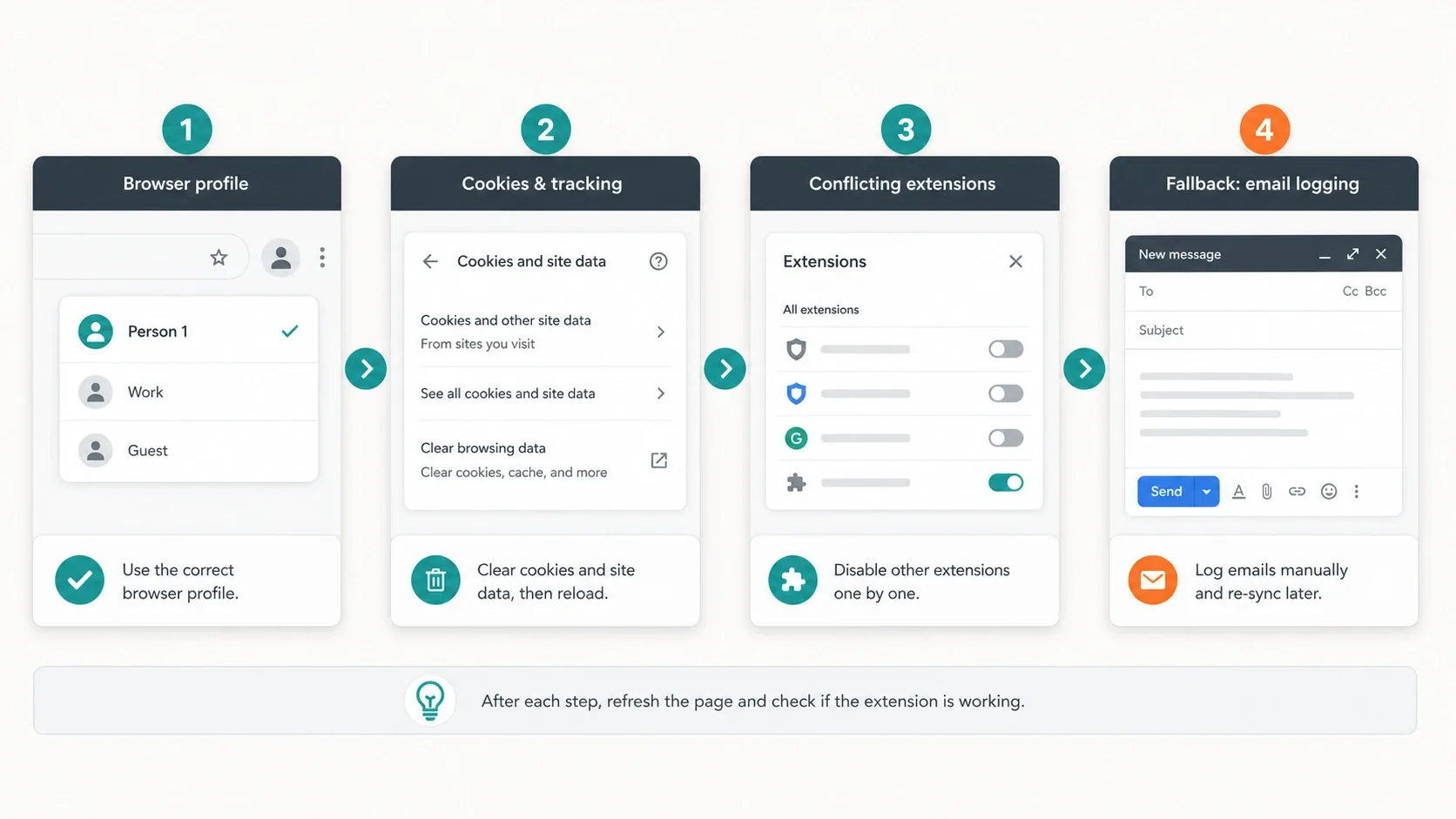
Die meisten wiederkehrenden Probleme gehen auf Browserzustand, Profilverwechslung oder Konflikte zwischen Erweiterungen zurück. Die offizielle HubSpot-Fehlerbehebungsseite ist hier besser als die meisten Sammelartikel, weil sie konkret Cookies, Browserprofile, konfligierende Erweiterungen und den Inkognito-Modus behandelt.
| Symptom | Wahrscheinliche Ursache | Beste Lösung |
|---|---|---|
| Wiederholte Login-Aufforderungen oder fehlender Zustand | Falsches Chrome-Profil, blockierte Cookies, gelöschte Sitzungsdaten | Das richtige Chrome-Profil verwenden und Cookie-Einstellungen prüfen |
| Erweiterung fehlt im Browser | Erweiterung deaktiviert oder in einem anderen Chrome-Profil installiert | In chrome://extensions erneut aktivieren und ins richtige Profil wechseln |
| HubSpot wird in Gmail nicht angezeigt | Cache-Problem, Inkognito-Modus, konfliktierende Erweiterung | Cache leeren, Inkognito verlassen und Konflikte deaktivieren |
| E-Mail-Tracking funktioniert nicht | Nur-Text-E-Mail-Modus, konfliktierende Erweiterung, Cookie-Einschränkungen | Auf HTML-Modus umstellen, Konflikte deaktivieren, Cookies zulassen |
| Sidebar erscheint auf einer Website nicht | Die Website ist nicht aktiviert oder steht auf der Ausschlussliste | Alle anderen Websites aktivieren oder den Ausschluss entfernen |
Der aktuelle HubSpot-Fehlerbehebungsartikel benennt zudem mehrere bekannte Konflikte konkret:
- AdBlock
- Boomerang
- Ghostery
- MailTrack
- Privacy Badger
- Yesware
Lösung 1: Bestätigen, dass die Erweiterung wirklich aktiviert ist
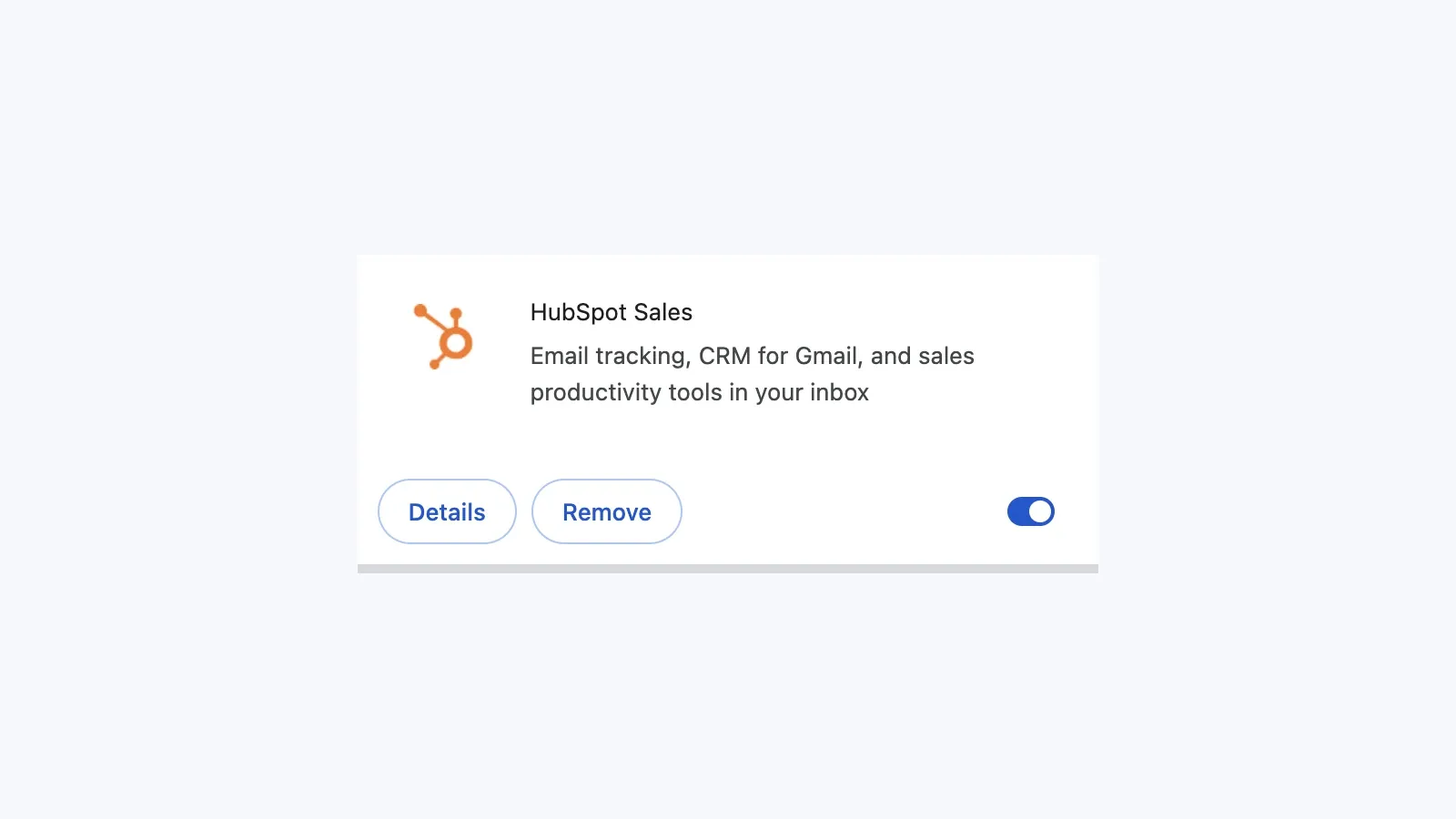
Beginnen Sie mit dem Naheliegendsten – es trifft überraschend oft zu. Öffnen Sie chrome://extensions, suchen Sie HubSpot Sales und prüfen Sie, ob der Schalter aktiviert ist.
Lösung 2: Das richtige Chrome-Profil verwenden
HubSpot weist ausdrücklich darauf hin, dass Chrome-Erweiterungen an das aktuelle Profil gebunden sind. Wurde die Erweiterung unter einem Profil installiert und arbeitet der Mitarbeiter nun in einem anderen, wirkt es, als sei HubSpot verschwunden.
Für Teams mit mehreren HubSpot-Portalen sind separate Chrome-Profile die sauberste Lösung – der einfachste Weg, Portal-Verwechslungen, Cookie-Kollisionen und das „Warum bin ich schon wieder im falschen Konto?“ zu vermeiden.
Lösung 3: Cookie-Einstellungen prüfen
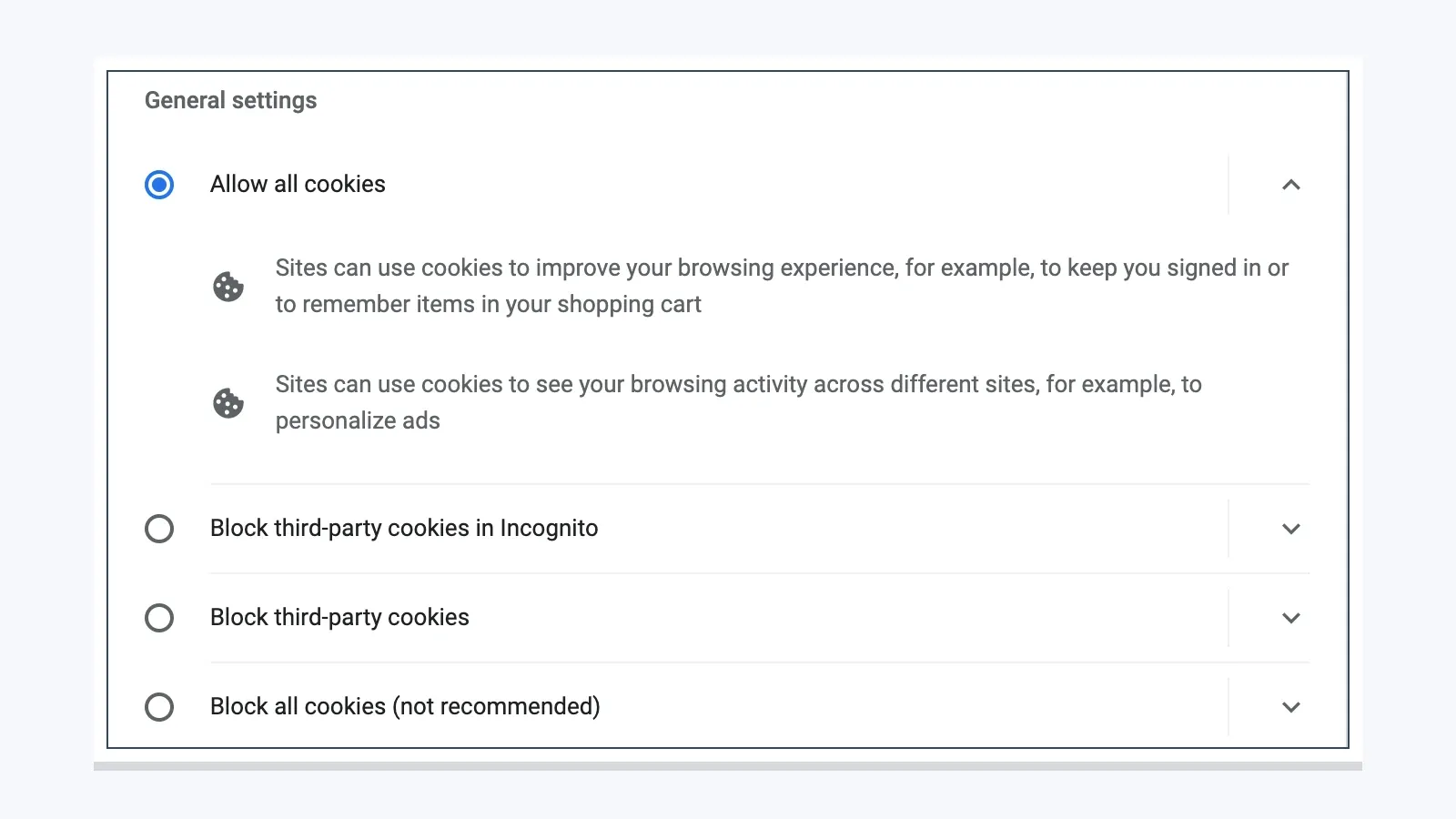
Der offizielle HubSpot-Fehlerleitfaden hält fest, dass die Erweiterung nicht mit Googles Rapid-Release-Track kompatibel ist und funktionierende Cookie-Einstellungen voraussetzt. Sind die Einschränkungen für Drittanbieter-Cookies zu streng, fällt die Erweiterung lautlos aus.
Lösung 4: Nach konfliktierenden Erweiterungen suchen
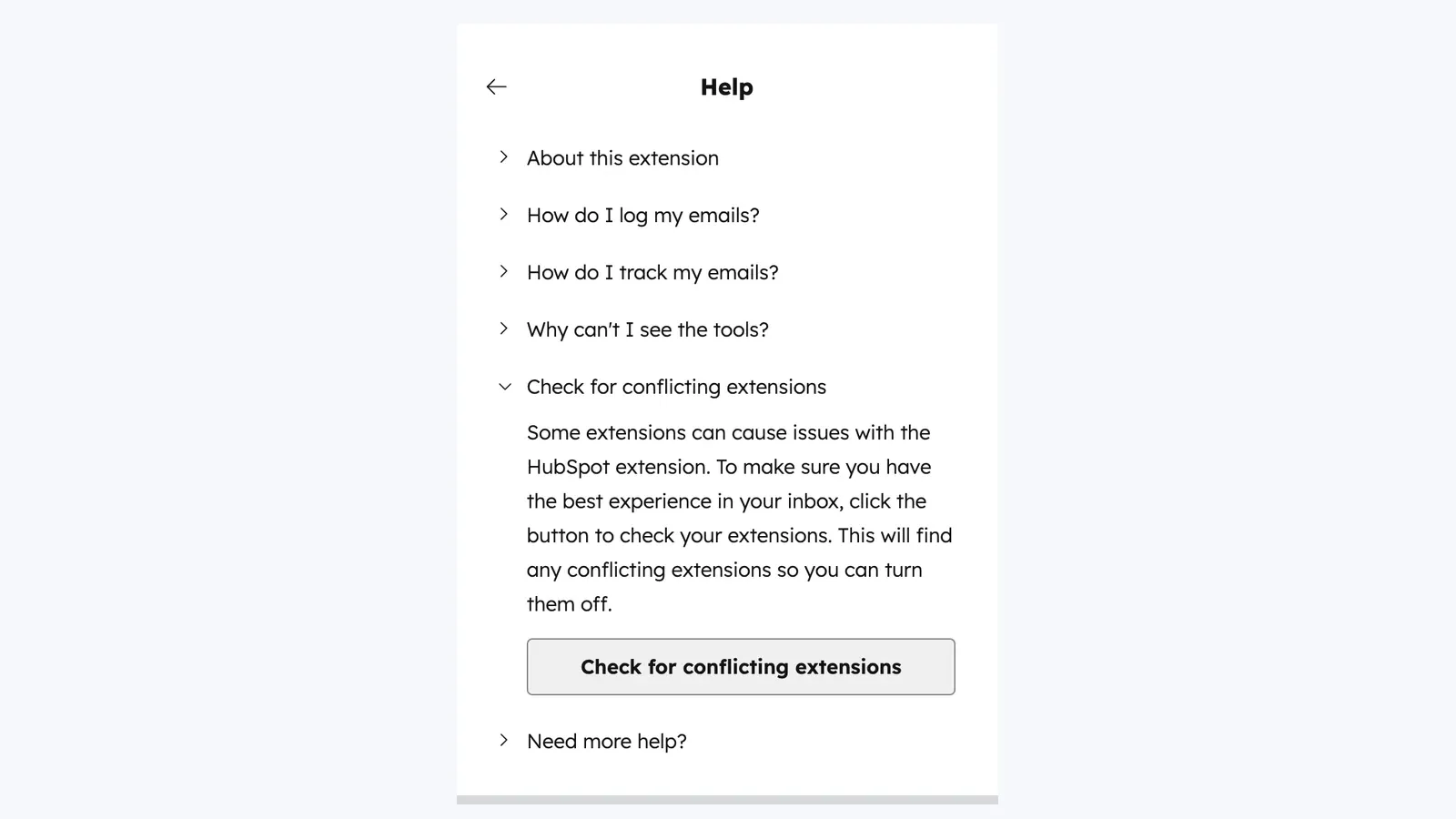
HubSpot bietet inzwischen in den Einstellungen der Erweiterung einen Bereich „Nach konfliktierenden Erweiterungen suchen“. Das ist deutlich schneller als Herumprobieren.
Die BCC-Alternative, wenn die Erweiterung ausfällt
Ist die Erweiterung instabil und die E-Mail soll trotzdem im CRM landen, hilft der manuelle BCC-Weg. Der offizielle HubSpot-Artikel zum BCC zeigt genau, wo Sie die Adresse in den Einstellungen E-Mail-Log & Track kopieren.
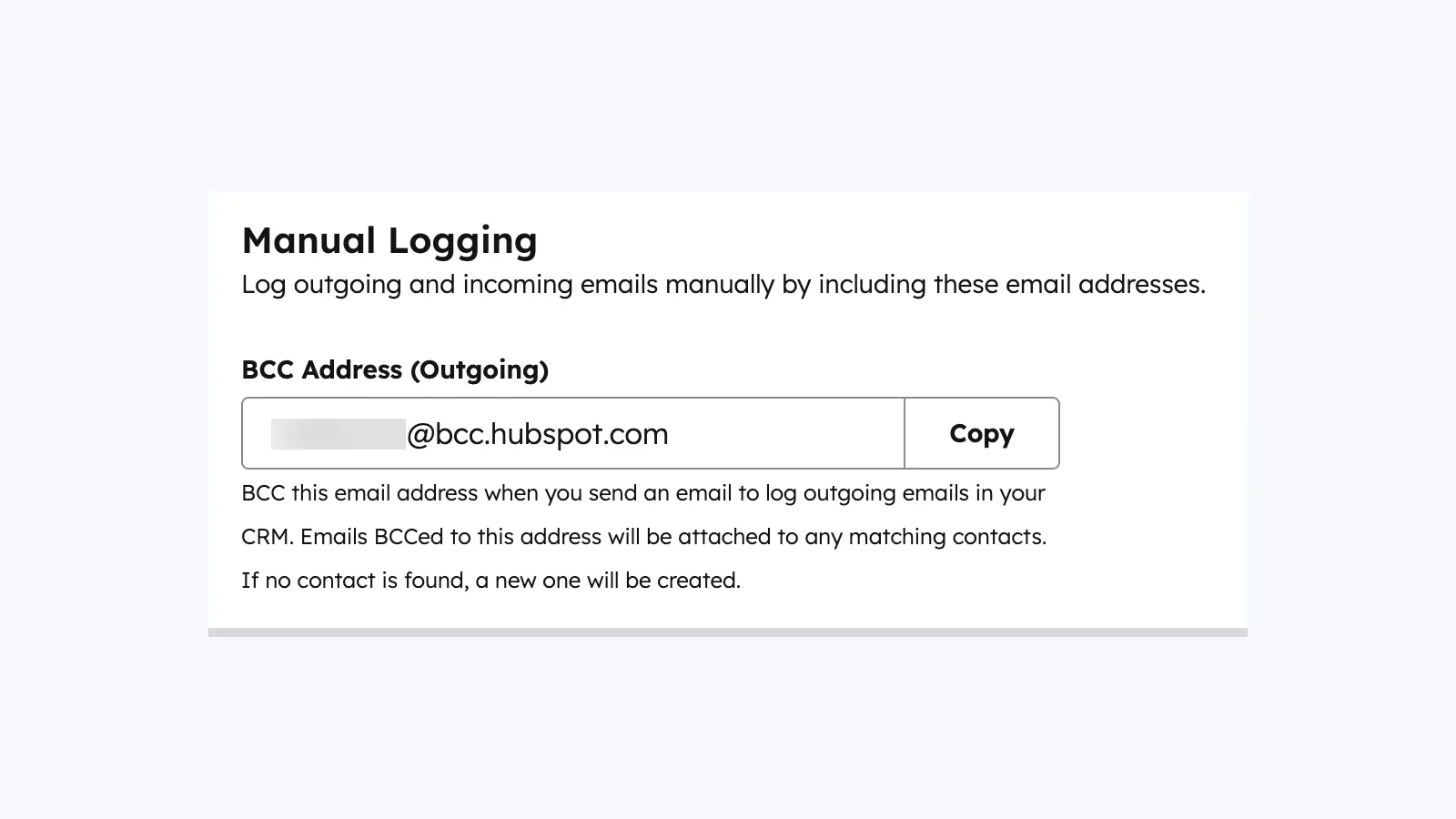
Das ist ein Notbehelf für die Kontinuität, kein vollwertiger Ersatz.
- Es protokolliert den Nachrichtentext und Anhänge.
- Es kann die E-Mail dem Kontakt und den jüngsten zugehörigen Datensätzen zuordnen.
- Es ersetzt nicht den vollständigen Tracking-Workflow der Erweiterung für Öffnungen und Klicks.
Der Stack an Sales Chrome-Erweiterungen jenseits von HubSpot
Wer nach „sales Chrome extensions for HubSpot“ sucht, fragt selten nach einer einzelnen Erweiterung. Die eigentliche Frage lautet, welcher kleine Browser-Stack rund um HubSpot tatsächlich funktioniert.
| Kategorie | Tool | Bester Einsatzzweck | Preissignal |
|---|---|---|---|
| Inbox-CRM und Logging | HubSpot Sales | Tracking, Logging, Vorlagen, Meetings, CRM-Sidebar | Kostenlose Tools plus bezahlte Sales-Hub-Tiers |
| LinkedIn zu HubSpot Sync | Hublead | LinkedIn-Kontakte und -Aktivitäten in HubSpot importieren | Starter für immer kostenlos; bezahlte Team-Tiers |
| LinkedIn zu CRM plus Anreicherung | Surfe | LinkedIn- und CRM-Workflows mit stärkerer Browser-Ebene synchronisieren | Kostenloses Tier und bezahlte Pläne |
| Lead-Datenextraktion | Thunderbit | Leads aus Verzeichnissen, Unternehmensseiten, PDFs und Event-Seiten ziehen | Kostenlose und bezahlte Workflow-Tiers |
| E-Mail- und Telefon-Anreicherung | Apollo | Fehlende Kontaktdaten beim Prospecting ergänzen | Kostenloser Plan und bezahlte Tiers |
| LinkedIn-Recherche-Tiefe | Sales Navigator | Erweiterte Account- und Lead-Recherche | Bezahlte Pläne |
Der richtige Stack besteht meist aus:
- einer Inbox- und CRM-Ebene,
- einer LinkedIn- oder Prospecting-Ebene,
- und einer Extraktions- oder Anreicherungsebene.
Alles darüber hinaus stiftet meist mehr Konflikte als Nutzen.
LinkedIn-zu-HubSpot-Workflow: Was HubSpot kann und was nicht
Die native HubSpot-Erweiterung zeigt CRM-Kontext, wenn Sie freigegebene Websites besuchen, und erlaubt es, Datensätze aus der Sidebar hinzuzufügen oder zu prüfen. Die aktuelle Dokumentation für „im gesamten Web“ zeigt die browserseitige Kontakterfahrung deutlich:
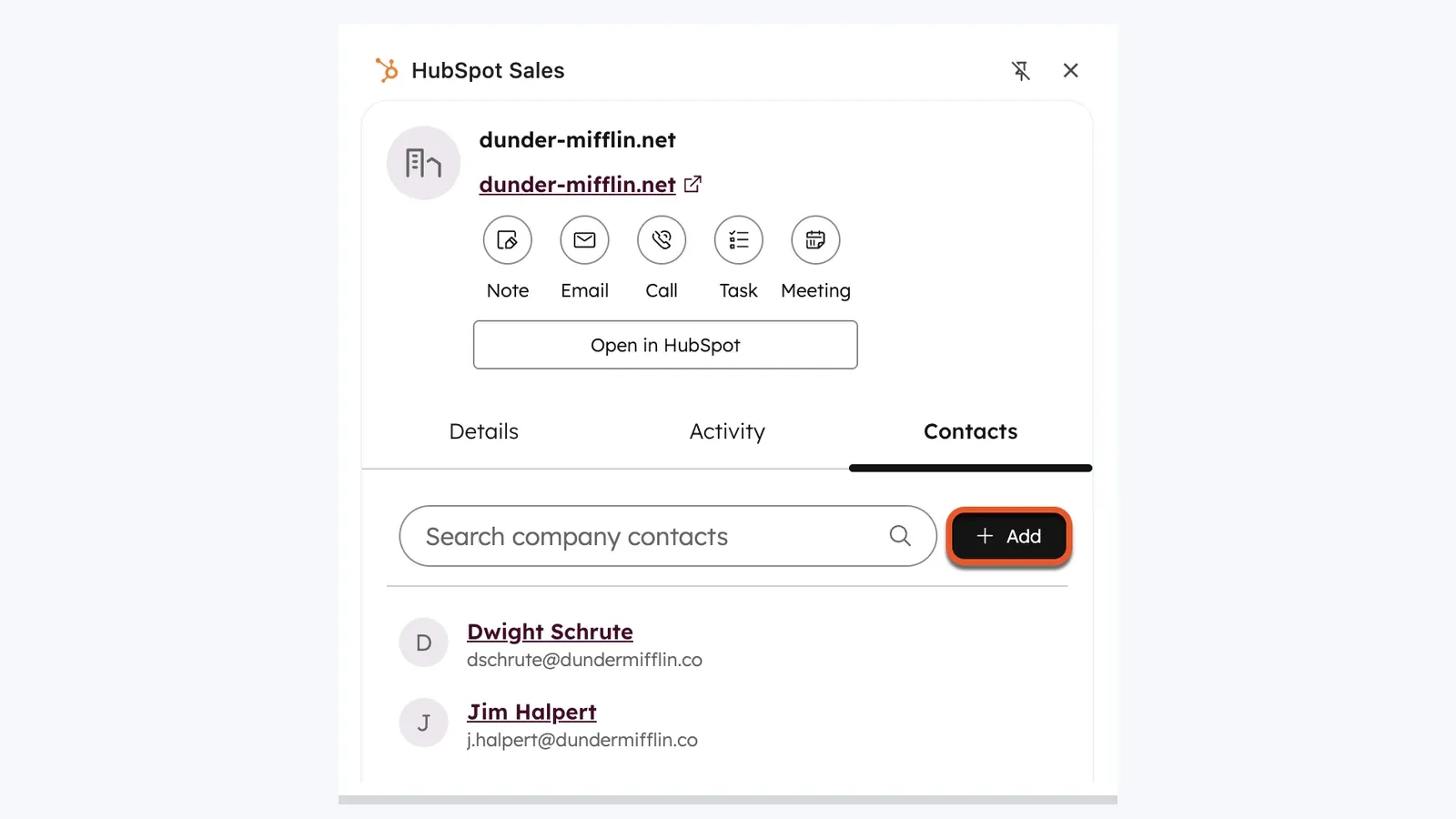
Das liefert nützlichen Kontext, ist aber nicht dasselbe wie eine vollständige LinkedIn-zu-HubSpot-Synchronisation.
Wann Hublead passt
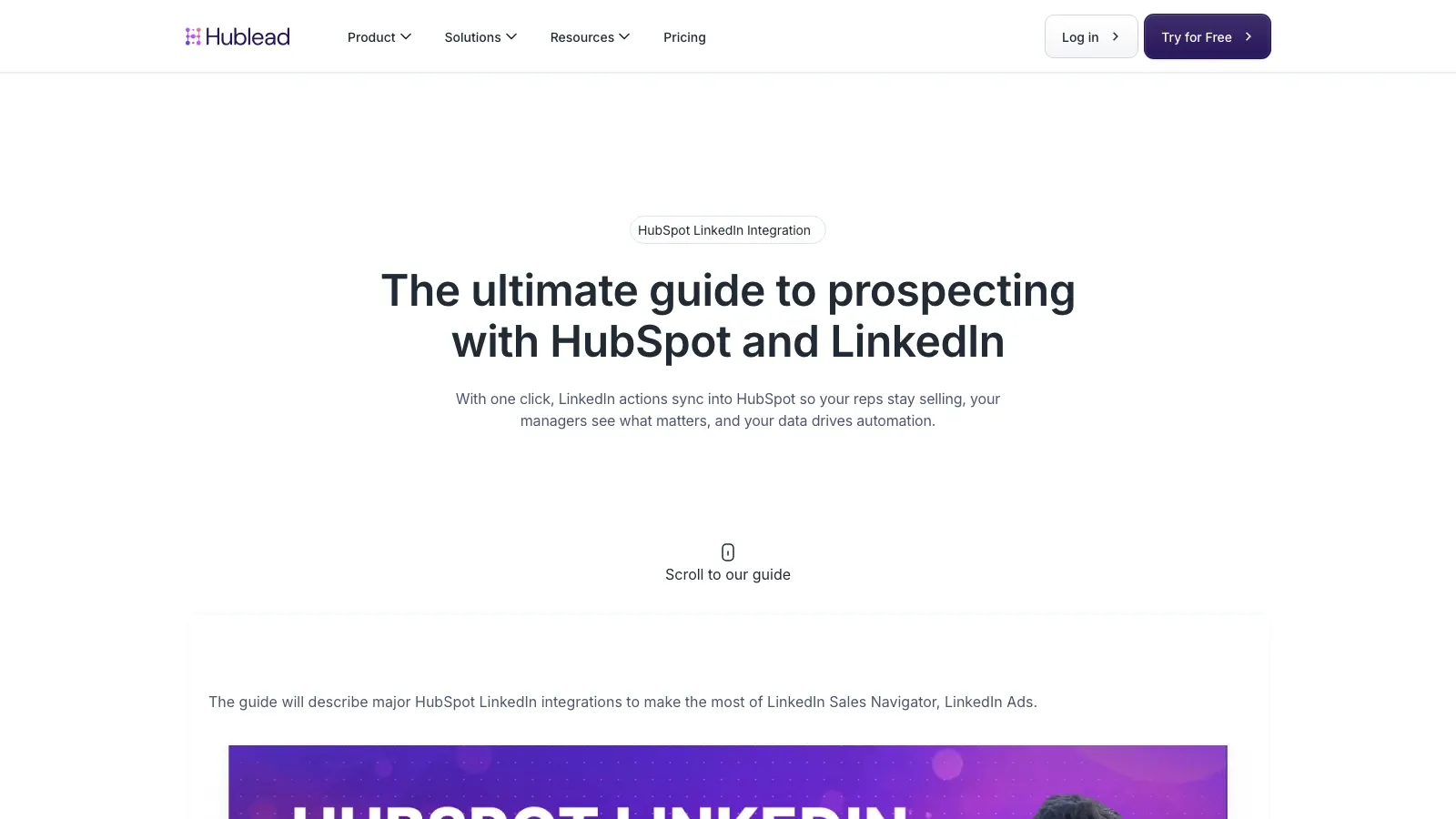
Hublead ist gezielt für den Workflow gebaut: „Ich bin auf LinkedIn und will, dass die HubSpot-Aktion jetzt passiert.“ Die aktuelle Preisseite nennt einen kostenlosen Starter-Plan und darüber bezahlte Tiers; Professional beginnt mit Stand 9. Mai 2026 bei $32/Monat/Seat (ca. 30 €/Monat/Seat) bei jährlicher Abrechnung.
Wann Surfe passt
Surfe ist der bessere Vergleich, wenn Ihr Team eine explizitere LinkedIn-plus-CRM-Arbeitsebene möchte. Die aktuelle Integrationsseite stellt weiterhin in den Mittelpunkt, LinkedIn-Aktivitäten in CRM-Updates zu überführen, ohne ständiges Tab-Wechseln.
Wer diesen Workflow vor der Wahl zwischen Hublead und Surfe in Aktion sehen will: Diese Surfe-und-HubSpot-Prospecting-Anleitung ist weiterhin online:
Wo Thunderbit in einen HubSpot-Workflow passt
HubSpot glänzt bei CRM-seitigen Workflows. Ein Tool zur Web-Extraktion ist es nicht.
Diese Lücke wird spürbar, sobald Vertriebsmitarbeiter Lead-Daten ziehen müssen aus:
- Nischenverzeichnissen,
- Seiten mit Event-Teilnehmern,
- Teamseiten von Unternehmen,
- PDFs,
- oder Long-Tail-Listenseiten, die in LinkedIn oder im CRM noch nicht strukturiert vorliegen.
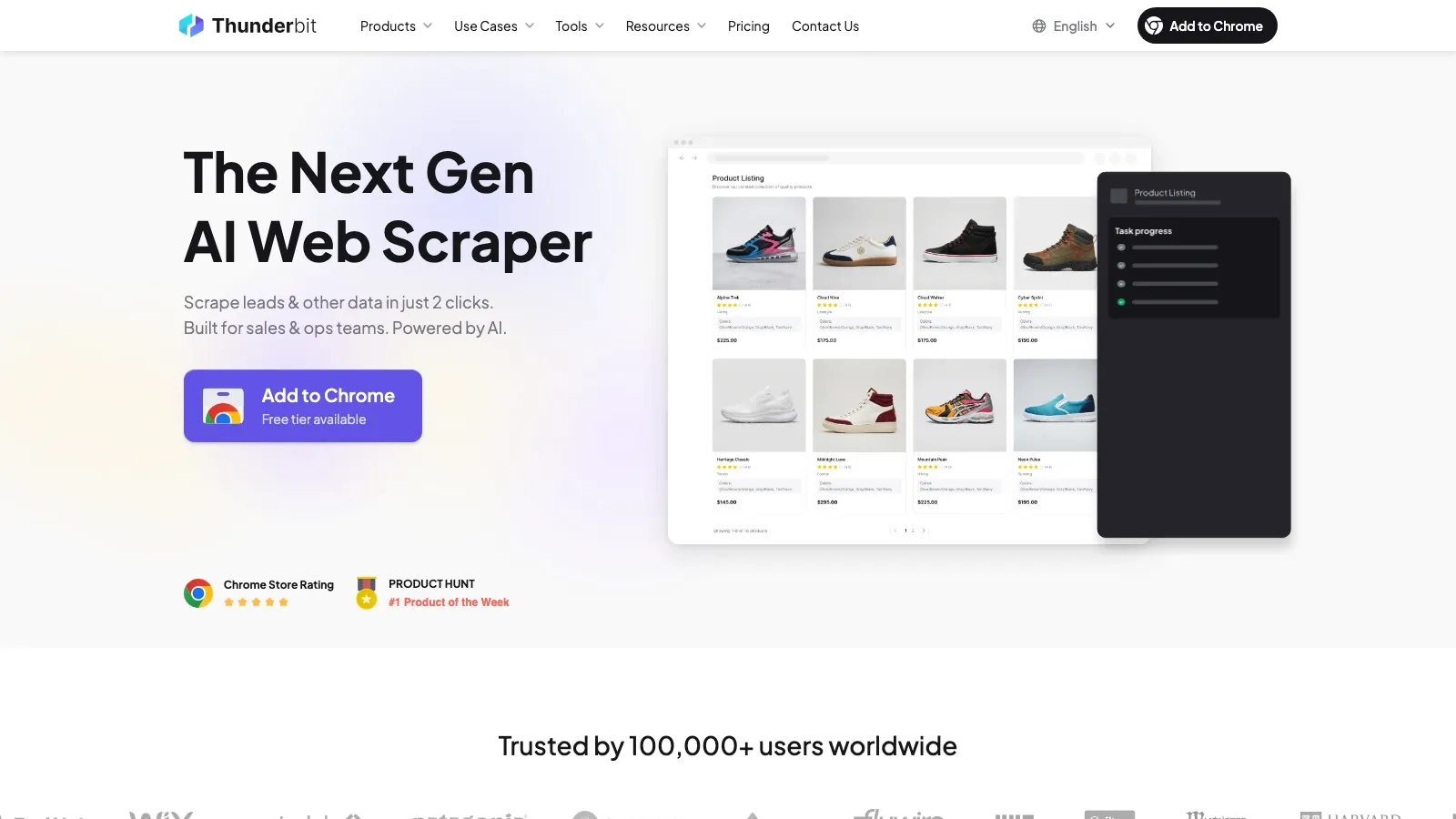
Genau hier setzt Thunderbit an. Statt Daten Zelle für Zelle zu kopieren, liest es eine Seite, schlägt Felder vor, öffnet Unterseiten und exportiert strukturierte Daten nach Sheets, Airtable, Notion oder in eine CSV, die sich danach in HubSpot importieren lässt.
Das ist die sauberste Ergänzung zu HubSpot, wenn Ihr Engpass beim Lead-Sourcing liegt – nicht beim Inbox-Workflow.
Thunderbit an einer Live-Lead-Quelle testen
Wann Apollo sinnvoll ist
Bei Apollo geht es weniger um die Browser-Einrichtung als darum, Datensätze zu vervollständigen und die Outbound-Abdeckung zu verbessern. Der aktuelle Chrome-Web-Store-Eintrag führt es weiterhin als kostenloses B2B-Tool zum Finden von Telefonnummern und E-Mails mit mehr als 1.000.000 Nutzern.
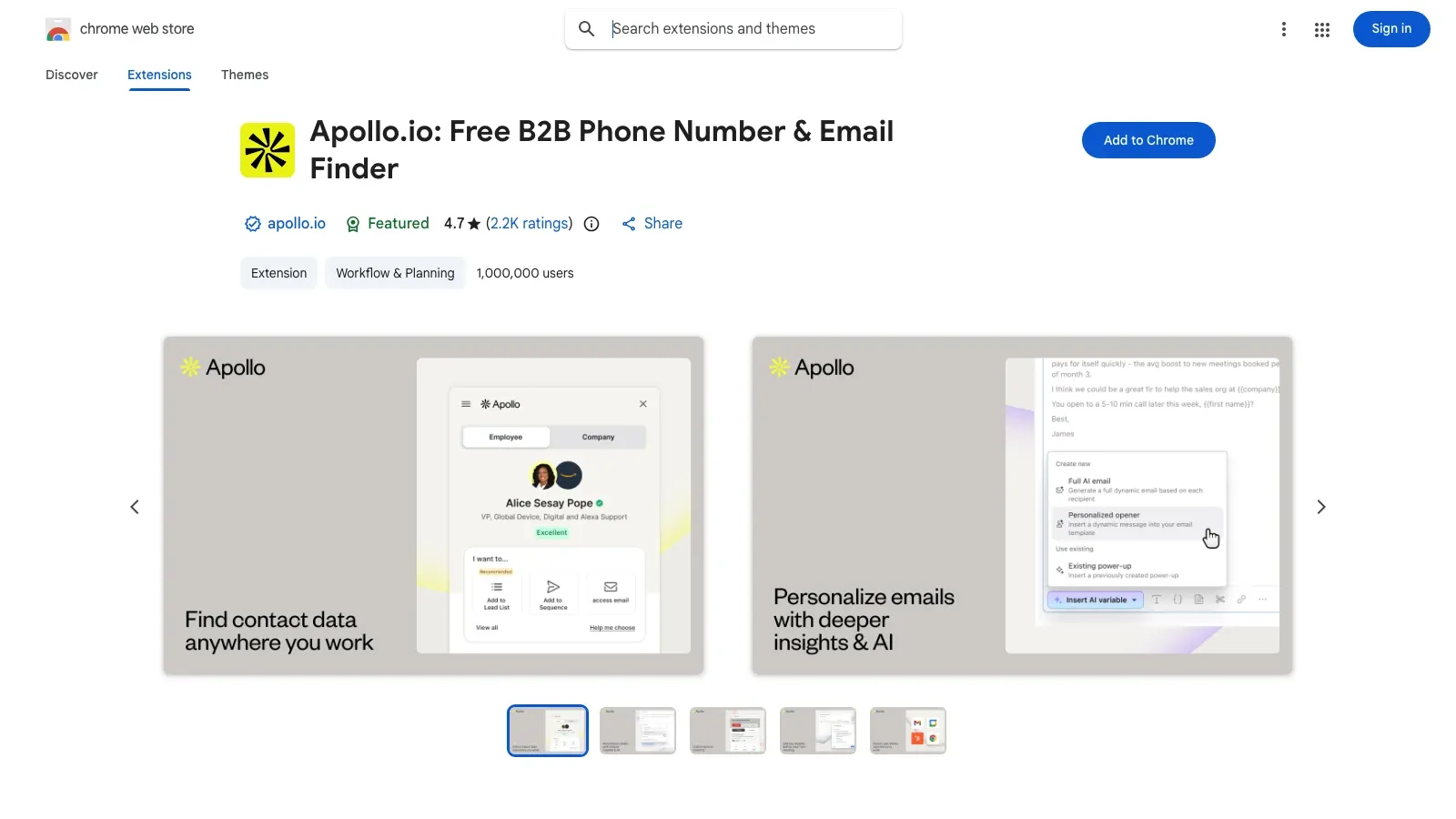
Für HubSpot-Teams lohnt sich Apollo vor allem, wenn:
- der Kontakt vorhanden ist, aber Telefonnummer oder E-Mail fehlen,
- Datenanreicherung wichtiger ist als reines Seiten-Scraping,
- oder das Team neben der Datensuche eine breitere Outbound-Workflow-Ebene möchte.
Kostenlos vs. bezahlt: Was Sie wirklich bekommen
Native HubSpot-Funktionen
| Funktion | Kostenlose Tools | Bezahltes HubSpot-Tier erforderlich |
|---|---|---|
| E-Mail-Tracking | Ja, mit Grenzen für Activity-Feed-Benachrichtigungen bei kostenlosen Tools | Bezahlte Seats heben die Free-Tier-Grenze im Activity Feed auf |
| E-Mail-Logging | Ja | Kein bezahltes Tier nur fürs Logging erforderlich |
| Vorlagen und Snippets | Eingeschränkt verfügbar | Umfangreichere Nutzung mit bezahlten Sales-Hub-Tiers |
| Sequenzen | Nein | Sales Hub Professional oder höher |
| Meeting-Links | Ja | Nein |
| Breeze-Zugriff in der Sidebar | Verfügbar, wenn die AI-Einstellungen es erlauben | Erweiterte AI-Workflows hängen von Kontoeinrichtung und Tier ab |
Ergänzender Erweiterungs-Stack
| Tool | Bester Kaufsignal |
|---|---|
| Hublead | Kostenloser Starter-Plan; bezahlte Tiers für mehr Sync-Tiefe und Automatisierung |
| Surfe | Kostenloses Tier zur Bewertung; bezahlte Pläne für breitere CRM- und Workflow-Abdeckung |
| Thunderbit | Kostenloser Einstieg für leichte Extraktion; bezahlte Pläne bei steigendem Volumen |
| Apollo | Kostenloser Plan für leichten Einsatz; bezahlte Tiers für tiefere Anreicherung und Outbound |
| Sales Navigator | Bezahltes Produkt, meist nur dann gerechtfertigt, wenn LinkedIn-Prospecting zentral ist |
AI-Workflows, die 2026 wirklich nützen
Die AI-Ebene zahlt sich hier nur aus, wenn sie echte Reibung im Workflow beseitigt.
| Szenario | Tool | Wobei es hilft |
|---|---|---|
| Einen Interessenten vor dem Anruf zusammenfassen | HubSpot plus Breeze | CRM-Scrolling und grundlegende Vorbereitung reduzieren |
| Entscheidungsträger von einer Teamseite extrahieren | Thunderbit | Eine Unternehmensseite in eine nutzbare Kontakttabelle verwandeln |
| Fehlende Kontaktdaten ergänzen | Apollo | E-Mails und Telefonnummern in unvollständige Datensätze eintragen |
| Von LinkedIn-Recherche zu CRM-Aktivität wechseln | Hublead oder Surfe | Recherche ohne manuelle Neueingabe erfassen |
Wer das ausführende Beispiel für den Webdaten-Teil dieses Stacks sehen möchte: Dieses Thunderbit-Schnellstart-Video ist weiterhin online und relevant:
Mehrere Sales-Erweiterungen betreiben, ohne Chaos zu erzeugen
Halten Sie den Stack klein und diszipliniert.
- Nutzen Sie ein separates Chrome-Profil für die Arbeit.
- Behalten Sie nach Möglichkeit genau ein HubSpot-Portal pro Chrome-Profil.
- Aktivieren Sie nur die Oberflächen, die Sie wirklich nutzen.
- Prüfen Sie Cookie-Änderungen nach größeren Chrome-Updates.
- Fügen Sie immer nur eine neue Erweiterung hinzu und testen Sie danach HubSpot erneut, bevor die nächste folgt.
- Streikt das Tracking, deaktivieren Sie zuerst Überschneidungen: Tools für Lesebestätigungen und Outreach gehören zu den häufigsten Konfliktquellen.
Abschließende Empfehlung
Lautet das Ziel „HubSpot im Browser zum Laufen bringen, ohne ständig nachsteuern zu müssen“, dann ist die beste Einrichtung nicht der größte Stack, sondern der sauberste.
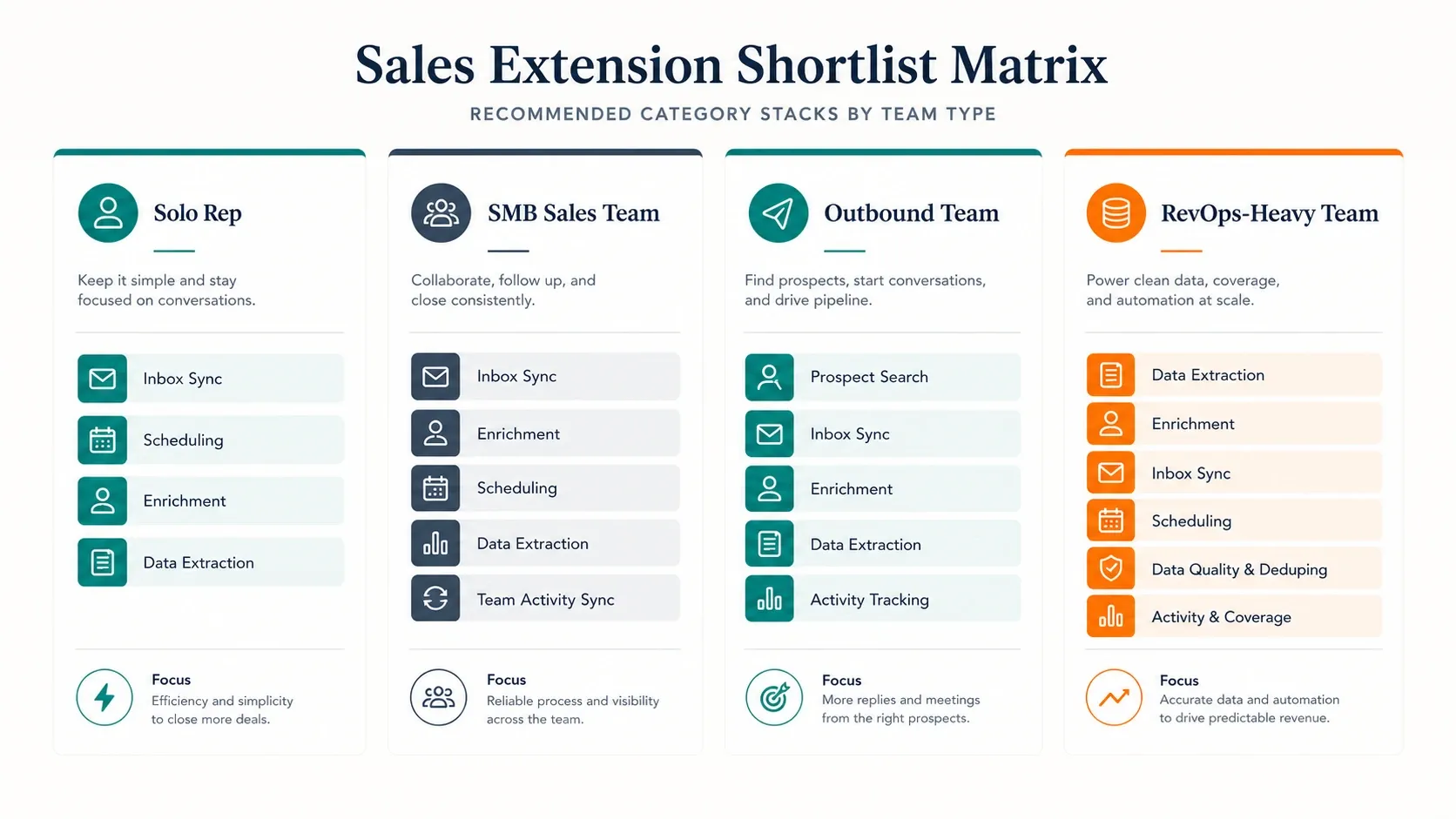
Die praktische Kurzliste sieht so aus:
- Nur CRM und Terminplanung direkt im Posteingang nötig: mit HubSpot Sales allein starten.
- Täglicher LinkedIn-zu-HubSpot-Workflow nötig: Hublead oder Surfe hinzufügen.
- Neue Lead-Daten aus dem offenen Web nötig: Thunderbit hinzufügen.
- Kontaktdaten vervollständigen und anreichern nötig: Apollo hinzufügen.
Beginnen Sie mit korrekt konfiguriertem HubSpot, stellen Sie sicher, dass die native Erweiterung stabil läuft, und ergänzen Sie dann nur genau die Ebene, die zu Ihrem tatsächlichen Engpass passt.
Thunderbit für HubSpot-Workflows zur Lead-Extraktion testen Get Started Free
FAQs
1. Ist die HubSpot Sales Chrome-Erweiterung kostenlos?
Ja. HubSpot bietet kostenlose Tools an, die den Chrome-Erweiterungs-Workflow für Gmail umfassen; einige Funktionen wie Sequenzen und umfangreichere bezahlte Sales-Hub-Funktionen setzen jedoch höhere Tiers voraus.
2. In welcher Version liegt die HubSpot Sales Chrome-Erweiterung aktuell vor?
Der Chrome-Web-Store-Eintrag zeigte am 9. Mai 2026 die Version 5.1.2.
3. Warum meldet HubSpot mich ständig ab oder verschwindet?
Die häufigsten Ursachen sind das falsche Chrome-Profil, blockierte oder gelöschte Cookies, eine konfliktierende Erweiterung oder eine in Chrome deaktivierte Erweiterung.
4. Funktioniert die HubSpot-Chrome-Erweiterung mit Outlook?
Nicht in derselben Form wie mit Gmail. Für Outlook verweist HubSpots aktuelle Dokumentation auf das HubSpot Sales Office 365-Add-in, das sich laut HubSpot in Outlook für Windows, Outlook für Mac und Outlook im Web nutzen lässt – inklusive klassischer und neuer Outlook-Erfahrung.
5. Kann ich E-Mails trotzdem protokollieren, wenn die Erweiterung ausfällt?
Ja. Nutzen Sie HubSpots BCC-Adresse aus den Einstellungen E-Mail-Log & Track, um die Nachricht manuell im CRM zu protokollieren.
Mehr erfahren




