

Notion hat den Sprung vom Geheimtipp zum Massenphänomen längst geschafft. Was als Lieblingstool für Notizen und Projektplanung begann, ist heute ein globaler Standard — im hauseigenen Blog hat das Unternehmen vermeldet, dass die Plattform im August 2024 die Grenze von 100 Millionen Nutzern geknackt hat. Tendenz weiter steigend. Spannend ist aber etwas anderes: Schicke Seiten und Datenbanken sind längst nicht mehr der Kern. Die eigentliche Arbeit passiert inzwischen unter der Oberfläche, dort wo KI verändert, wie wir Inhalte erstellen, ordnen und in echte To-dos überführen.
Notion mit der KI von Thunderbit aufwerten Thunderbit integrieren, um Datenerfassung zu automatisieren und direkt nach Notion zu exportieren. Get Started Free
Ich bin seit Jahren in SaaS und Automatisierung unterwegs und habe oft genug miterlebt, wie Teams ihr digitales Chaos in schlanke, KI-gestützte Abläufe verwandeln — und zwar komplett innerhalb von Notion. Egal, ob du Meeting-Notizen sortierst, eine Wissensdatenbank aufbaust oder gegen eine To-do-Liste ankämpfst, die einfach nicht kürzer wird: KI in Notion ist kein nettes Extra mehr, sondern wird für alle, die ihre Produktivität ernst nehmen, schnell zur Pflicht. Und wer sein Notion-Setup wirklich beschleunigen will, holt mit externen KI-Tools wie Thunderbit noch mal deutlich mehr heraus.
Schauen wir uns konkret an, wie du diese KI-Power einsetzt. Im Folgenden gehe ich Schritt für Schritt durch, wie du in Notion echte Produktivitätsgewinne erzielst — von schlauerer Inhaltserstellung über automatisiertes Datenmanagement bis zu allem, was dazwischen liegt.
Was ist KI in Notion? Ein kurzer Überblick
Fangen wir bei den Grundlagen an. KI in Notion steht für eine Reihe eingebauter und angebundener Funktionen, mit denen du deine Arbeit automatisieren, verbessern und beschleunigen kannst. Im Grunde verhält sich Notion AI wie ein digitaler Assistent: Sie schreibt Inhalte, fasst Notizen zusammen, beantwortet Fragen, übersetzt Texte und befüllt sogar Datenbankeigenschaften automatisch — und das alles, ohne dass du deine Arbeitsumgebung verlassen musst.
Das leistet KI in Notion konkret:
- Inhaltserstellung: Blogposts, E-Mails, Meeting-Agenden oder Ideenentwürfe in Sekunden.
- Zusammenfassungen: Lange Meeting-Notizen oder Recherchedokumente auf kompakte Zusammenfassungen oder Aufgabenpunkte eindampfen.
- Intelligente Empfehlungen: Vorschläge für nächste Schritte, Prioritäten oder Werte für Datenbankeigenschaften.
- Bearbeiten und Übersetzen: Texte in Sekunden umschreiben, vereinfachen oder übersetzen.
- Q&A und Wissenssuche: Fragen zum Workspace stellen und sofort kontextbezogene Antworten erhalten.
- Datenbankautomatisierung: Einträge in Notion-Datenbanken automatisch befüllen, kategorisieren und taggen.
Im Prinzip hast du Schreibcoach, Rechercheassistent und Datenanalyst in einem — direkt in deiner Produktivitäts-App (Notion AI Funktionsübersicht).
Warum KI in Notion für Produktivität wichtig ist
Hand aufs Herz: Die meisten von uns ersticken in Informationen. Der durchschnittliche Mitarbeiter steckt 60 % seiner Zeit in „Arbeit über Arbeit“ — also ins Suchen von Informationen, ins Aktualisieren von Dokumenten oder ins Hinterherlaufen nach Status-Updates. Das frisst nicht nur Zeit, sondern raubt auch jede Motivation.
Genau hier setzt KI in Notion an. Laut Umfragen, die diverse Branchen-Tracker zitieren, rechnet die Mehrheit der Führungskräfte mit einem Produktivitätsschub durch KI, und die meisten erwarten zugleich, dass die Qualität schriftlicher Inhalte steigt. Bei Notion selbst zeigt sich der Effekt deutlich: Die Nutzerbasis hat sich seit 2022 mehr als verfünffacht (von rund 20 Mio. auf über 100 Mio.), und nach den Ende 2025 veröffentlichten Zahlen kommt inzwischen mehr als die Hälfte des ARR von KI-fähigen Kunden — ein klares Indiz dafür, dass die KI-Funktionen kein Beiwerk sind.
So zahlt sich KI in Notion im Alltag aus:
| Anwendungsfall | Wie KI hilft | Geschäftlicher Nutzen |
|---|---|---|
| Inhaltserstellung | Entwürfe für Dokumente, E-Mails und Berichte in Sekunden | Spart Stunden, reduziert Schreibblockaden |
| Meeting-Notizen | Fasst zusammen, extrahiert Aufgabenpunkte, weist Aufgaben zu | Schnellere Nachverfolgung, weniger übersehene Details |
| Projektmanagement | Schlägt nächste Schritte vor, aktualisiert Status, verfolgt Blocker | Hält Teams abgestimmt, reduziert Verzögerungen |
| Updates für Wissensdatenbanken | Fasst Dokumente zusammen, taggt Informationen, verlinkt verwandte Seiten automatisch | Hält Informationen aktuell und leicht auffindbar |
| Dateneingabe & Datenbankverwaltung | Befüllt, kategorisiert und bereinigt Einträge automatisch | Weniger manuelle Arbeit, höhere Genauigkeit |
| Recherche & Q&A | Beantwortet Fragen und findet Informationen im gesamten Workspace | Beschleunigt Entscheidungen |
Teams, die Notion AI im Einsatz haben, berichten von spürbaren Zeitersparnissen und besserer Datenqualität — besonders bei wiederkehrenden oder informationslastigen Aufgaben.
KI-Assistenten in Notion einführen: Integration Schritt für Schritt
Wie startest du nun tatsächlich mit KI in Notion? Die gute Nachricht: einfacher, als du denkst.
Notion AI für deinen Workspace einrichten
- Plan prüfen: Seit der Preisumstellung im Mai 2025 verkauft Notion seine KI nicht mehr als separates Add-on. Die wichtigsten Funktionen (Chat, Dokumentenerstellung, automatisches Befüllen von Datenbanken) gibt es in Free und Plus als begrenzte Testversion, während der volle Zugriff — inklusive Notion Agent und erweiterter Suche — in Business (20 $/Platz/Monat bei jährlicher Zahlung, ca. 18 €/Platz/Monat) und Enterprise steckt.
- Funktionen aufrufen: Hast du einen passenden Plan, ist KI in deinem Workspace bereits scharfgeschaltet; ein separates Add-on musst du nicht mehr freischalten. Öffne einfach eine beliebige Seite und du findest den KI-Assistenten in der Seitenleiste und im Block-Menü.
- Für Custom Agents: Will dein Team eigene Agents bauen (mehrstufige Aufgaben, die über die eingebauten Funktionen hinausgehen), berechnet Notion zusätzlich zum Business- oder Enterprise-Abo 10 $ pro 1.000 Notion-Credits — und die verfallen am Monatsende, statt übertragen zu werden. Plane die Nutzung also durch, bevor du die Agents aktivierst.
Auf KI-Aktionen zugreifen und sie nutzen
Mit Notion AI arbeitest du auf mehreren Wegen:
- Block-Menü: Tippe „/ai“ oder „/“ und wähle eine KI-Aktion wie „Zusammenfassen“, „Entwurf“ oder „Übersetzen“.
- Seitenleiste: Klicke in der Seitenleiste auf das KI-Symbol, um mit dem Assistenten zu chatten oder Fragen zum Workspace zu stellen.
- Markieren & Rechtsklick: Markiere einen Text, klicke mit der rechten Maustaste und entscheide dich für eine KI-Aktion (umschreiben, vereinfachen, zusammenfassen usw.).
- Datenbank-Autofill: Lass KI Datenbankeigenschaften automatisch befüllen oder aktualisieren (Notion AI für Datenbanken).
Typische KI-Aktionen sind:
- Generieren: Inhalte entwerfen, Ideen sammeln oder E-Mails schreiben.
- Zusammenfassen: Lange Dokumente oder Meeting-Notizen auf die Kernaussagen verdichten.
- Bearbeiten: Texte umschreiben, vereinfachen oder im Ton anpassen.
- Übersetzen: Texte sofort in mehrere Sprachen übertragen.
- Autofill: Datenbankfelder anhand vorhandener Inhalte automatisch ausfüllen.
Eine praktische Schritt-für-Schritt-Anleitung liefert Notions offizieller Leitfaden.
Thunderbit mit Notion nutzen: Datenerfassung auf ein neues Level heben
Jetzt wird es richtig interessant — vor allem, wenn du keine Lust mehr hast, Daten aus dem Web mühsam in Notion zu kopieren. Thunderbit ist eine KI-Web-Scraper-Erweiterung für Chrome (über 100.000 Installationen, 55 Sprachen im Chrome Web Store Stand v4.4.1, aktualisiert am 2026-05-11), mit der du strukturierte Daten von jeder Website abgreifst — Leads, Produktinfos, Recherchedaten, was auch immer — und sie direkt in Notion-Datenbanken exportierst.

Warum das zählt? Weil Notion nur so gut ist wie die Daten, die du hineinfütterst. Thunderbit ist die KI-gestützte Brücke zwischen der Außenwelt und deinem Notion-Workspace — und macht es lächerlich einfach, brauchbare Inhaltsbibliotheken, Recherche-Hubs oder CRM-Dashboards aufzubauen.
Schritt für Schritt: Thunderbit-Daten nach Notion exportieren
So fülle ich Notion mit Thunderbit Schritt für Schritt mit frischen, strukturierten Daten:
- Thunderbit installieren: Hol dir die Thunderbit Chrome-Erweiterung.
- Daten scrapen: Öffne die Zielwebsite, klicke auf das Thunderbit-Symbol und lass die KI über „KI-Felder vorschlagen“ ermitteln, was sich extrahieren lässt (Namen, E-Mails, Preise usw.).
- Felder anpassen: Benenne Spalten um oder ergänze eigene KI-Anweisungen für spezielle Datenanforderungen.
- Auf „Scrape“ klicken: Thunderbit zieht die Daten in eine strukturierte Tabelle.
- Nach Notion exportieren: Wähle im Exportmenü Notion. Du wirst aufgefordert, Thunderbit die Verbindung zu deinem Notion-Workspace zu erlauben (Thunderbit Notion Export-Anleitung).
- Felder zuordnen: Ordne Thunderbits Spalten den Eigenschaften deiner Notion-Datenbank zu — dank Drag-and-Drop ist das schnell erledigt.
- Fertig: Deine Daten landen in Notion und sind bereit für weitere KI-Verarbeitung oder die Zusammenarbeit im Team.
Profi-Tipp: Thunderbit kommt auch mit Bildern, Telefonnummern, E-Mails und sogar dem Scrapen von Unterseiten klar — so baust du umfangreiche, mehrschichtige Notion-Datenbanken auf, ohne ins Schwitzen zu geraten.
Thunderbit für den Notion-Datenexport testen
KI-Strategien für intelligenteres Datenmanagement in Notion
KI bringt nicht nur Tempo beim Schreiben — sie hilft dir vor allem, Informationen klüger zu verwalten. So halte ich meinen Workspace mit KI organisiert und aktuell:
- Klassifizieren & Taggen: Lass Notion AI neue Einträge automatisch einordnen (z. B. Support-Tickets nach Thema taggen oder Recherche-Artikel kennzeichnen).
- Dateiverwaltung: Lass KI Datei-Uploads zusammenfassen oder die wichtigsten Infos aus PDFs und Bildern herausziehen.
- Updates für Wissensdatenbanken: Richte Abläufe ein, in denen neue Inhalte zusammengefasst und mit passenden Seiten verknüpft werden, damit dein Team immer auf dem aktuellen Stand ist.
- Automatisches Labeling: Lass KI Datenbankeigenschaften wie Status, Priorität oder Verantwortliche anhand des Inhaltskontexts ausfüllen (Notion AI für Datenbanken).
Wissensdatenbanken mit KI automatisch aktualisieren
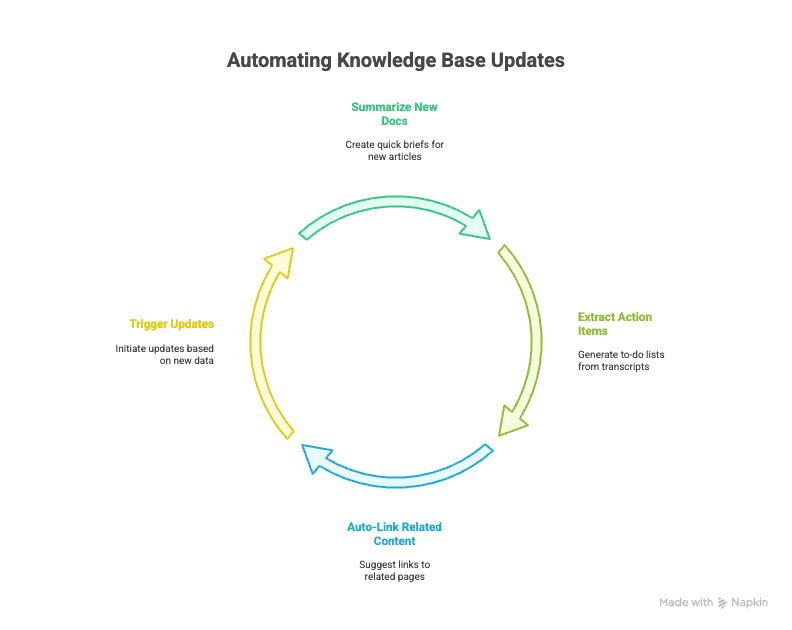
Eine Wissensdatenbank aktuell zu halten, ist eine der klassischen Dauerbaustellen. Mit Notion AI gelingt das so:
- Neue Dokumente zusammenfassen: Markiere einen neuen Artikel oder ein Update und erstelle per „Zusammenfassen“ im Handumdrehen ein Briefing fürs Team.
- Aufgabenpunkte extrahieren: Verwandle Meeting-Transkripte in To-do-Listen oder weise Follow-ups automatisch zu.
- Verwandte Inhalte automatisch verlinken: Lass KI Links zu passenden Seiten vorschlagen, damit deine Wissensdatenbank stärker vernetzt und leichter durchsuchbar wird.
Für noch mehr Automatisierung kombinierst du Notion AI mit Integrationen wie Zapier oder Thunderbit und löst Updates auf Basis neuer Daten oder Ereignisse aus.
Die richtigen KI-Produktivitätstools in Notion auswählen
Bei so vielen Optionen: Wie findest du die passenden KI-Tools für deinen Notion-Workflow? So ordne ich das ein:
- Eingebaute Notion AI: Erste Wahl für Inhaltserstellung, Zusammenfassungen, Übersetzungen und grundlegende Datenbankautomatisierung. Nahtlos, sicher, immer zur Hand.
- Thunderbit: Ideal für Massen-Datenerfassung, das Bündeln von Recherche, Lead-Generierung und den Aufbau von Inhaltsbibliotheken aus externen Quellen.
- Zapier & Integrationen: Stark, um wiederkehrende Abläufe zu automatisieren, Notion mit anderen Apps zu synchronisieren und Aktionen anhand von Ereignissen auszulösen.
Ihre Stärken spielen KI-Tools vor allem dort aus, wo es komplex wird: bei umfangreichem Projektmanagement, teamübergreifender Zusammenarbeit und datenintensiver Recherche — überall dort, wo manuelle Arbeit dich ausbremst oder Fehler einschleichen.
Von einfachen Aufgaben zu komplexen Projekten: Praxisbeispiele für KI in Notion
Werden wir konkret. Ein paar Beispiele, wie ich KI in Notion gesehen oder selbst genutzt habe, um produktiver zu werden:
- Meeting-Notizen: Notion AI fasst Gespräche zusammen, zieht Aufgabenpunkte heraus und verteilt Aufgaben — Schluss mit dem Durchforsten seitenlanger Notizen.
- Content-Kalender: Erstelle Blogposts oder Social-Media-Inhalte mit KI und nutze danach die Datenbankautomatisierung, um Termine zu setzen und den Fortschritt zu verfolgen.
- CRM-Dashboard: Scrape Leads mit Thunderbit, importiere sie in Notion und lass KI sie nach Deal-Phase oder Priorität sortieren.
- Recherche-Hub: Sammle Artikel mit Thunderbit, fasse sie mit Notion AI zusammen und tagge sie automatisch nach Thema, damit du sie schnell wiederfindest.
- Automatisiertes Projektmanagement: Lass KI Aufgaben verteilen, Status aktualisieren und Blocker in Echtzeit markieren — so bleibt das ganze Team auf dem gleichen Stand.
Projektmanagement mit eingebetteter KI automatisieren
Stell dir ein Projekt-Dashboard vor, in dem:
- KI neue Aufgaben anhand ihrer Beschreibung automatisch einordnet.
- Fristen auf Basis des Projektkontexts vorgeschlagen werden.
- Statusupdates zu Wochenberichten verdichtet werden.
- Teammitglieder personalisierte, von KI erstellte To-do-Listen bekommen.
Das ist keine Zukunftsmusik — mit Notion AI und den richtigen Integrationen geht das schon heute (Notion AI für Projektmanagement).
So scrape ich Website-Daten mit KI nach Excel Lerne, wie du Datenerfassung automatisierst und mit Thunderbit nach Excel oder Notion exportierst. Get Started Free
KI-Lösungen für Notion vergleichen: integriert vs. Drittanbieter-Integrationen
Hier der direkte Vergleich auf einen Blick:
| Funktion/Szenario | Notion AI (integriert) | Thunderbit (Drittanbieter) | Zapier/andere Integrationen |
|---|---|---|---|
| Inhaltserstellung | Ja | Nein | Nein |
| Zusammenfassung | Ja | Nein (kann aber Zusammenfassungen scrapen) | Nein |
| Datenerfassung | Nein | Ja (Web-Scraping, Massenimport) | Eingeschränkt |
| Datenbankautomatisierung | Ja (Autofill, Kategorisierung) | Ja (Feldzuordnung) | Ja (ausgelöste Aktionen) |
| Externe Datensynchronisierung | Nein | Ja (Export nach Notion) | Ja (Workflows über mehrere Apps) |
| Benutzerdefinierte KI-Anweisungen | Eingeschränkt | Ja (Prompts auf Feldebene) | Nein |
| Beste Einsatzszenarien | Schreiben, organisieren, bearbeiten | Recherche, Lead-Generierung, Inhaltsbibliotheken | Workflow-Automatisierung |
Für die meisten im Business-Umfeld liegt der ideale Mix in der Kombination: Notion AI zum Schreiben und Ordnen, Thunderbit für die Datenerfassung und Zapier für die Workflow-Automatisierung.
Fazit und wichtigste Erkenntnisse: Produktivität mit KI in Notion freisetzen
KI in Notion ist kein Buzzword, sondern ein echter Produktivitätshebel. Ob Solo-Gründer, Teil eines schnell wachsenden Teams oder Mitarbeiter im Großkonzern: Die richtige Mischung aus KI-Tools hilft dir, ...
- Stunden bei Inhaltserstellung und Dateneingabe zu sparen
- deine Wissensdatenbank organisiert und aktuell zu halten
- wiederkehrende Aufgaben und Abläufe zu automatisieren
- mit saubereren Daten schneller und klüger zu entscheiden
Falls du KI in Notion noch nicht ausprobiert hast: besser jetzt als später. Starte mit den eingebauten Funktionen und teste dann Integrationen wie Thunderbit, um zu sehen, wie viel sich automatisieren lässt. Und denk dran: Produktivität heißt nicht, mehr zu tun — sondern das Wichtige besser zu machen.
Neugierig auf mehr? Dann wirf einen Blick in den Thunderbit Blog, wenn du tiefer in Web-Scraping, Datenautomatisierung und KI-gestützte Workflows einsteigen willst. Und wenn du Thunderbit gleich selbst ausprobieren möchtest: Lade die Chrome-Erweiterung herunter und richte dir noch heute deinen eigenen KI-gestützten Notion-Workspace ein.
Thunderbit für Notion entdecken
FAQs
1. Was ist „KI in Notion“ und wie funktioniert sie?
KI in Notion steht für die in Notion eingebaute Suite an KI-Funktionen — darunter Inhaltserstellung, Zusammenfassung, Übersetzung, Q&A und Datenbankautomatisierung. Diese Funktionen helfen dabei, Aufgaben zu automatisieren, besser zu schreiben und Informationen effizienter zu verwalten — alles im Notion-Workspace.
2. Wie aktiviere und nutze ich Notion AI in meinem Workspace?
Geh in Notion zu „Einstellungen & Mitglieder“, wähle deinen Plan und aktiviere das Notion-AI-Add-on. Ist es scharfgeschaltet, erreichst du die Funktionen über das Block-Menü, die Seitenleiste oder indem du Text markierst und eine KI-Aktion auswählst.
3. Welche Vorteile bringt die Integration von Thunderbit mit Notion?
Mit Thunderbit scrapest du strukturierte Daten von jeder Website und exportierst sie direkt in Notion-Datenbanken. Das ist ideal für den Aufbau von Inhaltsbibliotheken, Recherche-Hubs oder CRM-Dashboards — die manuelle Dateneingabe entfällt und dein Notion-Workspace bleibt aktuell.
4. Kann KI in Notion beim Projektmanagement helfen?
Definitiv. Notion AI fasst Meeting-Notizen zusammen, zieht Aufgabenpunkte heraus, kategorisiert Aufgaben automatisch und schlägt sogar Fristen oder nächste Schritte vor — das macht Projektmanagement effizienter und kollaborativer.
5. Was ist der Unterschied zwischen Notions eingebauter KI und Drittanbieter-Tools wie Thunderbit oder Zapier?
Notions eingebaute KI eignet sich am besten für Inhaltserstellung, Zusammenfassung und grundlegende Automatisierung. Thunderbit glänzt bei der externen Datenerfassung und beim Import, während Zapier ideal ist, um Abläufe zwischen Notion und anderen Apps zu automatisieren. In Kombination gibt dir das maximale Flexibilität und Schlagkraft für deine Produktivität.
Mehr erfahren:
- KI-Prospecting verstehen: Tools, Vorteile und Anwendungsfälle
- So scrape ich Daten aus PDF mit KI
- So scrape ich jede Website mit KI
- Was ist Notion AI? Und wie nutzt man sie?
KI-Web-Scraper für Notion testen Get Started Free




