
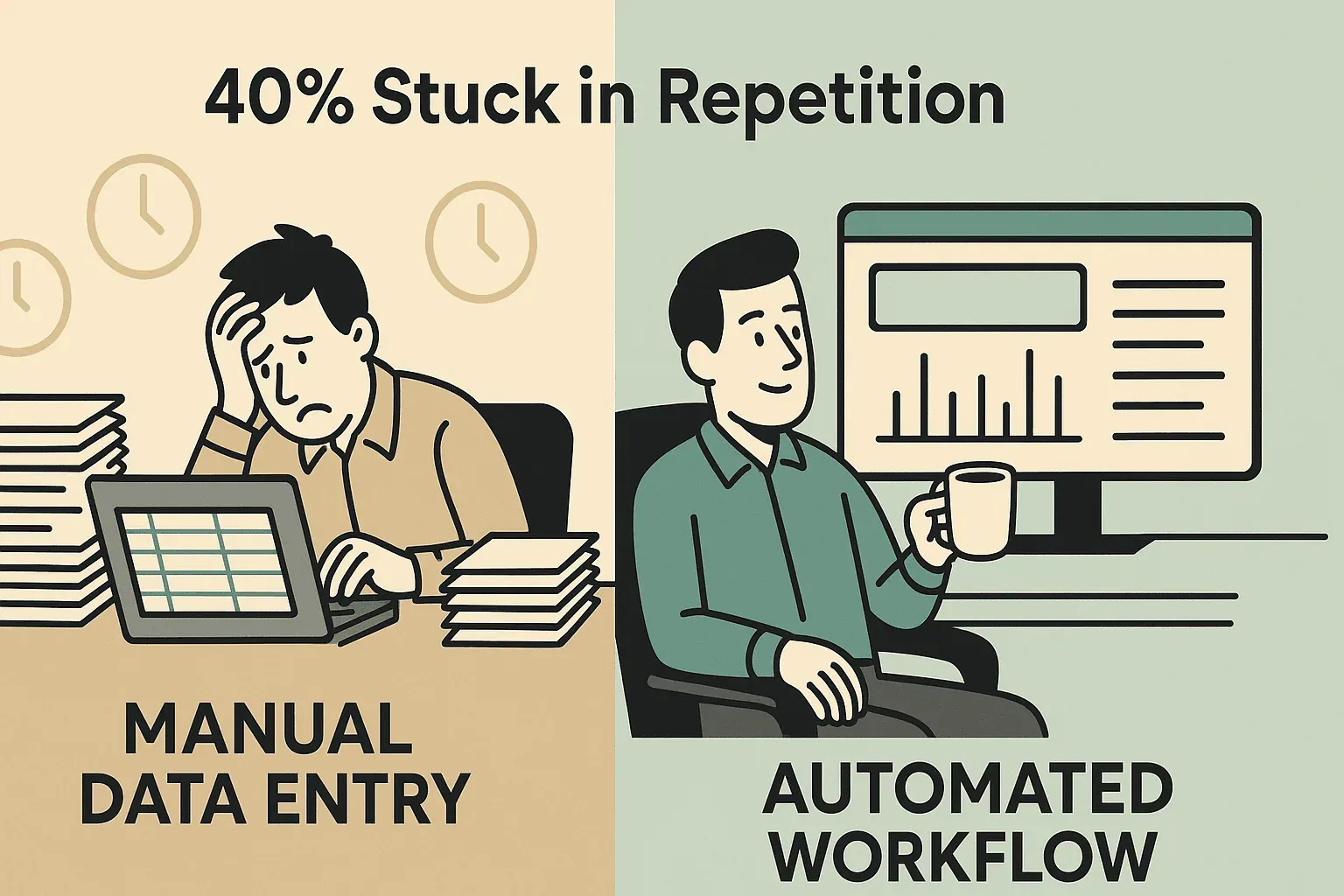
Kennen Sie das? Sie starren auf das Foto einer Tabelle – eine gescannte Rechnung, einen Dashboard-Screenshot oder das Bild eines gedruckten Berichts – und wünschen sich, Sie könnten die Daten einfach per Copy & Paste in Excel übernehmen. Damit sind Sie nicht allein. Über 40 % der Beschäftigten geben an, dass sie mindestens ein Viertel ihrer Arbeitswoche mit repetitiven Aufgaben wie der manuellen Dateneingabe verbringen. Wer seit Jahren Automatisierungstools entwickelt, weiß: Es geht deutlich besser. Dank KI-gestützter OCR (Optical Character Recognition) verwandeln Sie heute ein Tabellenbild in Sekunden in Excel – kein mühsames Entziffern mehr, keine Tippfehler, keine verschwendeten Nachmittage.
In diesem Leitfaden zeige ich Ihnen, warum diese Umwandlung wichtig ist, welche Tücken die manuelle Bearbeitung hat und wie Sie mit Thunderbit – unserem KI-Web-Scraper und OCR-Tool – jedes Tabellenbild in eine bearbeitbare Excel-Datei verwandeln (dazu Google Sheets, CSV, Airtable und mehr). Ob Vertrieb, Operations, Finanzwesen oder einfach Copy-Paste-müde: Legen wir los und lassen wir Ihre Daten für Sie arbeiten.
Warum ein Tabellenbild in Excel umwandeln? Daten für bessere Workflows nutzbar machen
So konvertieren Sie Bilder mit KI in Excel Get Started Free
Tabellendaten finden sich überall – nur leider nicht immer in einem praktischen Format. Hier ein paar Alltagssituationen, die mir ständig begegnen:
- Finanzteams erhalten Rechnungen oder Belege als Bilder. Sie müssen Summen bilden, Ausgabenberichte erstellen oder Daten in die Buchhaltungssoftware importieren – aber die Zahlen stecken in einer JPEG- oder PDF-Datei fest.
- Operations- und Marketing-Teams machen Screenshots von Dashboards oder Webberichten. Um Trends zu analysieren oder Daten mit anderen Datensätzen zu verbinden, brauchen sie die Informationen in Excel – nicht als PNG-Datei eingefroren.
- HR und Compliance arbeiten mit gescannten Formularen oder Verträgen, oft mit Anwesenheitslisten oder Audit-Checklisten in Tabellenform. Ohne Tabellenkalkulation wird das Durchsuchen oder Aggregieren dieser Informationen zur Qual.
- Vertriebsteams sammeln Visitenkarten oder Teilnehmerlisten von Events als Fotos. Um diese Leads ins CRM zu importieren, braucht es strukturierte Daten – keine Fotostrecke.
- Analysten und Forschende haben mitunter alte Dokumente oder Umfrageergebnisse als Bilder. Ohne Konvertierung ist diese Information praktisch für immer verloren.
Unterm Strich gilt: Solange Sie ein Tabellenbild nicht in Excel umwandeln, bleiben diese Daten gefangen. Stehen sie erst einmal in einer Tabellenkalkulation, können Sie sie analysieren, auswerten, automatisieren und tatsächlich nutzen. Kein manuelles Abtippen mehr, keine Fehler und kein „Tut mir leid, ich kann den Bericht nicht erstellen, weil die Daten in einem Screenshot stecken“.
Und der ROI ist real: Über 80 % der Unternehmen digitalisieren aktiv Dokumente und Bilder, um Workflows zu vereinfachen und den Zugriff zu verbessern.
Manuell vs. automatisiert: Was die Umwandlung von Tabellenbildern wirklich kostet
Ich kenne das nur zu gut – auf ein Tabellenbild starren, jeden Wert in Excel eintippen und hoffen, sich nicht zu vertippen. Doch manuelle Dateneingabe ist nicht nur stumpf, sondern auch teuer und riskant.
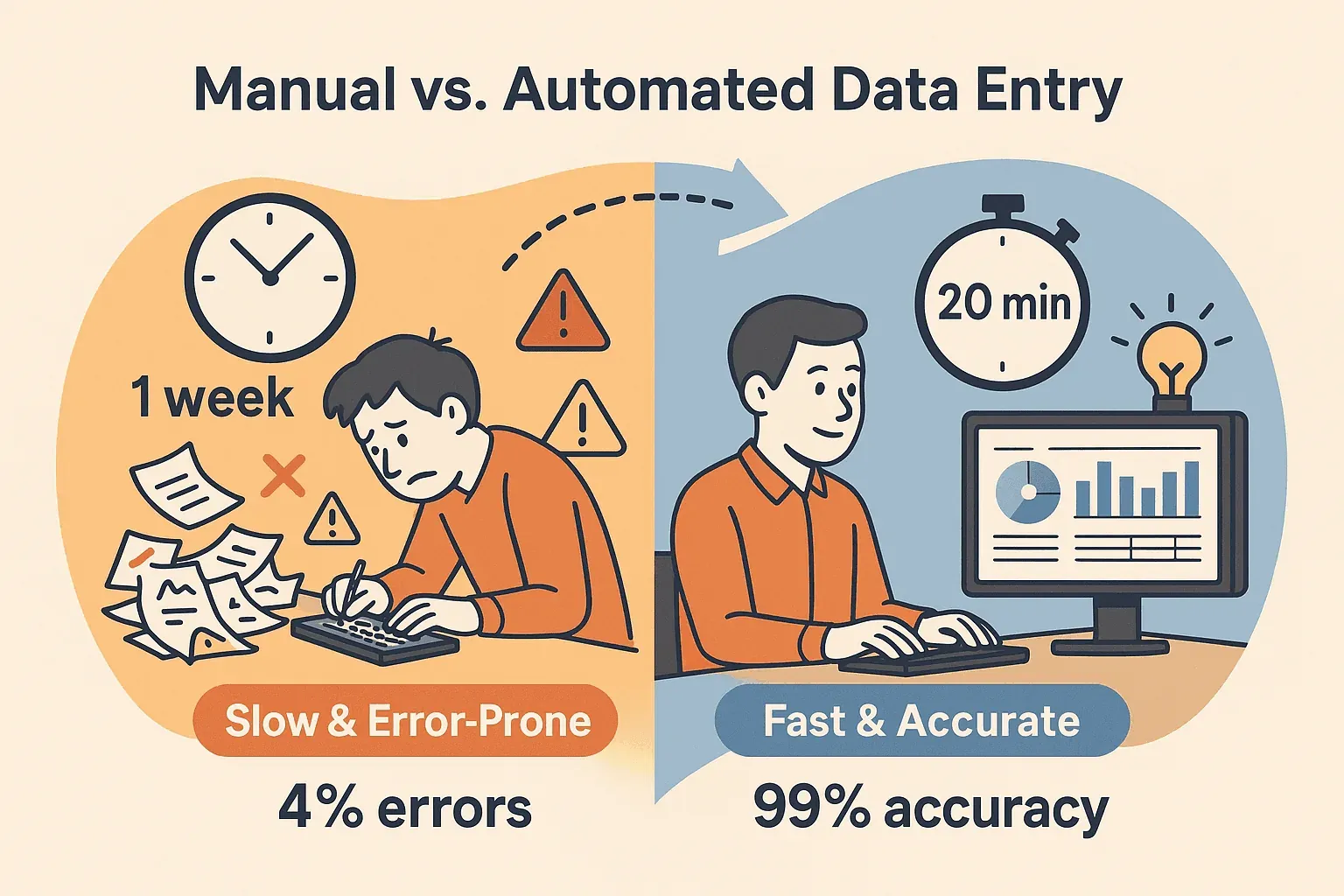
- Zeitfresser: Daten manuell aus Bildern einzugeben ist zäh. Ein Unternehmen, mit dem ich gearbeitet habe, brauchte eine ganze Woche, um 10.000 Datensätze von Hand zu verarbeiten. Mit Automatisierung war derselbe Job in 20 Minuten erledigt (capellasolutions.com).
- Fehleranfällig: Die Fehlerquote bei manueller Eingabe kann 4 % oder mehr erreichen (capellasolutions.com). Das summiert sich – allein Lohnabrechnungsfehler kosten US-Unternehmen jedes Jahr Millionen.
- Opportunitätskosten: Jede Stunde am Abtippen ist eine Stunde, die nicht in Analyse, Strategie oder Vertrieb fließt.
Kein Wunder, dass fast 70 % der Beschäftigten Automatisierung als Weg sehen, ihre Zeit zurückzugewinnen.
Und hier kommt OCR ins Spiel: Optical Character Recognition nutzt KI, um Text aus Bildern „herauszulesen“. Moderne KI-gestützte OCR erkennt nicht nur Buchstaben, sondern versteht auch Tabellenstruktur, Überschriften und sogar Datentypen. Das Ergebnis ist eine echte Tabellenkalkulation und kein wirres Textchaos.
Thunderbit im Überblick: der schnellste Weg vom Tabellenbild zu Excel
Thunderbit Chrome-Erweiterung ausprobieren Konvertieren Sie Tabellenbilder in Sekunden in Excel, Google Sheets, Airtable und mehr. Get Started Free
Genau hier setzt Thunderbit an. Wir haben Thunderbit als KI-Web-Scraper und OCR-Tool entwickelt, das die Umwandlung von Tabellenbildern in Excel so einfach macht wie ziehen, ablegen, fertig.
Was unterscheidet Thunderbit?
- KI-gestützte OCR: Thunderbit liest nicht nur Text – es versteht Tabellen, Überschriften und Datentypen. Es nutzt sogar eine Markdown-ähnliche interne Blaupause, um die Struktur zu erhalten (Thunderbit Blog).
- Keine technischen Kenntnisse nötig: Laden Sie einfach Ihr Bild hoch (JPG, PNG, PDF usw.), klicken Sie auf „KI-Felder vorschlagen“ und überlassen Sie Thunderbit den Rest.
- Flexible Exportmöglichkeiten: Senden Sie Ihre Daten mit einem Klick nach Excel, Google Sheets, CSV, Airtable, Notion oder sogar Word.
- Direkt im Browser: Thunderbit ist eine Chrome-Erweiterung – mehr als ein kurzes Add-on müssen Sie nicht installieren.
- Kostenlos testbar: Sie erhalten bis zu 6 Seiten kostenlos (oder 10 mit einem Test-Boost), und für kleinere Aufgaben sind alle Funktionen freigeschaltet.
Ich habe Nutzer schon in unter einer Minute von „Das muss ich heute Abend noch abtippen“ zu „Hier ist Ihre Excel-Datei“ wechseln sehen. Wie ein blitzschneller Praktikant – nur ohne Kaffeepausen.
Schritt für Schritt: ein Tabellenbild mit Thunderbit in Excel umwandeln
Sie wollen sehen, wie einfach das geht? So konvertiere ich Tabellenbilder mit Thunderbit in Excel:
Schritt 1: Thunderbit installieren und öffnen
- Gehen Sie zur Seite der Thunderbit Chrome-Erweiterung und klicken Sie auf „Zu Chrome hinzufügen“.
- Nach der Installation erscheint das Thunderbit-Symbol in Ihrer Browser-Symbolleiste.
- Klicken Sie auf das Symbol, um Thunderbit zu starten. (Möglicherweise müssen Sie sich für ein kostenloses Konto registrieren – das geht schnell.)
Thunderbit läuft in jedem Chromium-Browser (Chrome, Edge, Brave) und auf jedem Betriebssystem – wer Chrome ausführen kann, kann auch Thunderbit ausführen.
Schritt 2: Ihr Tabellenbild hochladen
- Ziehen Sie Ihre Bilddatei per Drag & Drop in das Thunderbit-Panel (JPG, PNG, GIF, BMP, PDF usw.).
- Oder: Entdecken Sie ein Tabellenbild auf einer Website, klicken Sie mit der rechten Maustaste darauf und wählen Sie „Mit Thunderbit extrahieren“.
- Thunderbit verarbeitet Bilder bis 10 MB – also auch hochauflösende Scans.
In der Thunderbit-Oberfläche sehen Sie eine Vorschau Ihres Bildes, bereit für die KI-Analyse.
Schritt 3: Die KI die Tabelle extrahieren lassen
- Klicken Sie auf die Schaltfläche „KI-Felder vorschlagen“.
- Die KI von Thunderbit wird:
- das Bildlayout analysieren und Tabellen, Spalten und Überschriften erkennen.
- mit OCR den Text lesen, dabei aber die Struktur berücksichtigen (damit „Preis“ und „Produkt“ in den richtigen Spalten landen).
- sinnvolle Spaltennamen und Datentypen vorschlagen (Datumsangaben, Zahlen, Währungen usw.).
- Der Vorgang ist flott – meist nur ein paar Sekunden.
Thunderbit kommt sogar mit mehrsprachigen Tabellen, gemischten Inhalten und komplexen Layouts zurecht (Thunderbit Blog).
Schritt 4: Extrahierte Daten prüfen und bearbeiten
- Prüfen Sie die Vorschautabelle in der tabellenähnlichen Ansicht von Thunderbit.
- Bearbeiten Sie die Spaltennamen nach Belieben (z. B. „ProductName“ in „Artikelname“ ändern).
- Passen Sie Datentypen bei Bedarf an (Text, Datum, Zahl).
- Fortgeschrittene Nutzer können benutzerdefinierte KI-Anweisungen hinzufügen, um Daten bei Bedarf umzuwandeln oder zu kategorisieren (optional).
- Steht außerhalb der Tabelle noch zusätzlicher Text (etwa Notizen oder Bildunterschriften), können Sie ihn behalten oder ignorieren.
Meist müssen Sie kaum etwas nachjustieren – die KI von Thunderbit ist ziemlich treffsicher. Ein kurzer prüfender Blick lohnt sich aber immer.
Schritt 5: Tabellendaten nach Excel exportieren
- Klicken Sie auf „Exportieren“ und wählen Sie Ihr Format:
- Excel (.xlsx): für Analysen, Diagramme, Pivot-Tabellen oder die Integration mit anderen Tools.
- CSV: zum einfachen Teilen oder für den Import in Datenbanken.
- Google Sheets: für die Zusammenarbeit in Echtzeit – Thunderbit kann Daten direkt in ein neues Sheet senden.
- Airtable oder Notion: für Projektmanagement, CRM oder Wissensdatenbank-Workflows.
- Word (.docx): wenn Sie die Tabelle in einem Dokument brauchen.
- Klartext: für Rohdaten oder die Weiterverarbeitung.
- Sie können in mehrere Formate gleichzeitig exportieren – ohne den Vorgang zu wiederholen.
Und ja, Exporte sind kostenlos – keine versteckte Bezahlschranke nur dafür, an Ihre eigenen Daten zu kommen (Thunderbit Blog).
Tabellenbilder sofort in Excel umwandeln
Thunderbit vs. andere Lösungen: Welcher Bild-zu-Excel-Konverter passt zu Ihnen?
Thunderbit ist nicht der einzige Weg, ein Tabellenbild in Excel umzuwandeln, aber einer der flexibelsten und benutzerfreundlichsten. So schlägt es sich im Vergleich zu anderen beliebten Optionen:
| Funktion/Kriterium | Thunderbit | In Excel integriert („Daten aus Bild“) | Online-Konverter (z. B. Convertio) | Desktop-OCR (ABBYY, Acrobat) |
|---|---|---|---|---|
| Benutzerfreundlichkeit | Sehr einfach (Browser, Drag & Drop, KI führt durch den Prozess) | Einfach (in der Excel-App, ein paar Klicks) | Einfach (Web-Upload, immer nur eine Datei) | Mittel (Installation, Einstellungen lernen) |
| Genauigkeit | Hoch (KI erhält Struktur, intelligente Überschriften) | Gut für einfache Tabellen, weniger gut bei komplexen Layouts | Variiert (gut für einfache, schwächer bei komplexen) | Sehr hoch (am besten für komplexe Dokumente) |
| Unterstützte Formate | Bilder (JPG, PNG, PDF), Multi-Format-Export | Bilder (und PDFs über Bild), nur Excel | Bilder/PDF, Excel/CSV | Bilder, PDFs, Excel, CSV, Word |
| Stapelverarbeitung | Mittel (mehrseitig, gewisse Automatisierung) | Keine (nur ein Bild auf einmal) | Eingeschränkt (in kostenpflichtigen Plänen) | Hervorragend (Stapelordner, Automatisierung) |
| Exportoptionen | Excel, CSV, Google Sheets, Airtable, Notion, Word, TXT | Nur Excel | Excel, CSV (jeweils eine Datei) | Excel, CSV, Word, PDF, DB |
| Kosten | Kostenloser Tarif (6–10 Seiten), kostenpflichtige Pläne ab 15 $/Monat (ca. 14 €/Monat) | In Microsoft 365 enthalten | Kostenlos für kleine Aufgaben, kostenpflichtig für mehr | Teuer (mehrere Hundert pro Lizenz) |
Unterm Strich:
- Für schnelle, einfache Aufgaben und wenn Sie Excel ohnehin haben, ist die integrierte Funktion praktisch.
- Für komplexere Tabellen, mehrere Formate oder Stapelverarbeitung ist Thunderbit der ideale Mittelweg – leistungsstark, bezahlbar und einfach.
- Für riesige, laufende Projekte oder hochsensible Daten lohnt sich Desktop-OCR-Software (wenn Sie den Preis dafür in Kauf nehmen).
Tipps für eine präzise Bild-zu-Excel-Konvertierung
Egal, welches Tool Sie nutzen: Die Qualität Ihres Eingabebildes macht den Unterschied. Das habe ich nach Tausenden Konvertierungen gelernt:
- Hochauflösende Bilder verwenden: Je klarer der Text, desto besser die OCR. Beim Scannen mindestens 300 DPI anpeilen.
- Gute Beleuchtung und Kontrast: Schatten, Spiegelungen oder kontrastarme Hintergründe vermeiden.
- Dokument gerade ausrichten: Die Tabelle möglichst gerade scannen oder fotografieren, nicht schief.
- Auf die Tabelle zuschneiden: Überflüssigen Hintergrund oder andere Inhalte entfernen, damit sich die OCR aufs Wesentliche konzentriert.
- Gedruckter Text schlägt Handschrift: Die meisten OCR-Tools (auch Thunderbit) arbeiten am besten mit gedruckten Tabellen. Handschrift ist deutlich schwieriger.
- Auf Rasterlinien oder klare Trennung achten: Sichtbare Zellrahmen oder abwechselnde Zeilenfarben helfen der KI, die Spalten sauber zu halten.
- Ergebnis prüfen: Selbst die beste KI verwechselt mal ein „S“ mit einer „5“. Kontrollieren Sie alles, bevor Sie sich auf die Daten verlassen.
Mehr zu Best Practices finden Sie in Thunderbits ausführlichem Leitfaden.
Mehr als Excel: Tabellendaten mit Thunderbit in mehrere Formate exportieren
Eine meiner Lieblingsfunktionen von Thunderbit: die extrahierte Tabelle an mehrere Ziele exportieren zu können – Excel, CSV, Google Sheets, Airtable, Notion, Word und Klartext. Warum das zählt?
- Excel: für Analyse, Berichte und die Integration mit anderen Business-Tools.
- Google Sheets: zum Teilen und Zusammenarbeiten, besonders mit verteilten Teams.
- Airtable: für CRM, Projektverfolgung oder Content-Management.
- Notion: für Dokumentation, Wissensdatenbanken oder interne Berichte.
- Word: um Tabellen in Dokumente oder Berichte einzufügen.
- Klartext: für die Weiterverarbeitung oder Indexierung.
Diese Flexibilität bedeutet: Ihre Daten fließen dorthin, wo Ihr Team sie braucht – ohne erneutes Extrahieren für jedes Format. Ich habe Teams gesehen, die dieselbe Bildquelle nach Excel für Finance, nach Google Sheets für Marketing und nach Airtable für Sales exportieren.
Wann sich Stapelverarbeitung bei der Tabellenbild-Konvertierung lohnt
Wenn ein ganzer Stapel Tabellenbilder vor Ihnen liegt – sagen wir eine Woche voller Rechnungen oder ein Schrank voller gescannter Formulare – ist Stapelverarbeitung Gold wert.
- Thunderbit: verarbeitet mehrseitige Dokumente und kann mehrere Bilder mit gewisser Automatisierung bearbeiten (vor allem über die Planungs- oder Cloud-Scraping-Funktionen). Bei sehr großen Mengen sollten Sie den Prozess eventuell skripten oder in kleinere Blöcke aufteilen.
- Desktop-OCR-Software: Tools wie ABBYY FineReader sind für Stapelverarbeitung gemacht – Ordner mit Bildern hineinwerfen, und sie erzeugen für jedes Bild Excel-Dateien.
- Online-Konverter: Manche, etwa Convertio, bieten Stapelverarbeitung in kostenpflichtigen Plänen an; kostenlose Versionen sind meist eingeschränkt.
Profi-Tipp: Halten Sie Ihre Ausgabedateien sauber organisiert (z. B. Inventory001.xlsx, Inventory002.xlsx) und prüfen Sie eine Stichprobe der Ergebnisse, um systematische Fehler aufzudecken.
Fazit: Machen Sie Ihre Tabellendaten nutzbar
Ein Tabellenbild in Excel umzuwandeln, war früher eine gefürchtete Fleißarbeit. Heute ist es mit KI-gestützten Tools wie Thunderbit ein Kinderspiel. Sie sparen Stunden, reduzieren Fehler und machen Daten für Analyse, Automatisierung und bessere Entscheidungen nutzbar. Ob ein einzelner Beleg oder hundert gescannte Berichte – Thunderbit macht den Prozess schnell, präzise und flexibel.
Bereit, es auszuprobieren? Laden Sie Thunderbit kostenlos herunter, laden Sie Ihr erstes Tabellenbild hoch und sehen Sie, wie viel Zeit Sie sparen. Ihre Tabellenkalkulationen – und Ihre Nerven – werden es Ihnen danken.
Thunderbit für die Bild-zu-Excel-Umwandlung ausprobieren
Thunderbit vs. andere Bild-zu-Excel-Lösungen: Funktionsvergleich
| Funktion | Thunderbit | In Excel integriert | Online-Konverter | Desktop-OCR (ABBYY, Acrobat) |
|---|---|---|---|---|
| Benutzerfreundlichkeit | ⭐⭐⭐⭐⭐ | ⭐⭐⭐⭐ | ⭐⭐⭐⭐ | ⭐⭐⭐ |
| Genauigkeit (komplexe Tabellen) | ⭐⭐⭐⭐⭐ | ⭐⭐⭐ | ⭐⭐⭐ | ⭐⭐⭐⭐⭐ |
| Export in mehrere Formate | ⭐⭐⭐⭐⭐ | ⭐ | ⭐⭐ | ⭐⭐⭐⭐ |
| Stapelverarbeitung | ⭐⭐⭐ | ⭐ | ⭐⭐ | ⭐⭐⭐⭐⭐ |
| Kosten (Einstieg) | Kostenloser Tarif | Inklusive | Kostenlos/kleine Jobs | Teuer |
| Cloud-Integration | Ja | Nein | Nein | Nein |
FAQs
1. Welche Bildarten kann Thunderbit in Excel umwandeln?
Thunderbit unterstützt alle gängigen Bildformate (JPG, PNG, GIF, BMP) und PDFs. Wenn Ihr Computer es öffnen kann, kann Thunderbit es lesen.
2. Funktioniert Thunderbit auch mit handschriftlichen Tabellen?
Thunderbit (und die meisten OCR-Tools) arbeitet am besten mit gedrucktem Text. Handschrift, besonders Kursive oder unsaubere Schrift, lässt sich deutlich schwerer zuverlässig erkennen.
3. Kann ich meine Tabellendaten nach Google Sheets oder Airtable exportieren?
Auf jeden Fall! Mit Thunderbit exportieren Sie direkt nach Google Sheets, Airtable, Notion, Excel, CSV, Word und mehr – alles mit einem Klick.
4. Ist Thunderbit kostenlos nutzbar?
Thunderbit bietet einen kostenlosen Tarif (bis zu 6 Seiten, oder 10 mit einem Test-Boost). Kostenpflichtige Pläne beginnen bei 15 $/Monat (ca. 14 €/Monat) für intensivere Nutzung, aber im kostenlosen Tarif sind für kleinere Aufgaben alle Funktionen freigeschaltet.
5. Wie verbessere ich die Genauigkeit der Bild-zu-Excel-Konvertierung?
Verwenden Sie hochauflösende Bilder, gute Beleuchtung und klare, gedruckte Tabellen. Schneiden Sie auf den Tabellenbereich zu, richten Sie das Dokument gerade aus und prüfen Sie die Ausgabe auf kleinere Korrekturen.
Bereit, Ihre Daten freizuschalten? Probieren Sie Thunderbit noch heute aus und überlassen Sie der KI die lästige Arbeit – damit Sie sich auf das Wesentliche konzentrieren können. Weitere Tipps und Anleitungen finden Sie im Thunderbit Blog.
KI-Web-Scraper für Bild-zu-Excel ausprobieren Get Started Free




