

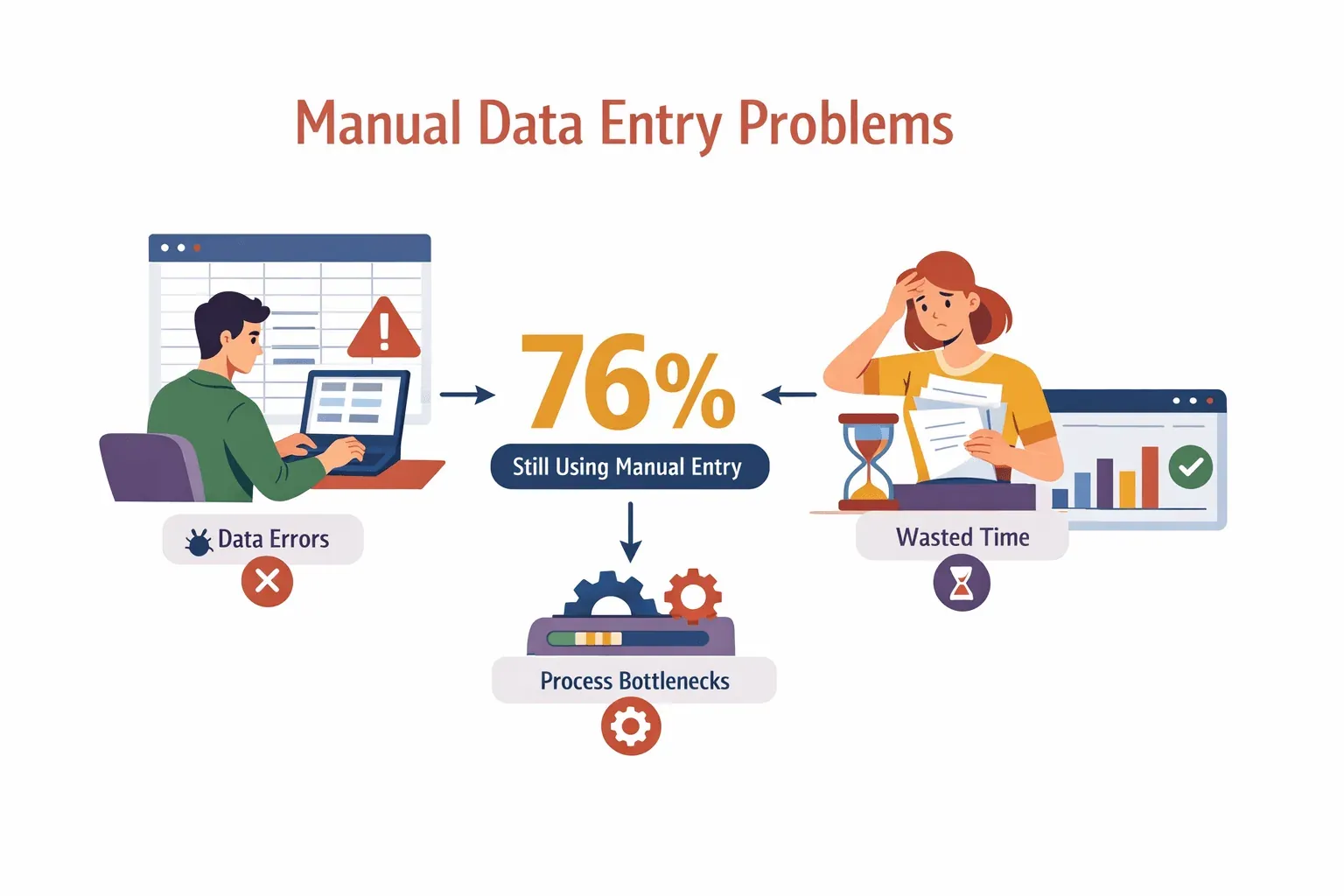
Wer schon einmal einen ganzen Nachmittag damit zugebracht hat, Zahlen aus Rechnungen in eine Tabelle zu tippen oder Produktinfos von einem Dutzend Lieferanten-Websites zusammenzusuchen, kennt das Gefühl: Dateneingabe ist ein echter Zeitfresser. Und nicht nur das – sie ist auch riskant. Manuelle Eingabe ist berüchtigt dafür, Fehler einzuschleppen, Prozesse auszubremsen und die Laune im Team zu drücken. Tatsächlich geben 76 % der Unternehmen an, für kritische Abläufe nach wie vor auf manuelle Dateneingabe zu setzen – obwohl diese zu den Hauptursachen für Fehler und verlorene Stunden zählt.
Dateneingabe mit Thunderbit automatisieren Get Started Free
Die gute Nachricht: Dateneingabe zu automatisieren ist längst nicht mehr Tech-Giganten oder Tabellenprofis vorbehalten. Mit Tools wie Thunderbit können selbst kleine Teams die Fleißarbeit automatisieren und Daten aus E-Mails, PDFs und Websites mit wenigen Klicks erfassen. Als jemand, der viele Jahre in SaaS und Automatisierung gearbeitet hat, kann ich sagen: Das ist nicht nur ein technisches Upgrade. Es ist ein strategischer Wandel, der verändert, wie Unternehmen arbeiten, konkurrieren und wachsen.
Automatisierung der Dateneingabe: Die Abkürzung raus aus der manuellen Arbeit
Im Kern bedeutet Automatisierung der Dateneingabe, Software zu nutzen, um Daten von einem Ort an einen anderen zu übertragen – ohne das nervige Kopieren und Einfügen. Stell dir vor, ein Vertriebsmitarbeiter zieht Hunderte Leads aus einem Verzeichnis in sein CRM, oder ein E-Commerce-Manager aktualisiert Preise aus Lieferantenkatalogen, ohne auch nur eine Zeile zu tippen. Genau das ist Automatisierung der Dateneingabe in der Praxis.
Manuelle Dateneingabe ist ein klassischer Produktivitätskiller. Sie ist repetitiv, fehleranfällig und, ehrlich gesagt, niemand freut sich morgens darauf. 32 % der Vertriebsmitarbeiter verbringen jeden Tag eine Stunde oder mehr allein mit Dateneingabe. Das ist Zeit, die nicht für Verkauf, Strategie oder den Aufbau von Beziehungen bleibt.
Die Automatisierung der Dateneingabe löst diese Probleme, indem sie:
- Daten aus E-Mails, PDFs, Websites und Formularen automatisch erfasst
- Daten während der Erfassung validiert und formatiert
- Saubere, strukturierte Informationen direkt in deine Geschäftssysteme exportiert
Das Ergebnis ist eine superschnelle Assistenz, die nie müde wird und sich nie vertippt.
Warum die Automatisierung der Dateneingabe für moderne Unternehmen wichtig ist
Warum reden plötzlich alle über die Automatisierung der Dateneingabe? Weil der geschäftliche Nutzen enorm ist. Das bringt Automatisierung auf den Tisch:
- Geschwindigkeit: Automatisierte Tools verarbeiten Daten in Sekunden statt in Stunden. Das heißt: schnellere Nachverfolgung von Leads, zügigere Auftragsabwicklung und Berichte in Echtzeit.
- Genauigkeit: Automatisierung senkt die Fehlerquote drastisch. Bei manueller Eingabe entstehen bei bis zu 1 % der Tastatureingaben Fehler, und das summiert sich bei Tausenden Datensätzen schnell.
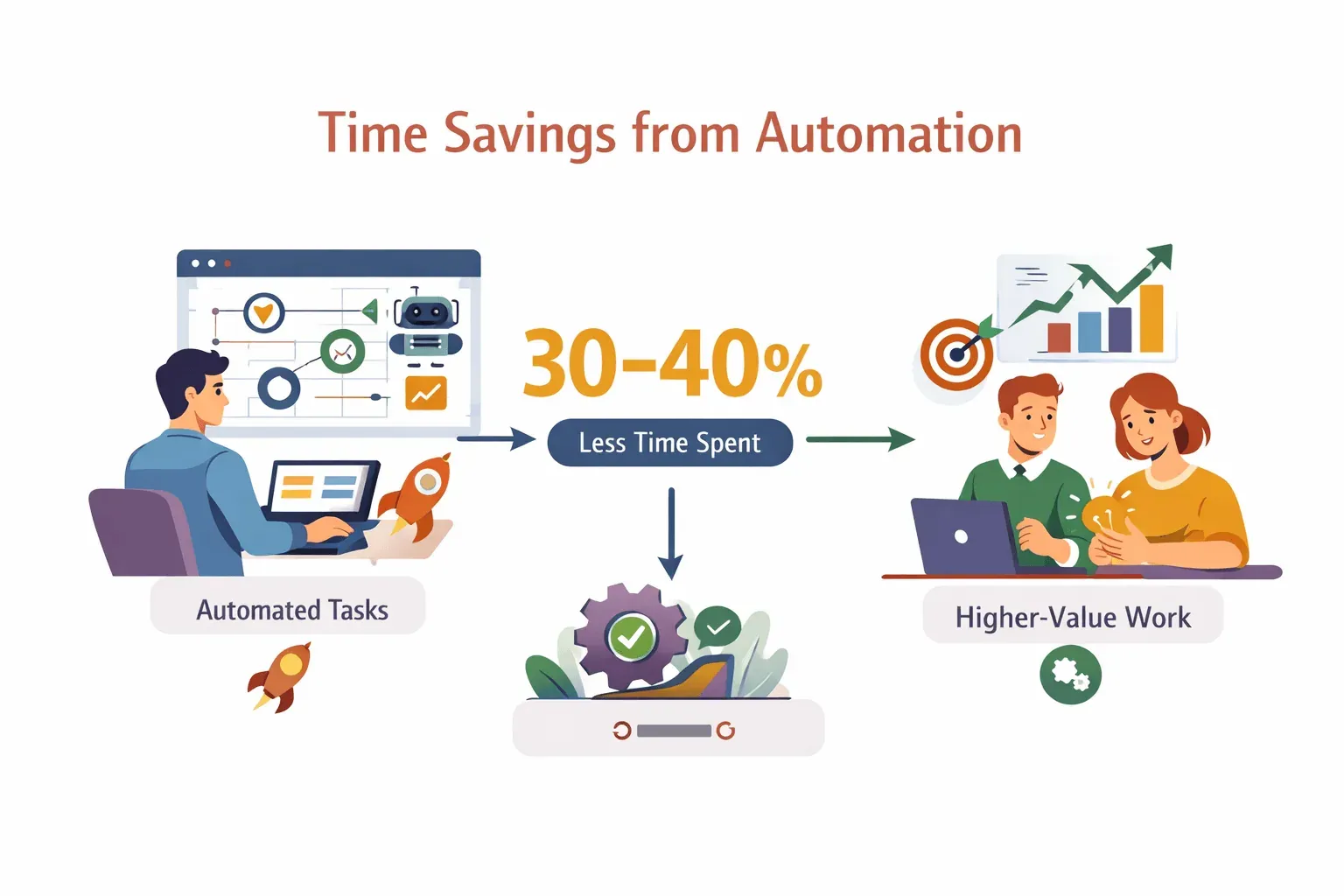
- ROI: Unternehmen, die auf Automatisierung setzen, sparen bei Datentätigkeiten 30–40 % Zeit und können sich dadurch auf Aufgaben mit höherem Wert konzentrieren.
- Mitarbeiterzufriedenheit: Weniger stumpfe Routinearbeit bedeutet zufriedenere und engagiertere Teams. Und weniger späte Abende mit viel Koffein, um Tabellenfehler zu beheben.
 So profitieren verschiedene Abteilungen davon:
| Abteilung | Manuelles Problem | Vorteil durch Automatisierung |
|---|---|---|
| Vertrieb | Leads ins CRM kopieren | Leads von Websites sofort erfassen und synchronisieren |
| Marketing | Kampagnendaten zusammenführen | Ergebnisse automatisch von mehreren Plattformen abrufen |
| E-Commerce | Produktinfos/Preise aktualisieren | SKUs in großen Mengen scrapen und aktualisieren |
| Immobilien | Immobilienangebote sammeln | Angebote in wenigen Minuten von mehreren Websites zusammentragen |
Automatisierung spart nicht nur Zeit, sie erschließt neues Geschäftspotenzial.
Traditionelle vs. moderne Automatisierung der Dateneingabe: Was hat sich verändert?
Automatisierung ist nicht gleich Automatisierung. Ein Blick auf die Entwicklung:
Traditionelle Automatisierung der Dateneingabe
Die alte Schule setzte auf:
- Makros: Einfache Skripte in Excel oder Google Sheets, um wiederkehrende Aufgaben zu automatisieren
- Regelbasierte Skripte: Tools wie VBA- oder Python-Skripte, die strikten, vordefinierten Regeln folgen
Diese Methoden funktionieren gut für strukturierte, wiederkehrende Aufgaben. Sie stoßen aber an ihre Grenzen, wenn:
- Daten aus unübersichtlichen, unstrukturierten Quellen stammen (zum Beispiel Websites, PDFs, E-Mails)
- sich Prozess oder Datenformat häufig ändern
- nicht-technische Nutzer den Workflow anpassen müssen
Traditionelle Tools sind unflexibel. Ändert sich das Website-Layout oder taucht ein neues Datenfeld auf, fängst du im Grunde wieder bei null an – und musst Skripte neu schreiben oder kaputte Makros reparieren (heicodersacademy).
Moderne Automatisierung der Dateneingabe
Hier kommen KI und Natural Language Processing ins Spiel. Moderne Automatisierungstools wie Thunderbit nutzen KI, um:
- Daten aus unstrukturierten Quellen zu verstehen und zu extrahieren (Websites, Dokumente, Bilder)
- Sich automatisch an Änderungen in Layout oder Inhalt anzupassen
- Nutzern zu erlauben, ihre Wünsche in einfachem Deutsch zu beschreiben – ganz ohne Programmierung
Dieser Wandel bedeutet für schnell arbeitende Teams einen echten Wendepunkt. Du musst die Website eines neuen Lieferanten auslesen? Einfach Thunderbit auf die Seite ansetzen, auf „KI-Felder vorschlagen“ klicken und die KI die schwere Arbeit machen lassen. Kein Warten mehr auf die IT und kein Erlernen komplexer Skripte.
Wie die Automatisierung der Dateneingabe funktioniert: Von Rohdaten zu geordneten Tabellen
So sieht der typische Ablauf aus:
- Datenerfassung: Das Tool holt sich die Daten aus der Quelle – Website, PDF, Bild oder E-Mail.
- Verarbeitung: Die KI analysiert den Inhalt, erkennt die wichtigsten Felder und extrahiert die relevanten Informationen.
- Validierung: Das System prüft auf Fehler, vereinheitlicht Formate (wie Telefonnummern oder Datumsangaben) und markiert Unstimmigkeiten.
- Export: Saubere, strukturierte Daten landen in deiner Tabelle, deinem CRM oder deinem Projektmanagement-Tool.
Mit Thunderbit ist es sogar noch einfacher:
- Chrome-Erweiterung öffnen auf der Seite, die du scrapen möchtest.
- Auf „KI-Felder vorschlagen“ klicken. Thunderbits KI scannt die Seite und empfiehlt Spalten, etwa Name, E-Mail oder Preis.
- Auf „Scrape“ klicken. Das Tool extrahiert die Daten, verarbeitet Unterseiten und Paginierung und erstellt eine Tabelle.
- Exportieren nach Excel, Google Sheets, Airtable, Notion, CSV oder JSON – wohin auch immer du die Daten brauchst.
Thunderbit Chrome-Erweiterung ausprobieren Automatisiere deine Dateneingabe in 2 Klicks. Get Started Free
Mit diesem Zwei-Schritte-Prozess kommst du von rohen, chaotischen Webdaten zu einer sauberen, exportfertigen Tabelle, bevor deine Mittagspause in der Mikrowelle überhaupt warm ist.
Wichtige Funktionen, auf die du bei Tools zur Automatisierung der Dateneingabe achten solltest
Nicht alle Automatisierungstools sind gleich. Darauf kommt es am meisten an:
- KI-Feldvorschläge: Datenfelder automatisch erkennen und benennen – ohne manuelles Mapping.
- Unterseiten-Scraping: Verlinkte Unterseiten aufrufen und Informationen daraus extrahieren, etwa Produktdetails oder Kontaktprofile.
- Paginierung verarbeiten: Daten über mehrere Seiten oder unendliches Scrollen hinweg scrapen.
- Flexible Exportoptionen: Daten direkt nach Excel, Google Sheets, Airtable oder Notion senden oder als CSV/JSON herunterladen.
- Datenvalidierung: Formate standardisieren, doppelte Einträge entfernen und Fehler finden, bevor sie sich ausbreiten.
- Integration: Mit deinen bestehenden Tools und Workflows verbinden.
Thunderbit erfüllt diese Grundlagen zuverlässig und ist deshalb ein Favorit für Teams, die Ergebnisse ohne Einrichtungsstress wollen.
Thunderbit: Die Automatisierung der Dateneingabe für jedes Team neu gedacht
Thunderbit ist eine KI-gestützte Chrome-Erweiterung für Business-Anwender – ganz ohne Programmierung. So hebt sie sich ab:
- Einfachheit in zwei Klicks: Auf „KI-Felder vorschlagen“ klicken, dann auf „Scrape“. Das war’s. Die KI liest die Seite, erkennt die wichtigen Informationen und überführt sie in eine strukturierte Tabelle.
- Kann komplexe Aufgaben bewältigen: Daten von Unterseiten holen, Paginierung verarbeiten oder Informationen aus PDFs und Bildern extrahieren? Thunderbits KI passt sich unterwegs an.
- Flexibler Export: Daten direkt nach Excel, Google Sheets, Airtable oder Notion senden oder im Wunschformat herunterladen.
- Kein Wartungsaufwand: Da Thunderbit KI nutzt, passt es sich automatisch an Website-Änderungen an. Keine kaputten Skripte und kein endloses Feintuning von Vorlagen mehr.
- Von Nutzern geliebt: Thunderbit wird von über 30.000 Nutzern weltweit genutzt und erhält begeisterte Bewertungen für Benutzerfreundlichkeit und Genauigkeit (Trustpilot).
Ich habe erlebt, wie alle vom Solo-Gründer bis zum großen Vertriebsteam Thunderbit nutzen, um Stunden manueller Arbeit in eine Fünf-Minuten-Aufgabe zu verwandeln. Und ja, mehr als ein Nutzer hat mir erzählt, dass ihm das sein Wochenende gerettet hat.
Thunderbit kostenlos ausprobieren
Geschäftlichen Nutzen maximieren: Anwendungsfälle nach Abteilung
Werden wir konkret. So nutzen verschiedene Teams die Automatisierung der Dateneingabe, um einen Schritt schneller zu werden:
Vertrieb: Lead-Generierung auf ein neues Level bringen
Vertriebsteams stehen und fallen mit ihren Lead-Listen. Aber Namen, E-Mail-Adressen und Telefonnummern aus Verzeichnissen oder Websites zu kopieren? Das frisst Produktivität. Mit Thunderbit können Vertriebsmitarbeiter:
- In wenigen Minuten Hunderte Leads aus einem Verzeichnis oder LinkedIn scrapen
- Direkt ins CRM oder in eine Tabelle exportieren
- Manuelle Fehler reduzieren und die Ansprache beschleunigen
Kein „Entschuldigung, falsche Nummer“ und kein „Ups, die E-Mail ist zurückgekommen“ mehr.
E-Commerce: Produkt- und Preisüberwachung vereinfachen
E-Commerce-Teams müssen Preise, Lagerbestände und Produktdetails der Konkurrenz im Blick behalten. Manuell ist das in großem Umfang unmöglich. Automatisierung ermöglicht ihnen:
- SKUs, Preise und Lagerinformationen von Wettbewerber-Websites zu scrapen
- Regelmäßige Updates für Markteinblicke in Echtzeit zu planen
- Preis- und Bestandsstrategien zu optimieren (PromptCloud)
Immobilien: Datenerfassung für Objekte beschleunigen
Immobilienmakler jonglieren mit Angeboten von Dutzenden Plattformen. Die Automatisierung der Dateneingabe hilft ihnen dabei:
- Objektdetails und Kontaktdaten von mehreren Websites zusammenzuführen
- Markttrends und neue Chancen schnell zu analysieren
- Weniger Zeit mit Daten und mehr Zeit mit Abschlüssen zu verbringen (ScrapeHero)
Integration und Export: Die Automatisierung der Dateneingabe mit deinen Tools nutzbar machen
Automatisierung ist nur so gut, wie sie sich in deinen Workflow einfügt. Thunderbit macht das einfach:
- Direkter Export: Daten mit einem Klick nach Excel, Google Sheets, Airtable oder Notion senden.
- CSV-/JSON-Download: Perfekt für den Import in CRMs, Datenbanken oder Analyse-Tools.
- API und Integrationen: Für Power-User bietet Thunderbit API-Zugriff für fortgeschrittene Workflows.
Keine Kopier-und-Einfüge-Marathons mehr. Nur saubere Daten, genau dort, wo du sie brauchst.
Herausforderungen meistern: Sicherheit, Datenqualität und Standardisierung
Natürlich ist Automatisierung nicht ganz ohne Herausforderungen. So gehst du die wichtigsten an:
- Datenschutz und Sicherheit: Scrape nur öffentliche Daten und halte dich an die Datenschutzgesetze. Thunderbit unterstützt browserbasiertes Scraping für sensible Websites, sodass deine Zugangsdaten sicher bleiben (Thunderbit Blog).
- Datenqualität: Nutze Tools mit integrierter Validierung und Dublettenprüfung. Thunderbits KI standardisiert Formate und markiert Unstimmigkeiten während des Scrapings.
- Standardisierung: Definiere klare Feldnamen und Datentypen. Thunderbits „KI-Felder vorschlagen“ hilft dir, konsistente, strukturierte Tabellen zu erstellen – selbst aus chaotischen Quellen.
Achte bei der Wahl eines Automatisierungstools auf Transparenz bei Sicherheit, Compliance und Datenverarbeitung. Es geht nicht nur um Geschwindigkeit – sondern um Vertrauen.
Die wichtigsten Erkenntnisse: Die Zukunft der Automatisierung der Dateneingabe
Fassen wir zusammen:
- Manuelle Dateneingabe ist ein großes Nadelöhr – sie kostet Zeit, Geld und Genauigkeit.
- Die Automatisierung der Dateneingabe liefert Geschwindigkeit, Genauigkeit und ROI in jeder Abteilung.
- Moderne KI-gestützte Tools wie Thunderbit machen Automatisierung für alle zugänglich, nicht nur für IT- oder Datenteams.
- Integration und Sicherheit sind entscheidend: Wähle Tools, die zu deinem Workflow passen und deine Daten schützen.
- Die Zukunft ist flexibel: Ändern sich die Geschäftsanforderungen, passt sich KI-gestützte Automatisierung an – keine starren Skripte und kein endloses Anpassen von Vorlagen mehr.
Wenn du immer noch Stunden mit manueller Dateneingabe verbringst, ist es Zeit, deinen Workflow neu zu durchdenken. Mit Thunderbits kostenloser Chrome-Erweiterung kannst du die Automatisierung der Dateneingabe selbst ausprobieren – keine Kreditkarte, keine Programmierung, nur Ergebnisse.
Willst du tiefer einsteigen? Im Thunderbit-Blog findest du weitere Anleitungen zu Web-Scraping, Automatisierung und dazu, wie deine Geschäftsdaten für dich arbeiten.
FAQs
1. Was ist die Automatisierung der Dateneingabe, und wie funktioniert sie?
Die Automatisierung der Dateneingabe nutzt Software, um Daten aus Quellen wie Websites, E-Mails und PDFs zu erfassen, zu verarbeiten und zu exportieren – ganz ohne manuelles Tippen. Tools wie Thunderbit nutzen KI, um wichtige Felder zu erkennen und zu extrahieren, die Daten zu validieren und sie in dein gewünschtes Format zu exportieren.
2. Wie profitiert mein Unternehmen von der Automatisierung der Dateneingabe?
Automatisierung beschleunigt Prozesse, reduziert Fehler und schafft Freiraum für Aufgaben mit höherem Wert. Besonders nützlich ist sie für die Erfassung von Vertriebsleads, die Produktüberwachung und das Zusammenführen von Informationen aus mehreren Quellen.
3. Was ist der Unterschied zwischen traditioneller und moderner Automatisierung der Dateneingabe?
Traditionelle Automatisierung basiert auf starren Skripten und Makros, die leicht kaputtgehen und technisches Know-how erfordern. Moderne Tools nutzen KI und Natural Language Processing, um sich an veränderte Daten anzupassen und auch nicht-technischen Nutzern komplexe Aufgaben zu automatisieren.
4. Ist die Automatisierung der Dateneingabe sicher und konform?
Ja, wenn sie verantwortungsvoll eingesetzt wird. Verwende Tools, die Datenschutzgesetze respektieren, browserbasiertes Scraping für sensible Daten unterstützen und Datenvalidierung anbieten. Thunderbit wurde mit Blick auf Sicherheit und Compliance entwickelt.
5. Wie kann ich mit der Automatisierung der Dateneingabe anfangen?
Starte damit, deine repetitivsten Dateneingabeaufgaben zu identifizieren. Probiere ein Tool wie Thunderbit kostenlos aus, automatisiere einen kleinen Workflow und miss die eingesparte Zeit sowie den Rückgang von Fehlern. Skaliere dann, sobald du Ergebnisse siehst, und integriere das Ganze in deine bestehenden Geschäftssysteme.
Mehr erfahren
- KI für die Dateneingabe: Die 10 besten Tools, die manuelle Arbeit automatisieren
- So implementierst du ein automatisiertes Dateneingabesystem effektiv
- Die Vorteile der Datenautomatisierung für Unternehmen verstehen
- Was sind Formular-Bots? Automatisierte Dateneingabe-Lösungen im Überblick
- Formulare automatisieren: Der komplette Leitfaden für intelligentere Verarbeitung
Mit Thunderbit mit der Automatisierung der Dateneingabe starten Get Started Free




